Analiza zamówienia
Porównaj zamówienia z okresu według statusu, metody płatności, sposobu wysyłki i typu klienta, wraz z ich sprzedażą i średnią wartością zamówienia.
Raport Analiza zamówienia bierze zamówienia z okresu i porządkuje je w cztery tabele. Pierwsza grupuje je według statusu, druga według metody płatności, trzecia według sposobu wysyłki, a ostatnia według typu klienta. Dla każdej grupy każda tabela podaje liczbę zamówień, produktów, klientów, sprzedaż i średnią wartość zamówienia.
Używaj go do odpowiedzi na pytania operacyjne. Jaka część moich zamówień jest anulowana? Którego przewoźnika wybierają klienci? Czy klienci, którzy zakładają konto, wydają więcej niż ci, którzy kupują jako goście?
Zanim zaczniesz
Potrzebujesz połączonego sklepu, którego import historii jest zakończony. Zobacz stronę Handel elektroniczny.
Otwórz raport
Rozwiń sekcję Handel elektroniczny
W lewym panelu, w grupie Dane, kliknij Handel elektroniczny.
Wybierz Analiza zamówienia
Kliknij Analiza zamówienia, tuż pod pozycją Zamówienia. Strona pokazuje zdanie "Zamówienia z okresu, pogrupowane według wymiaru." a pod nim cztery tabele.
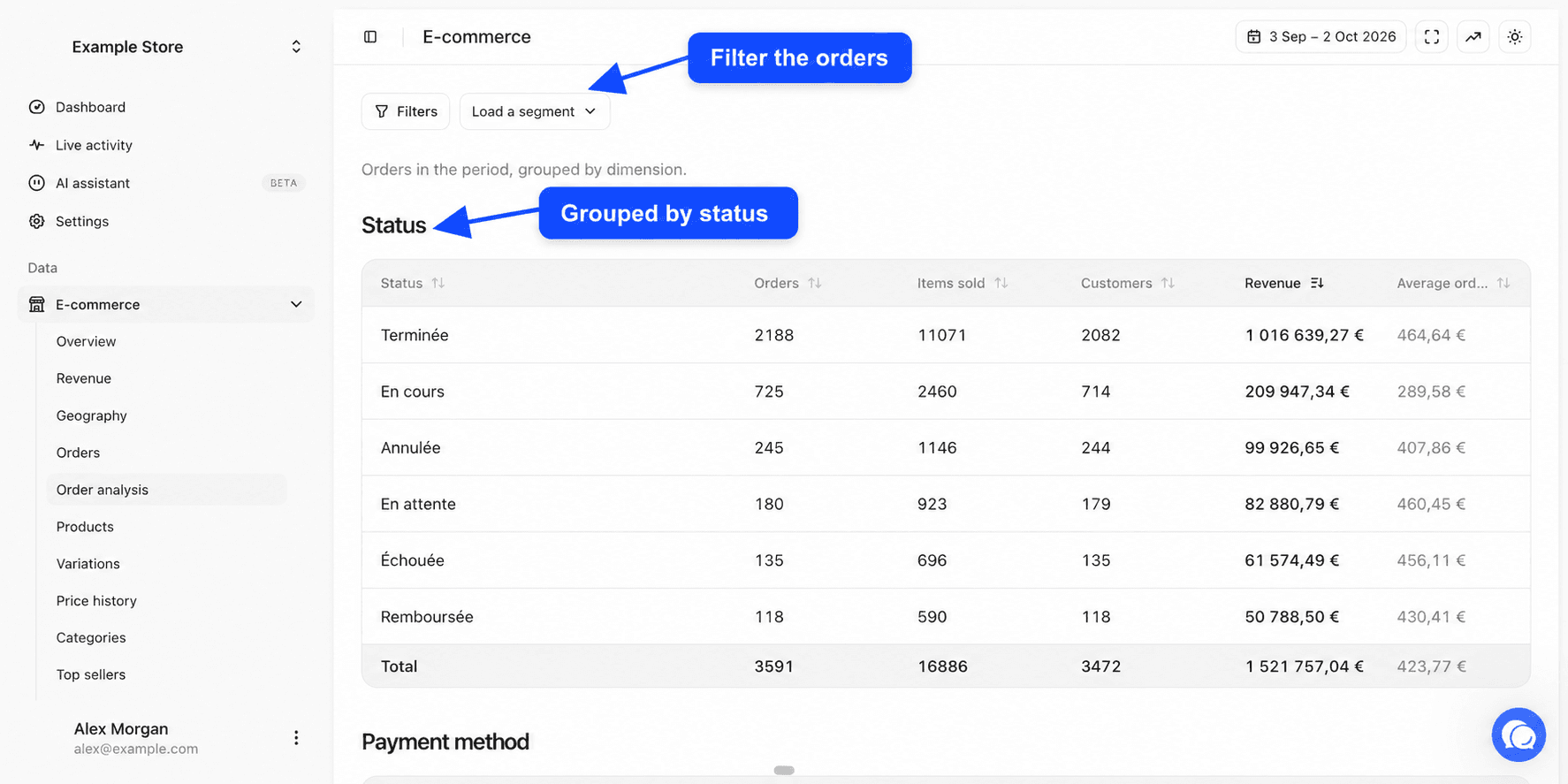
Ustaw okres, sklepy i filtry
W prawym górnym rogu selektor Wszystkie źródła wybiera sklepy, a selektor dat wybiera daty. Domyślnie widzisz ostatnie 30 dni do wczoraj. Ten raport nie porównuje z innym okresem. Zobacz Wybór sklepów i Zakres dat i porównanie.
Pod nagłówkiem przycisk Filtry ogranicza cztery tabele do części zamówień, na przykład zamówień z jednego kraju lub zawierających produkt. Przycisk Załaduj segment stosuje zapisany segment zamówień. Zobacz Filtry i segmenty.
Kolumny tabel
Cztery tabele mają te same kolumny. Tylko pierwsza zmienia nazwę zależnie od grupowania.
| Kolumna | Zawartość |
|---|---|
| Pierwsza kolumna | Grupa, na przykład status lub metoda płatności |
| Zamówienia | Liczba zamówień z grupy złożonych w okresie |
| Przedmioty sprzedane | Ilość produktów w tych zamówieniach |
| Klienci | Liczba różnych klientów, rozpoznawanych po adresie e-mail |
| Przychody | Suma kwot tych zamówień, po Twoich odliczeniach podatku, wysyłki i opłat |
| Średnia wartość zamówienia | Przychody grupy podzielone przez jej Zamówienia |
Każda tabela jest posortowana według przychodów, od najwyższych. Kliknij nagłówek, aby posortować inaczej, a potem kliknij ponownie, aby odwrócić kolejność. Wiersz Łącznie na dole sumuje wiersze.
Dlaczego przychody różnią się od raportu Przychody
Tutaj każde zamówienie zachowuje swoją kwotę i nie odejmujemy zwrotów. Odliczenia podatku, wysyłki i opłat ustawione w Ustawieniach, na karcie Raporty, obowiązują. Suma może więc być wyższa niż w raporcie Przychody.
Kolumna Klienci w wierszu Łącznie sumuje klientów z każdego wiersza. Klient, który złożył dwa zamówienia z dwiema różnymi metodami płatności, jest w tej sumie liczony dwa razy.
Według statusu
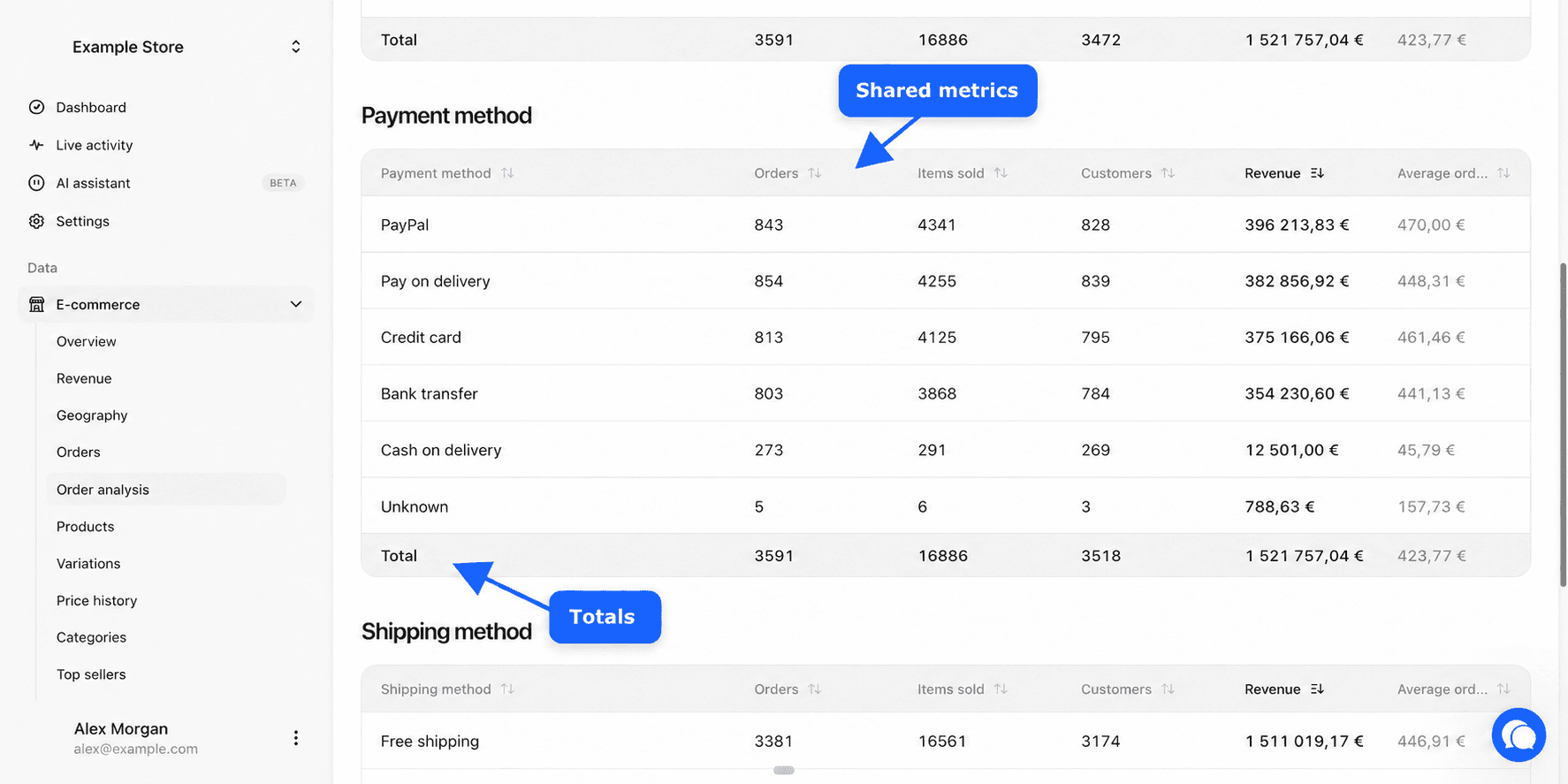
Tabela Status grupuje zamówienia według statusu. Ma jedną szczególną cechę. Pokazuje każdy status, także te, które wykluczyłeś z raportów w Ustawieniach, na karcie Raporty. Od razu widzisz więc, ile było zamówień anulowanych, nieudanych lub oczekujących, nawet jeśli nie wchodzą do Twoich przychodów. Tylko wersje robocze zamówień nigdy nie są pokazywane.
Nazwy statusów to te ustawione na karcie Statusy w Ustawieniach. Status bez ustawionej nazwy pokazuje nazwę przesłaną przez Twój sklep. Zobacz Statusy zamówień.
Pozostałe reguły zakresu nadal obowiązują. Zamówienia o zerowej kwocie (jeśli ta opcja jest włączona) i zamówienia od ignorowanych klientów się nie pojawiają.
Przykład użycia. Jeśli Anulowano stanowi 8% Twoich zamówień w tym miesiącu wobec zwykłych 2%, otwórz Zamówienia z filtrem na ten status, aby zrozumieć, co się stało.
Według metody płatności
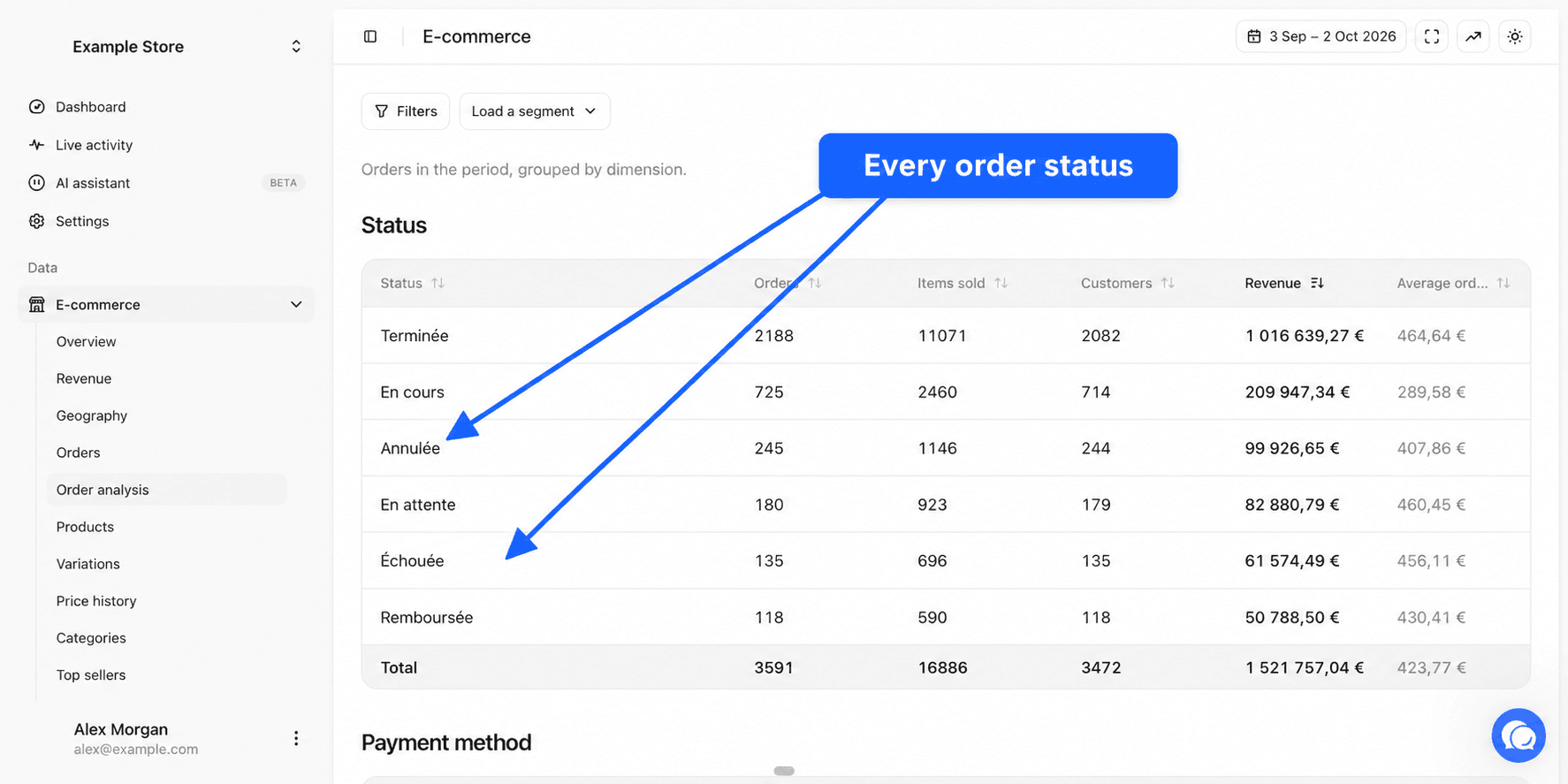
Tabela Metoda płatności grupuje zamówienia według nazwy metody płatności pokazywanej przez Twój sklep, takiej jak "Karta kredytowa" lub "PayPal". Dwie różne etykiety tej samej metody dają dwa wiersze. Zamówienia bez metody płatności są zgrupowane pod nazwą "Nieznane".
Ta tabela zawiera tylko zliczone zamówienia. Wykluczone statusy się nie pojawiają.
Według sposobu wysyłki
Tabela Sposób wysyłki grupuje zamówienia według wybranego sposobu wysyłki, w takiej nazwie, jaką nadaje mu Twój sklep, na przykład "UPS Standard" lub "Odbiór w sklepie". Zamówienia bez sposobu wysyłki, na przykład zamówienie produktów do pobrania, są zgrupowane pod nazwą "Nieznane".
Użyj jej, aby zobaczyć, który sposób wysyłki jest wybierany najczęściej i czy klienci wybierający wysyłkę ekspresową mają większy koszyk.
Według typu klienta
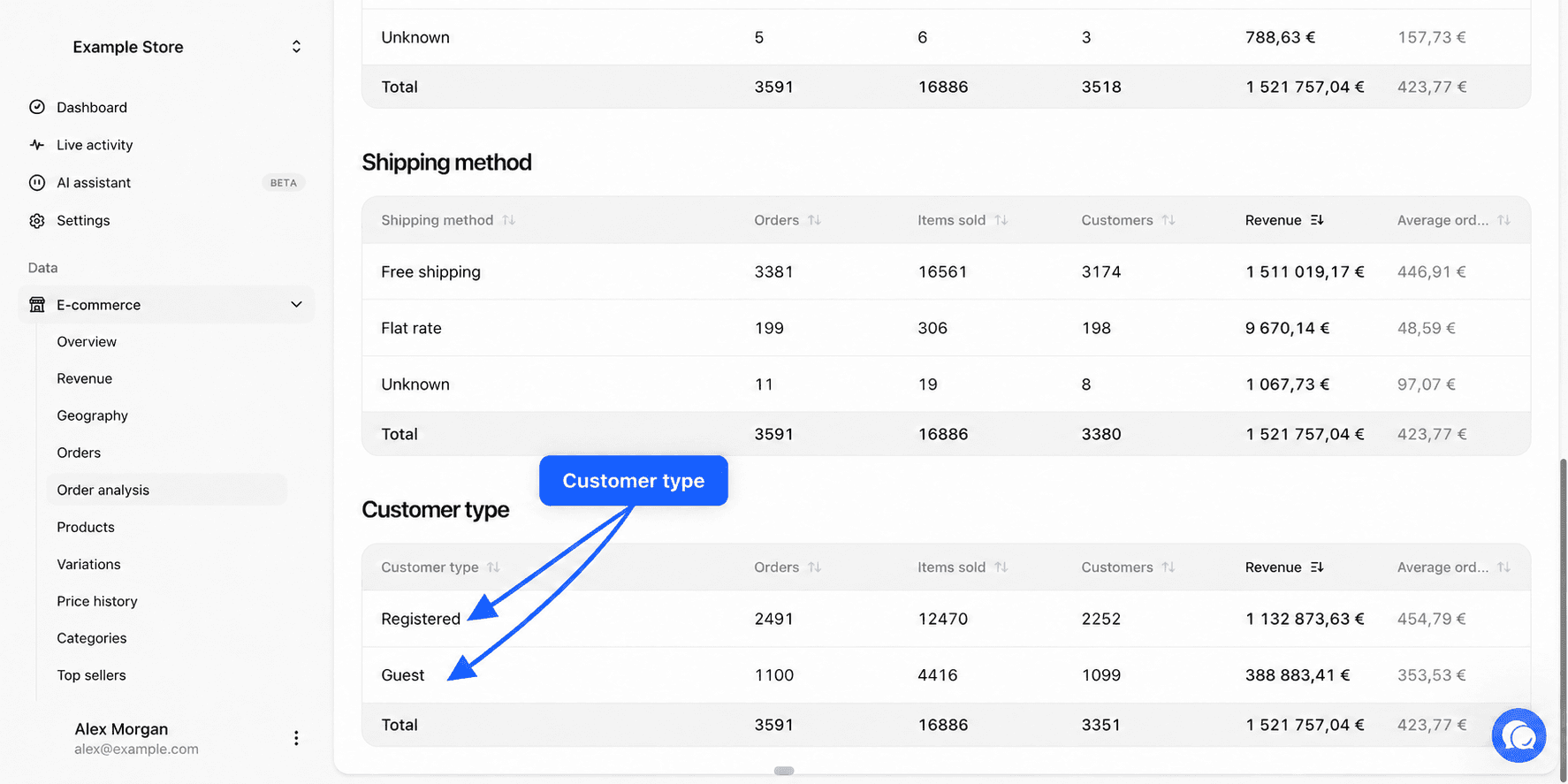
Tabela Typ klienta dzieli zamówienia na dwa wiersze.
| Wiersz | Uwzględnione zamówienia |
|---|---|
| Zarejestrowany | Zamówienia złożone przez klienta zalogowanego na koncie klienta w Twoim sklepie |
| Gość | Zamówienia złożone bez konta klienta |
Ten podział opiera się na koncie klienta w sklepie, a nie na historii zakupów. Aby odróżnić nowych klientów od powracających, użyj tabeli Przychody według typu klienta w raporcie Przychody.
Przykładowe pytania
- Ile zamówień straciłem w tym miesiącu przez status nieudane? Odczytaj odpowiedni wiersz tabeli Status.
- Która metoda płatności daje największe średnie zamówienie? Posortuj tabelę Metoda płatności według Średnia wartość zamówienia.
- Ilu klientów wybiera odbiór w sklepie? Odczytaj kolumnę Klienci tabeli Sposób wysyłki.
- Czy moi zarejestrowani klienci zamawiają więcej produktów niż goście? Porównaj Przedmioty sprzedane i Zamówienia w tabeli Typ klienta.
- Jak rozkładają się płatności dla zamówień wysłanych do Hiszpanii? Dodaj filtr kraju przyciskiem Filtry.
Najczęściej zadawane pytania
Co dalej
- Zamówienia dla szczegółowej listy.
- Analiza klienta dla tego samego rodzaju grupowania zastosowanego do klientów.
- Statusy zamówień, aby zmieniać nazwy i grupować swoje statusy.