Geografia
Zobacz, do jakich krajów i regionów sprzedajesz, porównaj swoje rynki i wychwyć te, które rosną lub spadają.
Raport Geografia pokazuje, gdzie są Twoi klienci. Umieszcza Twoją sprzedaż na mapie świata, tworzy ranking krajów, a następnie szczegółowo opisuje każdy kraj w tabeli. Dla większości krajów możesz też przejść do poziomu regionów.
Otwórz go, gdy zastanawiasz się, gdzie sprzedawać więcej, gdy przygotowujesz kampanię reklamową kierowaną na kraj albo gdy chcesz sprawdzić efekt wejścia na nowy rynek.
Zanim zaczniesz
Potrzebujesz połączonego sklepu, którego import historii jest zakończony. Zobacz stronę Handel elektroniczny.
Otwórz raport
Rozwiń sekcję Handel elektroniczny
W lewym panelu, w grupie Dane, kliknij Handel elektroniczny.
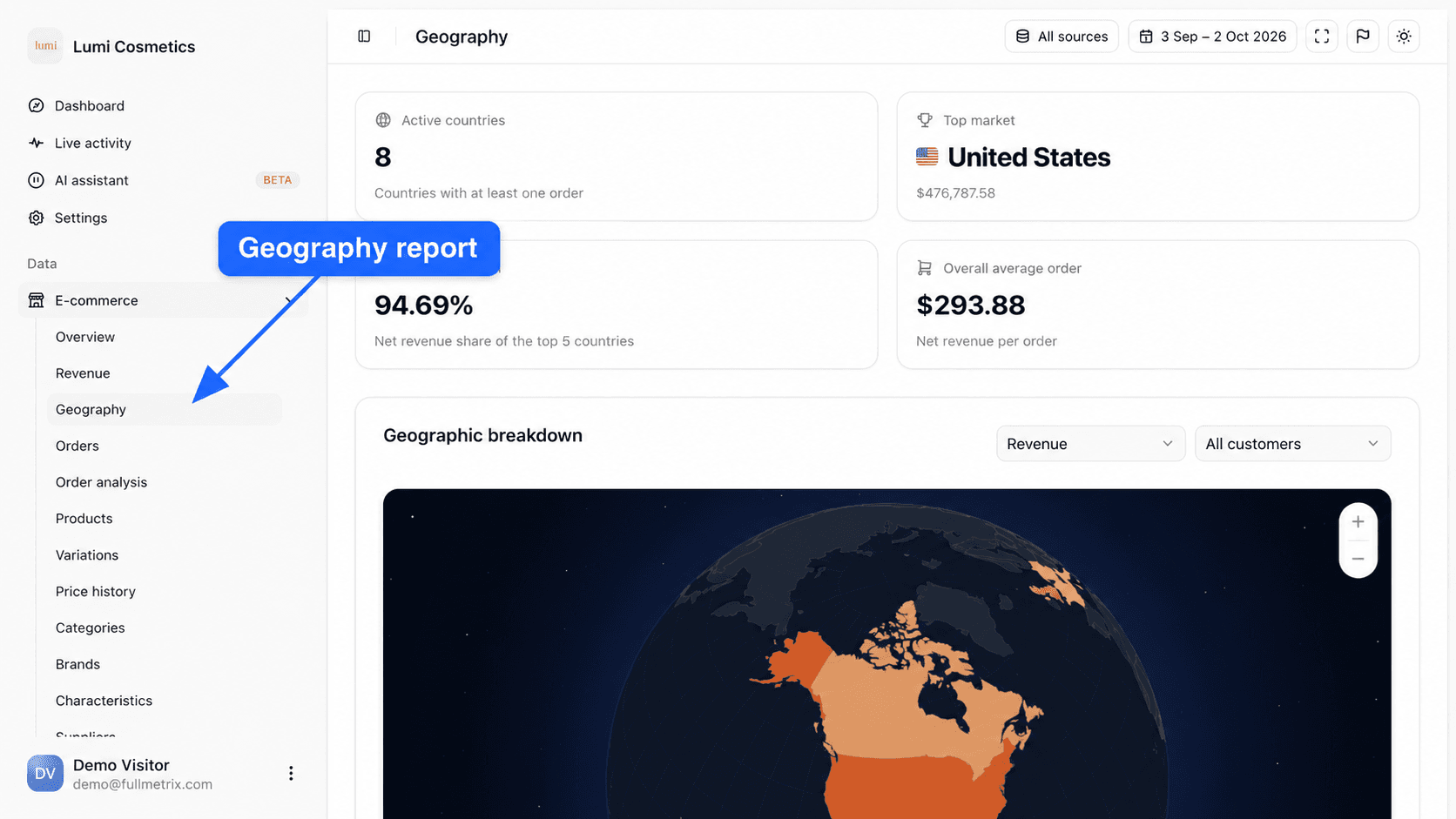
Wybierz Geografia
Kliknij Geografia, tuż pod pozycją Przychody. Na górze ekranu pojawi się tytuł Geografia.
Skąd pochodzi kraj zamówienia
Każde zamówienie przypisujemy do kraju z adresu rozliczeniowego. Zamówienie rozliczone w Belgii i wysłane do Francji liczy się więc dla Belgii.
Zamówienia bez kraju rozliczeniowego lub z krajem, którego nie rozpoznajemy, nie pojawiają się w tym raporcie. Dlatego suma w Geografii może być nieco niższa niż suma w Przychodach za ten sam okres.
Poza tym liczby podlegają tym samym regułom co w każdym raporcie. Zachowujemy tylko zliczone zamówienia, czyli zamówienia złożone w okresie, ze statusem, który nie jest wykluczony, z kwotą większą od zera i z klientem, który nie jest ignorowany. Przychody odejmują zwroty udzielone w okresie i uwzględniają Twoje odliczenia. Pełna reguła jest na stronie Handel elektroniczny i jest ustawiana w Ustawieniach raportów.
Ustaw okres i sklepy
W prawym górnym rogu selektor Wszystkie źródła wybiera uwzględniane sklepy, a selektor dat wybiera daty. Domyślnie widzisz ostatnie 30 dni do wczoraj. Okres porównawczy wybrany w selektorze służy do obliczenia kolumny Trend w tabeli. Zobacz Wybór sklepów i Zakres dat i porównanie.
Ten raport nie ma przycisku Filtry. Aby wyodrębnić zamówienia z jednego kraju z innymi kryteriami, użyj filtra kraju w raporcie Zamówienia.
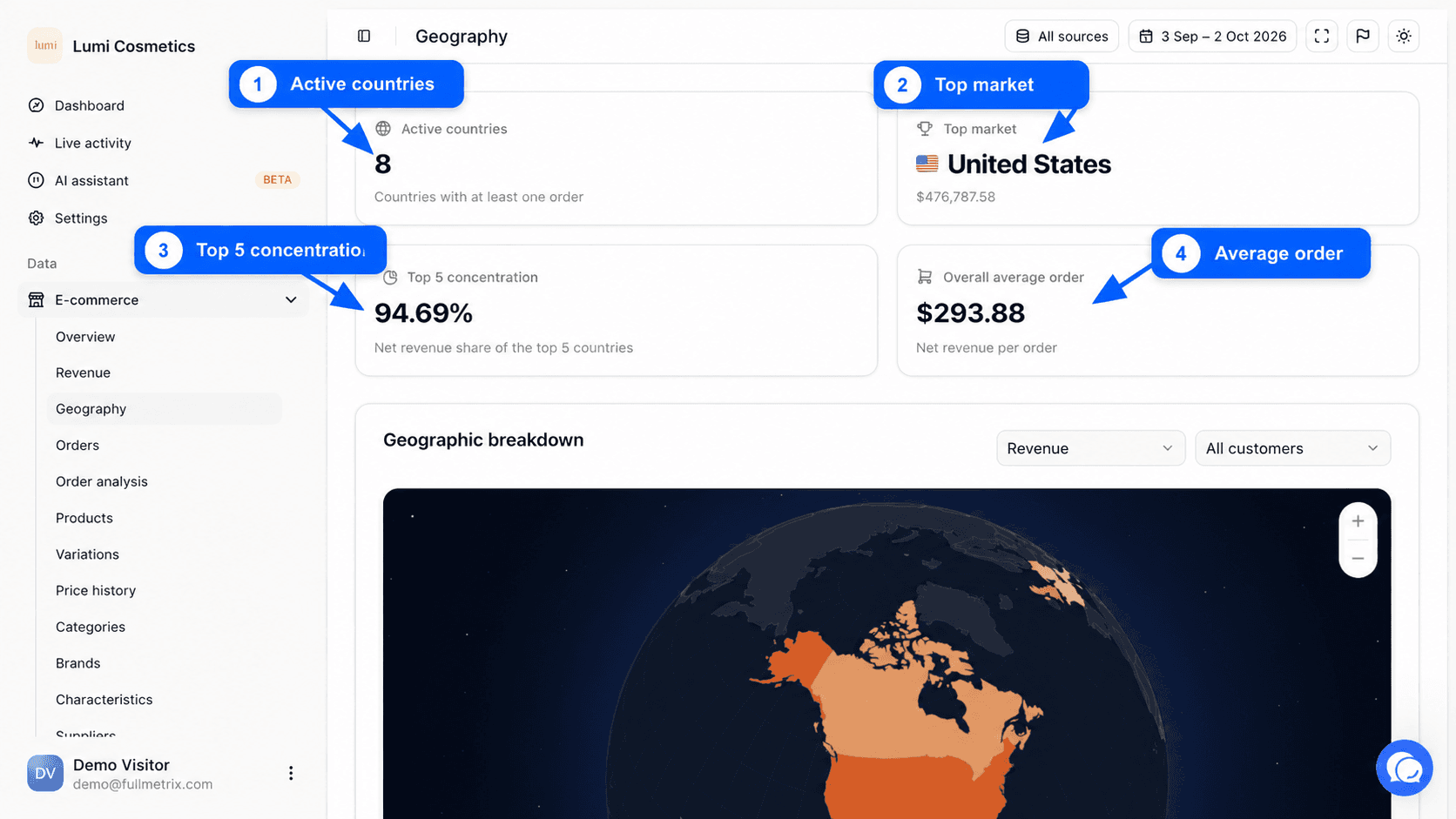
Cztery wskaźniki
| Wskaźnik | Definicja |
|---|---|
| Kraje aktywne | Liczba krajów z co najmniej jednym zliczonym zamówieniem w okresie. |
| Najlepszy rynek | Kraj z najwyższymi przychodami, z jego flagą. Jego przychody widać pod nazwą. |
| 5 najlepszych koncentracji | Udział w przychodach pięciu najlepszych krajów. Przy 95% zależysz niemal wyłącznie od pięciu rynków. |
| Ogólnie średnie zamówienie | Przychody ze wszystkich krajów podzielone przez łączną liczbę zamówień. |
Te karty podążają za wyborem dokonanym w menu typu klienta opisanym poniżej. Nie porównują z innym okresem.
Mapa Podział geograficzny
Mapa Podział geograficzny koloruje każdy kraj według jego wartości. Im ciemniejszy kolor, tym wyższa wartość. Legenda od Niski do Wysoka w lewym dolnym rogu przypomina, jaka miara jest pokazywana. Kraje bez sprzedaży pozostają neutralne.
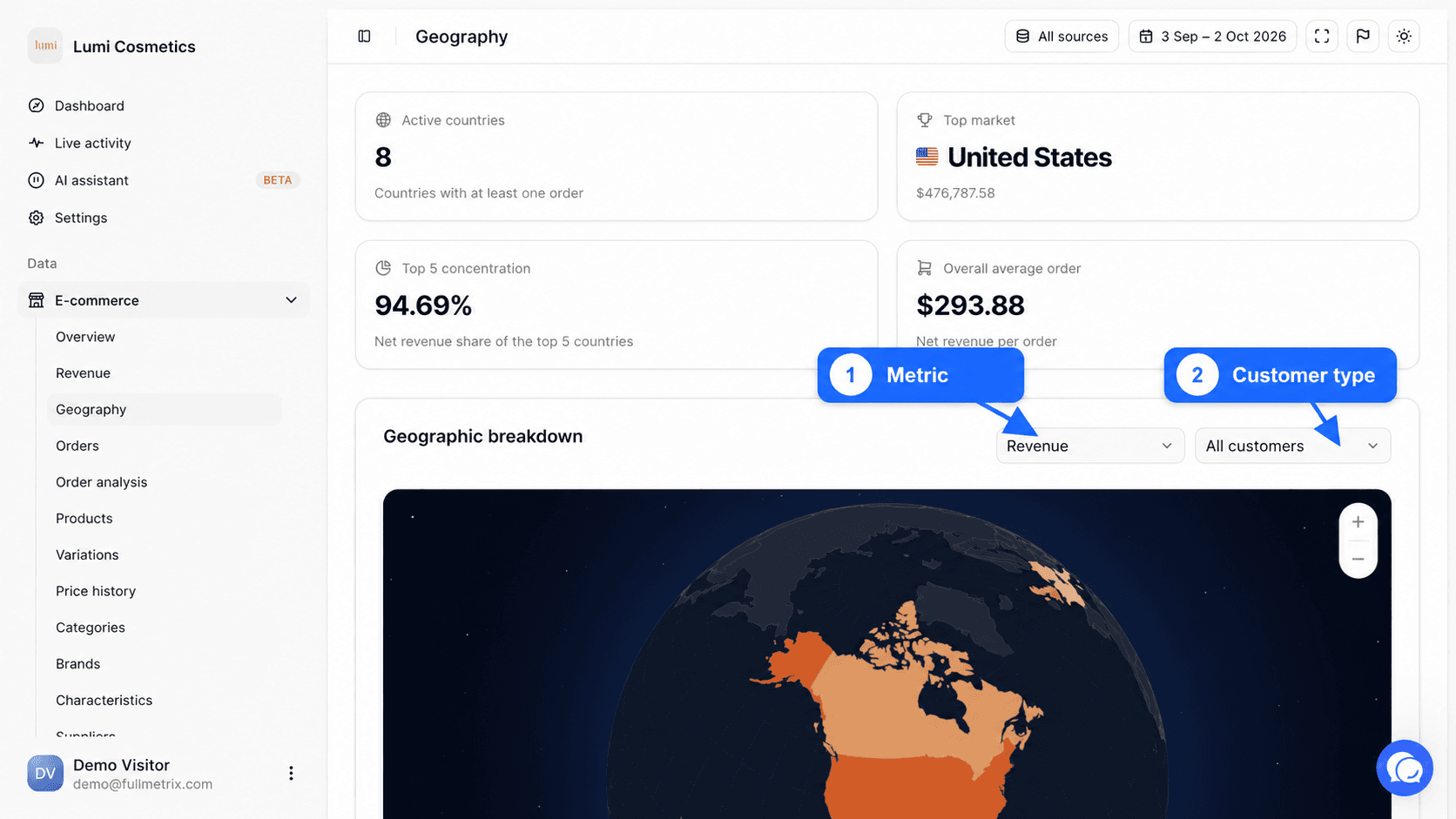
Dwa menu w prawym górnym rogu mapy zmieniają to, co pokazuje.
Pierwsze menu wybiera miarę. Steruje też rankingiem i kolumną Trend w tabeli.
| Wybór | Wartość pokazywana dla kraju |
|---|---|
| Przychody | Przychody kraju. To ustawienie domyślne. |
| Zamówienia | Liczba zliczonych zamówień kraju. |
| Średnia wartość zamówienia | Przychody kraju podzielone przez jego zamówienia. |
| Klienci | Liczba różnych klientów, rozpoznawanych po adresie e-mail, którzy zamówili z tego kraju. |
Drugie menu wybiera uwzględnianych klientów, dla całej strony.
| Wybór | Zachowane zamówienia |
|---|---|
| Wszyscy klienci | Każde zliczone zamówienie, także zamówienia bez adresu e-mail. To ustawienie domyślne. |
| Nowi klienci | Zamówienia klientów, których pierwsze zliczone zamówienie przypada w wybranym okresie. |
| Powracający klienci | Zamówienia klientów, którzy zamawiali już przed okresem. |
Przy Nowi klienci lub Powracający klienci zamówienia bez adresu e-mail są pomijane, ponieważ nie możemy ustalić, czy klient jest nowy.
Poruszaj się po mapie
Najedź na kraj, aby wyświetlić dymek z jego wartością, jego Udziałem ogółem i liczbą Zamówień. Przeciągnij mapę, aby ją przesunąć. Użyj przycisków plus i minus w prawym górnym rogu albo kółka myszy, aby powiększać i pomniejszać.
Zobacz regiony kraju
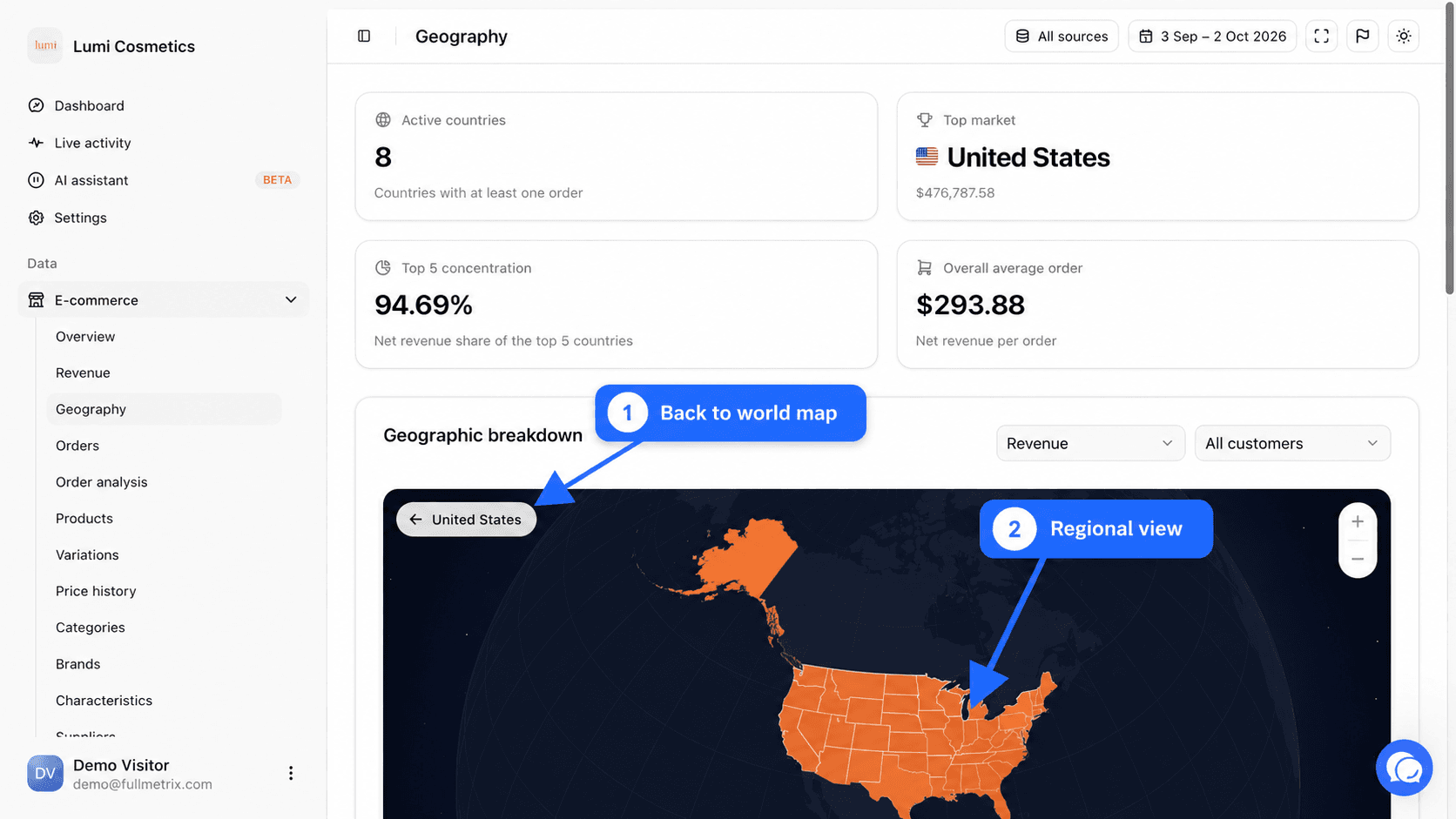
Gdy dymek kraju pokazuje Kliknij, aby wyświetlić regiony, kliknij ten kraj. Mapa przybliży się i podzieli kraj na regiony, pokolorowane tą samą miarą.
Region ustalamy na podstawie regionu lub kodu pocztowego adresu rozliczeniowego. Kraj jest klikalny tylko wtedy, gdy mogliśmy umiejscowić co najmniej 60% jego zamówień. W przeciwnym razie mapa pokazuje Dane regionalne niedostępne.
Aby wrócić do mapy świata, kliknij przycisk z nazwą kraju w lewym górnym rogu mapy.
Ranking krajów
Po prawej stronie mapy Ranking krajów wymienia Twoje kraje od najsilniejszego do najsłabszego dla wybranej miary. Każdy wiersz pokazuje pozycję, flagę, nazwę, wartość i proporcjonalny pasek. Procent po prawej stronie paska to udział kraju w sumie tej miary.
Najedź na wiersz, aby wyróżnić kraj na mapie i w tabeli. Kliknij wiersz, aby od razu otworzyć regiony kraju na mapie, gdy są dostępne.
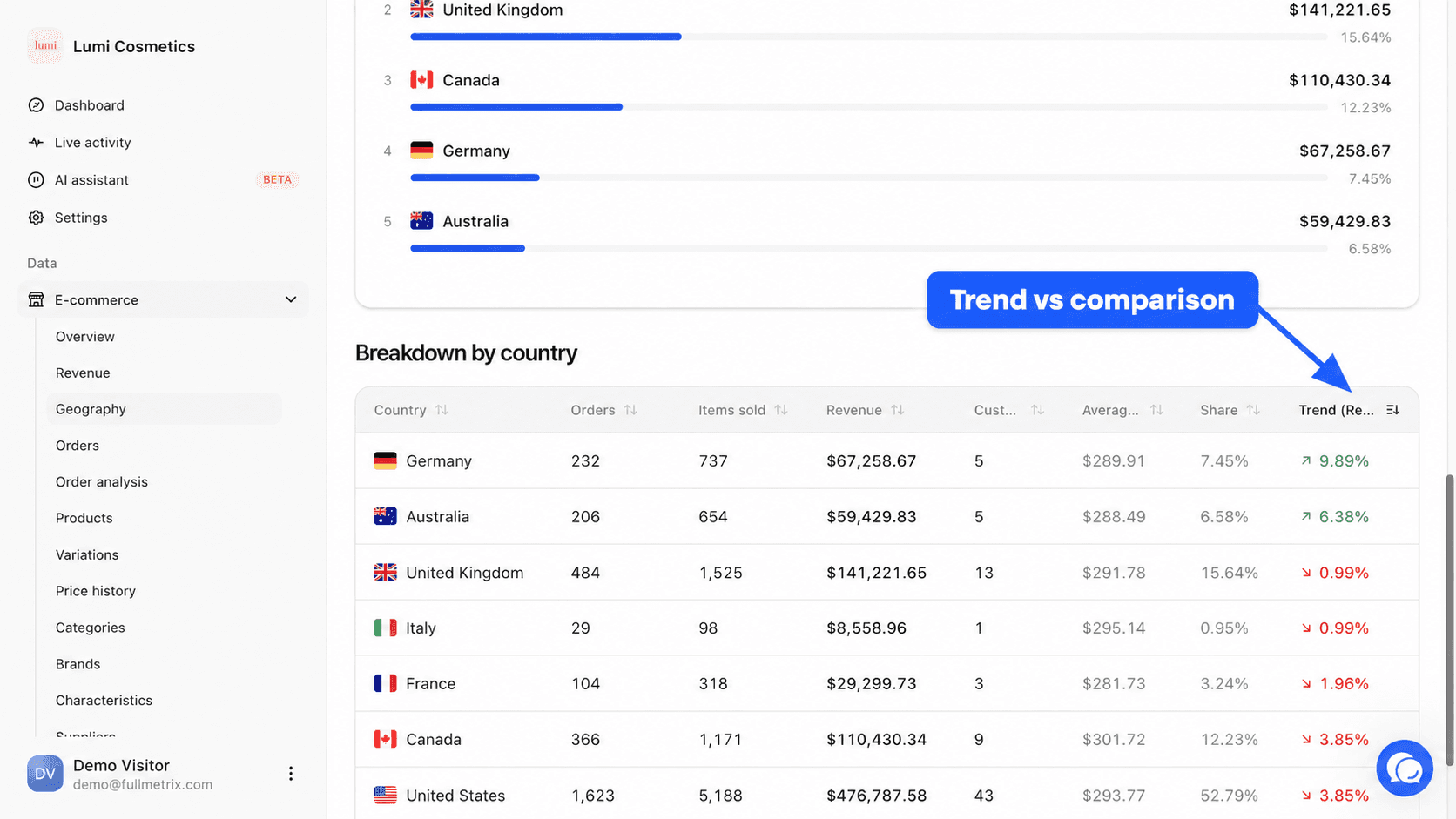
Tabela Podział według kraju
Pod mapą tabela Podział według kraju podaje wszystkie liczby dla każdego kraju.
| Kolumna | Zawartość |
|---|---|
| Kraj | Flaga i nazwa kraju |
| Zamówienia | Liczba zliczonych zamówień |
| Przedmioty sprzedane | Ilość produktów w tych zamówieniach |
| Przychody | Przychody kraju, po odjęciu zwrotów |
| Klienci | Liczba różnych klientów rozpoznanych po adresie e-mail |
| Średnia wartość zamówienia | Przychody podzielone przez zamówienia |
| Udostępnij | Udział kraju w łącznych przychodach strony |
| Trend | Zmiana między okresem a okresem porównawczym, dla miary wybranej w menu mapy |
Tytuł ostatniej kolumny przypomina miarę, na przykład Trend (Przychody). Zielona strzałka w górę oznacza wzrost, czerwona strzałka w dół spadek. Kreska oznacza, że kraj nie miał wartości w okresie porównawczym albo że zmiana wynosi zero.
Tabela jest posortowana według przychodów, od najwyższych. Kliknij nagłówek, aby posortować według tej kolumny, a potem kliknij ponownie, aby odwrócić kolejność. Wiersz Łącznie na dole sumuje zamówienia, produkty i przychody. Nie sumuje klientów, ponieważ ten sam klient może zamawiać z dwóch krajów.
Przykładowe pytania
- Które kraje przyniosły najwięcej w tym kwartale? Zostaw Przychody i odczytaj ranking.
- Czy moi klienci ze Szwajcarii wydają więcej na zamówienie niż klienci z Francji? Wybierz Średnia wartość zamówienia i porównaj dwa wiersze tabeli.
- Gdzie pozyskałem nowych klientów w tym miesiącu? Wybierz Nowi klienci, a następnie Klienci.
- Który kraj spadł najbardziej od zeszłego roku? Posortuj tabelę według Trend, od najniższego.
- Na które regiony Francji powinienem skupić reklamy? Kliknij Francję, aby zobaczyć jej regiony.
Najczęściej zadawane pytania
Co dalej
- Przychody dla przychodów w podziale na okresy.
- Analiza klienta, aby pogrupować klientów według kraju rozliczeniowego lub dostawy.
- Klienci, aby zobaczyć, kto kupuje w danym kraju.
Analiza zamówienia
Porównaj zamówienia z okresu według statusu, metody płatności, sposobu wysyłki i typu klienta, wraz z ich sprzedażą i średnią wartością zamówienia.
Aktywność na żywo
Śledź odwiedzających sklep, otwarte koszyki i dzisiejsze zamówienia w czasie rzeczywistym, na mapie i w kanale aktywności.