Przychód
Ustaw zakres raportu, poznaj wskaźniki przychodu i analizuj zmiany według okresu, typu klienta, metody płatności i stawki podatku.
Raport Revenue zamienia zsynchronizowane zamówienia w przegląd finansowy. Używaj go do kontroli głównych wyników, śledzenia trendu dziennego i wskazania okresu lub segmentu stojącego za zmianą.
Bezpieczne zrzuty demonstracyjne
Zrzuty pochodzą z publicznej wersji demonstracyjnej LUMI i zawierają wyłącznie dane syntetyczne. Nie pokazują danych klientów ani sklepów produkcyjnych.
Zanim zaczniesz
Połącz i zsynchronizuj co najmniej jeden sklep. Przed użyciem sum do decyzji biznesowych sprawdź walutę raportową, strefę czasową, uwzględniane statusy zamówień i reguły zwrotów.
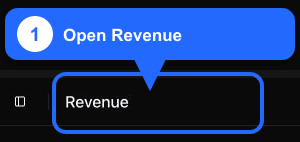
1. Otwórz raport Revenue
2. Ustaw zakres
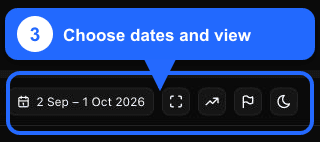
Przed interpretacją liczby sprawdź elementy sterujące od lewej do prawej:
- Filters stosuje filtry segmentów raportu.
- All sources obejmuje wszystkie wybrane połączenia sklepów w organizacji. Otwórz je, aby analizować jeden sklep lub wybrany zestaw.
- Zakres dat określa widoczny okres i okres porównawczy.
- TV mode powiększa raport na współdzielony ekran.
- Show trends pokazuje zmianę względem okresu porównawczego.
- Show annotations dodaje dostępne adnotacje biznesowe do osi czasu.
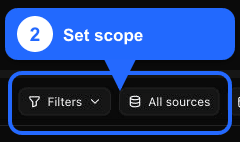
Wybrane sklepy są zapamiętywane w tej przeglądarce dla raportów e-commerce. Jeśli suma wygląda na zbyt małą, ponownie otwórz All sources i sprawdź wszystkie domeny.
Nie sumuj różnych walut
Fullmetrix sumuje wartości liczbowe wybranych sklepów; ten widok nie przelicza kursów walut. Wybierz sklepy z tą samą walutą raportową albo analizuj waluty osobno.
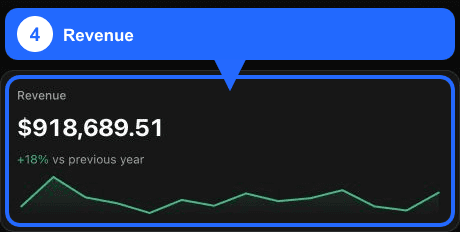
3. Odczytaj główne KPI
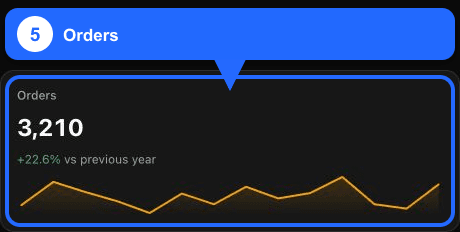
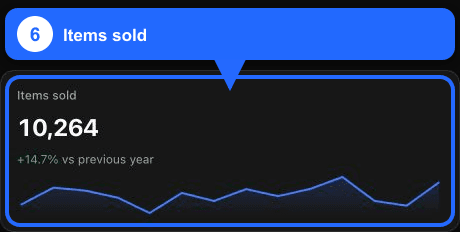
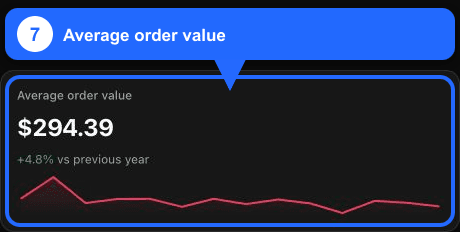
| KPI | Co oznacza | Sprawdź przed porównaniem |
|---|---|---|
| Revenue | Przychód z zamówień zgodnych z wybranymi datami, źródłami, filtrami i regułami. | Zwroty, podatki, wysyłkę, walutę i uwzględniane statusy. |
| Orders | Liczba pasujących zamówień. | Te same statusy i podstawę daty w każdym sklepie. |
| Items sold | Suma ilości produktów w pasujących zamówieniach. | Zestawy, zwrócone produkty i logikę ilości platformy. |
| Average order value | Przychód rozłożony na pasujące zamówienia. | Tę samą definicję przychodu i zakres w obu okresach. |
Przy włączonych trendach procent pod KPI porównuje widoczny okres z aktywnym okresem porównawczym. Zielona wartość to matematyczny wzrost; oceniaj go razem ze zwrotami, rabatami, marżą i wydatkami reklamowymi.
4. Interpretuj wykres
Wykres przedstawia przychód w wybranym zakresie i strefie czasowej raportowania. Znajdź wzrosty, spadki i wzorce, a następnie sprawdź te same daty w tabeli.
- Pozostaw Show trends włączone, aby widzieć serię porównawczą.
- Włącz Show annotations, aby powiązać premiery, promocje lub incydenty z osią czasu.
- Bieżący dzień może wyglądać słabiej niż zakończony. Porównuj równoważne zakończone okresy.
5. Sprawdź podział na okresy
Przewiń do Revenue breakdown i wybierz grupowanie:
- Day do analiz operacyjnych i kampanii.
- Week dla stabilniejszego widoku; tygodnie zaczynają się w poniedziałek w strefie raportowej.
- Month do przeglądów zarządczych i księgowych.
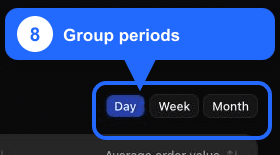
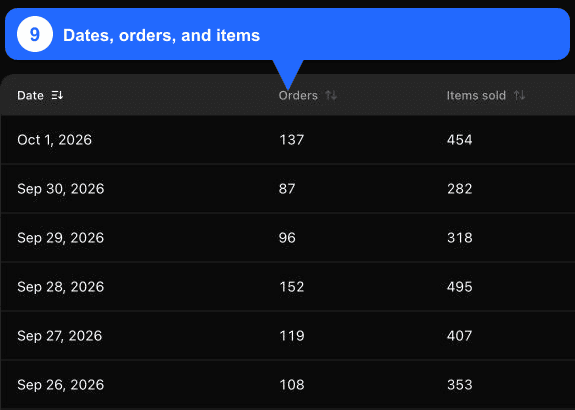
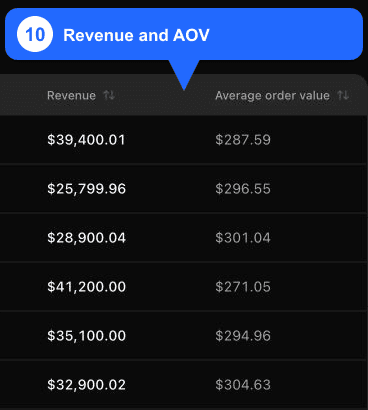
Tabela pokazuje Orders, Items sold, Revenue i Average order value dla każdego okresu. Sortuj kolumny, pamiętając, że pierwszy lub ostatni przedział może być niepełny.
6. Analizuj dodatkowe tabele
Niżej Fullmetrix może pokazać:
- Revenue by customer type: nowych, powracających i anonimowych klientów, jeśli źródło to obsługuje.
- Revenue by payment method: identyfikatory metod płatności przesłane przez sklepy.
- Revenue by tax rate: tylko gdy istnieją pasujące wiersze stawek podatkowych.
Tabele dziedziczą te same źródła, daty, filtry, strefę czasową i reguły. Traktuj je jako ścieżki analizy, a nie niezależne sumy. Brak grupy zwykle oznacza brak pasującej wartości lub pola w źródle.
Lista kontrolna
- W All sources wybrano właściwe domeny.
- Każde połączenie zakończyło import historyczny i ma świeżą synchronizację.
- Zakres dat, porównanie i strefa czasowa są poprawne.
- Łączone sklepy używają tej samej waluty raportowej.
- Statusy, zwroty, podatki, wysyłka i podstawa daty odpowiadają polityce raportowej.
- Podejrzany wzrost lub spadek widać też w podziale i zamówieniach źródłowych.
Rozwiązywanie problemów
Raport jest pusty lub pokazuje zero
Poszerz zakres, ponownie otwórz All sources i usuń filtry segmentów. Sprawdź, czy import się zakończył i czy istnieją zamówienia z uwzględnianym statusem.
Przychód różni się od platformy sklepu
Porównaj dokładnie ten sam sklep, strefę czasową, podstawę daty, walutę, statusy, obsługę zwrotów, podatki, wysyłkę i zakończony okres. Panele platform mogą mieć inne ustawienia domyślne.
Brakuje sklepu
Otwórz Settings > Integrations, sprawdź organizację i ostatnią synchronizację. Połącz ponownie tylko sklep z błędem.
Brakuje tabeli szczegółowej
Sekcje klientów, płatności i podatków są warunkowe. Poszerz zakres i sprawdź, czy platforma źródłowa dostarcza dane pole.
W przypadku problemów z importem zobacz Dane i synchronizacja oraz Problemy z synchronizacją. Dla wielu sklepów przeczytaj Wiele sklepów.