Porównaj
Zestaw obok siebie do 8 segmentów zamówień w tym samym okresie, porównaj ich sprzedaż, zamówienia i średnią wartość zamówienia oraz zapisuj swoje porównania.
Raport Porównaj zestawia obok siebie kilka grup zamówień w tym samym okresie. Każda grupa to segment, czyli zbiór zamówień zdefiniowany filtrami, na przykład "zamówienia z kodem rabatowym" lub "zamówienia wysłane do Belgii". Widzisz ich krzywe na jednym wykresie, a ich sumy na kartach.
Używaj go do odpowiedzi na pytania takie jak "czy moje zamówienia z rabatem mają niższą średnią wartość niż pozostałe?" albo "która kategoria przynosi najwięcej w tym miesiącu?". Ten raport porównuje grupy zamówień między sobą. Aby porównać jeden okres z drugim, użyj porównania w selektorze dat w innych raportach. Zobacz Zakres dat i porównanie.
Zanim zaczniesz
Potrzebujesz połączonego sklepu, którego import historii jest zakończony. Możesz użyć zapisanych segmentów zamówień albo utworzyć nowe bezpośrednio z tego raportu. Zobacz Segmenty.
Otwórz raport
Rozwiń sekcję Handel elektroniczny
W lewym panelu, w grupie Dane, kliknij Handel elektroniczny.
Wybierz Porównaj
Kliknij Porównaj, ostatnią pozycję na liście. Dopóki niczego nie dodasz, strona pokazuje Porównaj segmenty zamówień.
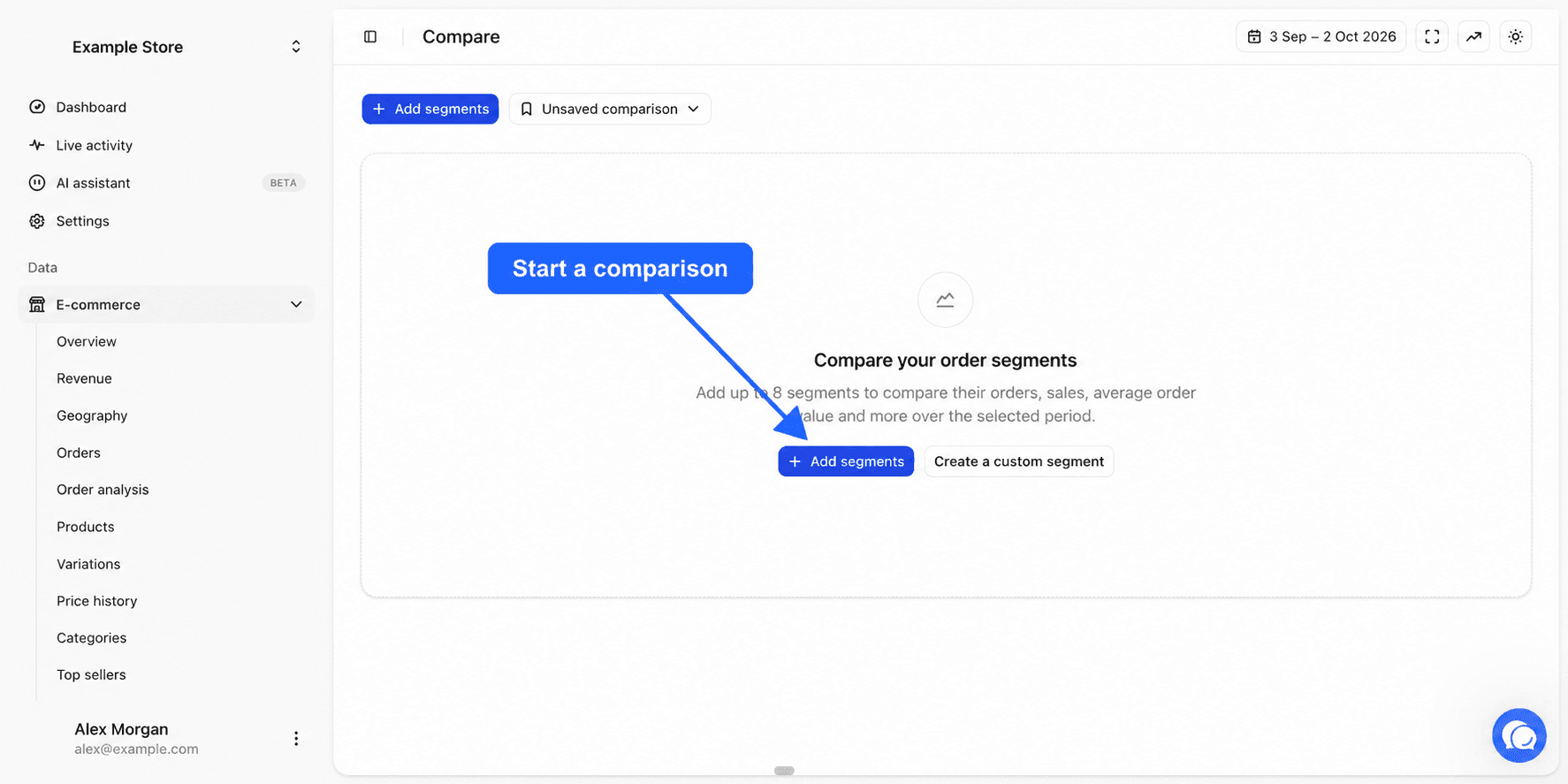
W prawym górnym rogu selektor Wszystkie źródła wybiera sklepy, a selektor dat wybiera daty. Domyślnie widzisz ostatnie 30 dni do wczoraj. Każdy segment jest mierzony w tym samym okresie. Zobacz Wybór sklepów.
Dodaj segmenty
Otwórz listę segmentów
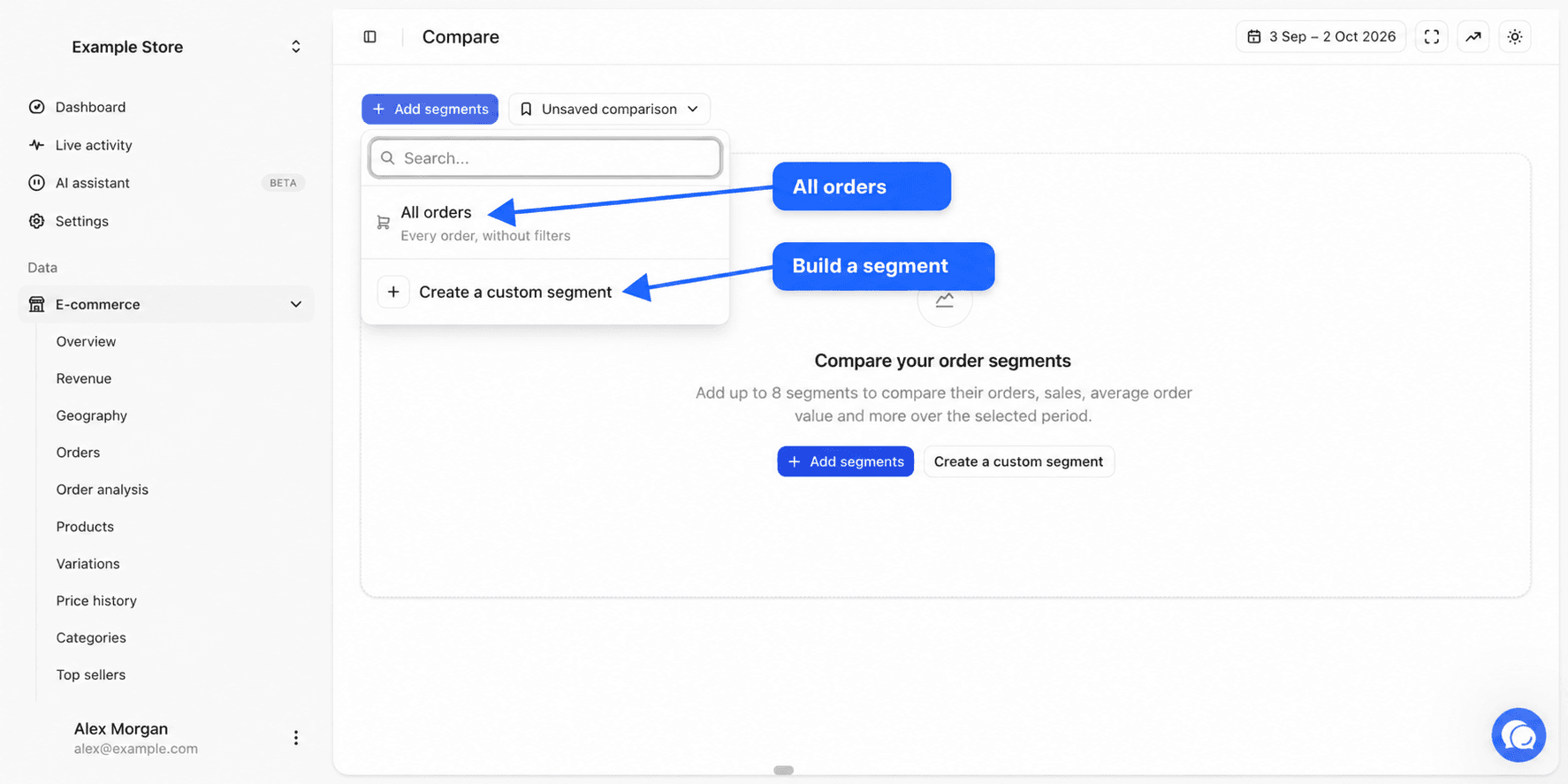
Kliknij Dodaj segmenty. Otworzy się lista z polem wyszukiwania.
Wybierz segment
Kliknij segment, aby go dodać. Lista oferuje Wszystkie zamówienia, bez żadnego filtra, następnie gotowe segmenty, takie jak Pomyślne zamówienia, Nieudane zamówienia, Duże koszyki lub Ze zniżką, a potem Twoje własne segmenty zamówień. Segment, który już jest dodany, pokazuje Dodano.
Albo utwórz segment niestandardowy
Kliknij Utwórz segment niestandardowy. Nadaj mu Nazwę wyświetlaną, kliknij Dodaj filtr, aby określić uwzględniane zamówienia, a następnie kliknij Dodaj do porównania. Ten segment istnieje tylko w tym porównaniu. Nie pojawia się na Twojej liście segmentów.
Możesz porównać do 8 segmentów. Po przekroczeniu tej liczby przycisk Dodaj segmenty znika. Dodaj Wszystkie zamówienia jako punkt odniesienia, aby zobaczyć, jaką część całości stanowi każdy segment.
Co mierzy każdy segment
Każdy segment zawiera tylko zliczone zamówienia, złożone w wybranym okresie, ze statusem, który nie jest wykluczony, z kwotą większą od zera i z klientem, który nie jest ignorowany. Filtry segmentu dodają się do tej reguły. Zobacz stronę Handel elektroniczny i Ustawienia raportów.
| Wskaźnik | Definicja |
|---|---|
| Zamówienia | Liczba zamówień w segmencie |
| Przychody | Kwota zamówień segmentu, po Twoich odliczeniach podatku, wysyłki i opłat, pomniejszona o zwroty udzielone w okresie do tych zamówień |
| Zwroty | Kwota zwrócona w okresie do zamówień segmentu |
| Przedmioty | Ilość produktów w zamówieniach segmentu |
| Średnia wartość zamówienia | Przychody podzielone przez liczbę zamówień |
| Przedmioty na zamówienie | Przedmioty podzielone przez liczbę zamówień |
Zwroty są odejmowane od przychodów tylko wtedy, gdy opcja Odlicz zwroty jest włączona w Ustawieniach, na karcie Raporty. Domyślnie jest włączona.
Jeden zakup może należeć do kilku segmentów. Zamówienie za 300 z rabatem liczy się zarówno w Duże koszyki, jak i w Ze zniżką. Segmenty nie muszą się więc sumować.
Wykres
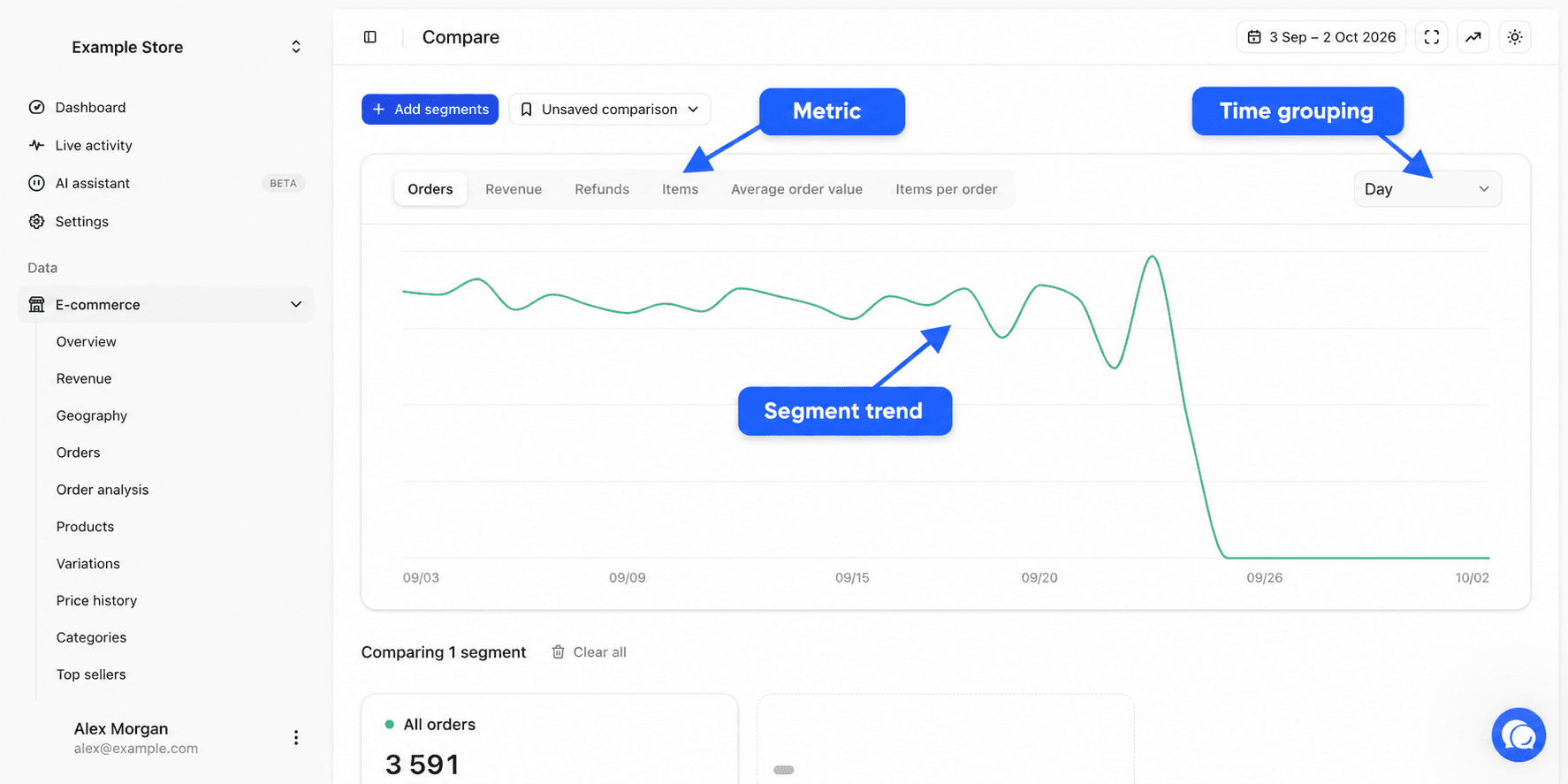
Wykres rysuje jedną krzywą na segment, w kolorze segmentu. Przyciski nad wykresem wybierają pokazywany wskaźnik spośród Zamówienia, Przychody, Zwroty, Przedmioty, Średnia wartość zamówienia i Przedmioty na zamówienie. Menu po prawej stronie wybiera grupowanie, Dzień, Tydzień lub Miesiąc.
Najedź na wykres, aby odczytać wartość każdego segmentu w danym dniu.
Karty segmentów
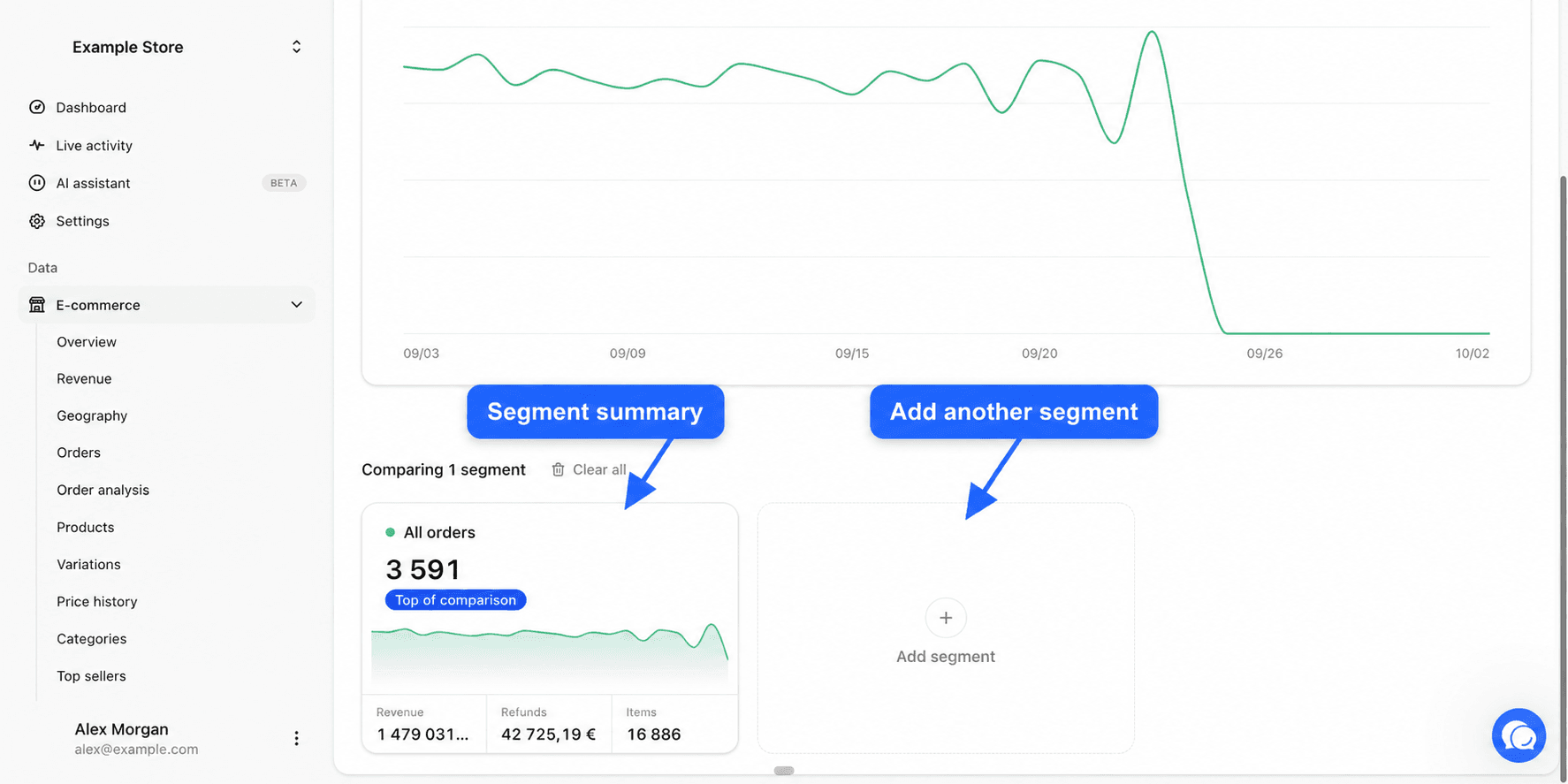
Pod wykresem wiersz Porównywanie X segmentów przypomina, ile jest segmentów. Przycisk Wyczyść wszystko opróżnia porównanie.
Każdy segment ma swoją kartę. Pokazuje jego nazwę i kolor, jego wartość dla wskaźnika wybranego nad wykresem, małą krzywą i trzy inne wskaźniki na dole.
Najwyższy segment dla wybranego wskaźnika nosi etykietę Najlepsze porównanie. Pozostałe pokazują swoją różnicę względem niego, na przykład "-35% względem lidera".
Najedź na kartę, aby wyświetlić jej przyciski. Krzyżyk Usuń z porównania usuwa segment. Ołówek Edytuj filtry pojawia się tylko na segmentach utworzonych przez Utwórz segment niestandardowy. Aby edytować zapisany segment, przejdź na stronę Segmenty. Ostatnia karta, Dodaj segment, ponownie otwiera listę segmentów.
Zapisz porównanie
Menu obok Dodaj segmenty pokazuje Niezapisane porównanie, dopóki czegoś nie zapiszesz.
Zapisz
Otwórz menu i kliknij Zapisz porównanie. Wpisz Nazwę, na przykład "Najlepsze kategorie", a następnie potwierdź. Zachowujemy segmenty, wybrany wskaźnik i grupowanie.
Otwórz ponownie
Później otwórz to samo menu. Twoje porównania pojawią się w sekcji Zapisane porównania. Kliknij jedno, aby je załadować.
Zaktualizuj
Gdy porównanie jest załadowane, menu oferuje Zapisz zmiany, Zapisz jako nowy, Zmień nazwę i Usuń.
Okres nie jest zapisywany razem z porównaniem. Ponownie otwarte porównanie używa okresu wybranego w selektorze dat w tamtym momencie.
Przykładowe pytania
- Czy zamówienia z rabatem mają niższą średnią wartość? Dodaj Ze zniżką i Wszystkie zamówienia, a następnie wybierz Średnia wartość zamówienia.
- Który kraj rośnie najbardziej w tym kwartale? Utwórz segment niestandardowy dla każdego kraju z filtrem Kraj rozliczeniowy, a następnie przełącz grupowanie na Tydzień.
- Czy jedna kategoria generuje więcej zwrotów niż pozostałe? Utwórz jeden segment na kategorię i wybierz Zwroty.
- Czy moich nieudanych zamówień przybywa? Dodaj Nieudane zamówienia, a następnie wybierz Zamówienia i Dzień.
Najczęściej zadawane pytania
Co dalej
- Segmenty, aby tworzyć segmenty i zarządzać nimi.
- Filtry i segmenty dla warunków filtrów.
- Przychody, aby porównać jeden okres z drugim.