Kategorie
Porównaj sprzedaż każdej kategorii Twojego sklepu i otwórz stronę kategorii, aby zobaczyć jej produkty, kraje i klientów.
Raport Kategorie grupuje Twoją sprzedaż według kategorii Twojego sklepu, czyli tych, które klienci widzą w menu witryny (na przykład Kobiety, Sukienki, Akcesoria). Pokazuje, ile produktów zawiera każda kategoria, ile sztuk sprzedała i ile zarobiła w danym okresie.
Otwórz raport
W lewym panelu otwórz Handel elektroniczny w grupie Dane, a potem kliknij Kategorie. Pozycja jest zawsze widoczna po połączeniu sklepu.
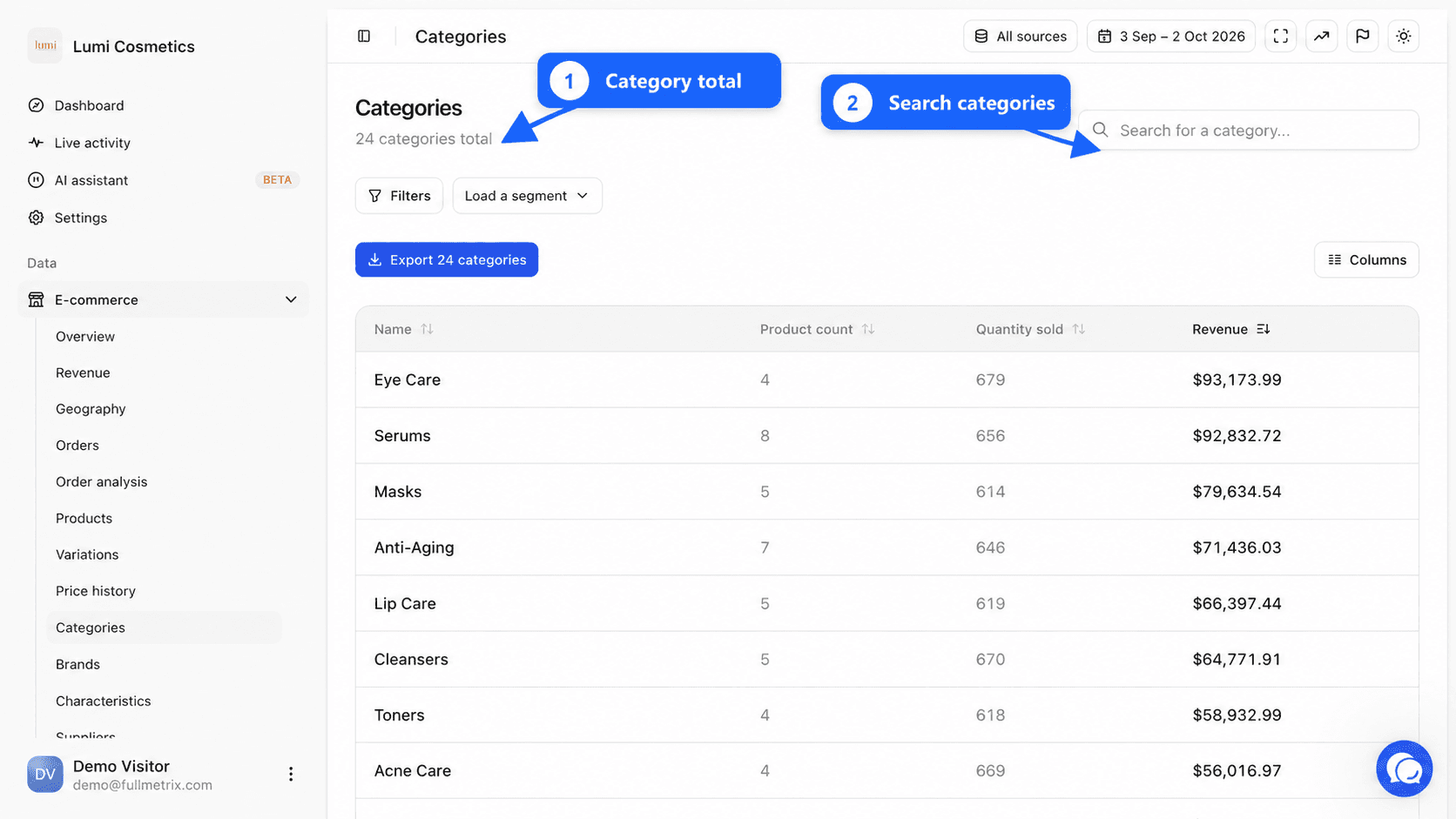
Pod tytułem Kategorie zdanie pokazuje liczbę kategorii, na przykład "Łącznie 48 kategorii". Wszystkie źródła i selektor dat znajdują się w prawym górnym rogu.
Do czego służy ten raport
- Która kategoria zarabia najwięcej w tym kwartale?
- Czy kategoria Wyprzedaż poradziła sobie w tym roku lepiej niż w zeszłym?
- Które kategorie mają wiele produktów, ale bardzo mało sprzedaży?
- Które produkty napędzają sprzedaż w kategorii Buty?
Odczytaj tabelę
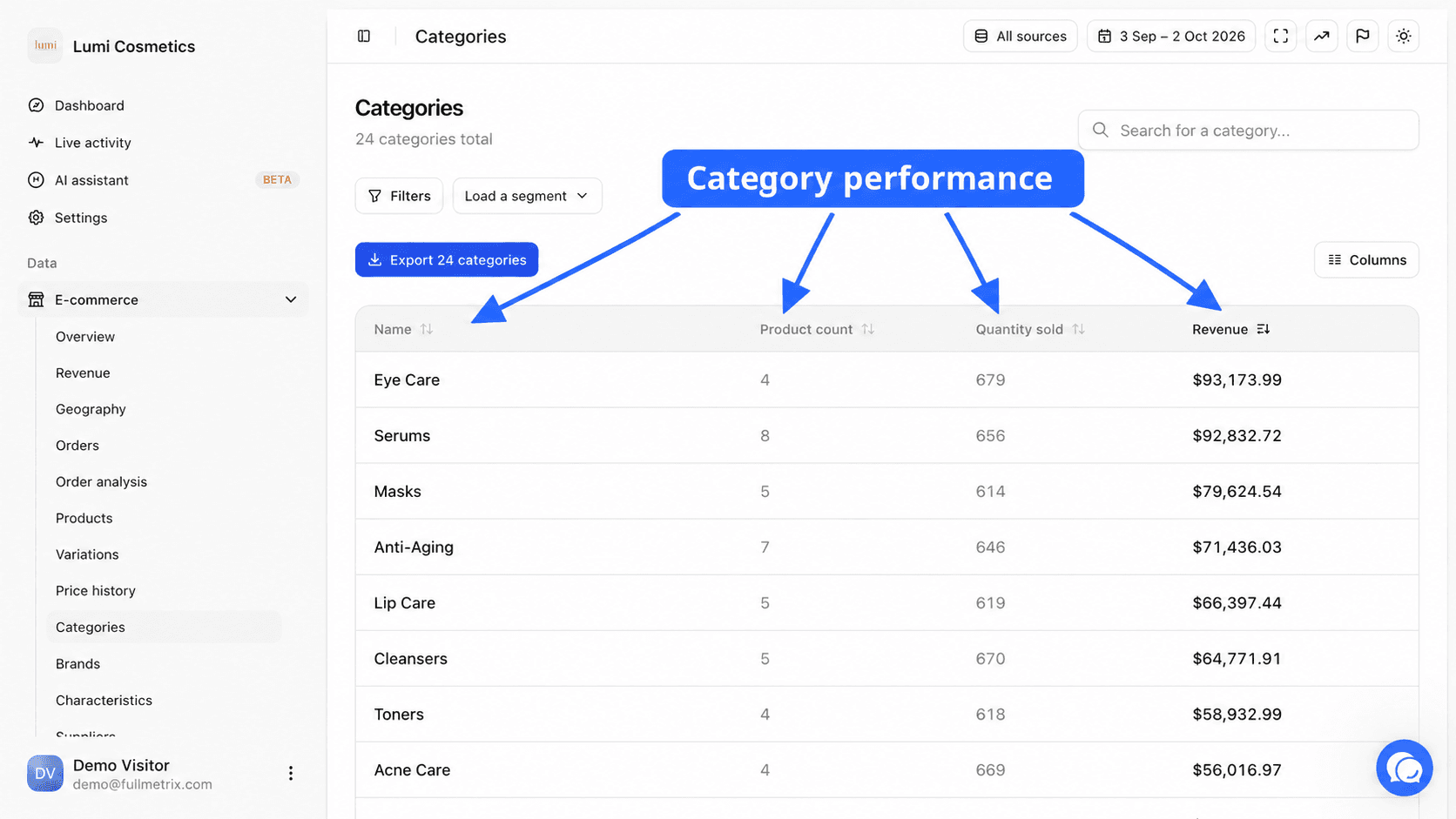
| Kolumna | Co pokazuje |
|---|---|
| Nazwa | Nazwa kategorii w Twoim sklepie. |
| Liczba produktów | Liczba produktów umieszczonych w tej kategorii lub w jednej z jej bezpośrednich podkategorii. |
| Sprzedana ilość | Liczba sztuk sprzedanych w okresie dla produktów kategorii. |
| Przychody | Suma kwot pozycji zamówień tych produktów w okresie. |
Wyświetlana jest każda kategoria, także te, które nic nie sprzedały w okresie.
Jak sprzedaż jest powiązana z kategorią
Sprzedaż liczy się w każdej kategorii, w której umieszczony jest produkt, a także w bezpośredniej kategorii nadrzędnej każdej z tych kategorii. Sprzedaż wariacji liczy się w kategoriach jej produktu głównego.
Weźmy sukienkę umieszczoną w Sukienkach, które same są podkategorią Kobiet. Sprzedaż tej sukienki liczy się w Sukienkach i w Kobietach. Jeśli sukienka jest też umieszczona w Nowościach, liczy się także w Nowościach.
Nie dodawaj kategorii do siebie
Ponieważ ta sama sprzedaż może liczyć się w kilku kategoriach, suma wszystkich wierszy przekracza Twoje rzeczywiste przychody. Porównuj kategorie między sobą, ale sumę weź z raportu Przychody.
Używane są tylko zamówienia, które liczą się w Twoich raportach. Ustawienia Tylko pozycje powyżej 0 i Wyklucz zwrocone zamowienia z raportow produktowych w Ustawieniach, na karcie Raporty, dotyczą także kategorii. Zobacz Ustawienia raportów.
Sortuj, wyszukuj i filtruj
Kliknij nagłówek, aby posortować według Nazwa, Ślimak, Kategoria nadrzędna, Liczba produktów, Sprzedana ilość lub Przychody. Domyślnie kategorie, które zarabiają najwięcej, są na górze.
Pole Wyszukaj kategorię... przeszukuje nazwę, slug (część adresu kategorii, na przykład summer-dresses) i opis.
Pasek filtrów pozwala zachować na przykład Kategoria nadrzędna równa "Kobiety", aby porównać podkategorie jednego działu, albo Liczba produktów większa niż 0, aby ukryć puste kategorie. Zobacz Filtry i segmenty.
Kolumny i eksport
Przycisk Kolumny oferuje Domyślne, Wszystkie pola i Dostosuj. Możesz dodać Źródło handlu elektronicznego, Ślimak, Opis i Kategoria nadrzędna. Zobacz Kolumny.
Przycisk Eksportuj, na przykład "Eksportuj 48 kategorii", pobiera przefiltrowaną listę z wyświetlanymi kolumnami. Zobacz Eksporty.
Strona szczegółów kategorii
Kliknij wiersz, aby otworzyć stronę kategorii. Ścieżka nawigacji pokazuje Kategorie, kategorię nadrzędną, jeśli istnieje, a potem kategorię.
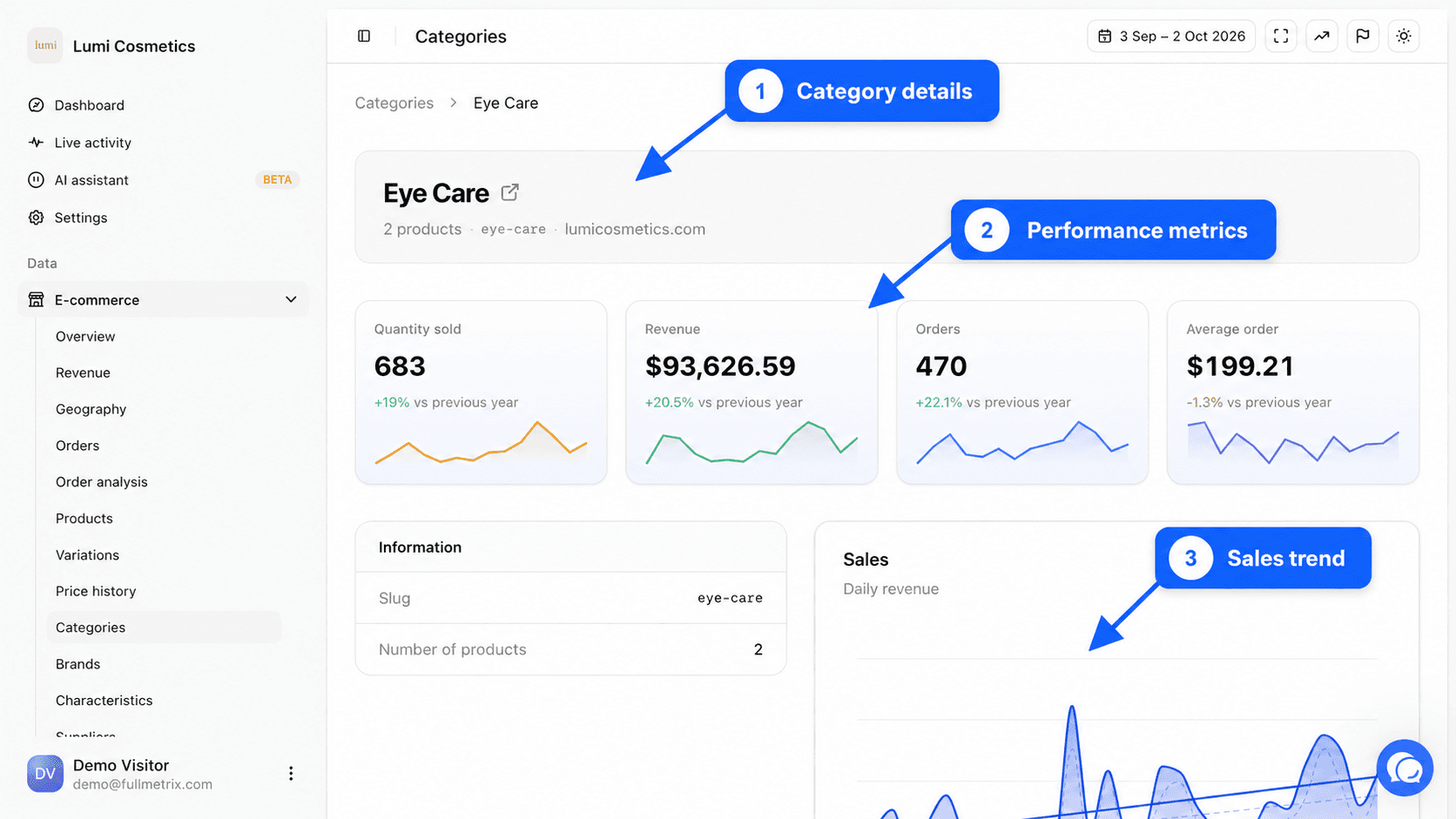
Nagłówek pokazuje nazwę kategorii, liczbę produktów, jej slug i sklep. Ikona obok nazwy otwiera stronę kategorii w Twojej witrynie.
Wskaźniki
| Wskaźnik | Definicja |
|---|---|
| Sprzedana ilość | Sztuki sprzedane w okresie dla produktów kategorii i jej bezpośrednich podkategorii. |
| Przychody | Kwota pozycji tych produktów w okresie. |
| Zamówienia | Liczba zamówień zawierających co najmniej jeden z tych produktów. |
| Średnie zamówienie | Przychody kategorii podzielone przez tę liczbę zamówień. |
Każdy wskaźnik pokazuje zmianę względem okresu porównawczego z selektora dat.
Bloki na stronie
- Informacje pokazują Ślimak, Liczbę produktów i Opis kategorii.
- Sprzedaż pokazuje przychody kategorii dzień po dniu, z nałożonym okresem porównawczym.
- Sprzedaż na godziny i Sprzedaż w dzień rozbijają te przychody według godziny zamówienia i dnia tygodnia.
- Wariacje wyświetla do 100 wariacji kategorii wraz z identyfikatorem produktu, sprzedanymi sztukami i przychodami. Ten blok pojawia się tylko wtedy, gdy kategoria zawiera produkty z wariacjami.
- Podział sprzedaży klasyfikuje 20 produktów, które zarabiają najwięcej w kategorii, z wykresem kołowym ich udziału.
- Sprzedaż według kraju i Sprzedaż według klienta pokazują 10 krajów i 10 klientów o największym znaczeniu.
- N zamówień w tej kategorii wyświetla ostatnie zamówienia zawierające produkt z kategorii. Kliknij jedno, aby je otworzyć.
Każdy blok można pobrać jako CSV za pomocą jego przycisku eksportu. Kliknij produkt, aby otworzyć jego stronę.
Różnice między platformami
Kategorie pochodzą z Twojego sklepu w niezmienionej postaci. W Shopify są to kolekcje. W PrestaShop, WooCommerce, Magento i Sylius są to kategorie katalogu (taksony w Sylius). Sklep, który umieszcza produkt w kilku kategoriach, co jest częste w PrestaShop i WooCommerce, zobaczy ten produkt policzony w każdej z nich.
Jeśli strona jest pusta
Nie znaleziono żadnych kategorii pojawia się, gdy nic nie pasuje do wyszukiwania ani filtrów. Komunikat "Kategorie pojawią się tutaj po zsynchronizowaniu danych" oznacza, że import nie jest jeszcze zakończony. Nie znaleziono kategorii na stronie szczegółów oznacza, że kategoria została usunięta ze sklepu.
Najczęściej zadawane pytania
Aby zobaczyć szybki ranking najlepiej sprzedających się kategorii, zajrzyj także do Najlepiej sprzedających się.