Marki
Porównaj sprzedaż każdej marki w Twoim katalogu we wszystkich sklepach i otwórz stronę szczegółów marki, aby zobaczyć jej najlepsze produkty.
Raport Marki grupuje Twoją sprzedaż według marki. Dla każdej marki pokazuje, ile produktów oferujesz, ile sztuk się sprzedało, w ilu zamówieniach i za jakie przychody. Otwórz go przed spotkaniem z marką, aby zaplanować uzupełnienie zapasów albo zdecydować, które marki promować.
Otwórz raport
W lewym panelu otwórz Handel elektroniczny w grupie Dane, a potem kliknij Marki.
Brakuje pozycji Marki w Twoim menu?
Pojawia się tylko wtedy, gdy co najmniej jeden produkt w Twoich sklepach ma uzupełnioną markę. Uzupełnij markę swoich produktów w sklepie (zobacz poniższą tabelę według platform). Pozycja pojawi się po następnej synchronizacji.
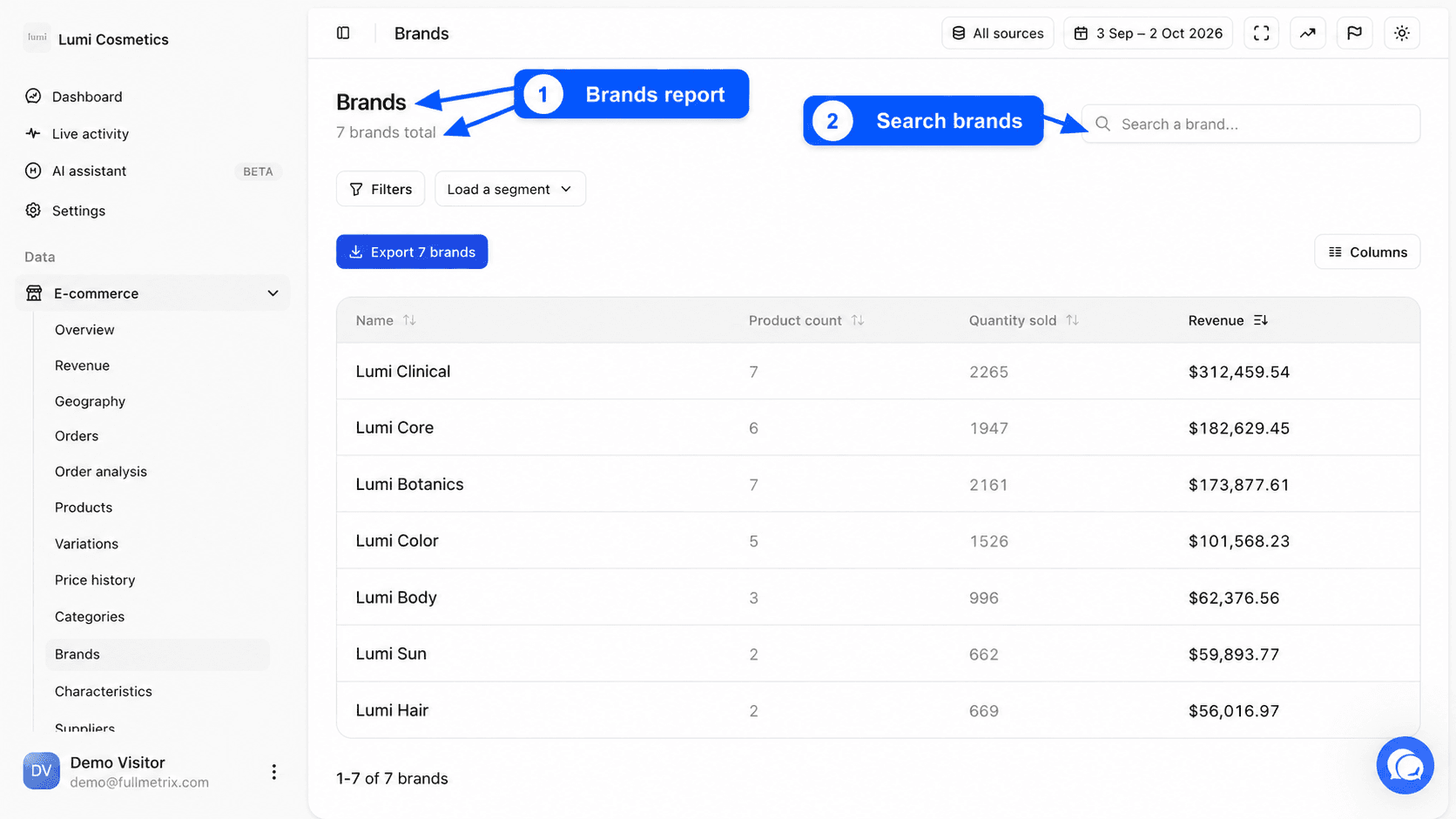
Pod tytułem Marki wiersz podaje liczbę marek, na przykład "Łącznie 36 marek".
Na co odpowiada ten raport
- Która marka przynosi w tym roku najwięcej przychodów?
- Która marka spadła w porównaniu z zeszłym rokiem?
- W ilu zamówieniach pojawia się ta marka?
- Które produkty tej marki dają większość jej sprzedaży?
- W których krajach ta marka się sprzedaje?
Odczytaj tabelę
| Kolumna | Co pokazuje |
|---|---|
| Nazwa | Nazwa marki. |
| Liczba produktów | Liczba rekordów produktów powiązanych z marką, wraz z produktami i wariacjami. Wariacja liczy się, gdy tylko jej produkt nadrzędny ma tę markę. |
| Sprzedana ilość | Sztuki sprzedane w okresie dla produktów marki i ich wariacji. |
| Przychody | Suma kwot pozycji zamówień tych produktów w okresie. |
Możesz dodać kolumnę Liczba zamówień, która liczy zamówienia zawierające co najmniej jeden produkt marki. Zamówienie z trzema produktami tej samej marki liczy się raz.
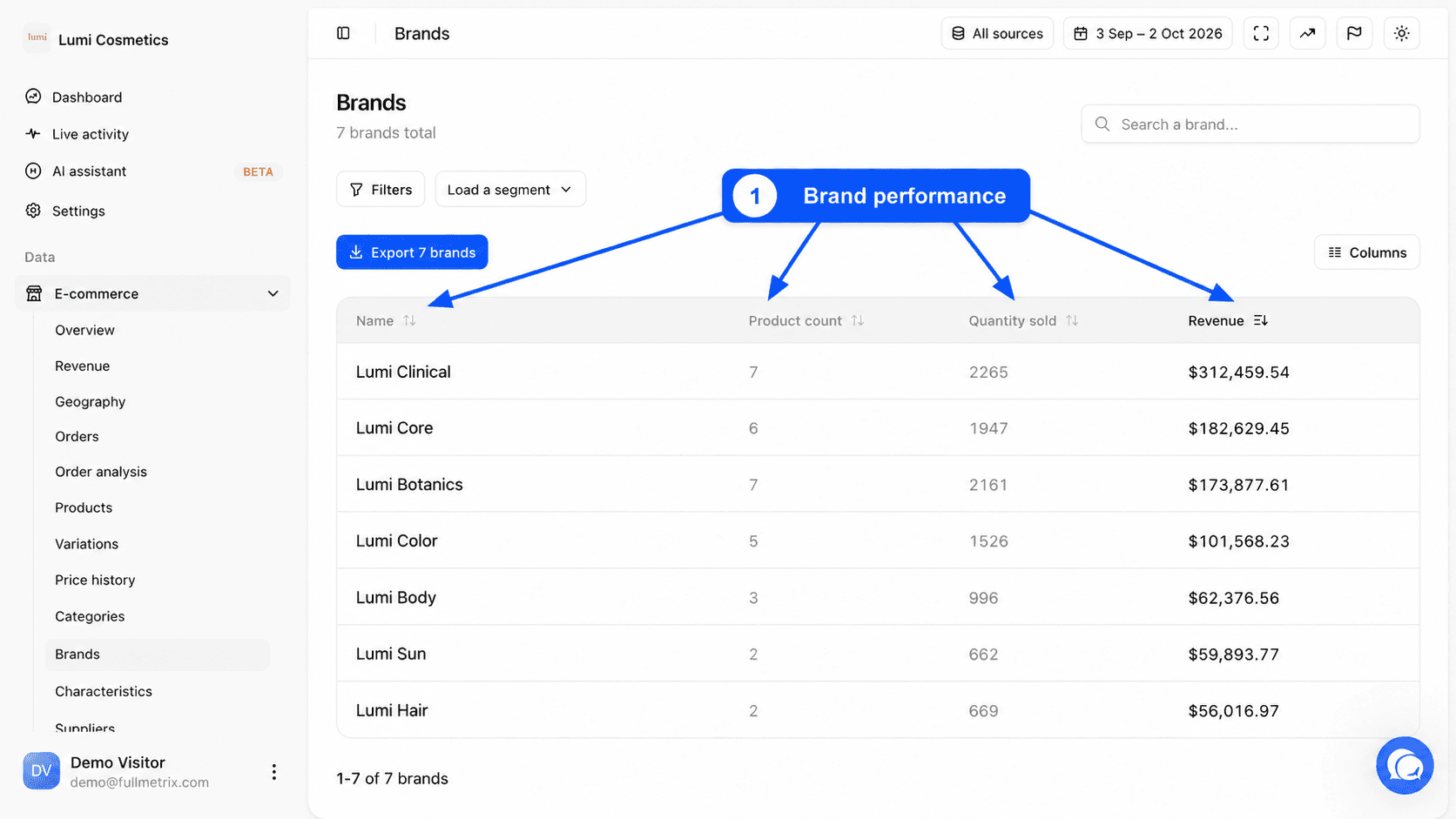
Wyświetlana jest każda marka z Twojego katalogu, nawet te bez sprzedaży w okresie.
Kilka sklepów
Marki są grupowane według nazwy. Jeśli dwa z Twoich sklepów sprzedają tę samą markę pod tą samą nazwą, ma ona jeden wiersz, który sumuje oba sklepy. Użyj Wszystkie źródła, aby zachować tylko jeden sklep.
Uwzględniane są tylko zamówienia, które liczą się w Twoich raportach, zgodnie z Ustawieniami, karta Raporty. Kwota pozycji podlega regułom opisanym w Produktach.
Sortuj, wyszukuj i filtruj
Kliknij nagłówek, aby posortować według Nazwa, Liczba produktów, Liczba zamówień, Sprzedana ilość lub Przychody. Domyślnie marki z największymi przychodami są na górze.
Pole Wyszukaj markę... filtruje listę według nazwy.
Pasek filtrów przyjmuje warunki dotyczące nazwy, liczby produktów, liczby zamówień, sprzedanej ilości i przychodów. Na przykład Przychody jest na górze (%) z wartością 20 zachowuje tylko marki, które niosą większość Twojej sprzedaży. Zobacz Filtry i segmenty.
Kolumny i eksport
Przycisk Kolumny oferuje Domyślne, Wszystkie pola i Dostosuj. Oprócz podstawowych kolumn możesz pokazać Źródło handlu elektronicznego i Liczba zamówień. Zobacz Kolumny.
Przycisk Eksportuj, na przykład "Eksportuj 36 marek", pobiera przefiltrowaną listę. Zobacz Eksporty.
Strona szczegółów marki
Kliknij wiersz, aby otworzyć stronę szczegółów marki. Ścieżka nawigacji Marki zabiera Cię z powrotem do listy.
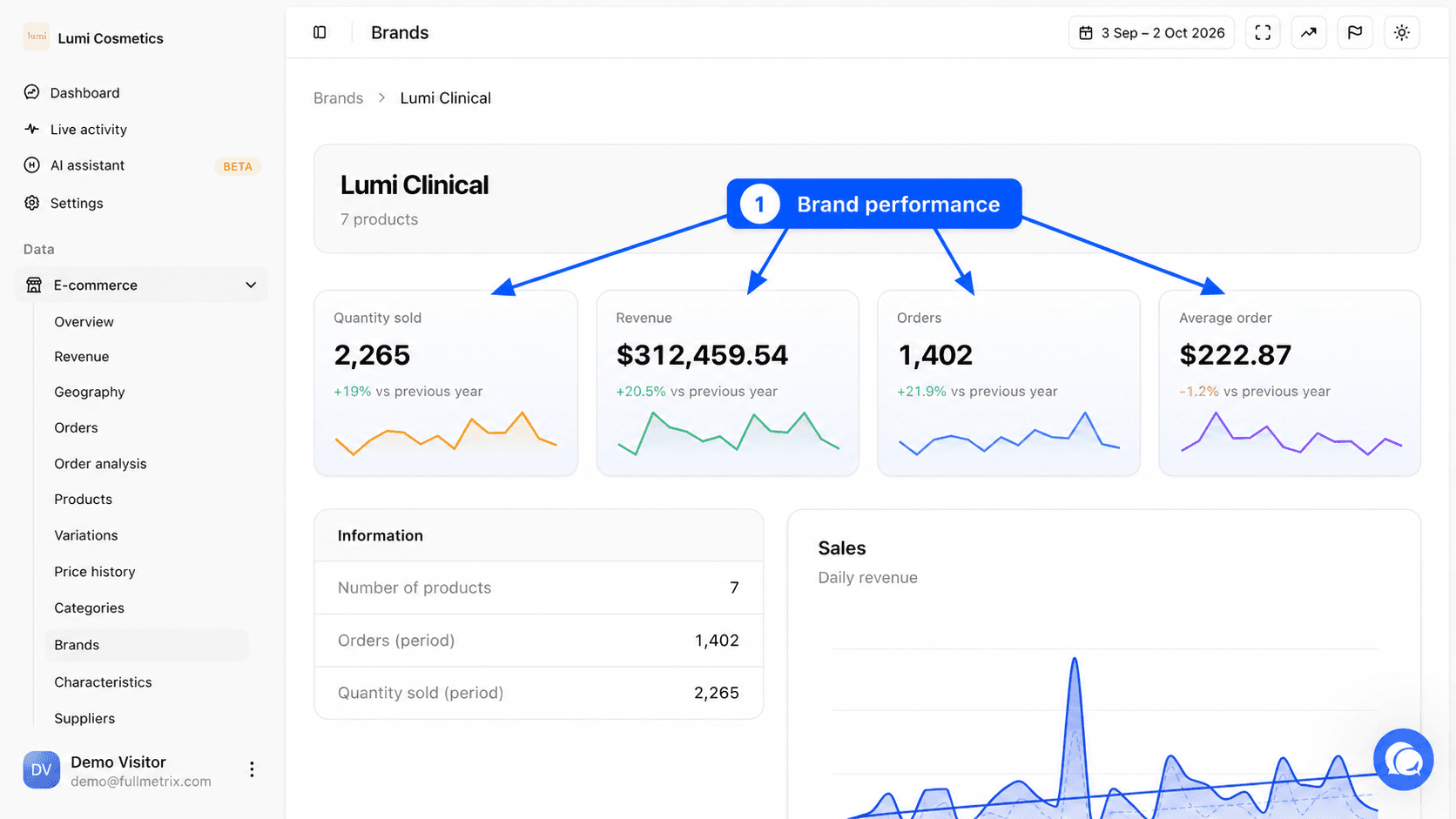
Wskaźniki
| Wskaźnik | Definicja |
|---|---|
| Sprzedana ilość | Sztuki marki sprzedane w okresie. |
| Przychody | Kwota pozycji marki w okresie. |
| Zamówienia | Liczba zamówień zawierających co najmniej jeden produkt marki. |
| Średnie zamówienie | Przychody marki podzielone przez liczbę jej zamówień. To tyle, ile marka przynosi średnio w zamówieniu, w którym się pojawia. |
Każdy wskaźnik pokazuje zmianę w porównaniu z okresem porównawczym ustawionym w selektorze dat.
Bloki strony
- Informacje pokazują Liczbę produktów, Zamówienia (okres) i Sprzedaną ilość (okres).
- Sprzedaż pokazuje przychody marki dzień po dniu, wraz z okresem porównawczym.
- Sprzedaż na godziny i Sprzedaż w dzień pokazują, o której godzinie i w który dzień tygodnia marka się sprzedaje.
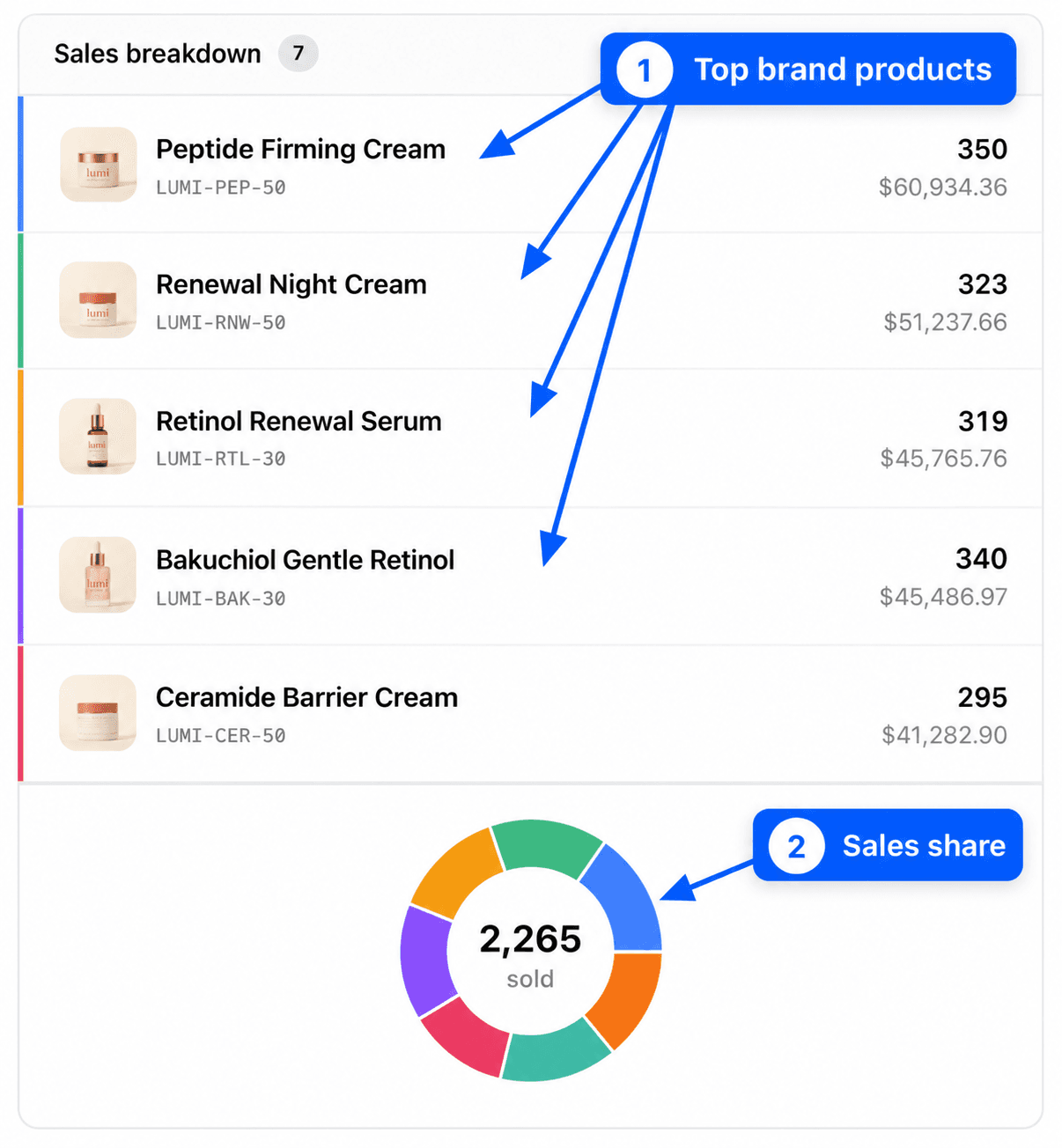
- Podział sprzedaży klasyfikuje 20 produktów marki o największych przychodach, wraz z ich udziałem na wykresie kołowym. Kliknij jeden, aby otworzyć jego stronę szczegółów.
- Sprzedaż według kraju i Sprzedaż według klienta pokazują 10 krajów i 10 klientów, którzy mają największe znaczenie dla marki.
- N zamówień tej marki wyświetla ostatnie zamówienia zawierające tę markę.
Każdy blok można wyeksportować jako CSV za pomocą jego przycisku eksportu.
Różnice między platformami
| Platforma | Skąd pochodzi marka |
|---|---|
| PrestaShop | marka (producent) powiązana z produktem |
| WooCommerce | taksonomia marek z Twojego rozszerzenia marek (WooCommerce Brands, Perfect Brands lub YITH Brands), a w przeciwnym razie atrybut lub pole o nazwie brand albo marque |
| Magento | atrybut producenta produktu |
| Shopify | marka nie jest synchronizowana, raport się nie pojawia |
| Sylius | marka nie jest synchronizowana, raport się nie pojawia |
Jeśli strona jest pusta
"Marki pojawią się tutaj po zsynchronizowaniu danych i wypełnieniu pól marki w produktach" oznacza, że żadna marka nie jest jeszcze znana. Nie znaleziono marki pojawia się, gdy wyszukiwanie lub filtry nic nie zostawiają. Nie znaleziono marki na stronie szczegółów oznacza, że żaden produkt nie ma już tej marki.