Historia cen
Znajdź każdą zmianę ceny Twoich produktów, dzień po dniu, i zobacz, jak zareagowała sprzedaż.
Raport Historia cen śledzi cenę każdej pozycji w Twoim katalogu. Dla jednej pozycji pokazuje jej krzywą cen dzień po dniu, sztuki sprzedane w tym samym okresie i opatrzoną datami listę wszystkich zmian ceny. Użyj go, aby sprawdzić, czy promocja została zastosowana, zmierzyć skutek podwyżki albo dowiedzieć się, od kiedy cena się zmieniła.
Otwórz raport
W lewym panelu otwórz Handel elektroniczny w grupie Dane, a potem kliknij Historia cen. Pozycja jest zawsze widoczna po połączeniu sklepu.
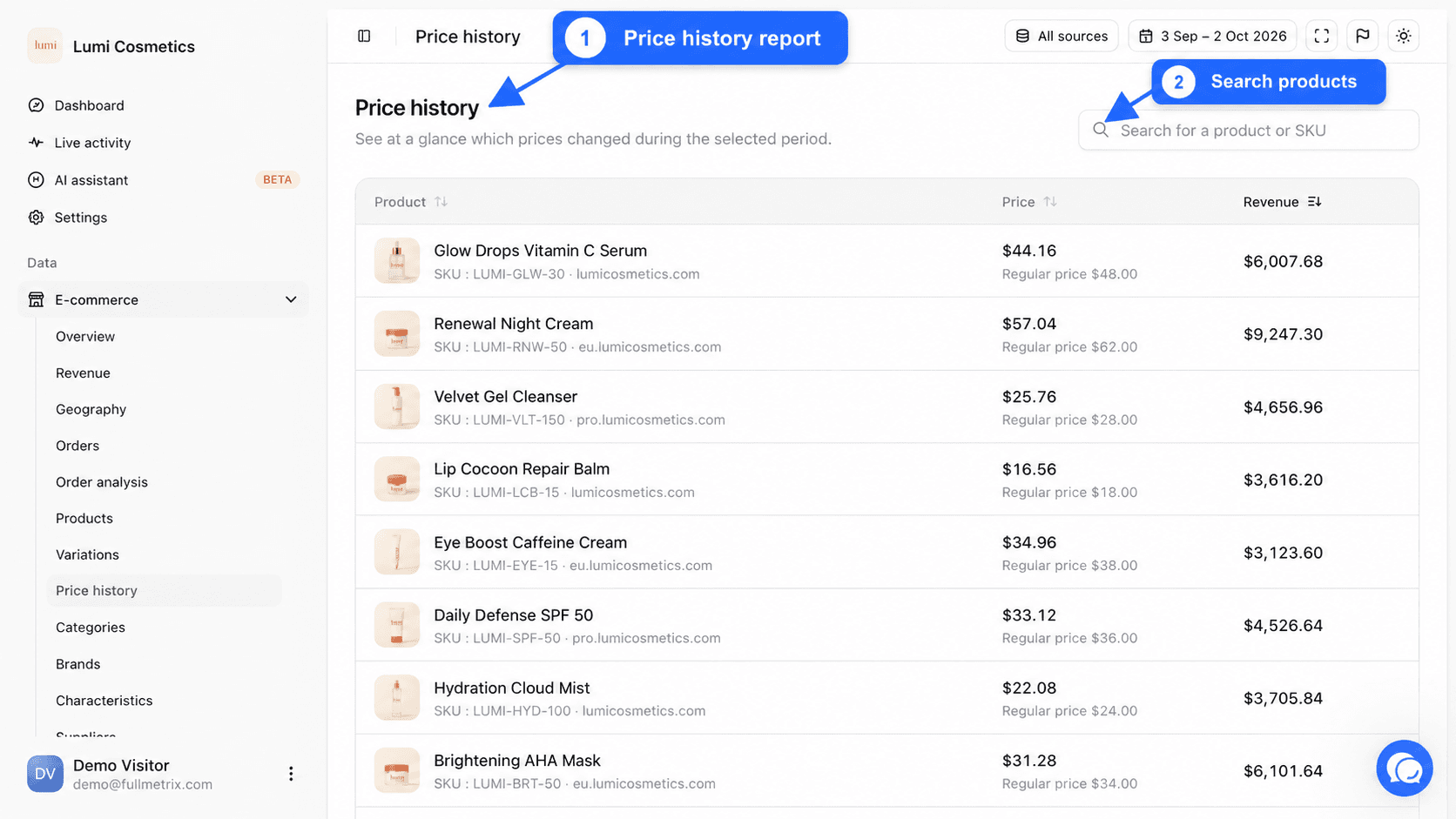
Strona otwiera się na liście pozycji ze zdaniem "Sprawdź od razu, które ceny zmieniły się w wybranym okresie.". W prawym górnym rogu przycisk Wszystkie źródła wybiera sklepy, a selektor dat ustawia okres, który badasz.
Do czego służy ten raport
- Za jaką cenę ten produkt był sprzedawany w zeszłym miesiącu?
- Czy promocja z zeszłego tygodnia została zastosowana i kiedy się skończyła?
- Czy sprzedaż spadła po naszej podwyżce ceny?
- Ile razy w tym roku zmienialiśmy cenę tej pozycji?
Lista pozycji
Każdy wiersz to pozycja, którą można sprzedać. Produkt prosty ma jeden wiersz. Produkt z wariacjami nie ma własnego wiersza, a jego wariacje mają po jednym, ponieważ każdy rozmiar lub kolor może mieć własną cenę.
| Kolumna | Co pokazuje |
|---|---|
| Produkt | Zdjęcie, nazwa pozycji, a potem jej SKU i sklep, z którego pochodzi. |
| Cena | Cena pozycji w ostatnim dniu wybranego okresu. Jeśli pozycja była tego dnia w promocji, jej cena regularna pojawia się poniżej, poprzedzona napisem Cena regularna. |
| Przychody | Suma kwot pozycji zamówień dla tej pozycji w okresie, według tych samych reguł co w raporcie Produkty. |
Śledzona cena to cena wyświetlana klientom, gdy Twój sklep ją przesyła, z podatkami, jeśli dotyczy. W przeciwnym razie jest to cena sprzedaży zapisana w katalogu.
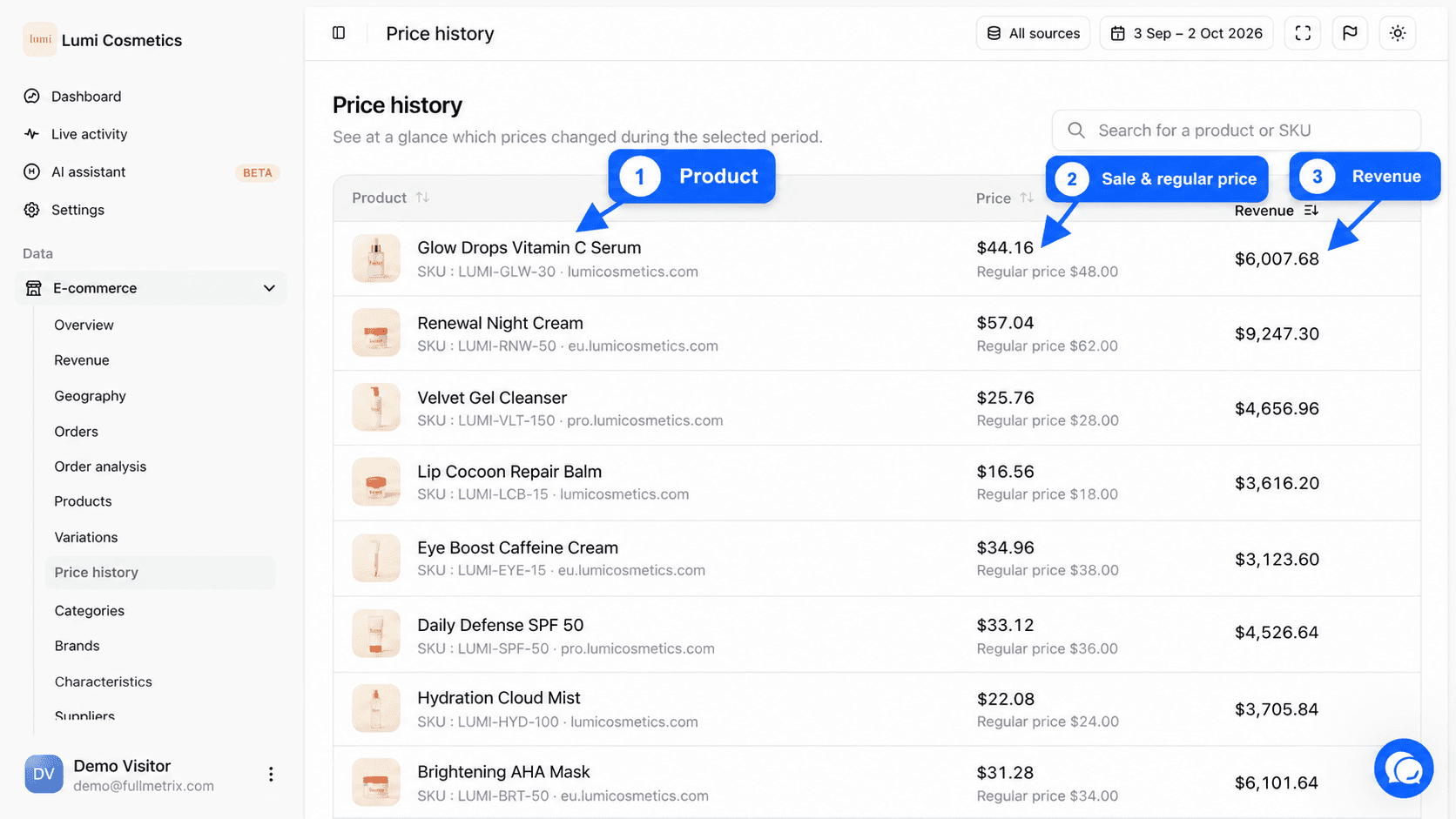
Kliknij nagłówek Produkt, Cena lub Przychody, aby posortować. Domyślnie pozycje, które zarobiły najwięcej w okresie, są na górze.
Pole Szukaj produktu lub SKU filtruje listę według nazwy lub referencji. Pod tabelą paginacja pokazuje na przykład "1-20 z 860 pozycje".
Ten raport nie ma paska filtrów, wyboru kolumn ani przycisku eksportu.
Strona szczegółów pozycji
Kliknij wiersz, aby otworzyć stronę pozycji. Ścieżka nawigacji Historia cen zabiera Cię z powrotem do listy.
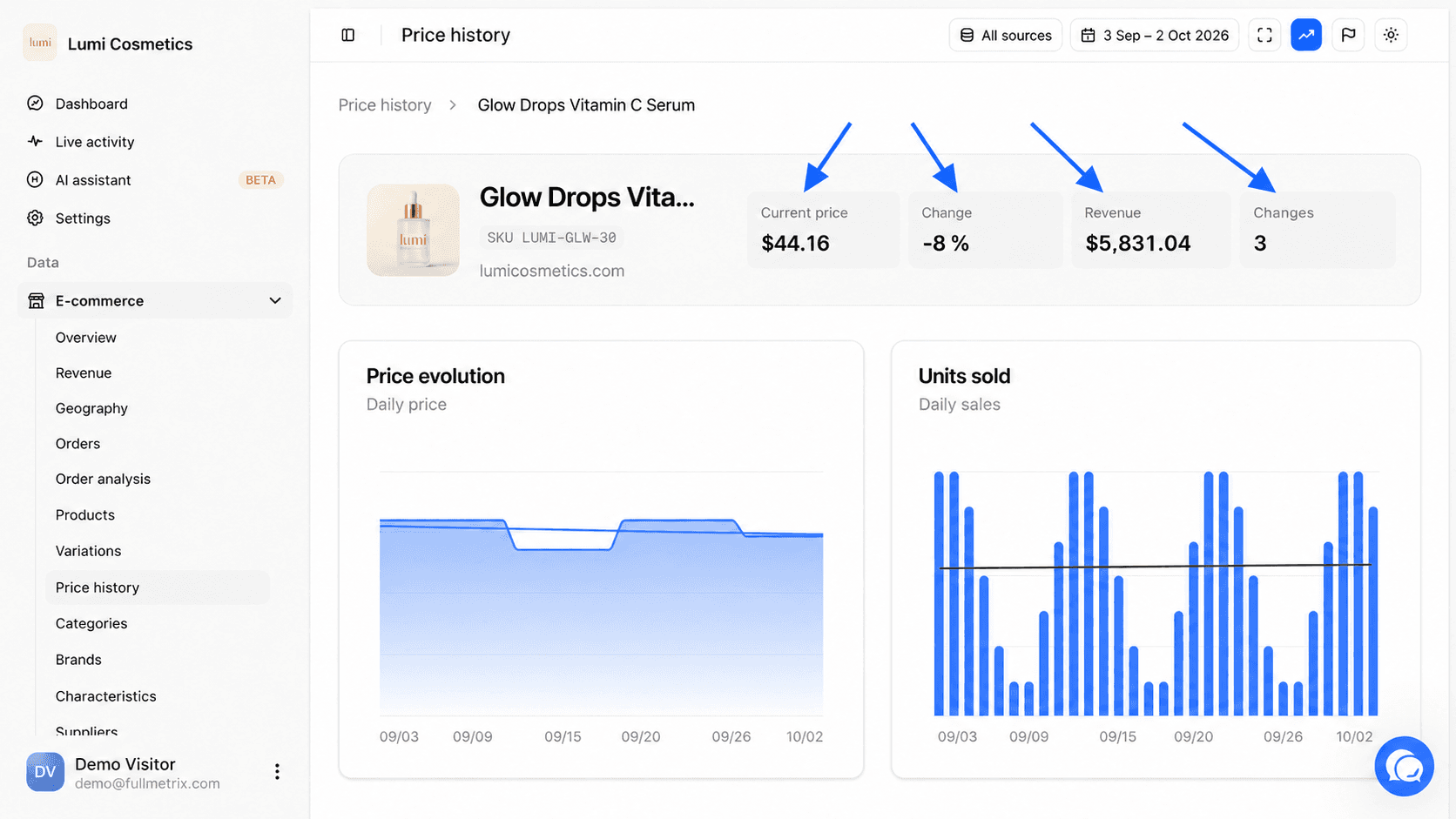
Cztery kafelki
| Kafelek | Definicja |
|---|---|
| Aktualna cena | Cena w ostatnim dniu wybranego okresu. |
| Zmiana | Różnica procentowa między ceną pierwszego i ostatniego dnia okresu. Pokazuje 0 %, jeśli cena jest taka sama w tych dwóch datach, nawet jeśli zmieniła się pomiędzy nimi. |
| Przychody | Przychody pozycji w okresie. |
| Zmiany | Łączna liczba znanych zmian ceny tej pozycji, od początku jej historii do dzisiaj. Ta liczba nie zależy od okresu. |
Dwa wykresy
Zmiana ceny pokazuje cenę wyświetlaną w każdym dniu okresu.
Sprzedane sztuki pokazuje ilości sprzedane w każdym dniu okresu w postaci słupków. Gdy w nagłówku włączone jest Pokaż trendy, do słupków dodawana jest linia trendu.
Oba wykresy są zsynchronizowane. Najedź na dzień na jednym, aby zobaczyć ten sam dzień na drugim. Od razu widać, czy obniżka ceny podniosła sprzedaż.
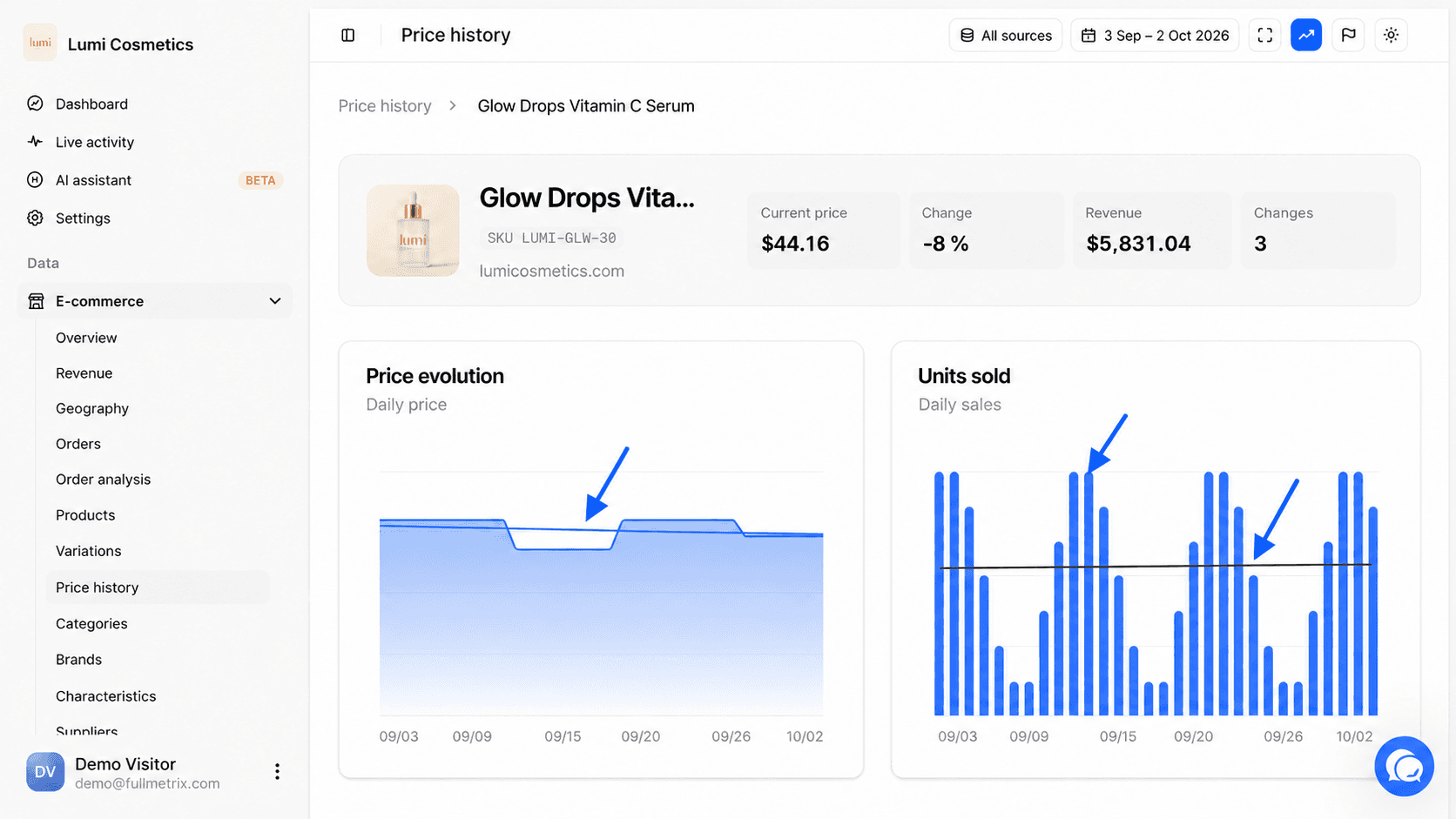
Tabela zmian
Blok Zmiany cen wyświetla każdą zmianę, od najnowszej do najstarszej.
| Kolumna | Co pokazuje |
|---|---|
| Data | Dzień, w którym weszła w życie nowa cena. |
| Poprzednia cena | Cena tuż przed zmianą. |
| Nowa cena | Cena po zmianie. |
| Zmiana | Różnica procentowa. Spadek jest pokazany na zielono ze strzałką w dół, wzrost na czerwono ze strzałką w górę. |
Najpierw pokazywane jest 20 ostatnich zmian. Jeśli jest ich więcej, przycisk w rodzaju Pokaż jeszcze 20 zmian wczytuje resztę. Jeśli cena nigdy się nie zmieniła, blok pokazuje Stabilna cena i "Nie zarejestrowano zmian ceny".
Skąd pochodzi historia
Zapisujemy cenę każdej pozycji przy każdej synchronizacji Twojego katalogu. Gdy tylko się zmieni, zapisujemy nową cenę wraz z datą.
Dla okresu przed połączeniem Twojego sklepu z Fullmetrix odtwarzamy historię na podstawie cen faktycznie zapłaconych w Twoich zamówieniach, zachowując najwyższą cenę zapłaconą każdego dnia. Ta część historii jest szacunkiem. Dzień bez sprzedaży nie daje żadnej ceny, a rabat przyznany w każdym zamówieniu danego dnia może wyglądać jak zmiana ceny.
Jeśli strona jest pusta
| Co widzisz | Co to oznacza |
|---|---|
| Brak danych za ten okres | Nie znamy żadnej ceny tej pozycji w wybranym okresie, często dlatego, że została utworzona później. Rozszerz okres. |
| Nie można wczytać historii cen | Wczytywanie się nie powiodło. Kliknij Spróbuj ponownie. |
| Nie znaleziono produktów na liście | Żadna pozycja nie pasuje do wyszukiwania albo nie wybrano żadnego sklepu. |
Najczęściej zadawane pytania
Aby zobaczyć sprzedaż pozycji szczegółowo (kraje, klienci, zamówienia), otwórz jej stronę w raporcie Produkty.