Terugbetalingen
Vind elke terugbetaling die in de periode is gedaan, het bedrag, de reden en de oorspronkelijke bestelling, en begrijp hoe terugbetalingen op je omzet drukken.
Het rapport Terugbetalingen toont alle terugbetalingen die door je winkels zijn gedaan, met één rij per terugbetaling. Een terugbetaling is geld dat aan een klant wordt teruggegeven, voor zijn hele bestelling of maar een deel ervan. Voor elke terugbetaling zie je de oorspronkelijke bestelling, de klant, het teruggegeven bedrag en de datum.
Gebruik het om het retourvolume te bewaken, de terugbetaling te vinden van een klant die je mailt, of om te begrijpen waarom de omzet van een dag is gedaald.
Voordat je begint
Het item Terugbetalingen verschijnt alleen in het menu als je winkel ons minstens één terugbetaling heeft gestuurd. Een winkel die nog nooit een bestelling heeft terugbetaald, toont dit item dus niet.
Het rapport openen
De sectie E-commerce uitklappen
Klik in de linkerzijbalk, in de groep Gegevens, op E-commerce.
Terugbetalingen kiezen
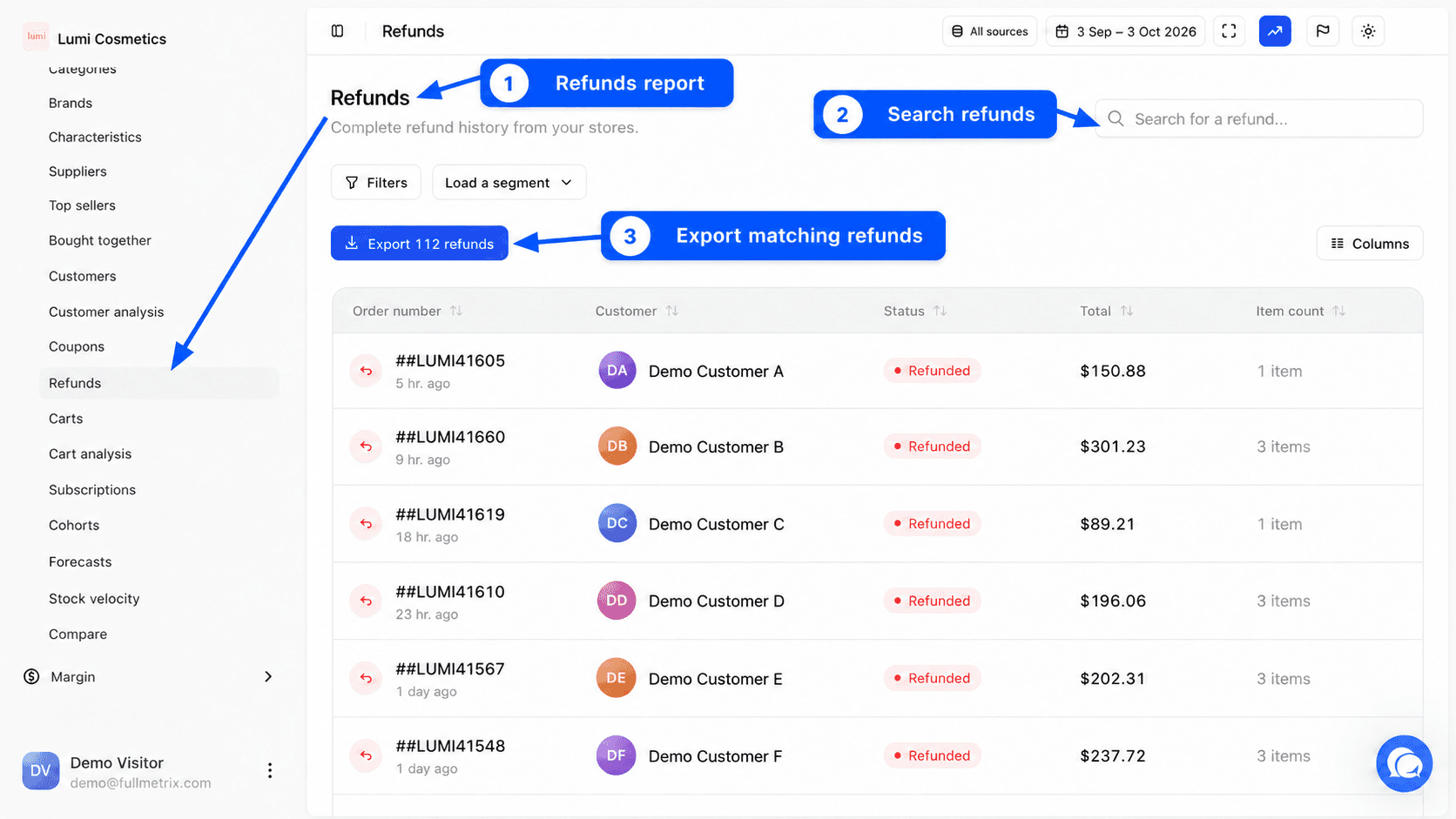
Klik op Terugbetalingen, onder Kortingscodes. De pagina toont de titel Terugbetalingen en de zin "Volledige terugbetalingsgeschiedenis van uw winkels."
Hoe terugbetalingen op je cijfers drukken
Standaard trekt elk rapport terugbetalingen af van de omzet, op de datum waarop de terugbetaling is gedaan. Een bestelling van 80 die op 28 maart is geplaatst en op 3 april is terugbetaald, telt 80 omzet in maart en verlaagt daarna april met 80. Het aantal bestellingen verandert niet.
Je kunt deze aftrek uitschakelen door Terugbetalingen aftrekken uit te vinken bij Instellingen, tabblad Rapporten. De omzet in elk rapport bevat dan terugbetaalde bestellingen. Zie Rapportinstellingen.
De optie Terugbetaalde bestellingen uitsluiten van productrapporten in hetzelfde tabblad heeft alleen invloed op de verkoop per product en per categorie. Ze verandert noch de omzet, noch deze lijst.
De periode, winkels en filters instellen
Rechtsboven kies je met de keuzelijst Alle bronnen de winkels en met de datumkiezer de data. Standaard zie je de laatste 30 dagen tot en met gisteren. De lijst toont de terugbetalingen die in die periode zijn gedaan, ongeacht de datum van de oorspronkelijke bestelling. Zie Periode en vergelijking en Winkels kiezen.
Het veld Terugbetaling zoeken... zoekt in het bestelnummer, de ID van de terugbetaling, de naam en het e-mailadres van de klant en de reden van de terugbetaling. De knoppen Filters en Segment laden verfijnen de lijst. Zie Filters en segmenten.
Terugbetalingen van Genegeerde klanten verschijnen niet. Heb je Alleen betalende klanten ingeschakeld, dan verschijnen alleen terugbetalingen van klanten die al een bestelling hebben betaald.
Kolommen van de lijst
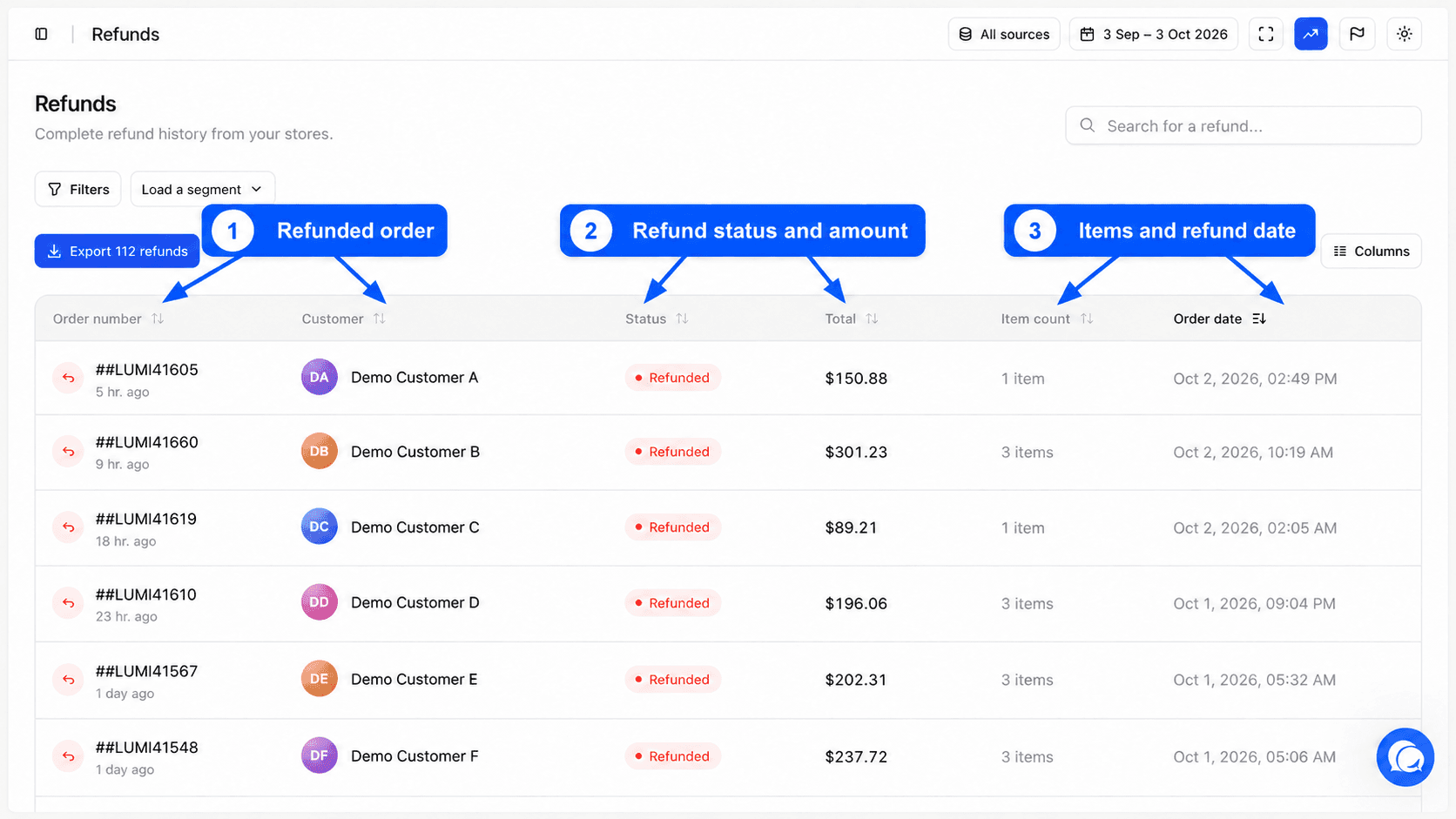
Standaard toont de lijst zes kolommen.
| Kolom | Inhoud |
|---|---|
| Bestelnummer | Het nummer van de terugbetaalde bestelling, met eronder hoe lang geleden de terugbetaling is gedaan |
| Klant | De naam van de klant. Een klant zonder bruikbaar e-mailadres verschijnt als anoniem. |
| Status | Altijd Terugbetaald |
| Totaal | Het terugbetaalde bedrag, in de valuta van je organisatie |
| Artikelen | Het aantal artikelen in de oorspronkelijke bestelling |
| Besteldatum | De datum van de terugbetaling, ondanks de naam van de kolom |
De lijst is gesorteerd van de meest recente terugbetaling naar de oudste. Klik op een kop om anders te sorteren. De knop Kolommen voegt andere informatie over de oorspronkelijke bestelling toe. Zie Kolommen.
Een bestelling die in twee stappen is terugbetaald, verschijnt op twee rijen, een per terugbetaling.
De lijst exporteren
De knop Exporteren, boven de lijst, toont om hoeveel terugbetalingen het gaat. Hij exporteert alle terugbetalingen die bij je periode, zoekopdracht en filters passen. Zie Exports.
De pagina van een terugbetaling
Klik op een rij om de pagina van de terugbetaling te openen. Het kruimelpad Terugbetalingen brengt je terug naar de lijst. Meer lees je in Detailpagina's.
De kop
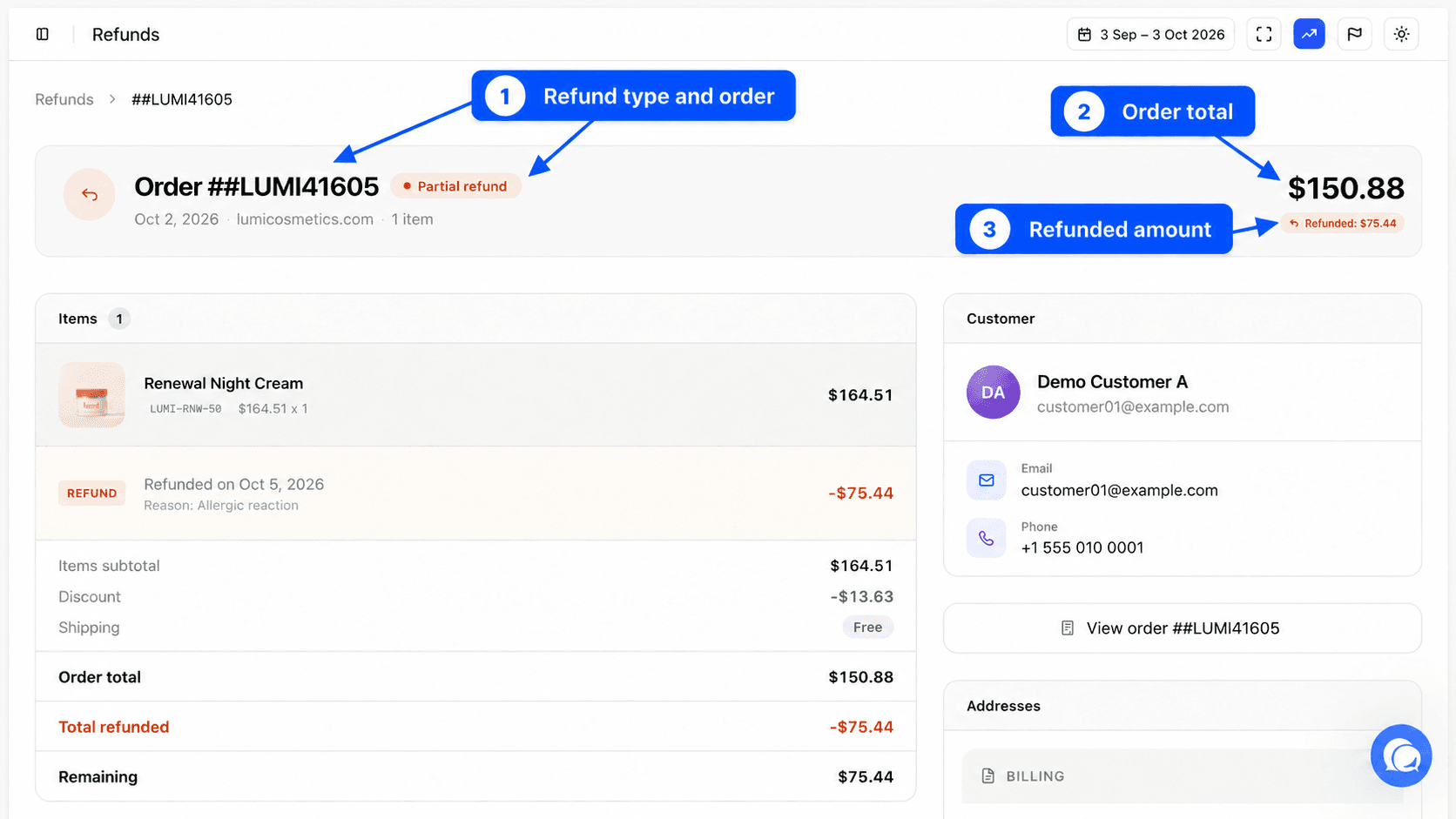
De kop toont Bestelling gevolgd door het nummer, een label Gedeeltelijke terugbetaling of Volledige terugbetaling, de besteldatum, de winkel en het aantal artikelen. Rechts lees je het besteltotaal en eronder Terugbetaald gevolgd door het teruggegeven bedrag.
Artikelen en de regel van de terugbetaling
De sectie met artikelen toont de producten van de oorspronkelijke bestelling. Bij een terugbetaald product staan het aantal en het teruggegeven bedrag onder de regel. Een regel Terugbet. onderaan toont Terugbetaald op gevolgd door de datum en, als de winkel die heeft vastgelegd, Reden gevolgd door de reden van de terugbetaling.
De samenvatting
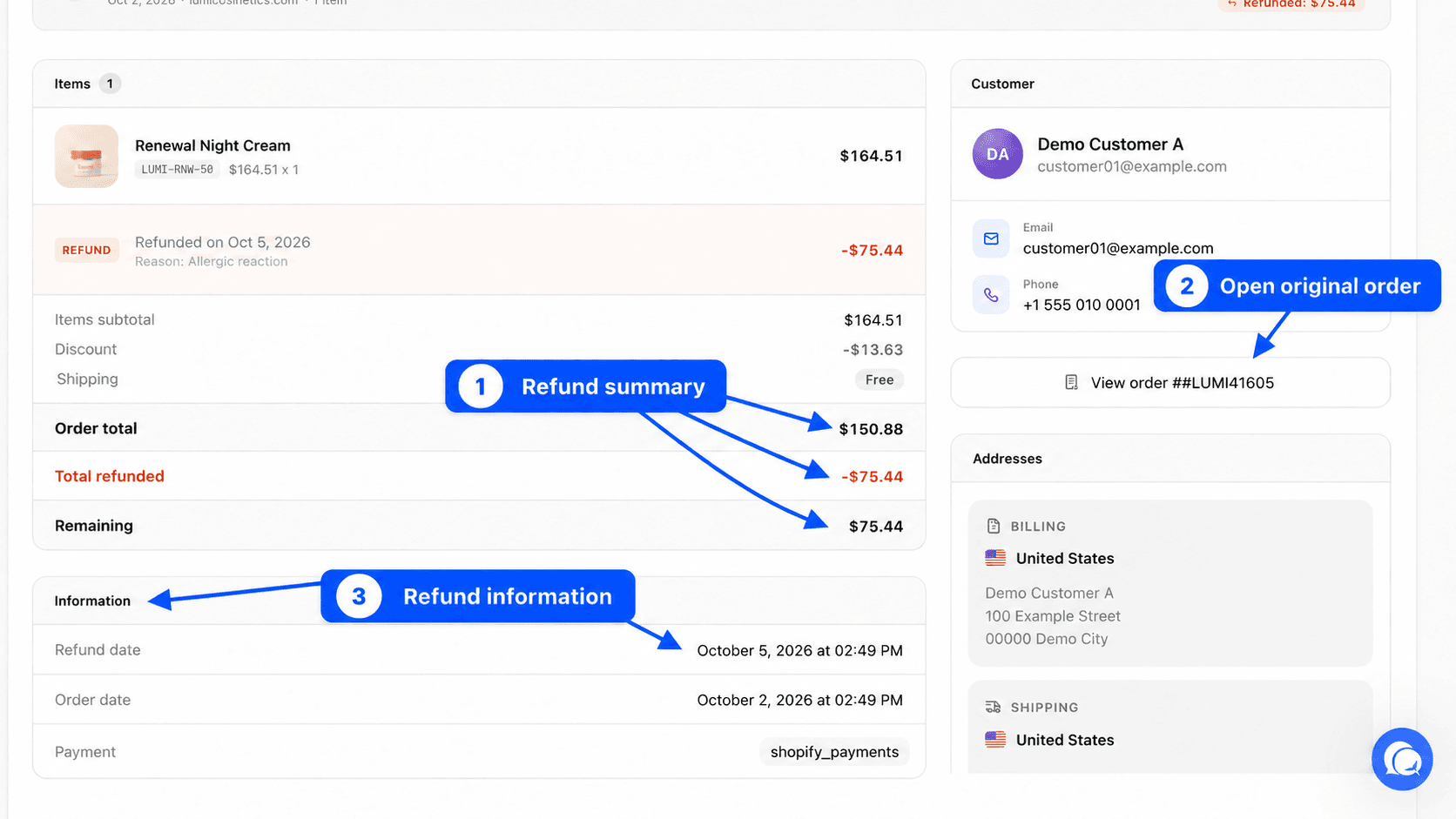
De samenvatting geeft het Subtotaal artikelen, de Korting, de Verzending, de Belastingen, het Besteltotaal, het Totaal terugbetaald en het Resterend, dus wat de klant uiteindelijk heeft betaald.
Informatie, klant en adressen
Het blok Informatie toont de Terugbetalingsdatum, de Besteldatum, de Betaling en de Winkel. Het klantblok toont zijn naam, e-mailadres en telefoonnummer. De knop Bestelling bekijken opent de pagina van de oorspronkelijke bestelling. De sectie Adressen toont het factuur- en het verzendadres.
Voorbeeldvragen
- Hoeveel heb ik deze maand terugbetaald? Kies Deze maand en lees het aantal terugbetalingen, exporteer daarna de lijst om het totaal te krijgen.
- Waarom is de omzet van dinsdag negatief? Kies alleen die dag en kijk naar de terugbetalingen die zijn gedaan.
- Welke redenen komen het vaakst voor? Exporteer de lijst met de reden, of zoek op een woord zoals "maat".
- Is deze klant al eens terugbetaald? Zoek zijn e-mailadres.
Veelgestelde vragen
Verder gaan
- Omzet om het effect van terugbetalingen op de omzet te zien.
- Bestellingen om de oorspronkelijke bestelling te vinden.
- Kortingscodes voor kortingscodes.
Kortingscodes
Meet het gebruik van elke kortingscode, de toegekende korting en de gegenereerde verkoop, en open de pagina van een code om te zien wie hem gebruikt en op welke producten.
Marge
Lees wat je overhoudt na de inkoop van de producten en de betaalde advertenties, begrijp elke margeindicator en weet waar de kosten vandaan komen.