Hoe synchronisatie werkt
Begrijp hoe je bestellingen, klanten en producten bij Fullmetrix aankomen, hoe vaak, en wat synchronisatie nooit aanraakt.
Synchronisatie is het kopiëren van de gegevens van je winkel naar Fullmetrix. Je bestellingen, klanten en catalogus blijven in je winkel. Fullmetrix houdt een kopie bij die het bijwerkt en berekent je rapporten op basis van die kopie.
Het gebeurt in twee fasen. Eerst een volledige import van je hele historie, eenmalig, direct nadat je hebt gekoppeld. Daarna continue updates, die elke nieuwe bestelling en elke wijziging oppikken.
De volledige import, eenmalig
Wanneer je je winkel koppelt, importeert Fullmetrix de hele historie ervan, vanaf de allereerste bestelling. Er is geen datumlimiet. Afhankelijk van de grootte van je winkel duurt dit van een paar minuten tot enkele uren.
Je kunt de pagina tijdens de import sluiten, hij loopt zonder jou door. Alles wordt uitgelegd in Historische import.
Continue updates
Zodra de import klaar is, blijven je winkel en Fullmetrix verbonden. Elke nieuwe bestelling, statuswijziging, terugbetaling en productwijziging bereikt Fullmetrix zonder dat je iets hoeft te doen.
Hoe lang het duurt voordat een bestelling verschijnt
De vertraging hangt af van het platform, omdat elk platform Fullmetrix op zijn eigen manier op de hoogte brengt.
| Platform | Hoe Fullmetrix een wijziging te weten komt | Gebruikelijke vertraging |
|---|---|---|
| Shopify | Shopify meldt Fullmetrix elke bestelling, klant, product of terugbetaling | Een paar seconden |
| WooCommerce | De Fullmetrix-module stuurt elke wijziging op het moment dat ze gebeurt | Een paar seconden |
| Sylius | De Fullmetrix-module stuurt elke wijziging op het moment dat ze gebeurt | Een paar seconden |
| PrestaShop | De module legt elke wijziging vast en Fullmetrix haalt ze continu op | Een paar seconden tot een minuut |
| Magento | De module stuurt wijzigingen in batches, via de geplande taken van Magento (cron) | Een tot twee minuten, als de geplande taken van Magento draaien |
Daarbovenop controleert Fullmetrix elke winkel elke 15 minuten en daarna elk uur opnieuw. Deze rondes pikken op wat gemist is, bijvoorbeeld tijdens een storing bij je hosting. In het slechtste geval verschijnt een bestelling dus binnen 15 minuten.
Geplande taken van Magento
De Magento-module leunt op de cron van je server, een taak die Magento elke minuut uitvoert. Voert je hostingprovider die niet uit, dan komen wijzigingen alleen aan tijdens de controles van Fullmetrix, dus uiterlijk 15 minuten later.
In de winkel verwijderde bestellingen
Als je een bestelling definitief verwijdert in het beheer van je winkel, verwijdert Fullmetrix haar ook. Deze controle draait twee keer per dag op PrestaShop, WooCommerce, Magento en Sylius. Voor de zekerheid kijkt ze alleen naar bestellingen die ouder zijn dan 24 uur en wacht ze tot ze de bestelling twee keer, met enkele uren ertussen, ziet ontbreken voordat ze die verwijdert. Een verwijderde bestelling kan dus tot de volgende dag zichtbaar blijven.
Een bestelling annuleren is niet hetzelfde als haar verwijderen. Een geannuleerde bestelling blijft met haar nieuwe status in Fullmetrix staan en jij bepaalt of ze in rapporten meetelt. Zie Nauwkeurigheid van gegevens.
Wat Fullmetrix importeert
| Gegevens | Wat erbij hoort |
|---|---|
| Bestellingen | Status, datums, totaal, kortingen, verzending, belastingen, kosten, gebruikte kortingscodes, betaalmethode, land en elke productregel |
| Klanten | De klanten van je winkel en hun contactgegevens |
| Producten | Producten en hun varianten, met prijs, van-prijs, voorraad, merk, leveranciers, kenmerken en afbeeldingen |
| Categorieën | De categorieboom van je producten |
| Kortingscodes | Kortingscodes en hun regels |
| Terugbetalingen | Elke terugbetaling met bedrag en datum |
| Abonnementen | Abonnementen, voor WooCommerce-winkels die ze verkopen |
Verlaten winkelwagens worden uit Shopify geïmporteerd. Op de andere platforms komen ze uit sitetracking, dat vastlegt wat je bezoekers doen.
Sommige gegevens bestaan niet op elk platform of in elke winkel. De bijbehorende rapporten, zoals Merken, Leveranciers of Abonnementen, verschijnen alleen in het menu wanneer je winkel dat soort gegevens bevat.
Wat synchronisatie nooit aanraakt
Synchronisatie leest je gegevens, ze wijzigt ze niet. Fullmetrix wijzigt je bestellingen, producten, prijzen of klanten niet.
Twee functies die je zelf inschakelt, schrijven buiten de synchronisatie om naar je winkel. Op Shopify installeert sitetracking een klein meetscript. En een formulier of een WhatsApp-automatisering die een kortingscode aanbiedt, maakt die code aan in je winkel.
Andere gegevensbronnen
Google Analytics, Search Console en advertentieplatformen (Google Ads, Meta Ads, TikTok Ads, ChatGPT Ads) werken anders. Fullmetrix kopieert hun historie niet. Het bevraagt deze diensten wanneer je een rapport opent en bewaart het antwoord maximaal een uur. Een cijfer van een advertentieplatform kan in Fullmetrix dus tot een uur achterlopen, bovenop de tijd die het platform zelf nodig heeft om zijn conversies te tellen.
Een synchronisatie met de hand starten
Normaal hoef je niets te starten. Heb je net een probleem opgelost, bijvoorbeeld een firewallregel, dan kun je een update afdwingen.
Open de winkelkaart
Open Instellingen en daarna het tabblad Integraties. Zoek in de categorie E-commerce de kaart van je winkel.
Klik op Synchroniseren
Klik op Synchroniseren. De stip wordt blauw en knippert tijdens de update. Alleen wijzigingen sinds de laatste synchronisatie worden opgehaald, dus het duurt kort.
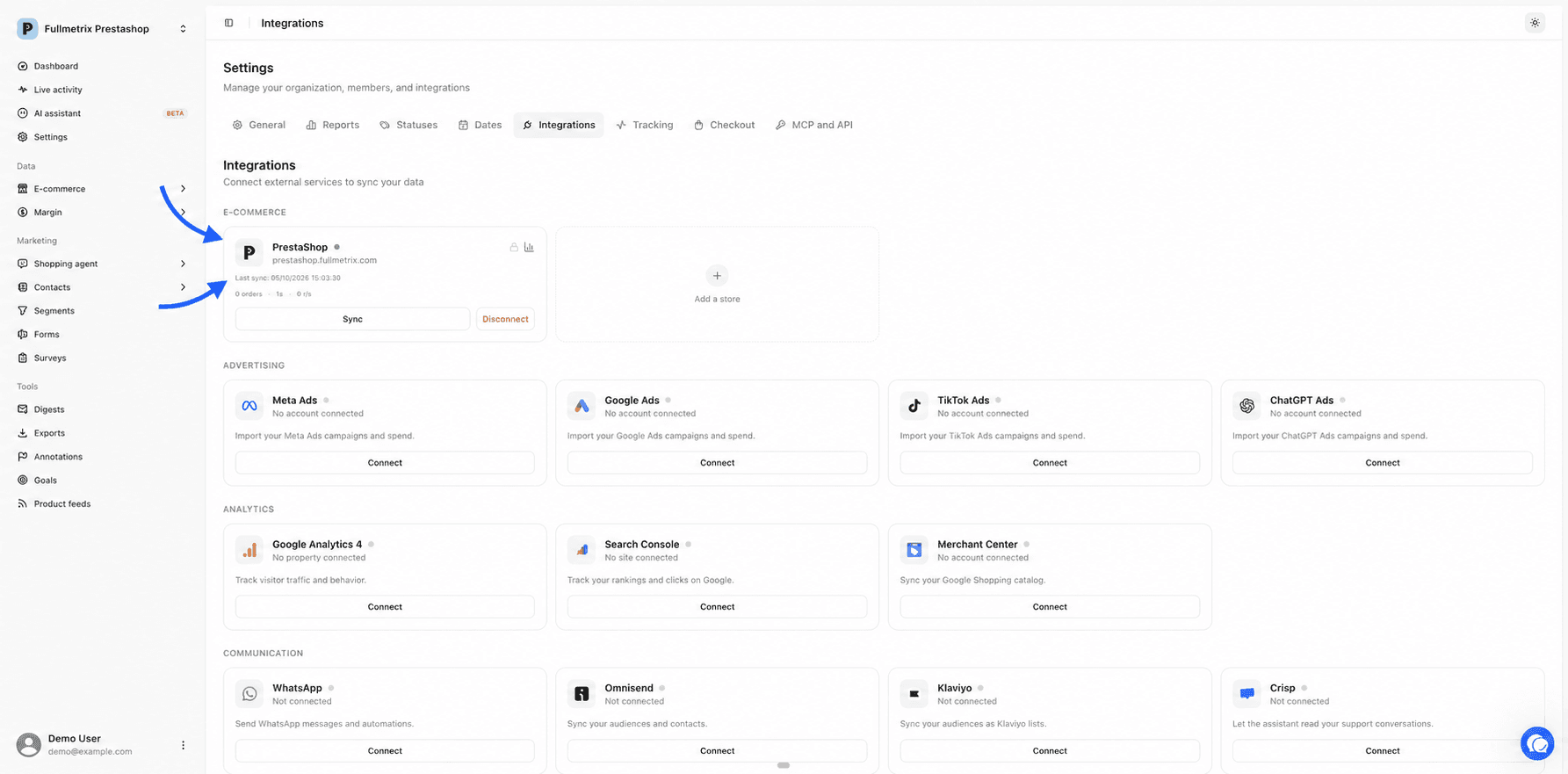
Controleer de datum
Wanneer de stip weer groen wordt, toont de regel Laatste sync de nieuwe datum en tijd, in de tijd van je computer.
Per winkel kan er maar één synchronisatie tegelijk lopen. Terwijl ze loopt, is de knop grijs. Toont de kaart Hervatten of Resetten in plaats van Synchroniseren, dan is de laatste poging mislukt. Lees Synchronisatiestatus.
Veelgestelde vragen
Gegevens en synchronisatie
Begrijp hoe de gegevens van je winkel bij Fullmetrix aankomen, hoe je controleert of ze actueel zijn en waarom een cijfer kan afwijken van het beheer van je winkel.
Synchronisatiestatus
Lees de kaart van je winkel in de instellingen, begrijp elke kleur en elk bericht en gebruik de juiste knop voor de situatie.