Formulieren
Maak een formulier voor het verzamelen van leads of voor een melding bij weer op voorraad, bouw het stap voor stap, kies wanneer en waar het verschijnt en publiceer het daarna in je winkel.
Een Fullmetrix-formulier verschijnt in je winkel om het e-mailadres, het telefoonnummer of de voornaam van je bezoekers te verzamelen. Elke inzending maakt een contact aan of werkt een contact bij in Fullmetrix, met de marketingtoestemming van de persoon en de labels die je hebt gekozen. Vensters die vanzelf openen hebben geen code nodig. Het trackingscript moet alleen actief zijn in de winkel.
Om de pagina te openen klik je in de zijbalk op Formulieren in de groep Marketing.
De twee doelen van een formulier
Wanneer je een formulier maakt, vraagt Fullmetrix naar het doel. Deze keuze bepaalt de startinhoud en kan achteraf niet meer worden gewijzigd.
| Doel | Waarvoor | Startinhoud |
|---|---|---|
| Lead-formulier | De e-mailadressen en telefoonnummers van je bezoekers verzamelen, bijvoorbeeld een aanmelding voor een nieuwsbrief met een welkomstcode. | Een kop "Blijf op de hoogte", een alinea, een e-mailveld, een telefoonveld, een toestemmingsvakje en een knop Abonneren. |
| Weer op voorraad | Een klant op de hoogte brengen wanneer een product dat niet op voorraad was weer beschikbaar is. | Een kaart voor het product, een kop, een telefoonveld, een toestemmingsvakje en een knop Laat het me weten. |
Een formulier Weer op voorraad verschijnt alleen op productpagina's van producten die niet op voorraad zijn. Heeft het product varianten, dan kiest de bezoeker de variant waarop hij wacht uit een lijst met de uitverkochte varianten. Het bericht dat het product weer op voorraad is, wordt daarna via WhatsApp verstuurd door een WhatsApp-automatisering met de trigger voor weer op voorraad. Voor de volledige toepassing lees je Weer op voorraad.
De drie weergavetypes
Het weergavetype stel je in de builder in, op het tabblad Stijl, met het veld Weergavetype. Je kunt het op elk moment wijzigen.
| Type | Wat de bezoeker ziet | Hoe het in de winkel komt |
|---|---|---|
| Pop-up | Een venster in het midden of in een hoek van het scherm, met een gedimde achtergrond erachter. | Automatisch, via het trackingscript. |
| Uitvliegen | Een paneel dat vanaf een rand van het scherm naar binnen schuift zonder de pagina te dimmen. De bezoeker kan blijven browsen. | Automatisch, via het trackingscript. |
| Insluiten | Een formulier dat in de pagina is ingebouwd, precies op de plek waar je de code plakt, bijvoorbeeld in de footer of in een blogbericht. | Handmatig, door de insluitcode in je thema te plakken. |
Bij Pop-up en Uitvliegen biedt het raster Positie negen plekken, van linksboven tot rechtsonder. De positie geldt niet voor Insluiten, dat de plek inneemt die je het in de pagina geeft.
De lijst met formulieren lezen
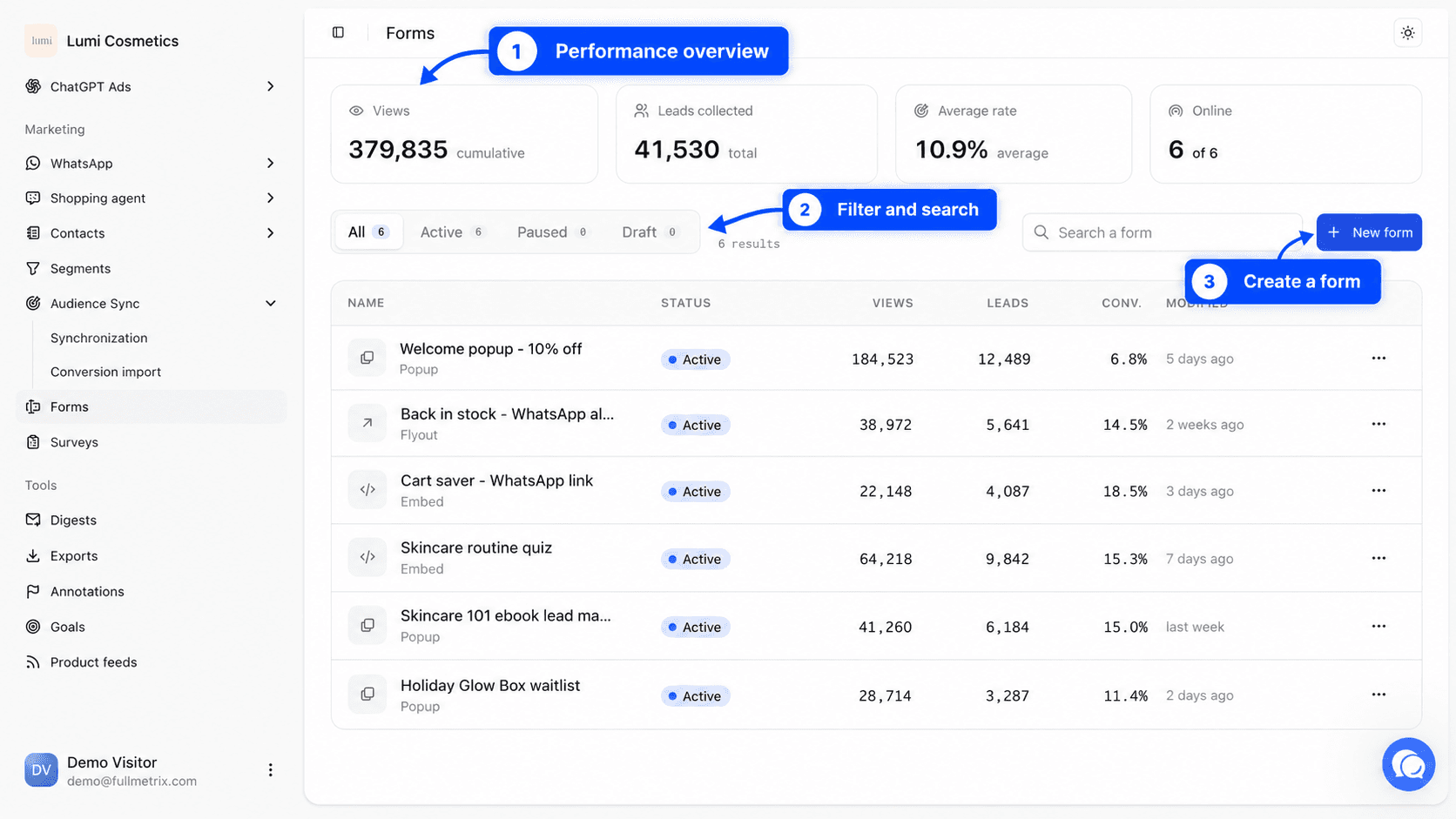
Zolang je geen formulier hebt, toont de pagina Geen formulieren en een knop Formulier maken. Zodra je er een hebt, verschijnen bovenaan de pagina vier kaarten.
| Kaart | Wat ze telt |
|---|---|
| Bekeken | Het totale aantal keren dat al je formulieren zijn getoond, sinds ze zijn aangemaakt. |
| Verzamelde leads | Het totale aantal inzendingen van alle formulieren. |
| Gemiddeld percentage | Leads gedeeld door weergaven, als percentage. |
| Online | Het aantal actieve formulieren, van al je formulieren. |
Onder de kaarten beperken de filters Alle, Actief, Gepauzeerd en Voorlopige versie de lijst tot één status. Het getal naast elk filter toont hoeveel formulieren erin zitten. Het veld Zoek een formulier filtert op naam. Als niets overeenkomt, toont de lijst Geen formulier komt overeen met dit filter.
De tabel heeft één rij per formulier.
| Kolom | Inhoud |
|---|---|
| Naam | De naam van het formulier en daaronder het weergavetype. |
| Status | Voorlopige versie totdat het één keer is geactiveerd, Actief wanneer het live staat, Gepauzeerd wanneer je het hebt stopgezet. |
| Bekeken | Het aantal keren dat het in de winkel is getoond. |
| Leads | Het aantal inzendingen. |
| Conv. | Leads gedeeld door weergaven. Een streepje verschijnt zolang het formulier nog niet is bekeken. |
| Gewijzigd | De laatste wijziging, als relatieve tijd ("3 dagen geleden"). |
Klik op een rij om het formulier in de builder te openen.
Acties in het rijmenu
De knop met drie puntjes aan het einde van elke rij opent een menu.
- Bewerken opent de builder.
- Kopieer fragment verschijnt alleen bij een formulier van het type Insluiten. Het opent het venster Code insluiten dat hieronder wordt beschreven.
- Duplicaat maakt een kopie als Voorlopige versie, met de naam van het origineel en "(copie)" erachter. De kopie behoudt de inhoud, de stijl, de triggers, de targeting, de frequentie, de zichtbaarheid en de labels. Controleer daarna de groepen Planning en Sites, want die beginnen leeg.
- Statistieken opent het venster Formulierstatistieken.
- Exporteren downloadt alle inzendingen van het formulier als CSV-bestand.
- Activeren zet een formulier dat een voorlopige versie is of gepauzeerd is live. Pauze haalt het uit de winkel zonder iets te verwijderen.
- Verwijderen vraagt om bevestiging. Het formulier en al zijn inzendingen worden definitief verwijderd.
Verwijderen wist ook de inzendingen
Als je een formulier alleen wilt stopzetten, kies dan Pauze. Contacten die al zijn aangemaakt blijven in je contacten, maar de inzendinggeschiedenis van het formulier verdwijnt ermee. Gebruik Exporteren voordat je verwijdert.
De statistieken van een formulier lezen
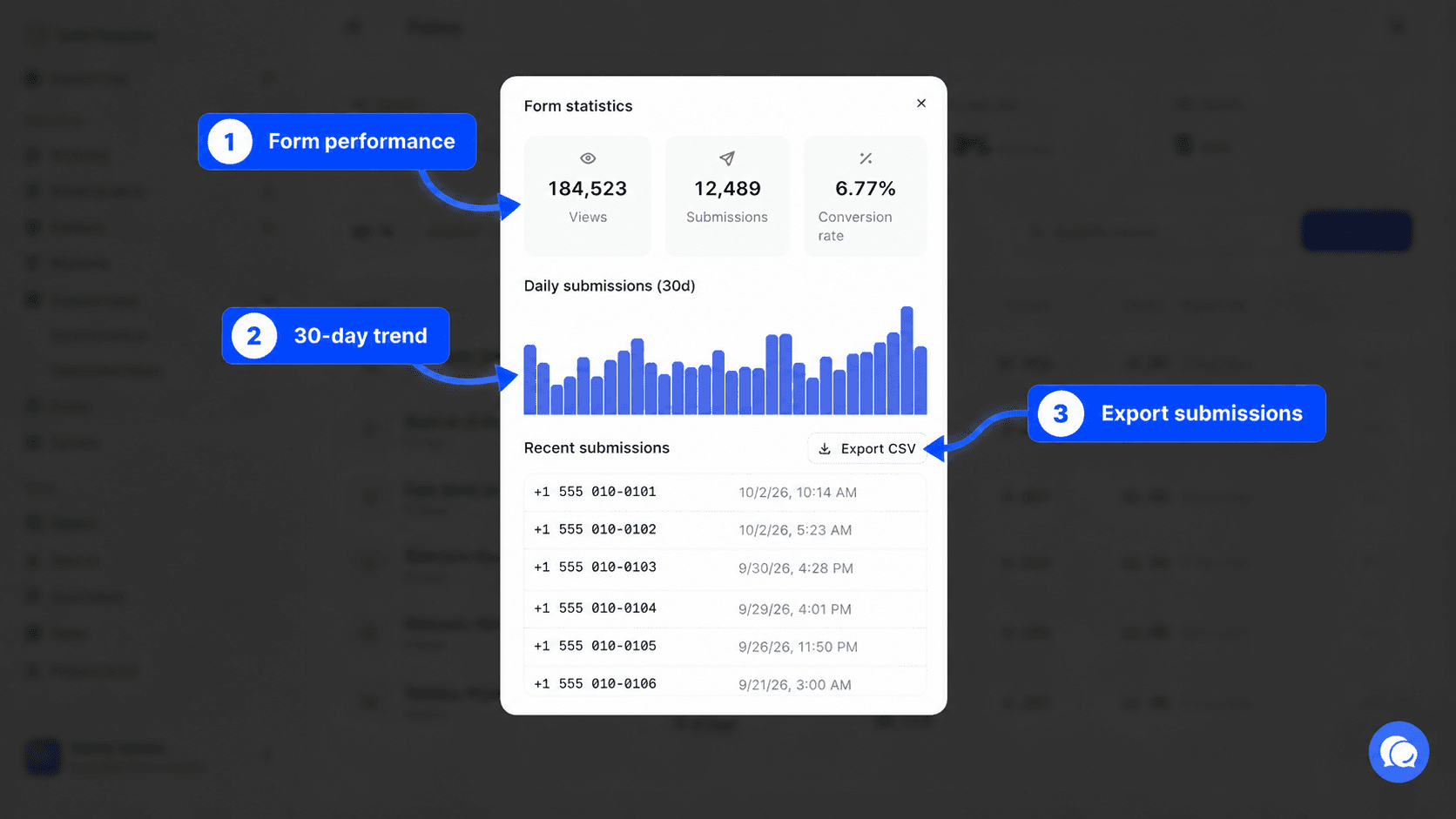
Het venster Formulierstatistieken toont Bekeken, Inzendingen en Conversiepercentage, een grafiek Dagelijkse inzendingen (30d) en de lijst Recente inzendingen. De knop CSV exporteren downloadt de inzendingen, zoals de menuactie Exporteren.
Een formulier maken
Open het venster om te maken
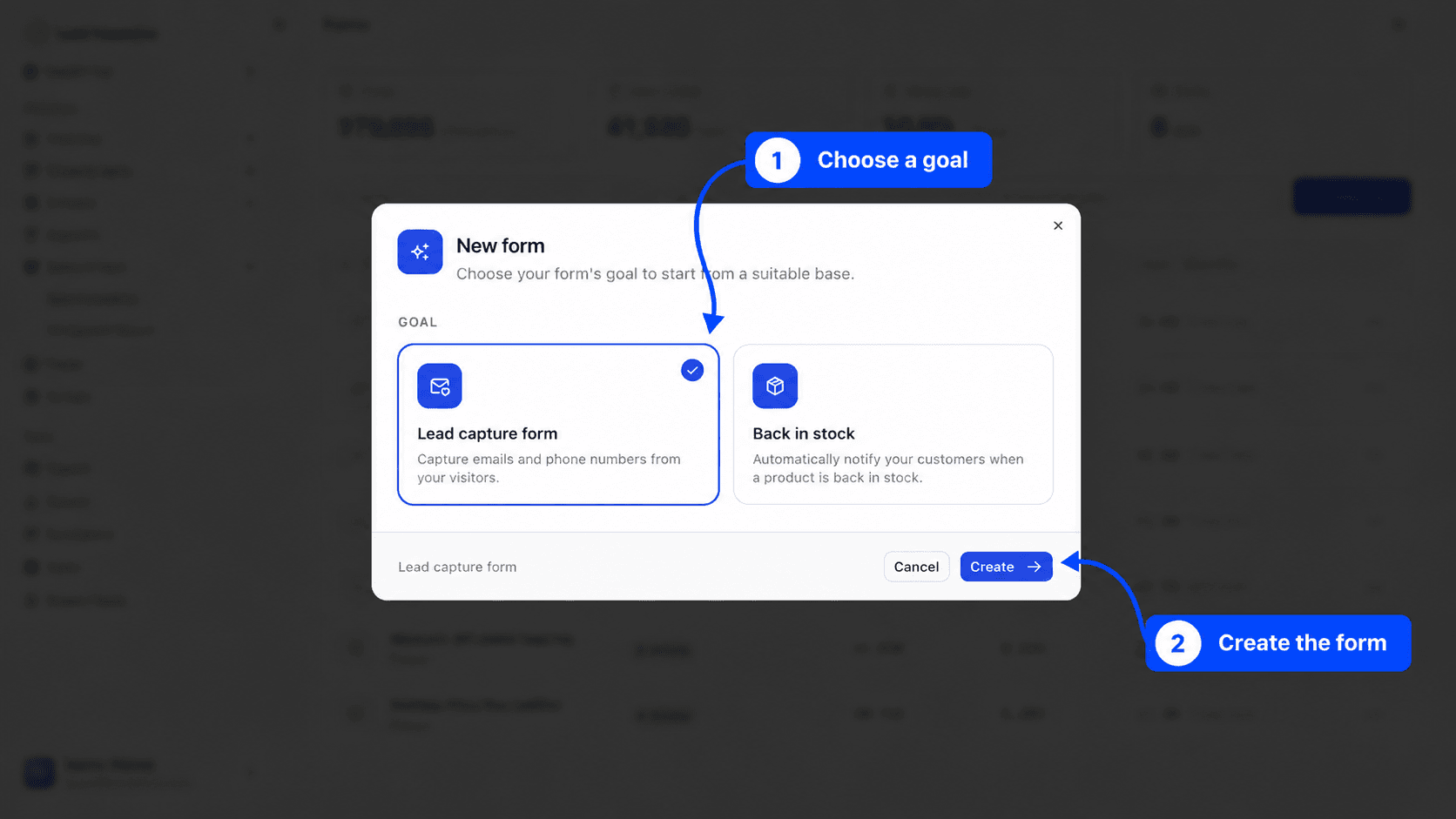
Klik rechtsboven in de lijst op Nieuw formulier, of op Formulier maken als de pagina leeg is. Het venster Nieuw formulier opent.
Kies het doel
Klik onder Doel op Lead-formulier of Weer op voorraad. De gekozen kaart krijgt een omlijning en een vinkje.
Bevestig
Klik op Creëren. De builder opent op volledig scherm. Het formulier krijgt een automatische naam, zoals "Formulier 3" of "Weer op voorraad 2", die je linksboven kunt wijzigen. Het begint als Voorlopige versie met het type Pop-up, dus er verschijnt nog niets in de winkel.
Het formulier opbouwen in de builder
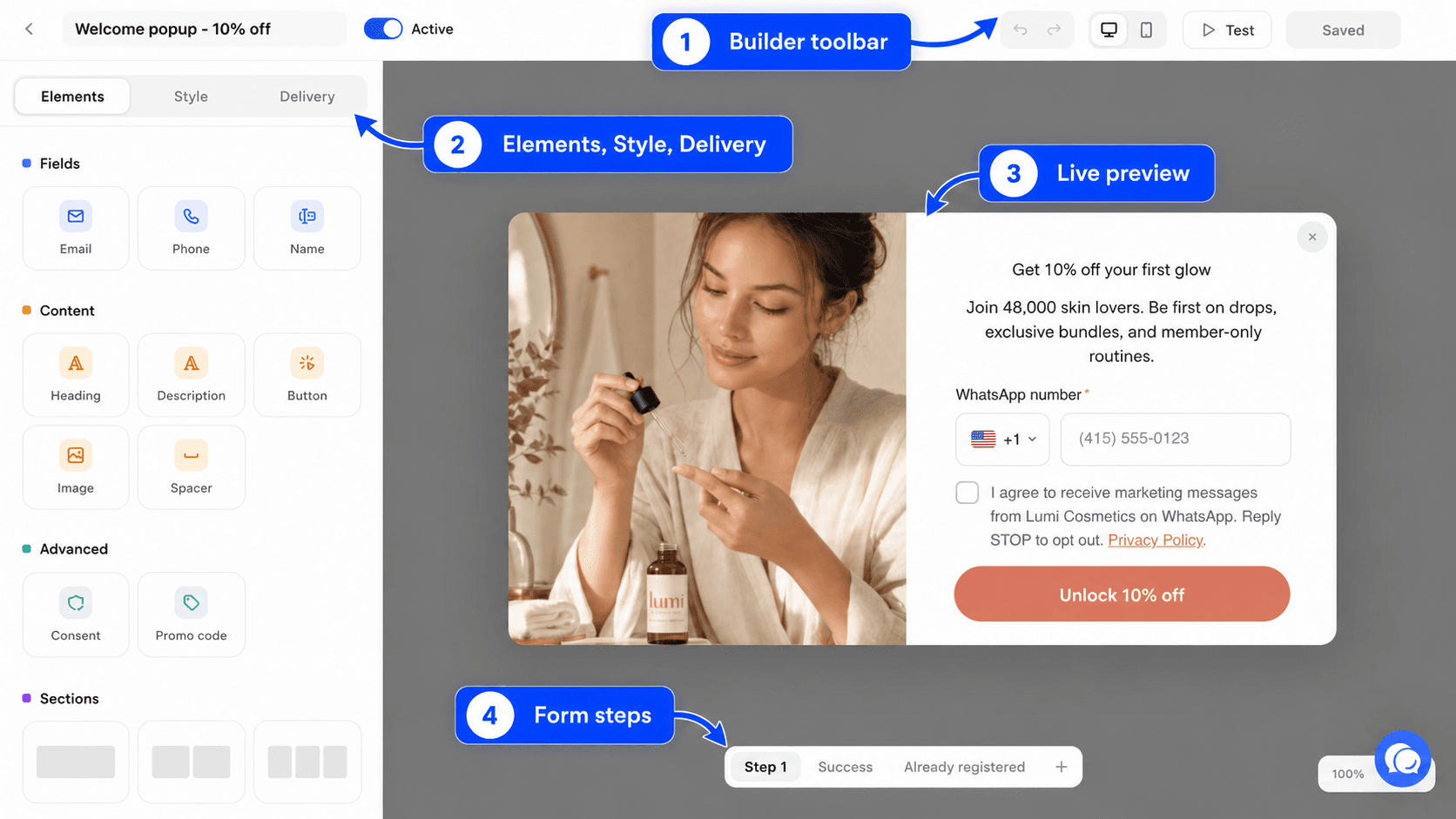
De builder heeft drie gebieden. Bovenaan de werkbalk. Links een paneel met drie tabbladen, Elementen, Stijl en Weergave. In het midden het voorbeeld van het formulier, waar je klikt om een element te selecteren. Het linkerpaneel verschijnt alleen op een breed scherm, dus werk op een computer.
De werkbalk
| Onderdeel | Wat het doet |
|---|---|
| Pijl terug | Brengt je terug naar de lijst. Als je niet-opgeslagen wijzigingen hebt, biedt Fullmetrix aan ze op te slaan of te verwerpen. |
| Naam van het formulier | Klik erop om het formulier te hernoemen. De naam wordt opgeslagen zodra je het veld verlaat. Alleen jij ziet hem, binnen Fullmetrix. |
| Schakelaar Actief of Inactief | Zet het formulier live of pauzeert het, zonder terug te gaan naar de lijst. |
| Ongedaan maken en Opnieuw uitvoeren | Gaan terug of vooruit in je wijzigingen. Ctrl+Z en Ctrl+Shift+Z (Cmd op Mac) doen hetzelfde. |
| Bureaublad en Mobiel | Wijzigen de breedte van het voorbeeld. Op mobiel is het voorbeeld 375 pixels breed. |
| Testen | Slaat het formulier op en opent het daarna in een nieuw tabblad precies zoals het zal verschijnen, zodat je het kunt invullen en het gedrag kunt controleren. |
| Opslaan | Slaat je wijzigingen op. De knop toont Opgeslagen als er niets nieuws is. Ctrl+S (Cmd+S op Mac) doet hetzelfde. |
Opslaan is niet publiceren
Je wijzigingen verschijnen pas in de winkel nadat je ze hebt opgeslagen, en alleen als het formulier Actief is. Een opgeslagen voorlopige versie blijft onzichtbaar voor je bezoekers.
Stappen van het formulier
Onder het voorbeeld staan tabbladen voor de stappen die de bezoeker doorloopt.
- Stap 1 is het formulier dat de bezoeker invult.
- Succes is het scherm na een geslaagde inzending. Standaard staat er "Bedankt!".
- Al ingeschreven is het scherm dat verschijnt wanneer de persoon zich al heeft aangemeld. Bij een lead-formulier gebeurt dat wanneer het e-mailadres of nummer de unieke kortingscode van dit formulier al heeft ontvangen. Bij een formulier Weer op voorraad gebeurt het wanneer het nummer al op dit product wacht.
De knop Toevoegen voegt een nieuwe stap in vóór Succes. Bijvoorbeeld, stap één vraagt om het e-mailadres en stap twee vraagt om het telefoonnummer en toont de kortingscode. Om een toegevoegde stap te verwijderen klik je op het pictogram Stap verwijderen op het tabblad ervan.
Secties en elementen toevoegen
Als er niets is geselecteerd, toont het tabblad Elementen het palet. Sleep een element naar het voorbeeld of klik erop om het toe te voegen.
De groep Layouts voegt een rij toe met een kolomindeling, Eén kolom, Twee kolommen, Drie kolommen, Gemengd links, Gemengd goed of Vier kolommen. Elementen komen daarna in die kolommen.
Elementen vallen in drie families.
| Familie | Element | Gebruik |
|---|---|---|
| Velden | Verzamelt het e-mailadres. Standaard verplicht. | |
| Telefoon | Verzamelt het nummer, met een landkiezer. Stel het Standaardland in bij de eigenschappen. | |
| Tekstveld | Een tekstveld voor de voor- of achternaam. De instelling Veldnaam bepaalt welke van de twee het verzamelt. | |
| Inhoud | Tekst | Een kop, alinea of notitie, met vijf stijlen van Kop groot tot Voetnoot. |
| Knop | Verstuurt het formulier (actie Indienen) of opent een adres (actie Link). | |
| Afbeelding | Toont een afbeelding of banner, met een optionele link bij een klik. | |
| Afstandhouder | Voegt verticale ruimte toe. | |
| Product | Alleen voor een formulier Weer op voorraad. Toont de afbeelding en de naam van het product waarop wordt gewacht. | |
| Geavanceerd | Toestemming | Een toestemmingsvakje, met een link naar je privacybeleid. |
| Promotiecode | Toont een kortingscode die de bezoeker kan kopiëren. |
Klik op een element in het voorbeeld om de instellingen ervan in het linkerpaneel te tonen. De twee pictogrammen bovenaan het paneel dupliceren of verwijderen het. Een sectie selecteer je op dezelfde manier om de achtergrond, de binnenruimte en de uitlijning van de inhoud in te stellen.
Toestemming instellen
Het element Toestemming is het vakje dat de bezoeker aanvinkt om je marketingberichten te accepteren. In de eigenschappen zegt Kanalen die onder deze toestemming vallen waarmee de bezoeker instemt, E-mail, WhatsApp of Sms. De toestemming wordt per aangevinkt kanaal op het contact opgeslagen. Vul ook Privacylink in met het adres van je privacybeleid.
Heeft je formulier geen vakje Toestemming, dan worden contacten aangemaakt zonder marketingtoestemming.
Een kortingscode tonen
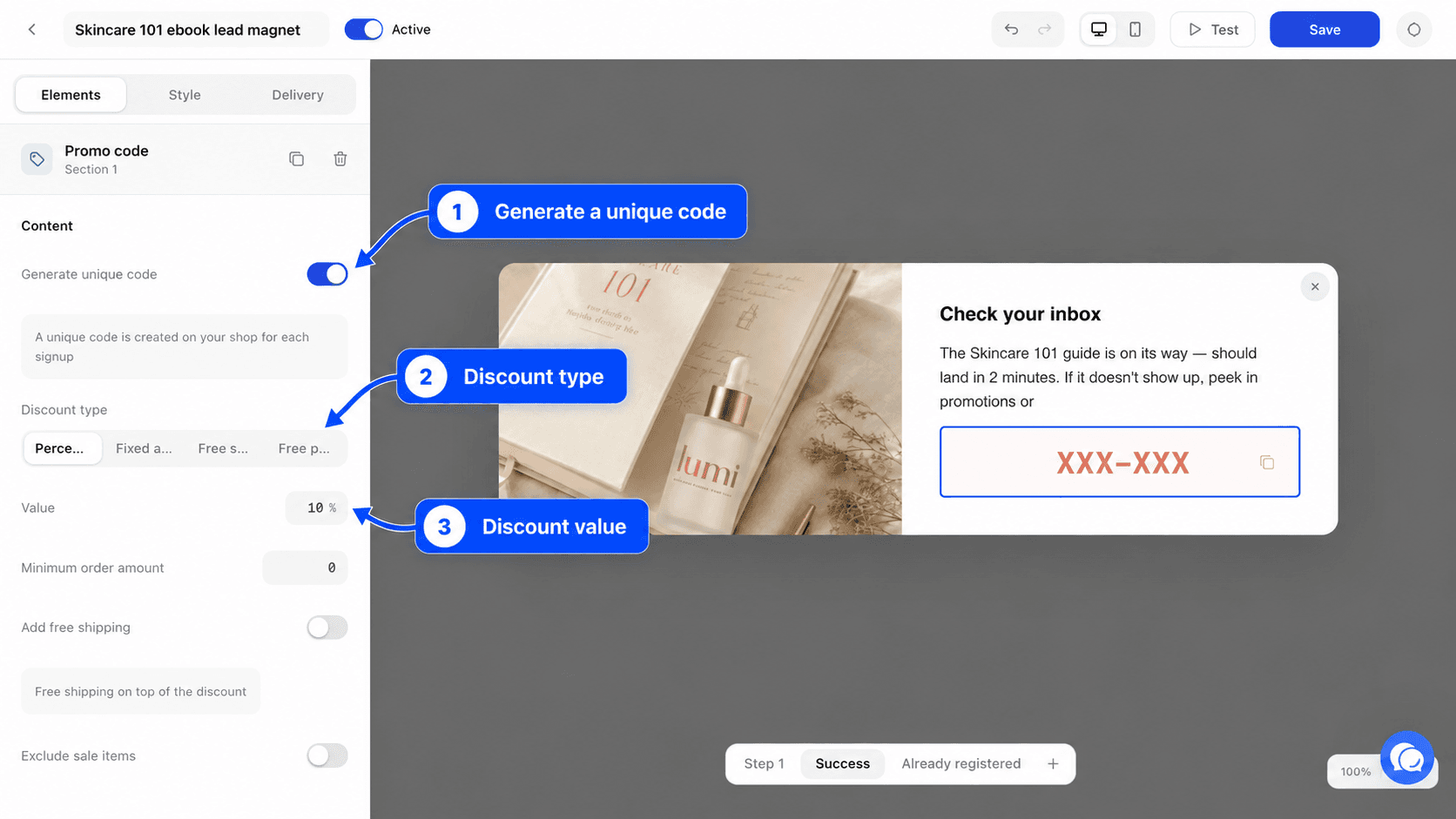
Het element Promotiecode werkt op twee manieren.
Standaard toont het een vaste code die je typt in Promotiecode, bijvoorbeeld WELCOME10. Deze code moet al in je winkel bestaan.
Als je Unieke code genereren aanzet, maakt Fullmetrix voor elke aanmelding een andere code in je winkel aan. Je stelt dan het Kortingstype in (Percentage, Vast bedrag, Gratis verzending of Gratis product), de Waarde, het Minimumbedrag bestelling, de Geldigheid in dagen en een Reservecode die wordt getoond als het genereren mislukt. Afhankelijk van je platform verschijnen er nog twee opties, Voeg gratis verzending toe en Sale-artikelen uitsluiten.
Voor de kortingscode gelden drie regels.
- Hij kan niet op de eerste stap worden getoond. Zet hem op stap twee of later, nadat je het adres hebt verzameld.
- Een unieke code heeft in een eerdere stap een veld E-mail of Telefoon nodig.
- Een unieke code heeft een verbonden winkel nodig.
Wordt een van deze regels overtreden, dan weigert Fullmetrix het formulier te activeren en toont het de bijbehorende melding, bijvoorbeeld "De kortingscode kan niet worden weergegeven bij de eerste stap.". Hetzelfde e-mailadres of nummer krijgt per formulier maar één unieke code. Bij een tweede poging ziet de bezoeker de stap Al ingeschreven.
De look aanpassen op het tabblad Stijl
Het tabblad Stijl bepaalt de look van het hele formulier.
- Oppervlak bevat het Weergavetype, de Breedte (280 tot 1.000 pixels), de achtergrondkleur, de afronding van de hoeken, de rand en, bij Pop-up en Uitvliegen, de Positie. Bij een formulier van het type Insluiten verschijnt hier ook de Code insluiten.
- Visueel plaatst een afbeelding links, rechts, boven of onder de inhoud, met een verhouding. Klik daarna op het afbeeldingsgebied in het voorbeeld om het bestand te kiezen of een adres te plakken. Afbeeldingen mogen JPG, PNG of GIF zijn, tot 2 MB en 2.000 pixels.
- Ruimte, Typografie en Schaduw bepalen de binnenruimte, de afstand tussen elementen, het lettertype en de slagschaduw.
- Knoppen, Velden en Sluiten bepalen kleuren, formaten en de positie van de sluitknop.
Controleer het voorbeeld Mobiel voordat je publiceert.
Kiezen wanneer en waar het formulier verschijnt op het tabblad Weergave
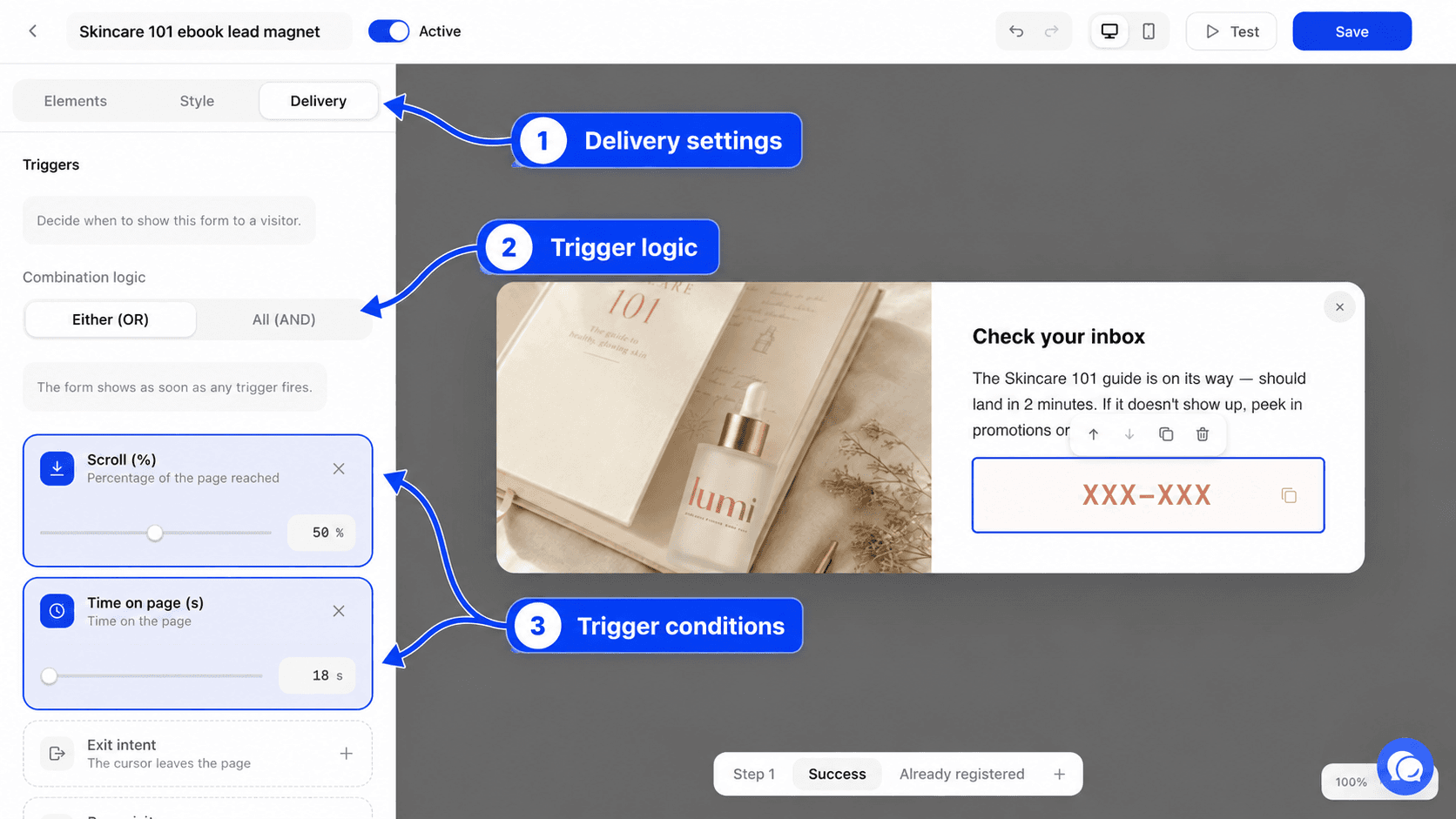
Het tabblad Weergave bepaalt wie het formulier ziet, wanneer en in welke winkel.
Triggers
Zonder trigger verschijnt het formulier zodra de pagina laadt. Klik op Trigger toevoegen om op een bepaald gedrag te wachten.
| Trigger | Waarop hij wacht | Waarde |
|---|---|---|
| Intentie verlaten | Op desktop verlaat de cursor de pagina via de bovenkant, richting de tabbladen of de adresbalk. Op mobiel verlaat de bezoeker het tabblad of de app. | Geen |
| Scrollen (%) | De bezoeker is door dit percentage van de pagina gescrold. | 1 tot 100, standaard 50 |
| Tijd op pagina('s) | De bezoeker is dit aantal seconden gebleven. | 1 tot 3.600, standaard 5 |
| Paginabezoeken | De bezoeker heeft minstens dit aantal winkelpagina's bekeken, vanuit dezelfde browser. | 1 tot 100, standaard 3 |
| Inactiviteit (s) | De bezoeker heeft dit aantal seconden niets gedaan. | 1 tot 600, standaard 30 |
Bij meerdere triggers bepaalt de Combinatielogica wanneer het formulier verschijnt. Een van (OF) toont het zodra één trigger afgaat. Alle (EN) wacht tot ze allemaal zijn afgegaan.
Triggerknop, voor weer op voorraad
Een formulier Weer op voorraad heeft een groep Triggerknop. Zodra die aan staat, toont de winkel een knop en opent het formulier pas wanneer de bezoeker erop klikt. Triggers en frequentie worden dan genegeerd.
- In de modus Zwevend blijft de knop onderaan het scherm vastzitten, Linksonder, Onderaan midden of Rechtsonder.
- In de modus Ingebed staat de knop naast de knop "In winkelwagen" op je productpagina. Voer de CSS-selector van de "In winkelwagen"-knop in, bijvoorbeeld
.single_add_to_cart_buttonop WooCommerce of#add-to-cartop PrestaShop, en daarna de Plaatsing (Na de knop, Voor de knop of In plaats van de knop). Wordt de selector niet op de pagina gevonden, dan neemt de zwevende knop het over.
Je stelt ook de Knoptekst, de kleuren, de afronding en de binnenruimte in.
Als er geen actieve WhatsApp-automatisering voor weer op voorraad is, verschijnt bovenaan het tabblad een waarschuwing. Aanmeldingen worden nog steeds opgeslagen, maar er wordt geen bericht verstuurd totdat de automatisering actief is.
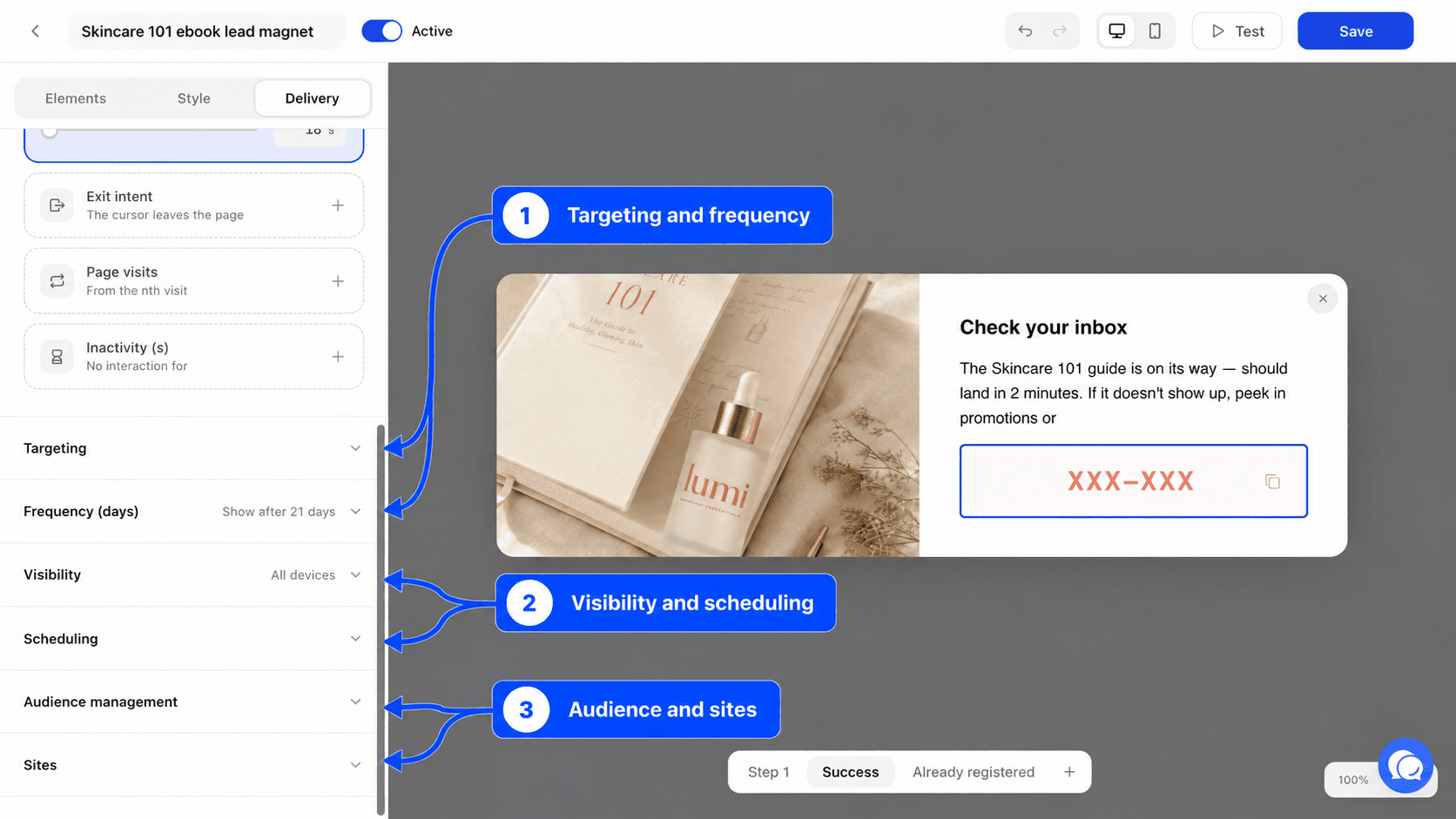
Targeting
Specifieke pagina's beperkt het formulier tot pagina's waarvan het adres met minstens één regel overeenkomt. Klik op URL toevoegen, kies een Type overeenkomst (Bevat, Exact, Begint met of Reguliere expressie) en voer daarna de waarde in. Zonder regel kan het formulier op elke pagina verschijnen. Een ongeldige of te complexe reguliere expressie blokkeert het opslaan totdat je die corrigeert.
Voeg bij een formulier Weer op voorraad geen regel toe. Het verschijnt al alleen op productpagina's van producten die niet op voorraad zijn.
Frequentie
Dagen tussen weergaven bepaalt hoeveel dagen er moeten verstrijken voordat het formulier opnieuw wordt getoond aan een bezoeker die het heeft gezien of gesloten zonder zich aan te melden. Gebruik 0 om het bij elk bezoek te tonen. Het maximum is 365 dagen.
Opnieuw tonen na verzending staat standaard uit, zodat een bezoeker die het formulier heeft ingevuld het nooit meer ziet. Zet het alleen aan als je wilt dat die bezoeker zich opnieuw kan aanmelden.
Zichtbaarheid, planning, labels en sites
- Zichtbaarheid beperkt het formulier tot Alle apparaten, Alleen bureaublad of Alleen mobiel.
- Planning stelt een Startdatum en een Einddatum in, bijvoorbeeld voor een uitverkoop. Na de einddatum verschijnt het formulier niet meer.
- Publieksbeheer voegt labels toe aan iedereen die zich via dit formulier aanmeldt. Typ een label en bevestig. Deze labels verschijnen op het contactdossier en helpen je segmenten te bouwen. Lees Labels om ze te beheren.
- Sites kiest de winkels waarin het formulier verschijnt, als je er meerdere hebt. Is er geen winkel aangevinkt, dan verschijnt het formulier in alle verbonden winkels.
Het formulier in je winkel publiceren
Een formulier van het type Pop-up of Uitvliegen komt via het Fullmetrix-trackingscript in de winkel. Je hoeft geen code toe te voegen.
Controleer het trackingscript
Open Instellingen en daarna Volgen, en controleer of de tracking actief is in de winkel. De pagina Sitetracking behandelt de installatie.
Sla op en activeer
Klik in de builder op Opslaan en zet de schakelaar daarna op Actief. De actie Activeren in de lijst doet hetzelfde.
Controleer het in de winkel
Open je winkel in een privévenster en laat het formulier verschijnen volgens je instellingen. Een privévenster voorkomt dat een eerdere weergave of inzending het formulier blokkeert.
Wat er met inzendingen gebeurt
Bij elke inzending maakt Fullmetrix het contact aan, of vult het aan als het al bestaat met hetzelfde e-mailadres of nummer. Het slaat de toestemming per kanaal op en voegt de labels uit de groep Publieksbeheer toe. Je vindt deze mensen in Alle contacten en kunt ze met doelgroepsynchronisatie naar een advertentiedoelgroep of een e-mailtool sturen.
Telefoonnummers worden opgeslagen in internationaal formaat, met de landcode die in het veld is gekozen.
Nuttige voorbeelden van formulieren
Aanmelding met een welkomstcode. Stap één met een kop, een veld E-mail en een vakje Toestemming voor E-mail. Stap twee met een Promotiecode op Unieke code genereren, 10% korting, 30 dagen geldig. Trigger Tijd op pagina('s) op 10 seconden en frequentie op 7 dagen.
Uitstapvenster in de winkelwagen. Een Uitvliegen met de trigger Intentie verlaten, een regel Bevat cart in Specifieke pagina's, en een label exit-cart in Publieksbeheer zodat je deze contacten in een segment kunt terugvinden.
WhatsApp-melding bij weer op voorraad. Een formulier Weer op voorraad met een Triggerknop in de modus Ingebed, geplaatst Na de knop "In winkelwagen", en een actieve WhatsApp-automatisering voor weer op voorraad.