Synchronisatiestatus
Lees de kaart van je winkel in de instellingen, begrijp elke kleur en elk bericht en gebruik de juiste knop voor de situatie.
De synchronisatiestatus vertelt je of je winkel en Fullmetrix goed met elkaar verbonden zijn en of je cijfers actueel zijn. Alles wordt getoond op één kaart per winkel.
Waar je het vindt
Open Instellingen in de zijbalk en daarna het tabblad Integraties. In de categorie E-commerce heeft elke gekoppelde winkel een eigen kaart. Je kunt per organisatie tot drie winkels koppelen, allemaal op hetzelfde platform.
Wat de kaart toont
Van boven naar beneden toont de kaart deze onderdelen.
- Het logo en de naam van het platform (PrestaShop, WooCommerce, Shopify, Magento of Sylius).
- Een gekleurde stip die de verbindingsstatus samenvat.
- Het adres van je winkel, of de Verbindingscode zolang de module nog niet is gekoppeld.
- Een voortgangsbalk tijdens de eerste import.
- De regel Laatste sync, met de datum en tijd van de laatste geslaagde synchronisatie, getoond in de tijd van je computer.
- Een oranje of rood vak wanneer er iets misgaat.
- De knoppen die in de huidige situatie beschikbaar zijn.
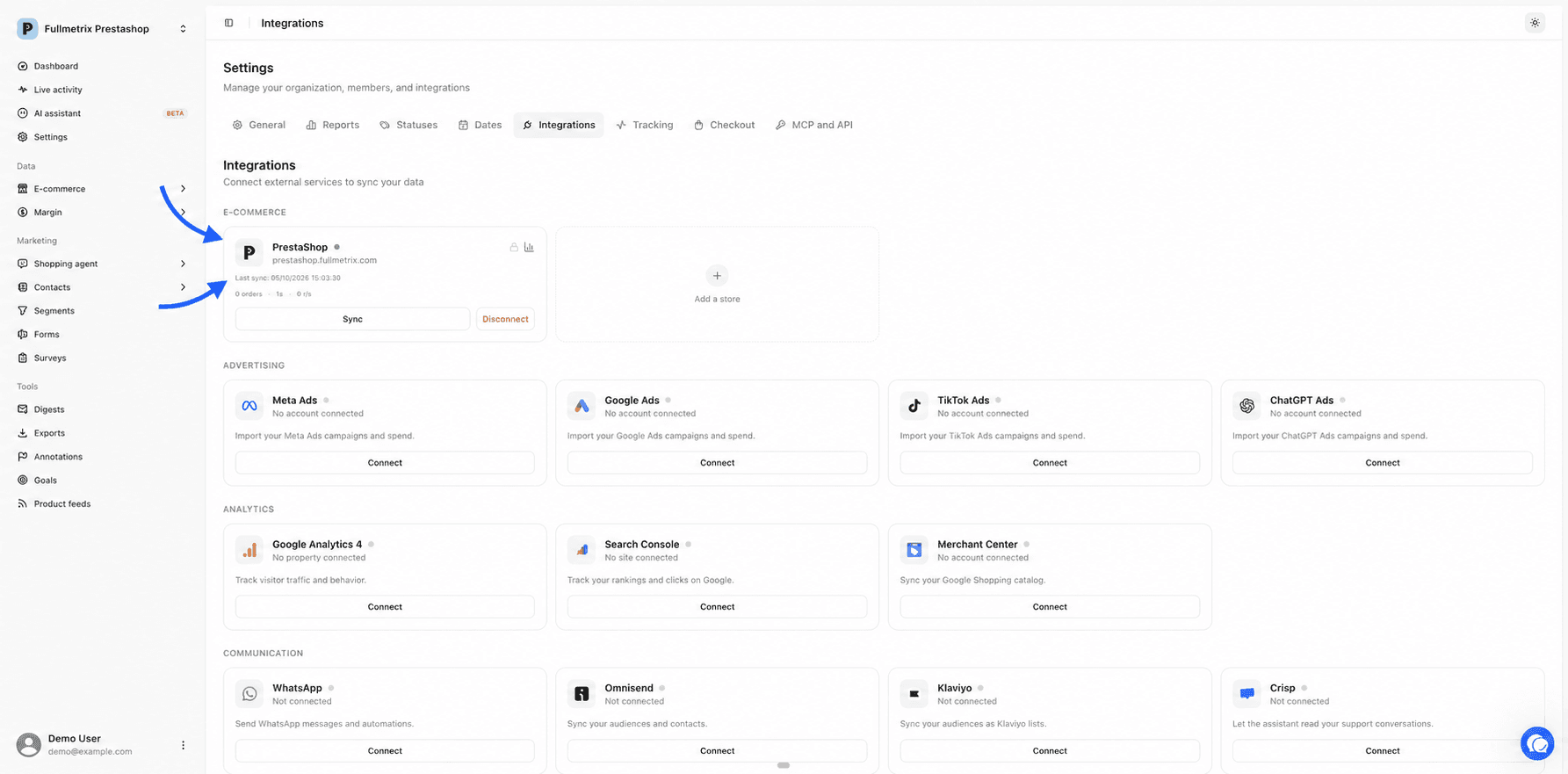
Naast de kaart van je winkel laat een gestippelde kaart Winkel toevoegen je een andere winkel koppelen. Ze verdwijnt zodra je drie winkels hebt bereikt.
Wat elke status betekent
| Stip | Wat er staat | Wat het betekent | Wat je moet doen |
|---|---|---|---|
| Amber | De Verbindingscode en "Wachten op installatie van de plugin" | De verbinding bestaat in Fullmetrix, maar de module van de winkel heeft haar nog niet gebruikt | Installeer de module en plak de code erin. Zie Verbindings- en toegangsproblemen |
| Amber | "Wachten op OAuth-toestemming" | Shopify heeft de autorisatie nog niet bevestigd | Rond de installatie van de app in Shopify af |
| Knipperend blauw, met een balk | "Import bezig" en een percentage | De eerste import van de historie loopt | Wacht. Zie Historische import |
| Knipperend blauw | De knop Synchroniseren draait | Er loopt een update | Wacht even |
| Groen | "Laatste sync" en een datum | Alles werkt | Niets |
| Rood | Een foutbericht in een rood vak | De laatste synchronisatie is mislukt | Lees het bericht, los de oorzaak op en klik dan op Hervatten, of op Resetten als Hervatten niet wordt aangeboden |
| Oranje | "Automatische synchronisatie uitgeschakeld na N opeenvolgende fouten" | Na meerdere mislukkingen heeft Fullmetrix zijn automatische controles gestopt | Los de oorzaak op en klik dan op Hervatten, of op Resetten als Hervatten niet wordt aangeboden |
| Knipperend rood | De knop Ontkoppelen draait | De winkel wordt verwijderd | Wacht tot het klaar is voordat je opnieuw koppelt |
Een Cloudflare-bericht kan verschijnen ook met een groene stip
Heeft de Cloudflare-bescherming van je winkel een synchronisatie geblokkeerd, dan toont de kaart het volledige bericht in een rood vak, met de te volgen stappen. De oplossing wordt stap voor stap uitgelegd in Cloudflare en firewalls.
Wanneer de automatische synchronisatie uitgaat
Fullmetrix controleert elke winkel elke 15 minuten en elk uur. Mislukken deze controles meerdere keren achter elkaar en is er de afgelopen 24 uur geen synchronisatie geslaagd, dan pauzeert Fullmetrix ze zodat het je winkel niet voor niets blijft aanroepen. De stip wordt oranje en de kaart toont het aantal opeenvolgende fouten.
Wijzigingen die je winkel uit zichzelf naar ons stuurt, blijven aankomen. Maar niets haalt nog in wat gemist is, los de oorzaak dus snel op. De meest voorkomende oorzaak is een winkel die niet bereikbaar is, door een firewall, een uitgeschakelde module of een site die plat ligt.
De knoppen van de kaart
De kaart toont alleen de knoppen die in de huidige situatie nuttig zijn.
Synchroniseren
Synchroniseren start meteen een update en haalt de wijzigingen sinds de laatste geslaagde synchronisatie op. De knop verschijnt wanneer de winkel in goede staat is. Hij is grijs terwijl er een synchronisatie loopt, omdat er maar één tegelijk kan lopen.
Hervatten
Hervatten vervangt Synchroniseren na een mislukking, als de import al vooruitgang had geboekt. De knop start de synchronisatie opnieuw en behoudt de vastgelegde voortgang. Het is de eerste knop die je probeert nadat je de oorzaak van een fout hebt opgelost.
Resetten
Resetten verschijnt ook na een mislukking. Een venster Synchronisatie resetten? vraagt je te bevestigen. De voortgang gaat terug naar nul en de synchronisatie start opnieuw. Reeds geïmporteerde bestellingen blijven behouden. Gebruik de knop als Hervatten niet wordt aangeboden of het probleem niet oplost.
Opnieuw verbinden
Opnieuw verbinden verschijnt alleen voor Shopify, wanneer de app een nieuwe autorisatie nodig heeft, bijvoorbeeld omdat ze om extra toegang vraagt. De knop stuurt je naar Shopify om akkoord te gaan en brengt je daarna terug naar Fullmetrix.
Ontkoppelen
Ontkoppelen verwijdert de winkel uit Fullmetrix. Een venster Deze winkel ontkoppelen? waarschuwt je dat de verbinding en alle geïmporteerde besteldata worden verwijderd en dat dit niet ongedaan kan worden gemaakt.
Ontkoppelen is geen knop om opnieuw te proberen
Gebruik de knop nooit om een fout te verhelpen. Na een ontkoppeling moet je de winkel opnieuw koppelen en de hele import van de historie opnieuw doen. Om alleen de synchronisatie te stoppen, schakel je de module in je winkel uit, je gegevens blijven dan in Fullmetrix staan.
Als de kaart niet laadt
Toont de kaart "Kan winkelstatus niet laden.", klik dan op Opnieuw proberen. Dit bericht gaat over het tonen van de kaart, niet over je winkel of je gegevens. Komt het terug, herlaad dan de pagina.
Toont de categorie E-commerce "Geen winkel verbonden", dan is er geen winkel aan deze organisatie gekoppeld. Controleer of je in de juiste organisatie zit met de kiezer bovenaan de zijbalk, of klik op Verbinden.
Veelgestelde vragen
Hoe synchronisatie werkt
Begrijp hoe je bestellingen, klanten en producten bij Fullmetrix aankomen, hoe vaak, en wat synchronisatie nooit aanraakt.
Historische import
Weet wat er gebeurt tijdens de eerste import van je winkel, hoe lang die duurt, waar je de voortgang volgt en wat je doet als hij mislukt.