TikTok Ads
Conecta una o varias cuentas de TikTok Ads a Fullmetrix y comprueba la conexión.
Conecta TikTok Ads para importar a Fullmetrix el rendimiento de las campañas y la inversión publicitaria. Puedes vincular varias cuentas publicitarias a una misma organización.
Antes de empezar
Inicia sesión en la organización correcta de Fullmetrix y mantén disponible, en el mismo navegador, una cuenta de TikTok con acceso a las cuentas publicitarias necesarias.
Capturas de demostración seguras
Las capturas siguientes utilizan la organización de demostración pública LUMI. Todos los nombres, ID y estados son datos de demostración generados, no datos de clientes.
1. Iniciar la conexión con TikTok
Abrir Integrations
En Fullmetrix, abre Settings > Integrations y busca TikTok Ads en la sección Advertising.
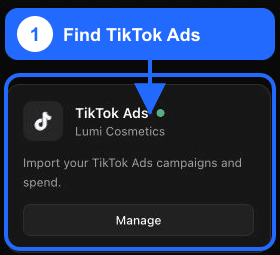
La demostración pública ya está conectada y por eso muestra Manage. Una organización nueva muestra Connect en el mismo lugar.
Continuar en TikTok
Haz clic en Connect. En TikTok, inicia sesión con la cuenta que tiene acceso a las cuentas publicitarias necesarias, revisa los permisos solicitados y continúa.
Comprueba la cuenta antes de autorizar
Confirma que utilizas la cuenta de TikTok y la organización de Fullmetrix correctas. No copies la URL de autorización ni ningún código en una solicitud de soporte.
TikTok te devuelve automáticamente a Fullmetrix. Si cancelas o rechazas el acceso, no se añade ninguna cuenta de TikTok Ads.
2. Seleccionar las cuentas publicitarias
Elegir una o varias cuentas
Selecciona cada cuenta publicitaria de TikTok que pertenezca a esta organización de Fullmetrix. Si la lista es larga, busca por nombre o ID de cuenta.
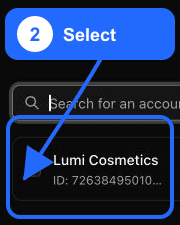
Fullmetrix admite hasta 10 cuentas de TikTok Ads conectadas por organización. Las cuentas ya conectadas no se pueden seleccionar otra vez.
Completar la conexión
Haz clic en Connect 1 account o en el botón equivalente para el número seleccionado. Espera el mensaje de confirmación antes de salir de la página.
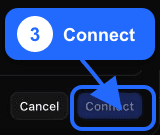
Varias cuentas publicitarias
Fullmetrix muestra las cuentas publicitarias disponibles para el usuario conectado de TikTok for Business. Selecciona aquellas cuyos informes quieras importar. Si falta alguna, comprueba su asignación en TikTok Business Center.
3. Comprobar el resultado
Comprobar la tarjeta
La tarjeta de TikTok Ads debe mostrar un punto de estado verde y el nombre de cuenta esperado. Haz clic en Manage para comprobar su ID de cuenta.
Revisar las cuentas conectadas
Comprueba todos los nombres e ID de cuenta.
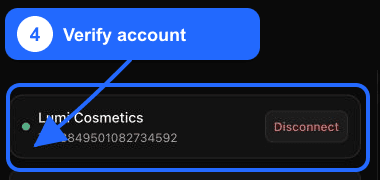
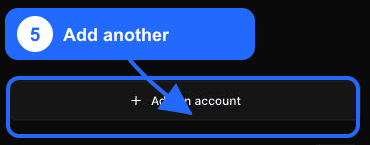
Usa Add an account para repetir la autorización de TikTok sin eliminar las conexiones que ya funcionan.
Disconnect detiene el acceso
Disconnect elimina esa cuenta de la organización y detiene sus importaciones de TikTok Ads. No lo uses solo para añadir otra cuenta.
Abrir el informe de TikTok Ads
En la barra lateral, abre TikTok Ads > Overview. La página debe cargarse sin avisos de conexión. Los datos de campañas pueden permanecer vacíos hasta que TikTok tenga actividad disponible para el periodo elegido.
¿Qué acceso utiliza Fullmetrix?
Fullmetrix usa la autorización de TikTok para leer la estructura de las cuentas publicitarias y los informes. El acceso de escritura solo se utiliza en las funciones de sincronización de audiencias que configuras explícitamente. Fullmetrix no recibe ni almacena tu contraseña de TikTok.
Solución de problemas
No aparece ninguna cuenta
- Confirma que el usuario seleccionado puede abrir la cuenta publicitaria necesaria en TikTok Business Center o TikTok Ads Manager.
- En TikTok Business Center, confirma que la cuenta publicitaria está asignada al usuario.
- Cierra la ventana, haz clic en Connect o Manage > Add an account y elige la cuenta de TikTok correcta.
El botón Connect está desactivado
Marca al menos una cuenta. Borra el campo de búsqueda si un filtro oculta la cuenta. Una cuenta ya conectada no se puede seleccionar de nuevo.
La tarjeta indica que el token ha caducado
Abre Manage, haz clic en Add an account, vuelve a autorizar TikTok y selecciona la misma cuenta publicitaria. Fullmetrix actualiza la conexión existente.
Se conectó la cuenta equivocada
Primero añade la cuenta correcta con Manage > Add an account. Después de comprobar la nueva conexión, desconecta únicamente la cuenta incorrecta.
Si el problema continúa, consulta Solucionar problemas de conexión y acceso.