Omnisend
Conecta una o varias cuentas de Omnisend a Fullmetrix para enviar allí tus audiencias, consultar tus resultados desde el asistente y desconectar una cuenta sin perder tus segmentos.
Omnisend es una herramienta de marketing por correo y SMS. La integración con Omnisend hace dos cosas, envía tus audiencias de Fullmetrix a Omnisend y las mantiene al día, y abre tu cuenta de Omnisend al asistente de IA, que la lee y puede actuar en ella tras tu confirmación. Una audiencia es una lista de personas construida a partir de un segmento de Fullmetrix, por ejemplo "clientes que han pedido más de tres veces este año" o "personas que abandonaron un carrito esta semana".
Fullmetrix no envía ningún correo ni SMS. Tú creas y envías tus campañas en Omnisend como siempre, dirigiéndolas a los segmentos que Fullmetrix ha creado allí.
Cómo llegan tus audiencias a Omnisend
Por cada audiencia enviada a Omnisend, Fullmetrix crea o actualiza los contactos correspondientes en Omnisend, añade una etiqueta llamada fullmetrix: seguida del nombre de la audiencia, por ejemplo fullmetrix: Clientes VIP, y después crea un segmento de Omnisend con el mismo nombre que la audiencia, que agrupa a todos los contactos con esa etiqueta.
Después, aproximadamente cada cinco minutos, Fullmetrix compara la audiencia con Omnisend. Una persona que entra en la audiencia recibe la etiqueta. Una persona que ya no cumple los criterios la pierde. Tus otras etiquetas y los demás contactos de Omnisend no se modifican nunca.
Fullmetrix envía el correo, el teléfono, el nombre, los apellidos y el país cuando se conocen. Una persona sin correo ni teléfono no se puede enviar a Omnisend.
Qué necesitas antes de empezar
Ten esto a mano
Una cuenta de Omnisend con un usuario autorizado a aprobar una aplicación para la marca correspondiente. En Omnisend, cada tienda se llama marca. Si gestionas varias, anota cuál corresponde a esta organización de Fullmetrix.
No hay que copiar ninguna clave API. Te conectas con un botón, en la página oficial de autorización de Omnisend. Fullmetrix nunca ve tu contraseña de Omnisend.
Conectar Omnisend
Abre la tarjeta de Omnisend
En la barra lateral, haz clic en Ajustes y luego en la pestaña Integraciones. En la categoría Comunicación, la tarjeta Omnisend muestra No conectado.
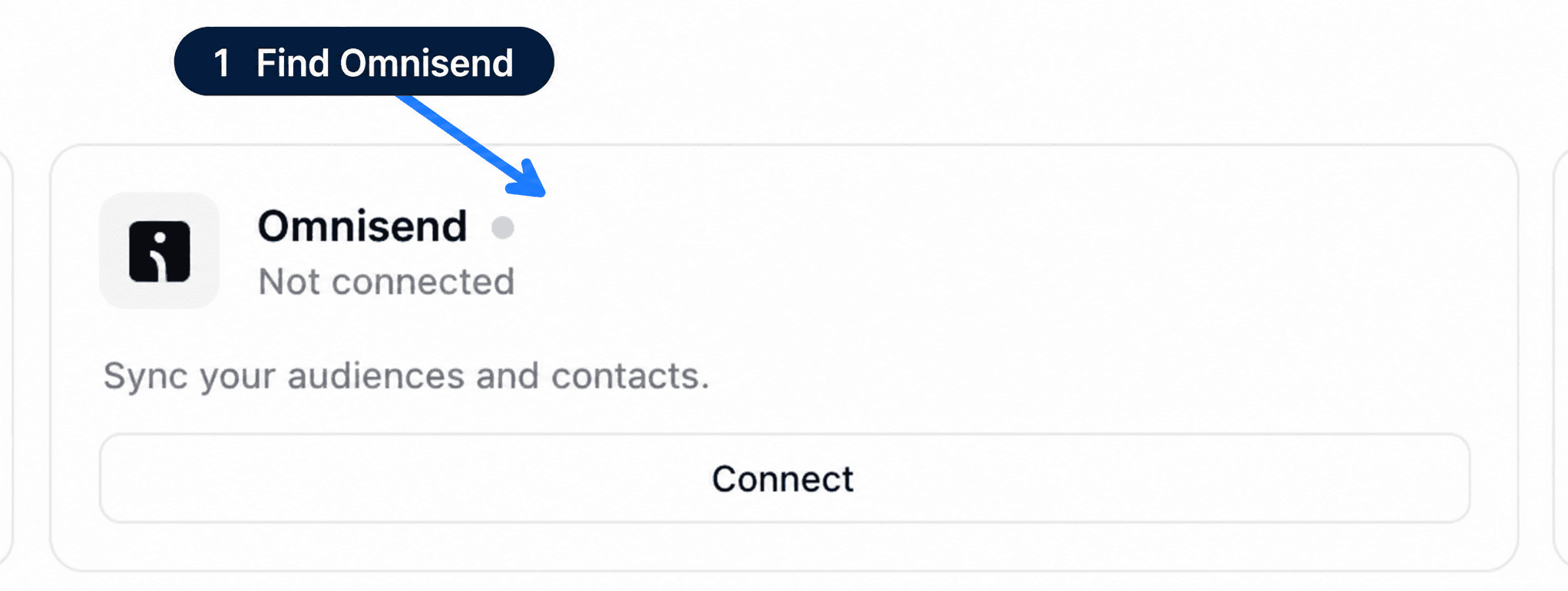
Autoriza a Fullmetrix en Omnisend
Haz clic en Conectar. Tu navegador abre la página de autorización de Omnisend. Inicia sesión si hace falta, comprueba que la marca que aparece es la correcta y acepta el acceso solicitado. Fullmetrix pide los accesos que necesita la sincronización de audiencias, la marca, los contactos y los segmentos, además de los que necesita el asistente para leer tus campañas, automatizaciones, formularios, productos y estadísticas.
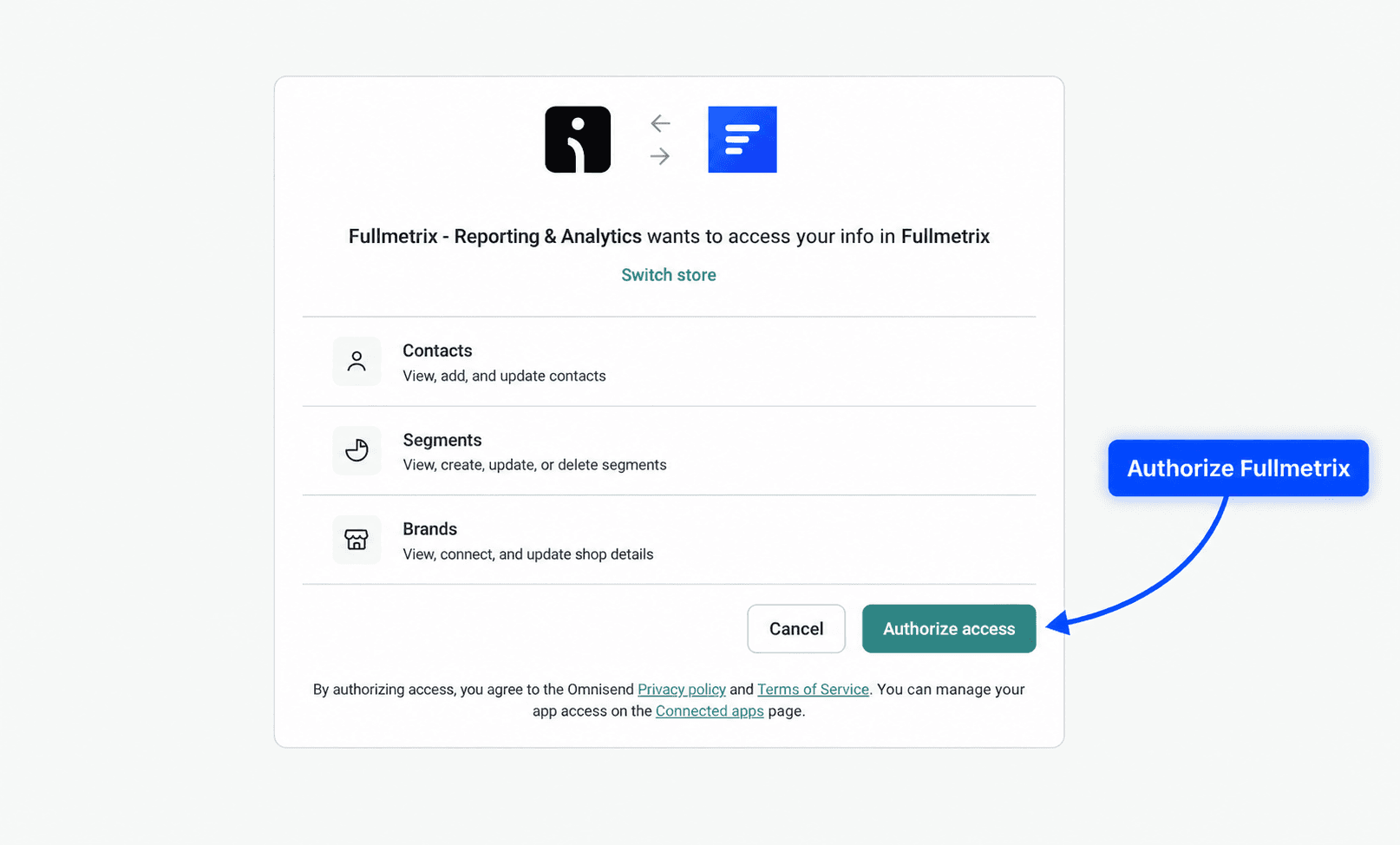
Vuelve a Fullmetrix
Omnisend te devuelve a Ajustes, pestaña Integraciones. La tarjeta de Omnisend muestra un punto verde, el nombre de tu marca y el botón Gestionar.
Conectar otra cuenta de Omnisend
Una organización puede enviar audiencias a varias marcas de Omnisend, una por país por ejemplo.
Abre la gestión de cuentas
En la tarjeta de Omnisend, haz clic en Gestionar. La ventana Gestionar cuentas Omnisend muestra cada marca conectada en su propia fila.
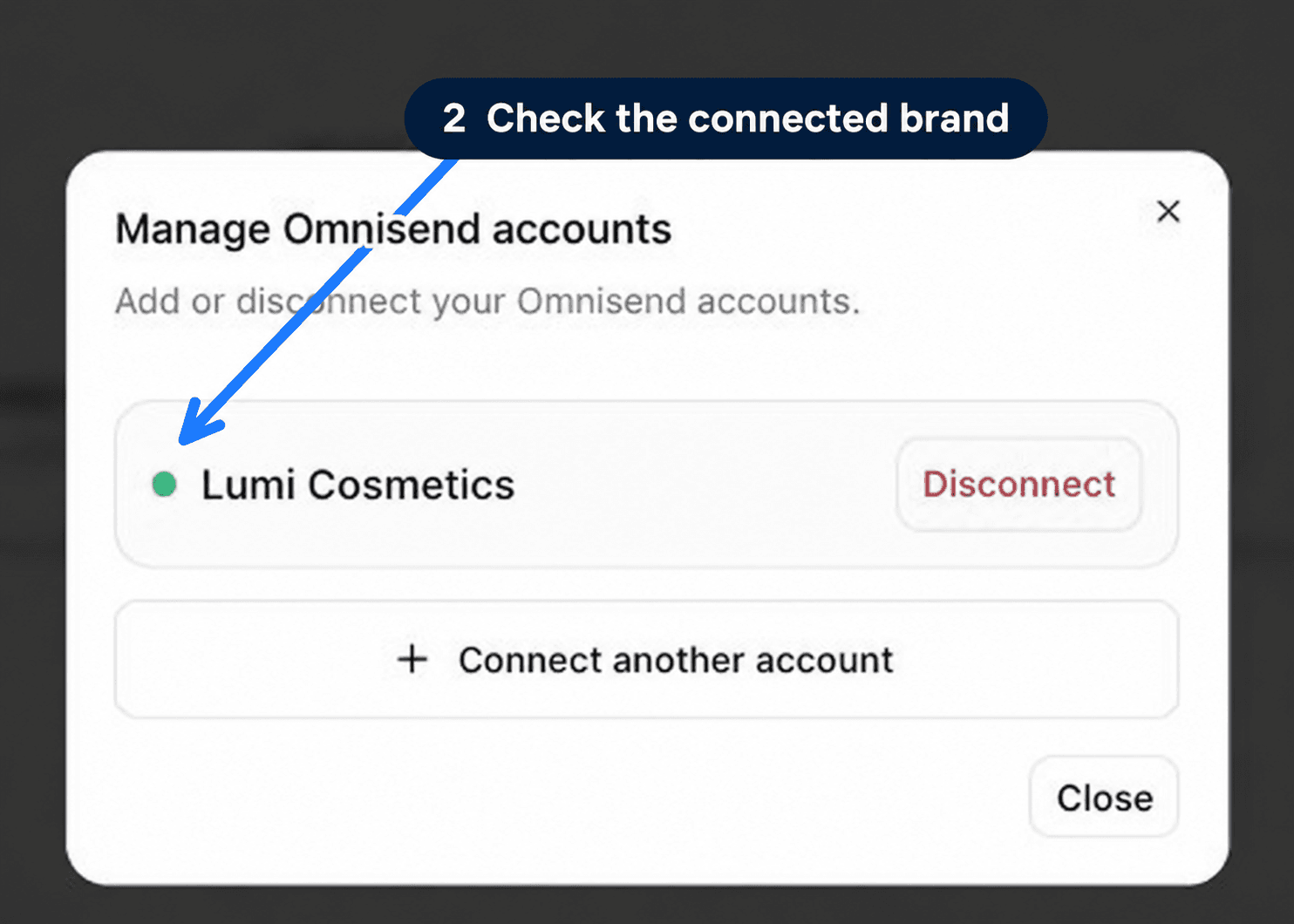
Añade la marca
Haz clic en Conectar otra cuenta y autoriza la nueva marca en Omnisend. Cuando vuelvas, la tarjeta muestra 2 cuentas conectadas, por ejemplo.
Si autorizas una marca que ya está conectada, Fullmetrix actualiza su conexión en lugar de crear una segunda.
Enviar una audiencia a Omnisend
Crea la audiencia
En la barra lateral, abre Audiencias publicitarias y luego Sincronización. Haz clic en Crear una audiencia, ponle un nombre y elige el segmento a partir del cual se construye.
Elige Omnisend
En Plataformas, selecciona Omnisend. Aparece un bloque Ajustes de Omnisend. Si hay varias marcas conectadas, elige la correcta en Cuenta de Omnisend.
Elige el estado de consentimiento
El campo Estado de consentimiento indica a Omnisend cómo tratar los contactos que Fullmetrix crea allí.
| Opción | Efecto |
|---|---|
| No suscrito (predeterminado) | Añade contactos sin suscribirlos. No cambia a un suscriptor existente |
| Suscrito | Suscribe a los contactos. Elígela solo si estas personas han dado un consentimiento válido conforme al RGPD |
| Dado de baja | Da de baja a los contactos de tus correos |
Este estado solo se aplica a los contactos recién creados en Omnisend. Un contacto que ya existe conserva su estado. Fullmetrix nunca activa el mensaje de bienvenida de Omnisend.
Envíala
Haz clic en Crear y enviar. El procedimiento completo está en Sincronización de audiencias.
Comprueba que todo funciona
En Fullmetrix, la tarjeta de Omnisend debería tener un punto verde y mostrar el nombre de la marca. En la página Sincronización, tu audiencia incluye Omnisend entre sus plataformas.
En Omnisend, abre la lista de segmentos. Un segmento lleva el nombre de tu audiencia. Abre un contacto que pertenezca a él, tiene la etiqueta fullmetrix: seguida del nombre de la audiencia. Si la audiencia es grande, espera unos minutos antes de comparar los recuentos, porque los contactos se envían por lotes.
Consultar Omnisend desde el asistente
Una vez conectada la marca, el asistente de IA lee tu cuenta de Omnisend, sus campañas, automatizaciones, segmentos, formularios, productos, eventos e informes de estadísticas. Como también lee tus pedidos, pone ambas cosas lado a lado.
Puedes pedirle, por ejemplo:
- "¿Qué campañas del mes pasado generaron ingresos de verdad, y cuánto por destinatario?"
- "Compara los ingresos de mi automatización de carrito abandonado con mis ingresos totales en el mismo periodo."
- "¿Qué formulario recoge más direcciones, y qué compran después esas personas?"
Si hay varias marcas conectadas, indica cuál en tu pregunta. En esta fase el asistente solo lee, no se modifica nada en Omnisend.
Dejar que el asistente actúe en Omnisend
El asistente también puede modificar tu cuenta de Omnisend, por ejemplo crear un segmento, crear o duplicar una campaña, editar un borrador, activar o desactivar una automatización, añadir o quitar una etiqueta en contactos, crear un formulario o actualizar un producto.
Cada cambio aparece primero como una tarjeta en la conversación. Indica la acción, la cuenta de Omnisend afectada, el elemento en cuestión y, bajo Lo que propone el asistente, lo que va a cambiar. Ver la solicitud exacta muestra la solicitud enviada. Dos botones cierran la tarjeta, Rechazar y Confirmar. Nada llega a Omnisend hasta que haces clic en Confirmar.
Una propuesta que dejas de lado caduca al cabo de una hora. Si el elemento ha cambiado mientras tanto, la tarjeta muestra El elemento cambió desde la propuesta, no se hizo nada, y vuelves a pedir la acción al asistente.
Tres límites que no puedes levantar
Fullmetrix nunca pone un contacto como suscrito, el consentimiento se recoge de la propia persona, mediante un formulario o una casilla. Fullmetrix nunca modifica los ajustes de tu marca. Las acciones sin vuelta atrás, como enviar una campaña, cancelar un envío, elegir el ganador de una prueba A/B o enviar un correo de prueba, llevan la etiqueta Irreversible antes de que confirmes.
Vuelve a conectar una cuenta que lo pide
Si la tarjeta muestra Reconnection required con un punto gris, una marca conectada ya no tiene todo el acceso que necesita. Haz clic en Gestionar. La fila afectada tiene un punto rojo y la nota Reconnection required for this account. Haz clic en Reconnect en la parte inferior de la ventana y aprueba la solicitud en Omnisend, con la misma marca. Las audiencias vinculadas a esta cuenta siguen asociadas y reanudan la sincronización.
Desconectar una cuenta de Omnisend
Elige la cuenta
Haz clic en Gestionar y después en Desconectar junto a la marca correspondiente. La ventana Desconectar Omnisend indica cuántas audiencias alimenta esta cuenta.
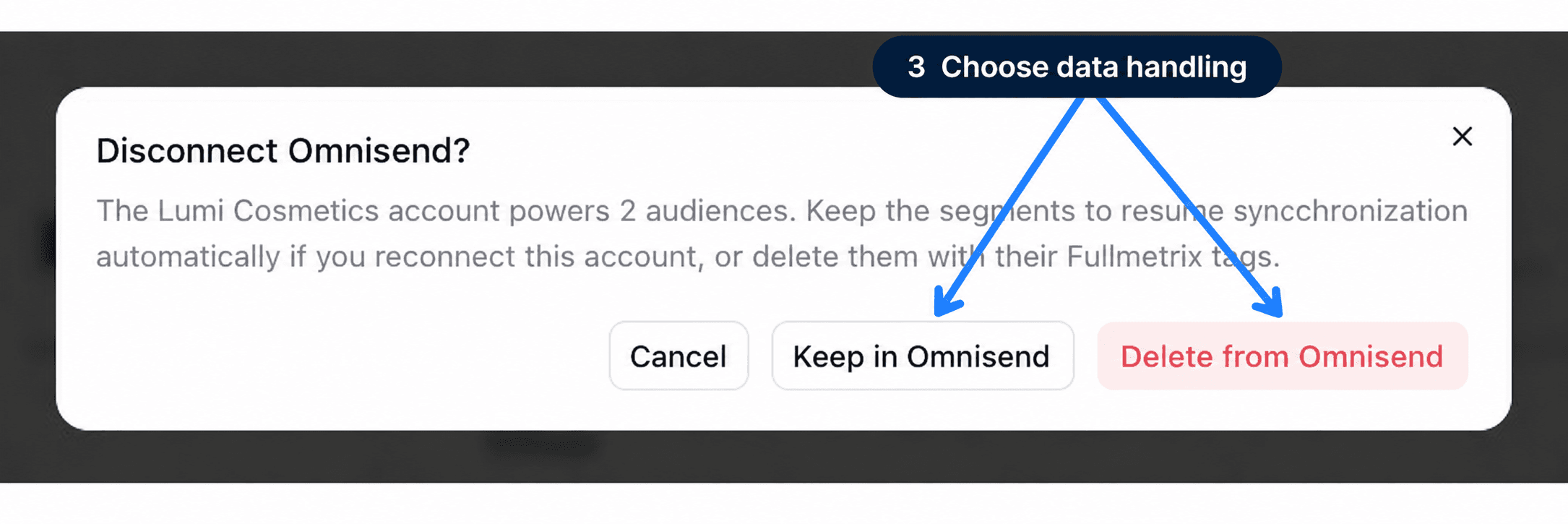
Decide qué pasa con los segmentos
Se ofrecen tres botones.
- Conservar en Omnisend elimina el acceso de Fullmetrix pero deja los segmentos y las etiquetas en Omnisend. Si más tarde vuelves a conectar la misma marca, la sincronización de audiencias se reanuda automáticamente.
- Eliminar de Omnisend elimina en Omnisend el segmento y la etiqueta de cada audiencia vinculada, quita Omnisend de esas audiencias en Fullmetrix y elimina la conexión. Los contactos en sí permanecen en Omnisend.
- Cancelar cierra la ventana sin cambiar nada.
Eliminar de Omnisend es definitivo
Una campaña o un flujo de Omnisend que apunte a un segmento eliminado se quedará sin destinatarios. Si es posible que vuelvas a conectar la cuenta, elige Conservar en Omnisend.
Problemas frecuentes
Si el problema persiste, consulta Conexión y acceso o contáctanos con el nombre de la organización, la marca de Omnisend, la audiencia afectada y el mensaje que aparece.
WhatsApp Business
Conecta tu número de WhatsApp Business a Fullmetrix, elige entre mantener tu número actual o usar uno dedicado, y comprueba que todo funciona.
Klaviyo
Crea una clave API privada de Klaviyo, conecta una o varias cuentas a Fullmetrix y envía tus audiencias como listas de Klaviyo que se mantienen al día.