WhatsApp Business
Conecta WhatsApp Business con Fullmetrix usando tu número actual o uno dedicado.
Conecta WhatsApp Business para gestionar conversaciones, plantillas aprobadas, campañas y automatizaciones desde Fullmetrix.
Antes de empezar
Inicia sesión en la organización correcta de Fullmetrix. También necesitas un acceso de Meta que pueda administrar la WhatsApp Business Account y el número correspondientes. Decide si conservarás un número que ya usas en la WhatsApp Business app o conectarás uno nuevo y dedicado.
Capturas de demostración seguras
Las capturas usan la organización pública de demostración LUMI y datos sintéticos. No muestran conversaciones de clientes, números de producción, tokens de acceso ni credenciales de Meta.
1. Abrir la conexión de WhatsApp
Abrir Integrations
En Fullmetrix, abre Settings > Integrations. Busca WhatsApp en la sección Communication.
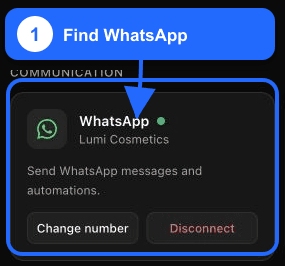
Iniciar la conexión
Haz clic en Connect. Si ya hay un número conectado, la tarjeta muestra Change number. Cada organización de Fullmetrix admite una sola conexión de WhatsApp.
2. Elegir cómo usar el número
Fullmetrix ofrece dos métodos. Elige antes de continuar en Meta, ya que cambiar de método después requiere desconectar y volver a conectar.
Conservar el número de la WhatsApp Business app
Elige Keep my current number si tu equipo debe seguir usando el mismo número en la WhatsApp Business app del teléfono.
- El número sigue disponible en la aplicación móvil.
- Fullmetrix solicita el historial reciente, hasta los últimos seis meses cuando Meta lo permite.
- La conexión admite 20 mensajes por segundo.
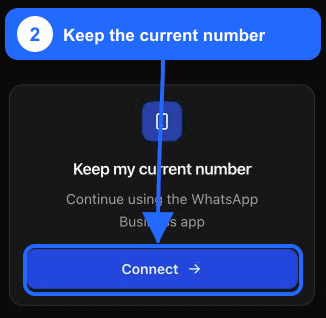
Iniciar Meta Embedded Signup
Haz clic en Connect debajo de Keep my current number. Inicia sesión en Meta si se solicita, elige la empresa, la WhatsApp Business Account y el número existente, y aprueba el acceso de administración y mensajería de WhatsApp.
Vincular la aplicación móvil
Completa la vinculación mostrada por Meta. Cuando Fullmetrix pida finalizar desde el teléfono, abre la WhatsApp Business app y escanea el código QR. Mantén la aplicación conectada mientras se sincronizan los contactos y el historial recientes.
Esperar la vinculación y el historial
Justo después de autorizar, la conexión puede mostrar la vinculación o el historial como pendientes. Espera a que terminen antes de investigar conversaciones antiguas que falten.
Usar un número dedicado a Fullmetrix
Elige Use a dedicated number para un número nuevo gestionado mediante WhatsApp Cloud API y Fullmetrix.
- El número queda dedicado a Fullmetrix y deja de poder usarse en la aplicación del teléfono.
- Las respuestas se centralizan en Fullmetrix para varios miembros del equipo.
- La conexión admite hasta 80 mensajes por segundo.
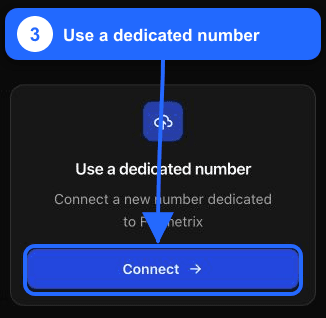
Preparar el número
Usa un número que pueda recibir el método de verificación ofrecido por Meta. No uses un número que el equipo todavía necesite en WhatsApp o en la WhatsApp Business app.
Completar Meta Embedded Signup
Haz clic en Connect debajo de Use a dedicated number. Inicia sesión en Meta, elige o crea la empresa y la WhatsApp Business Account, añade el número y completa la verificación de Meta.
Elegir el número en Fullmetrix
Si Meta devuelve varios números, Fullmetrix abre Choose number. Selecciona el nombre verificado y el número esperados, comprueba el nombre de la WhatsApp Business Account y haz clic en Connect.
Ventana de selección de diez minutos
Si hay varios números, la selección pendiente de Fullmetrix caduca a los 10 minutos. Si caduca, ciérrala y reinicia la conexión desde Settings > Integrations.
3. Verificar la conexión
Comprobar la tarjeta de integración
Vuelve a Settings > Integrations. La tarjeta de WhatsApp debe mostrar un indicador verde, el nombre comercial verificado y Change number.
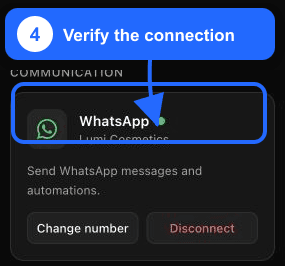
Comprobar el espacio de WhatsApp
Abre WhatsApp en la navegación principal. Comprueba el número y los límites de mensajería en Profile y abre Templates. Tras la conexión, Fullmetrix sincroniza las plantillas existentes de Meta y envía sus plantillas de sistema necesarias.
Probar con un contacto que haya dado su consentimiento
Usa un contacto de prueba con consentimiento válido para WhatsApp. Confirma que un mensaje entrante llega a la bandeja compartida y que la respuesta sale del número profesional esperado.
¿Qué acceso utiliza Fullmetrix?
Meta concede a Fullmetrix los permisos whatsapp_business_management y whatsapp_business_messaging para la cuenta seleccionada. Fullmetrix los usa para:
- identificar la cuenta profesional y el número seleccionados;
- suscribirse a webhooks de mensajes y estados de plantillas;
- enviar y recibir mensajes de WhatsApp;
- leer, sincronizar y enviar plantillas de mensajes;
- sincronizar el estado de la WhatsApp Business app y el historial reciente en una conexión de coexistencia.
Fullmetrix intercambia el código de autorización de Meta por un token de acceso renovable. Nunca recibe tu contraseña de Meta.
Cambiar o desconectar el número
Haz clic en Change number si la organización debe usar otro método o número. La conexión actual debe desconectarse antes de sustituirla.
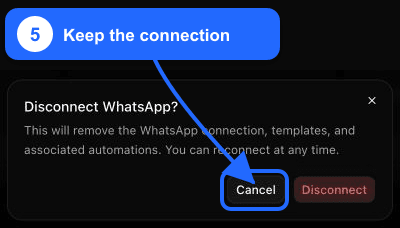
La desconexión elimina la configuración de WhatsApp
Disconnect elimina la conexión de WhatsApp, las plantillas sincronizadas y las automatizaciones asociadas. La sincronización de mensajes se detiene. Exporta o anota lo que necesite el equipo antes de confirmar.
Si solo abriste el aviso para revisar la conexión, haz clic en Cancel.
Solución de problemas
No aparece ningún número
- Confirma que el acceso de Meta puede gestionar la WhatsApp Business Account deseada.
- Comprueba que el número exista en esa cuenta y haya completado la verificación de Meta.
- Si la selección lleva abierta más de 10 minutos, reinicia Connect.
El número pertenece a otro espacio de Fullmetrix
Un número solo puede estar conectado a un espacio de Fullmetrix. Abre el espacio que ya lo usa o contacta con soporte antes de cambiar nada. No desconectes un espacio desconocido.
La autorización se rechaza o ha caducado
Inicia Connect de nuevo y aprueba los accesos de administración y mensajería de WhatsApp. Permite las ventanas emergentes y el inicio de sesión de Meta en el navegador. Fullmetrix muestra Token expired - Please reconnect cuando necesita una nueva autorización.
La vinculación o el historial siguen pendientes
- Mantén la WhatsApp Business app conectada y completa la vinculación por QR.
- Espera a que termine la primera sincronización. Meta puede no proporcionar todas las conversaciones antiguas.
- Si el estado cambia a fallido, vuelve a conectar con Keep my current number y repite la vinculación.
Faltan plantillas
Abre WhatsApp > Templates y actualiza la lista cuando termine la conexión. Comprueba el estado de la plantilla en Meta; solo las plantillas aprobadas pueden iniciar conversaciones desde la empresa.
No se pueden enviar mensajes
- Confirma que Profile muestre el número esperado como registrado.
- Comprueba la valoración de calidad y el límite de mensajería de Meta.
- Verifica el consentimiento de WhatsApp del destinatario y que el país de destino esté admitido.
Si el problema continúa, consulta Solucionar problemas de conexión y acceso o contacta con soporte de Fullmetrix indicando la organización, el error visible y la hora aproximada. Nunca envíes tokens, contraseñas de Meta ni conversaciones de clientes.