Sincronización
Crea una audiencia a partir de un segmento, envíala a Meta Ads, Google Ads, TikTok Ads, Omnisend o Klaviyo y sigue sus actualizaciones automáticas.
Una audiencia es una lista de personas que Fullmetrix envía a una plataforma publicitaria o a una herramienta de email. La creas una sola vez, a partir de un segmento. Después, Fullmetrix recalcula el segmento y actualiza la lista con regularidad, sin archivos que exportar ni volver a subir.
Algunos usos habituales.
- Mostrar un anuncio de reposición a los clientes que compraron un producto hace tres meses.
- Excluir a tus clientes actuales de una campaña de captación, para pagar solo por visitantes nuevos.
- Dar a Meta o a TikTok una lista de tus mejores clientes, para que encuentren personas parecidas.
- Alimentar una lista de Klaviyo o un segmento de Omnisend con los carritos abandonados de esta semana.
Antes de empezar
Conecta al menos una de estas integraciones en Ajustes, después Integraciones. Se trata de Meta Ads, Google Ads, TikTok Ads, Omnisend o Klaviyo. Prepara también el segmento que quieres enviar, como se explica en Segmentos.
Abre la página de audiencias
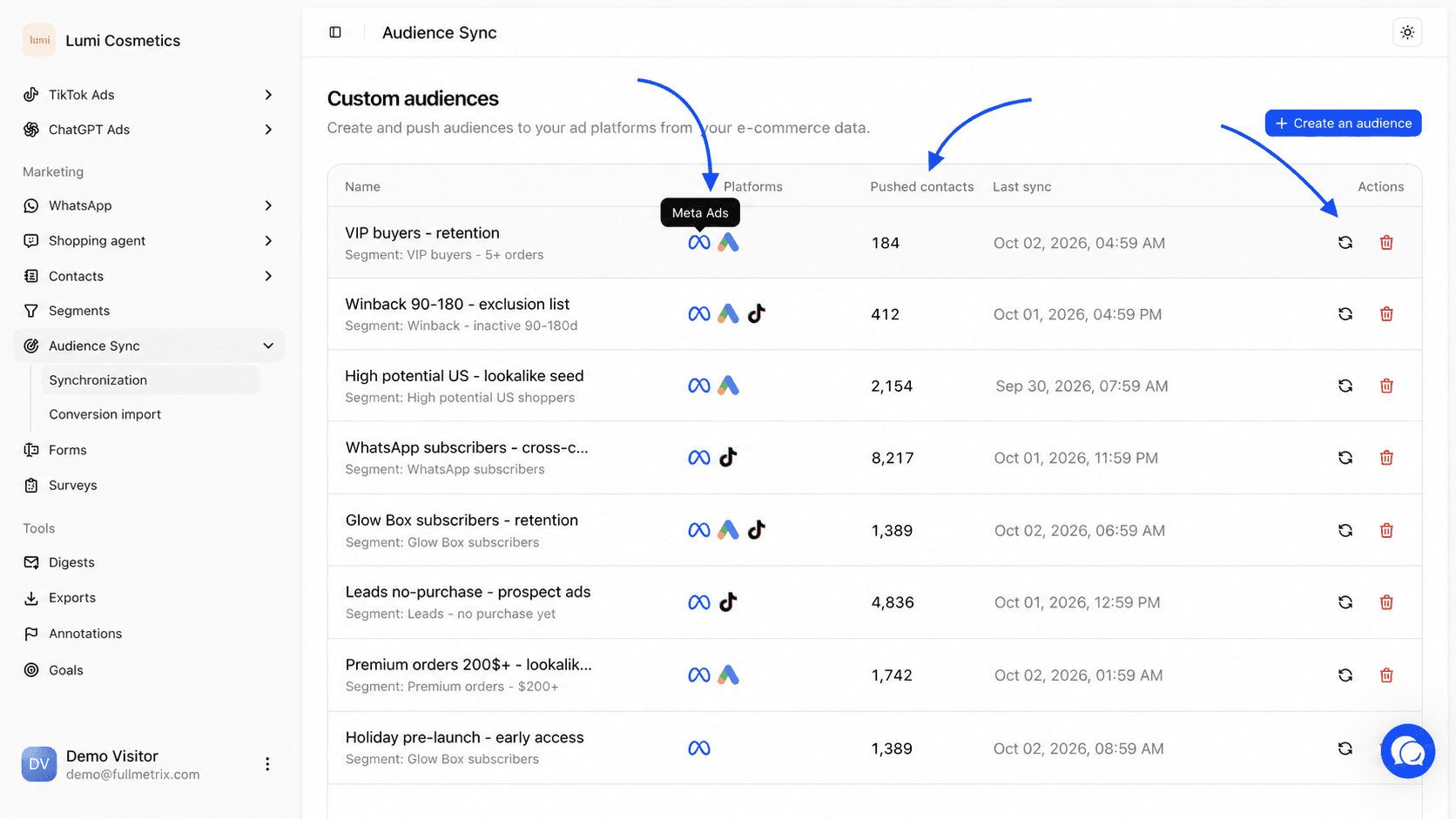
En la barra lateral, abre Audiencias publicitarias y después Sincronización. La página se titula Audiencias personalizadas.
Si todavía no tienes ninguna audiencia, la página muestra Ninguna audiencia y un botón Crear una audiencia en el centro. Si ya tienes, muestra la tabla de tus audiencias, con Crear una audiencia arriba a la derecha.
Crea una audiencia paso a paso
La creación se hace en una ventana de tres pasos. La columna de la izquierda muestra dónde estás. Haz clic en un paso completado para volver a él, o usa Volver al final de la ventana.
Elige las plataformas
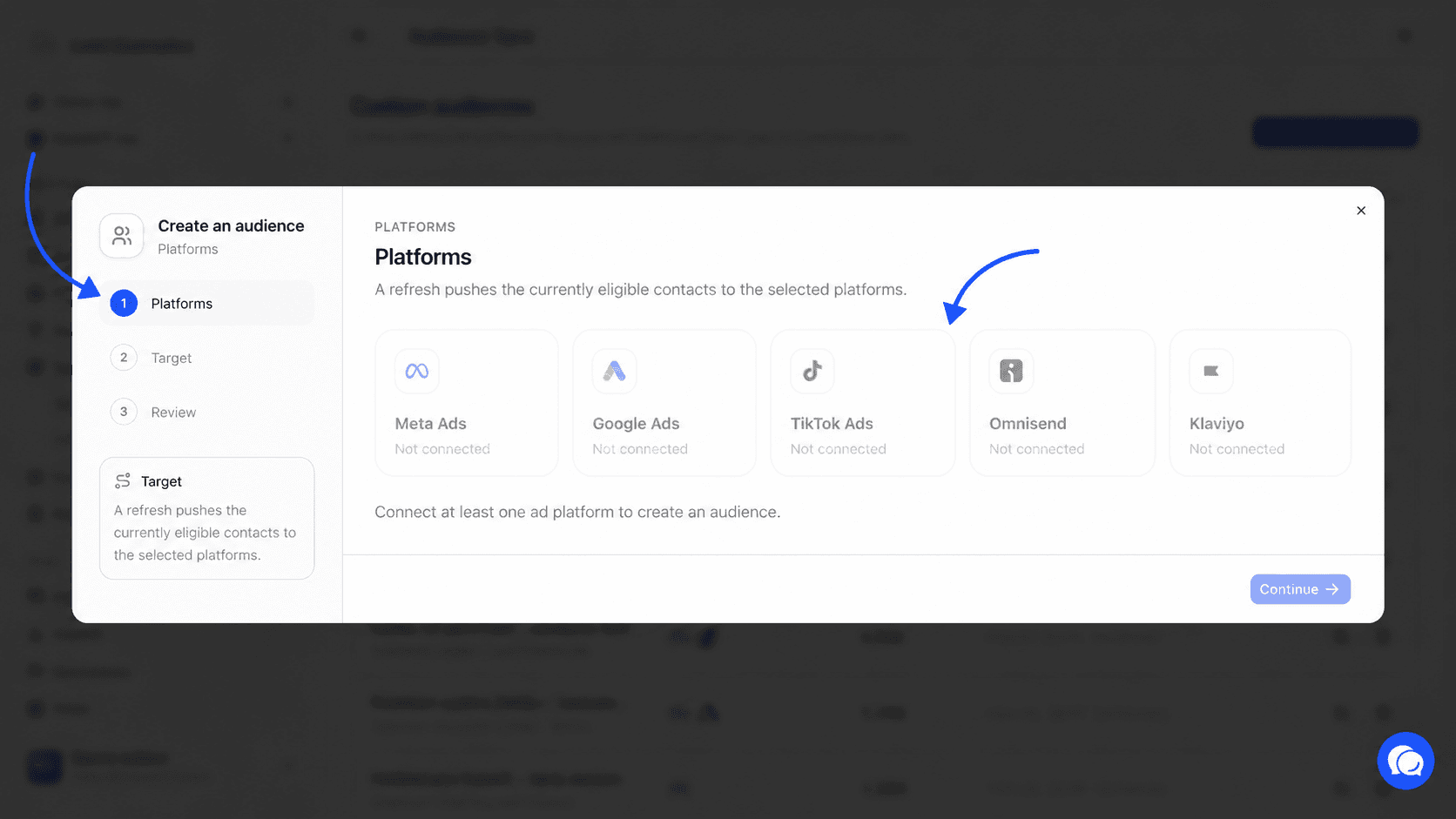
Haz clic en Crear una audiencia. El primer paso, Plataformas, muestra una tarjeta por cada destino posible (Meta Ads, Google Ads, TikTok Ads, Omnisend, Klaviyo).
Una tarjeta marcada Conexión disponible se puede usar. Una tarjeta en gris marcada No conectado no se puede usar hasta que conectes esa integración. Todas las plataformas conectadas están seleccionadas al empezar. Haz clic en una tarjeta para quitarla o añadirla. Una audiencia puede ir a varias plataformas a la vez.
Si no hay ninguna plataforma conectada, la ventana muestra Conecta al menos una plataforma publicitaria para crear una audiencia. y no puedes continuar.
Define la cuenta y el consentimiento si hace falta
Debajo de las tarjetas aparece un bloque de ajustes para algunas plataformas seleccionadas, por ejemplo Ajustes de Klaviyo.
Si conectaste varias cuentas en la misma plataforma, por ejemplo dos cuentas de Meta Ads, elige en Cuenta de Meta Ads la que recibe la audiencia. La primera cuenta conectada viene preseleccionada.
Para Omnisend y Klaviyo, elige también el Estado de consentimiento que se aplica a los contactos que envías.
| Opción | Efecto en Omnisend o Klaviyo |
|---|---|
| No suscrito (predeterminado) | Añade los contactos sin suscribirlos. Un suscriptor existente sigue suscrito. |
| Suscrito | Suscribe los contactos a tus correos. Úsalo solo si tienes su consentimiento, como exige el RGPD. |
| Dado de baja | Da de baja a los contactos de tus correos. |
Haz clic en Continuar.
Pon nombre a la audiencia y elige el segmento
El paso Objetivo se abre en el encabezado Información.
En Nombre, escribe el nombre de la audiencia, por ejemplo "VIP Customers". Es el único campo obligatorio. El nombre se reutiliza en la plataforma de destino, así que lo encontrarás en Meta, Google Ads o TikTok. Descripción (opcional) te recuerda para qué sirve la audiencia.
En Segmento de clientes, elige el segmento que quieres enviar. Todos los clientes envía a todos tus contactos que tienen una dirección de correo o un número de teléfono. El menú enumera tus segmentos de contactos, clientes, pedidos, carritos, reembolsos y suscripciones. Los segmentos de productos o de catálogo no aparecen, porque no contienen personas.
Debajo del menú, Fullmetrix muestra una estimación, por ejemplo 1,250 clientes. Para un segmento de pedidos, carritos, reembolsos o suscripciones, una segunda línea indica cuántos documentos hay detrás, por ejemplo 1,830 documentos detrás. Fullmetrix lleva estos documentos de vuelta a las personas que los generaron. Si un cliente tiene tres pedidos en el segmento, se cuenta y se envía una sola vez.
Si el segmento que necesitas todavía no existe, haz clic en Crear un segmento. La página Segmentos se abre en una pestaña nueva. Crea allí el segmento, vuelve a la ventana y abre de nuevo el menú.
Haz clic en Continuar.
Revisa y envía
El paso Resumen enumera las plataformas, el segmento, el número estimado de clientes, el nombre, la descripción, la cuenta elegida cuando hay varias y el consentimiento para Omnisend y Klaviyo.
Haz clic en Crear y enviar. La ventana se cierra, aparece el mensaje Audiencia creada, sincronización en curso y la audiencia aparece en la tabla como Sincronizando. Puedes salir de la página, el envío continúa sin ti.
Envía un segmento directamente desde la página Segmentos
También puedes empezar desde un segmento. En la página Segmentos, cada segmento que contiene personas tiene un icono de diana, con la etiqueta Sincronizar al pasar el cursor. Al hacer clic se abre la página de audiencias con la ventana de creación ya abierta y ese segmento ya seleccionado. Solo queda elegir las plataformas y poner nombre a la audiencia.
Una vez creada la audiencia, los iconos de sus plataformas aparecen también en la fila del segmento, así que ves de un vistazo adónde se envía.
Lee la tabla de audiencias
| Columna | Qué muestra |
|---|---|
| Nombre | El nombre de la audiencia. Debajo, el nombre del segmento de origen, o la descripción si no hay segmento. |
| Plataformas | Un icono por plataforma de destino. Pasa el cursor sobre un icono para ver la plataforma y, si tienes varias cuentas, la cuenta de destino. Un pequeño triángulo rojo señala un error, y al pasar el cursor se muestra el mensaje. |
| Contactos enviados | El número de personas enviadas en la última ejecución. Durante un envío, la celda muestra Sincronizando. |
| Última sincronización | La fecha y la hora de la última ejecución, en la zona horaria de tu organización. |
| Acciones | El botón de actualizar y el botón de eliminar. |
Mientras una audiencia se sincroniza, la tabla se actualiza sola cada pocos segundos. No hace falta recargar la página.
Frecuencia de actualización y plazos
Una vez creada, la audiencia funciona sola. Fullmetrix recalcula el segmento en cada ejecución y envía la lista actualizada. Las personas que entran en el segmento se añaden sin que tengas que hacer nada.
| Plataforma | Frecuencia de ejecución automática | Qué se actualiza |
|---|---|---|
| Meta Ads | Cada hora | Las personas del segmento se añaden a la audiencia. |
| Google Ads | Cada hora | Las personas del segmento se añaden a la lista de clientes. |
| TikTok Ads | Se comprueba cada hora, se reemplaza como máximo una vez al día | La lista completa sustituye a la anterior, solo si el segmento cambió. Las personas que salieron del segmento desaparecen de la audiencia. |
| Omnisend | Cada 5 minutos | Los contactos que entran reciben la etiqueta de la audiencia, los que salen la pierden. |
| Klaviyo | Cada 5 minutos | Los contactos que entran se añaden a la lista, los que salen se quitan. |
Meta Ads y Google Ads no quitan a las personas que salen
En Meta Ads y Google Ads, cada ejecución añade a las personas que están en el segmento en ese momento. Quien sale del segmento permanece en la audiencia de la plataforma publicitaria. Para una audiencia de exclusión que debe coincidir exactamente con el segmento, vuelve a crear la audiencia de vez en cuando, o usa TikTok Ads, Omnisend o Klaviyo, que sí quitan a las personas que salen.
En la plataforma publicitaria, la lista no se puede usar enseguida. Meta, Google y TikTok suelen tardar varias horas en cruzar a las personas que enviaste con sus propias cuentas, a veces hasta dos días. Mientras tanto, la audiencia puede aparecer como en preparación o demasiado pequeña en el administrador de anuncios. Es lo esperado.
Envía ahora mismo
Para no esperar a la siguiente ejecución, haz clic en el icono de actualizar de la fila. Su etiqueta al pasar el cursor es Enviar contactos elegibles. El mensaje Sincronización iniciada lo confirma. El botón permanece en gris hasta que termine el envío. Si haces clic mientras ya hay un envío en marcha, aparece el mensaje Ya hay una sincronización en curso para esta audiencia.
En TikTok Ads, un envío manual no reemplaza la lista más de una vez al día. Las demás plataformas reciben el envío de inmediato.
Qué envía Fullmetrix y la tasa de coincidencia
Solo se pueden enviar las personas con una dirección de correo o un número de teléfono. Fullmetrix comprueba el formato de cada dirección y convierte cada número al formato internacional usando el país del contacto. Una dirección o un número no válidos se descartan. El mismo correo o número solo se envía una vez.
| Plataforma | Información enviada |
|---|---|
| Meta Ads | Correo, teléfono, nombre, apellido y país, cifrados de forma irreversible antes del envío |
| Google Ads | Correo y teléfono, cifrados de forma irreversible antes del envío |
| TikTok Ads | Correo y teléfono, cifrados de forma irreversible antes del envío |
| Omnisend | Los contactos, añadidos a tu cuenta con una etiqueta que lleva el nombre de la audiencia |
| Klaviyo | Los perfiles, añadidos a una lista que lleva el nombre de la audiencia |
Tres cifras distintas te ayudan a seguir una audiencia.
- La estimación de la ventana de creación cuenta las personas del segmento que tienen al menos un medio de contacto.
- Contactos enviados cuenta las personas realmente enviadas tras comprobar direcciones y números. Puede ser algo inferior a la estimación.
- La tasa de coincidencia la calcula la plataforma publicitaria. Es la proporción de personas enviadas que la plataforma reconoció entre sus usuarios. La lees en el administrador de audiencias de Meta, Google Ads o TikTok, no en Fullmetrix.
Una tasa de coincidencia baja suele venir de clientes que usan otra dirección de correo en la plataforma publicitaria. Para mejorarla, asegúrate de que tus contactos tengan un número de teléfono junto con su país. Meta recibe además el nombre, el apellido y el país, lo que le ayuda a reconocer a más personas.
Tamaños mínimos de las plataformas publicitarias
TikTok Ads exige al menos 1,000 contactos con correo o teléfono, y después al menos 1,000 personas coincidentes. Meta y Google Ads solo muestran o sirven una audiencia por encima de un número de personas coincidentes que fija cada plataforma. En una tienda pequeña, amplía el segmento, por ejemplo todos los clientes de los últimos doce meses en lugar del último mes.
Encuentra la audiencia en cada plataforma
| Plataforma | Dónde encontrarla |
|---|---|
| Meta Ads | En el administrador de audiencias de la cuenta publicitaria elegida, como audiencia personalizada a partir de una lista de clientes, con el nombre de la audiencia. |
| Google Ads | En el administrador de audiencias de la cuenta, como lista de clientes, con el nombre de la audiencia. |
| TikTok Ads | En las audiencias de la cuenta de anunciante, con el nombre de la audiencia. |
| Omnisend | Como un segmento que lleva el nombre de la audiencia, construido sobre una etiqueta con la forma fullmetrix: Segment name. |
| Klaviyo | Como una lista estática llamada fullmetrix: Audience name. |
Elimina una audiencia
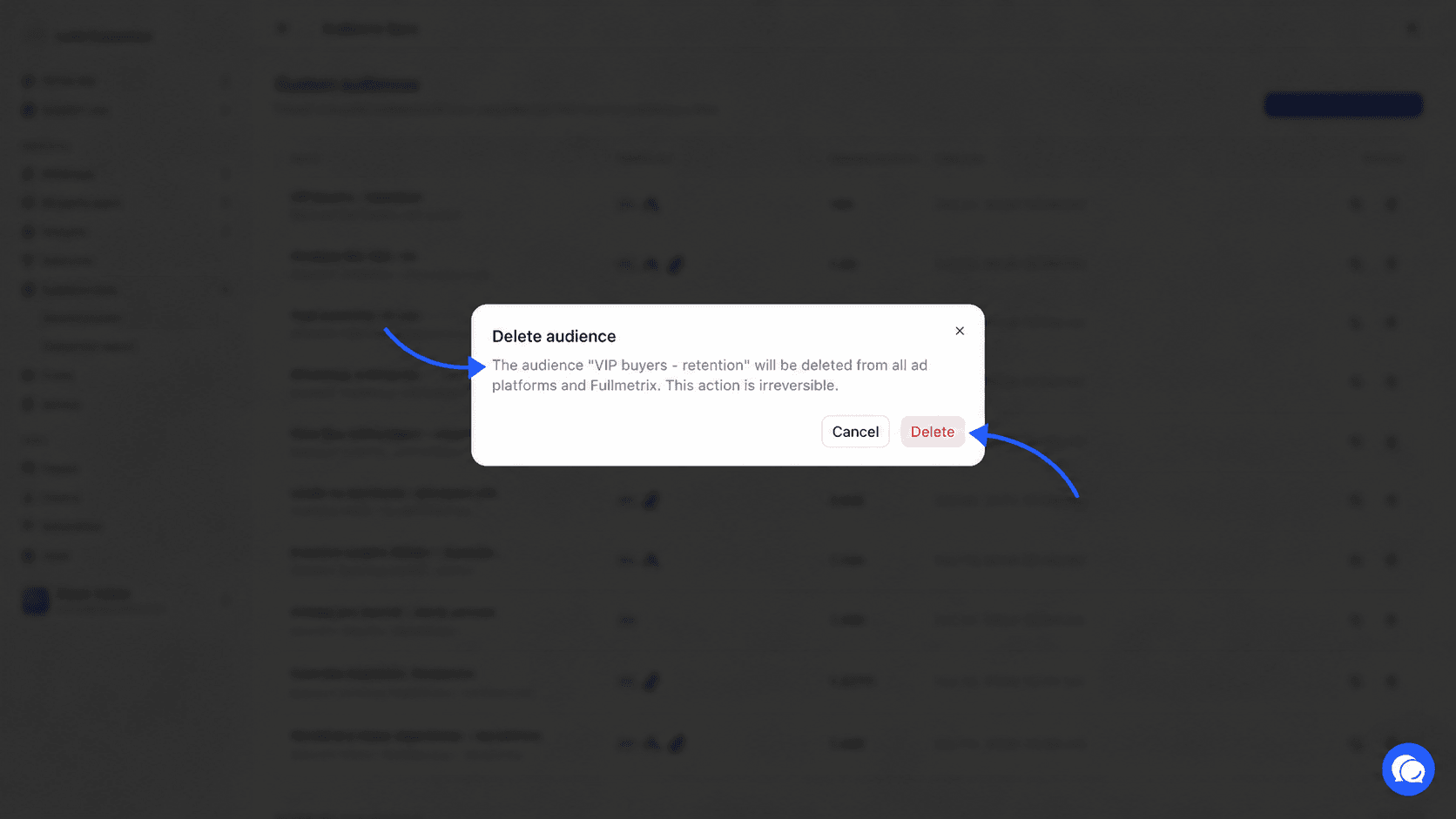
Haz clic en el icono de papelera de la fila, con la etiqueta Eliminar al pasar el cursor. La ventana Eliminar audiencia te recuerda que la audiencia se eliminará de todas las plataformas publicitarias y de Fullmetrix, y que no se puede deshacer. Haz clic en Eliminar para confirmar.
Si la audiencia va a TikTok Ads, la ventana añade que los grupos de anuncios que solo segmentan esta audiencia se pausarán en TikTok Ads.
El botón de eliminar está en gris durante un envío. Espera a que termine la sincronización.
Entiende y corrige los errores
Cuando un envío falla en una plataforma, aparece un triángulo rojo en su icono de la columna Plataformas. Pasa el cursor sobre el icono para leer el mensaje. Las demás plataformas de la audiencia siguen funcionando.
| Mensaje | Qué hacer |
|---|---|
| Demasiadas solicitudes a la plataforma, la sincronización se reanudará en la próxima ejecución. | Nada. La siguiente ejecución automática lo retoma. |
| La plataforma no responde, la sincronización se reanudará en el próximo ciclo. | Nada. El envío se reanuda en cuanto la plataforma responde. |
| El segmento de esta audiencia ya no es válido. | El segmento ya no puede alimentar una audiencia, por ejemplo porque se modificó y ya no contiene personas. Elimina la audiencia y vuelve a crearla con un segmento válido. |
| Vuelve a conectar tu cuenta de TikTok Ads en las integraciones. | Abre Ajustes, después Integraciones, y vuelve a conectar TikTok Ads. |
| Tu conexión de TikTok Ads no permite gestionar audiencias. Vuelve a conectar la cuenta aceptando este permiso. | Vuelve a conectar TikTok Ads y deja marcado el permiso de gestión de audiencias en la ventana de TikTok. |
| TikTok exige al menos 1.000 contactos con email o teléfono. La sincronización se reanudará cuando el segmento alcance ese tamaño. | Amplía el segmento o espera a que crezca. La audiencia se crea automáticamente cuando se alcanza el umbral. |
| TikTok reconoció menos de 1.000 personas, la audiencia no se puede usar. Elimínala y vuelve a crearla cuando el segmento haya crecido. | Sigue el mensaje. |
| Esta audiencia ya no existe en TikTok Ads. Vuelve a sincronizar para recrearla. | Haz clic en Enviar contactos elegibles. |
| Esta audiencia ha caducado o está a punto de caducar en TikTok Ads y ya no se puede actualizar. Elimínala y vuelve a crearla. | Sigue el mensaje. |
| Tu cuenta de TikTok Ads ha alcanzado el límite de 400 audiencias. Elimina algunas en TikTok para continuar. | Elimina las audiencias que no uses en TikTok Ads. El envío se reanuda entonces solo. |
Los errores de Meta Ads, Google Ads, Omnisend y Klaviyo muestran el mensaje que devuelve la plataforma. El más habitual viene de Meta, que te pide aceptar sus condiciones de audiencias personalizadas en la cuenta publicitaria. El mensaje contiene entonces un enlace. Ábrelo, acepta las condiciones y haz clic en Enviar contactos elegibles.
Preguntas frecuentes
Más información
- Segmentos explica cómo crear el segmento que alimenta la audiencia.
- Importación de conversiones envía tus pedidos a las mismas plataformas publicitarias, para medir y optimizar mejor tus campañas.
- Todos los contactos muestra los correos y los teléfonos que Fullmetrix tiene de cada persona.