Importación de conversiones
Envía tus pedidos automáticamente como conversiones a Meta Ads, Google Ads y TikTok Ads, elige cuáles y sigue cada envío.
La importación de conversiones envía tus pedidos a tus plataformas publicitarias, Meta Ads, Google Ads y TikTok Ads. Una conversión es una compra que la plataforma publicitaria vincula a sus campañas. Cuantas más compras recibe una plataforma, mejor sabe qué anuncios son rentables y a quién mostrarlos.
El píxel de tu sitio ya envía las compras, pero siempre se le escapan algunas. Un cliente que rechaza las cookies, usa un bloqueador de anuncios o paga después de volver desde otro dispositivo pasa desapercibido. Fullmetrix envía los pedidos desde nuestros servidores, a partir de los pedidos sincronizados de tu tienda. Es lo que se llama envío server-side, y no depende del navegador del cliente.
Algunos usos habituales.
- Dar a Meta o a TikTok todas tus compras, incluidas las que el píxel no vio, para que sus algoritmos optimicen con cifras más completas.
- Hacer que Google Ads puje por el valor real del pedido, sin impuestos ni envío si lo prefieres.
- Enviar solo las compras de clientes nuevos, mediante un segmento, para que la plataforma busque personas parecidas a tus nuevos compradores.
- Retirar automáticamente una conversión de Google Ads cuando el pedido se cancela o se reembolsa.
Antes de empezar
Necesitas una tienda conectada y sincronizada, además de al menos una plataforma publicitaria conectada en Ajustes, después Integraciones. Se trata de Meta Ads, Google Ads o TikTok Ads. Para Meta y TikTok, ya debe existir un píxel en la cuenta publicitaria. Revisa también los estados de tus pedidos en Estados, porque el envío se activa con esos estados.
Abre la página
En la barra lateral, abre Audiencias publicitarias y después Importación de conversiones. Esta entrada solo aparece cuando hay una tienda y al menos una plataforma publicitaria conectadas.
Mientras no exista ninguna importación, la página muestra Sin importación de conversiones y un botón Configurar la importación.
Crea una importación paso a paso
Haz clic en Configurar la importación, o en Nueva importación si ya tienes importaciones. Se abre una ventana con los pasos en la columna izquierda. Continuar pasa al paso siguiente y Atrás vuelve. También puedes reabrir un paso completado haciendo clic en él en la columna izquierda.
Elige la plataforma
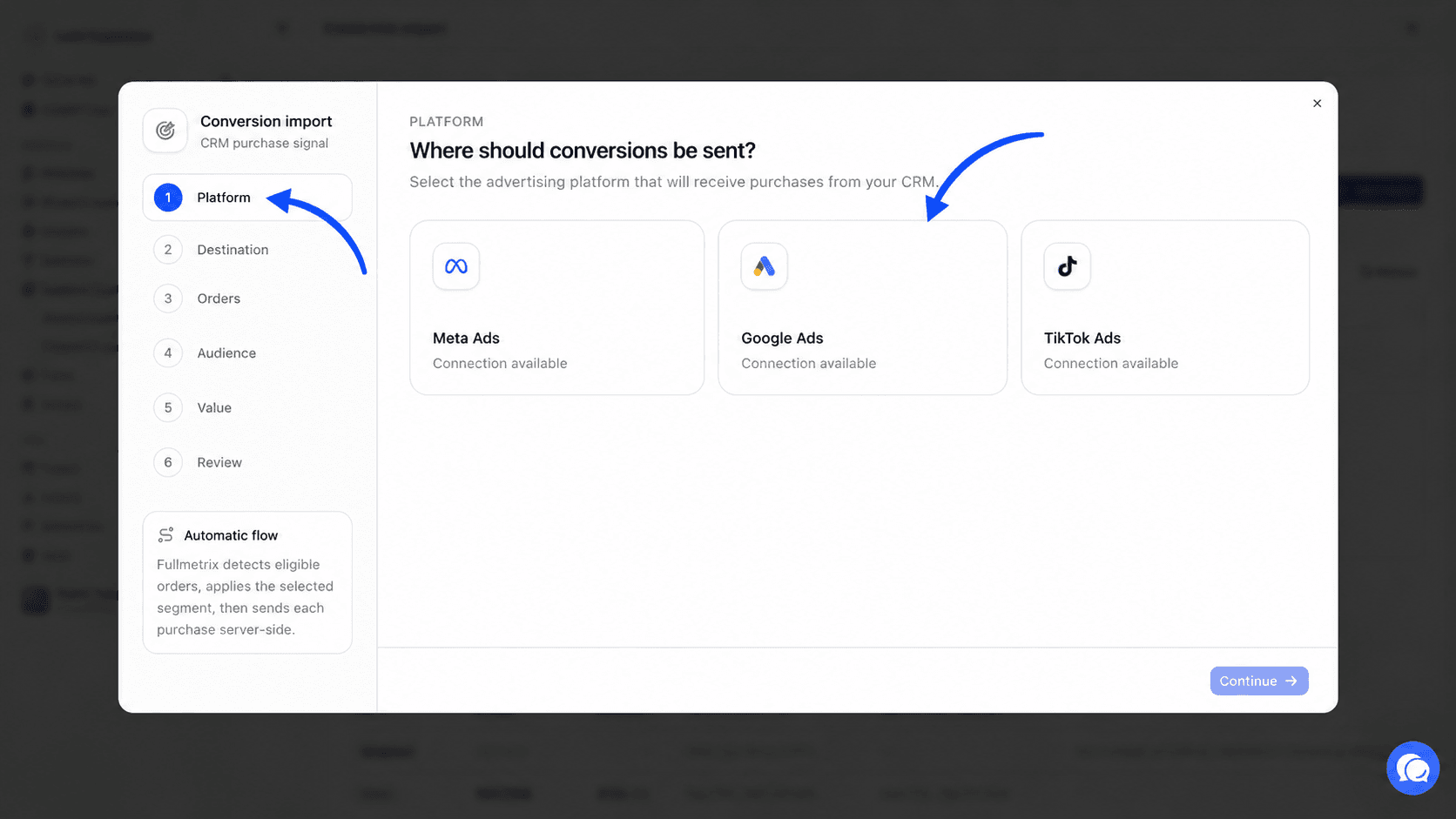
El paso Plataforma pregunta ¿Dónde enviar las conversiones?. Muestra una tarjeta para Meta Ads, Google Ads y TikTok Ads. Una tarjeta marcada Conexión disponible se puede seleccionar. Una tarjeta en gris marcada Plataforma no conectada no se puede.
Haz clic en la plataforma que quieras y después en Continuar. Una importación cubre una plataforma. Para enviar a Meta y a Google, crea dos importaciones.
Define el destino
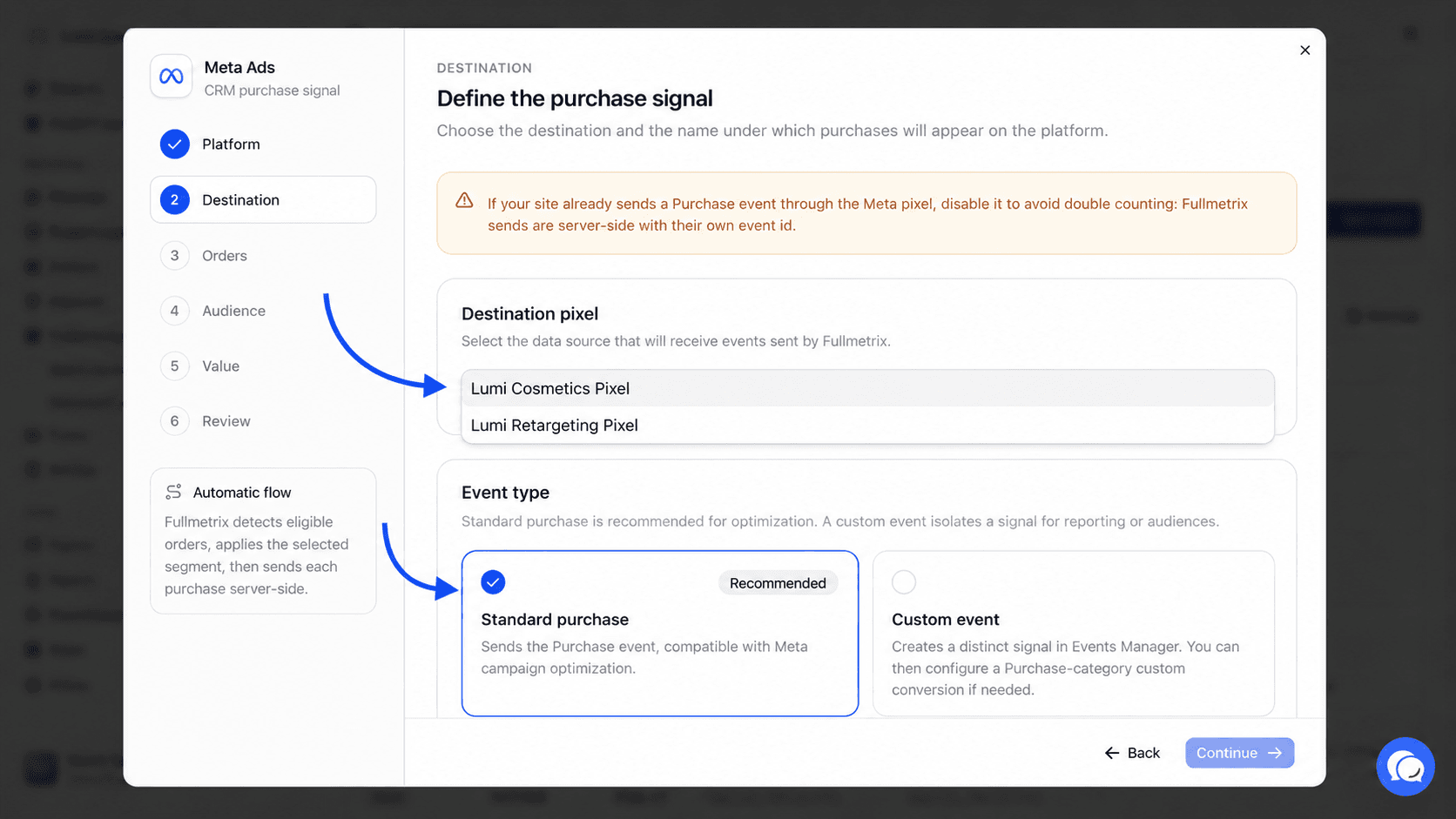
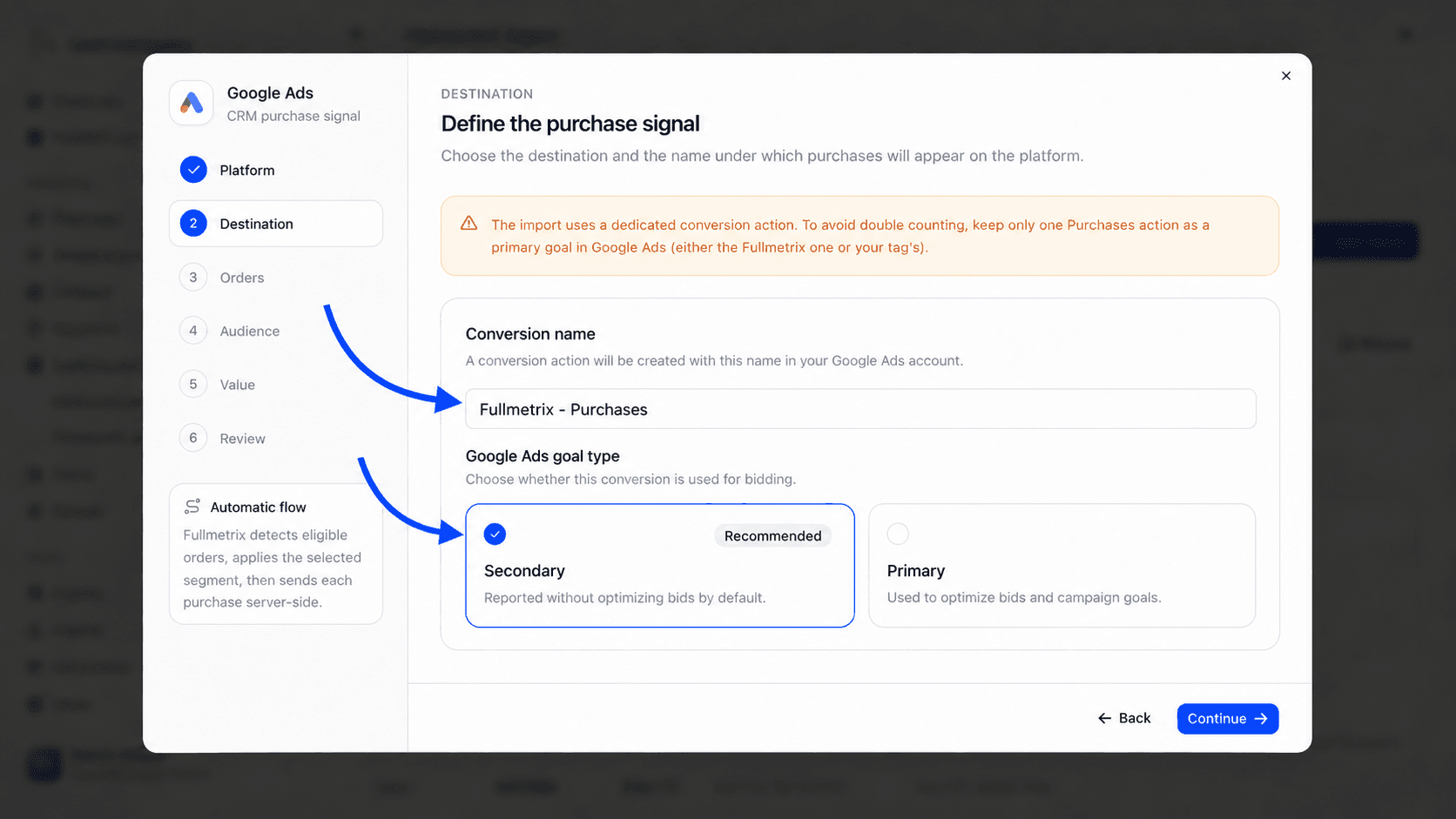
El paso Destino se abre con una advertencia sobre el doble recuento. Léela. La sección sobre el doble recuento, más abajo en esta página, lo explica en detalle.
Si hay varias cuentas conectadas en la misma plataforma, elige la que recibe las conversiones en Cuenta Meta Ads, Cuenta Google Ads o Cuenta TikTok Ads.
Para Meta Ads y TikTok Ads, elige el Píxel de destino entre los píxeles de la cuenta. Si la lista está vacía, aparece el mensaje No se encontró ningún píxel en esta cuenta publicitaria. Cree uno en el administrador de eventos de la plataforma. Crea un píxel en el administrador de eventos de la plataforma y vuelve a abrir la ventana. Después, elige el Tipo de evento.
- Compra estándar, marcada Recomendado, envía el evento Purchase. La plataforma lo usa para optimizar tus campañas.
- Evento personalizado crea una señal aparte, útil para un informe o una audiencia específicos. Dale un Nombre técnico del evento que empiece por una letra y contenga solo letras, números, guiones o guiones bajos, con 50 caracteres como máximo. El nombre sugerido es
FullmetrixPurchase. TikTok no usa un evento personalizado para optimizar campañas.
Para Google Ads, Fullmetrix crea una acción de conversión en tu cuenta. Escribe su Nombre de la conversión, Fullmetrix - Commandes por defecto, con 80 caracteres como máximo. Después elige el Tipo de objetivo de Google Ads.
- Secundaria, marcada Recomendado, registra las conversiones sin cambiar tus pujas.
- Principal hace que estas conversiones guíen las pujas y los objetivos de tus campañas.
Elige qué pedidos se envían
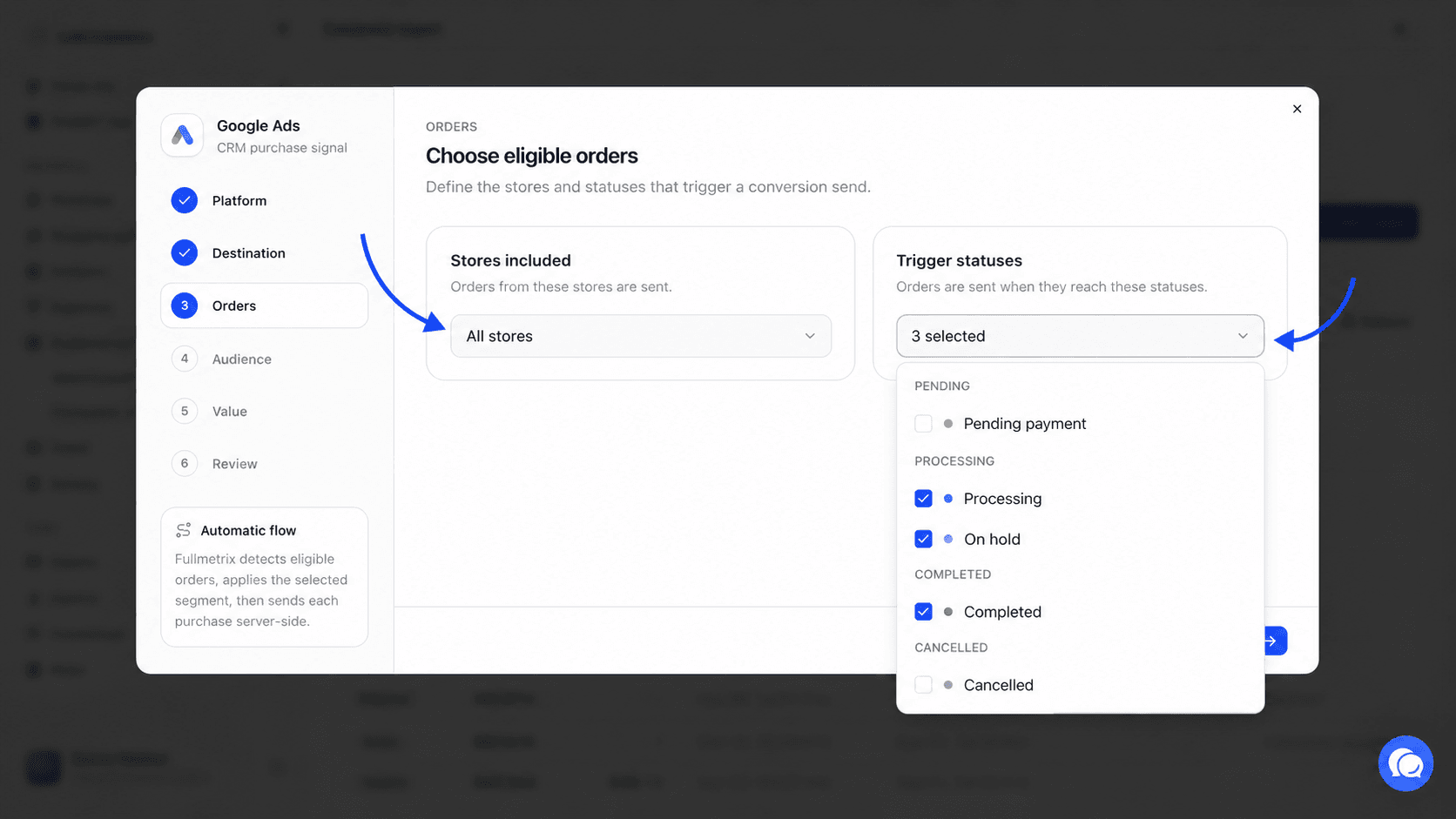
El paso Pedidos tiene dos ajustes.
Tiendas incluidas está en Todas las tiendas por defecto. Si tienes varias tiendas, puedes marcar solo algunas. Una tienda ya cubierta por otra importación en la misma plataforma aparece marcada como ya cubierta y no se puede elegir, así que el mismo pedido nunca se envía dos veces.
Estados desencadenantes enumera los estados de tus pedidos, agrupados en Completados, En proceso, Pendientes, Cancelados, Reembolsados, Fallidos y Borradores. Un pedido se envía en cuanto alcanza uno de los estados marcados. Los estados de los grupos Completados y En proceso están marcados al empezar. Necesitas al menos un estado para continuar.
Si aparece el mensaje No se detectó ningún estado de pedido. Sincronice primero una tienda., espera a que termine la primera sincronización de la tienda.
Limita el envío a un segmento
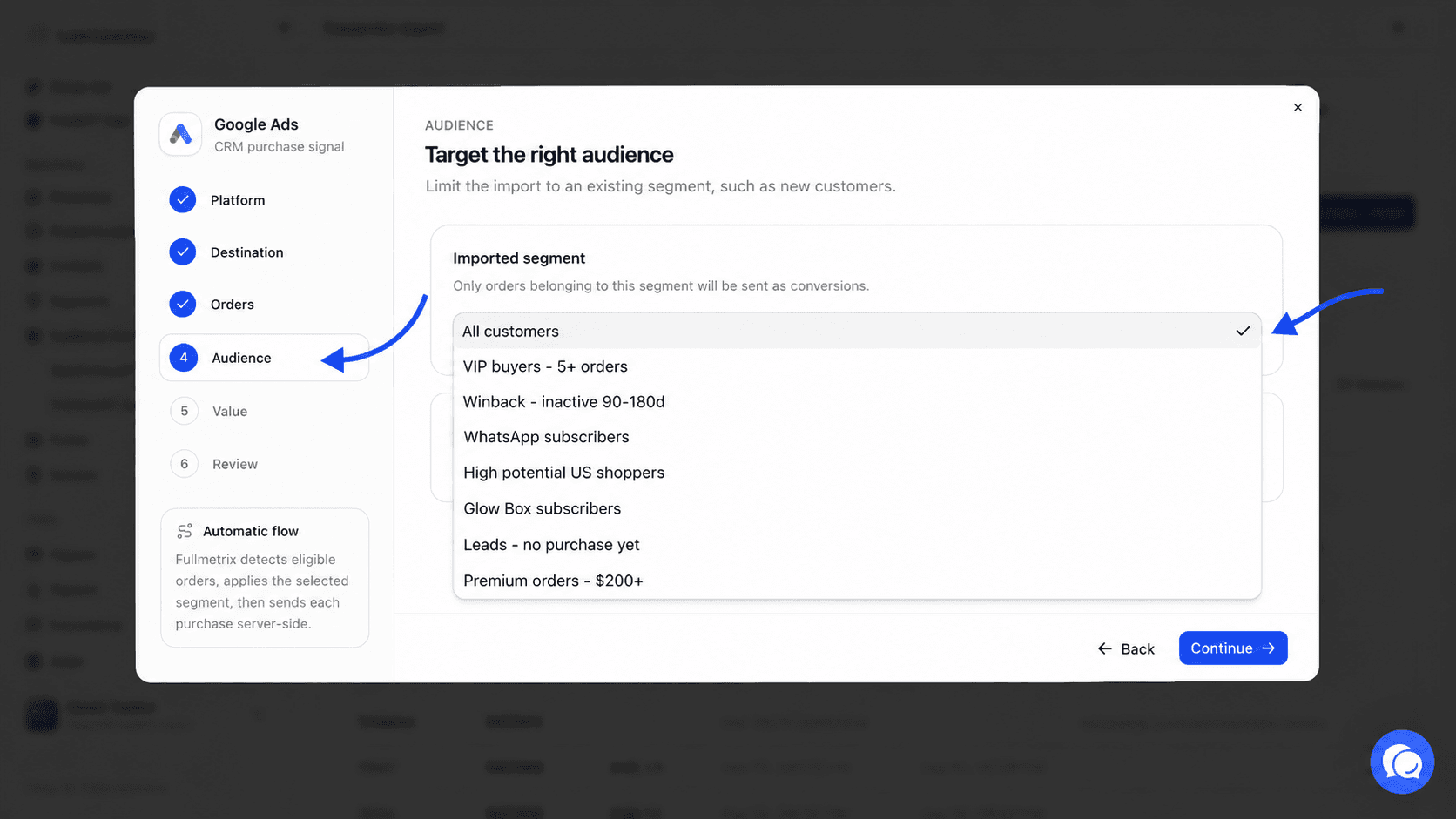
El paso Audiencia ofrece un Segmento importado. Por defecto, Todos los clientes envía todos los pedidos elegibles. Puedes elegir un segmento de pedidos, de contactos o de clientes. Solo los pedidos que pertenecen a ese segmento se envían entonces como conversiones. Por ejemplo, un segmento de "primer pedido" solo envía las compras de clientes nuevos.
El segmento se recalcula antes de cada envío. Si lo modificas, la importación sigue el cambio. Un pedido ya enviado nunca se vuelve a enviar. Para crear un segmento, lee Segmentos.
Define el valor enviado
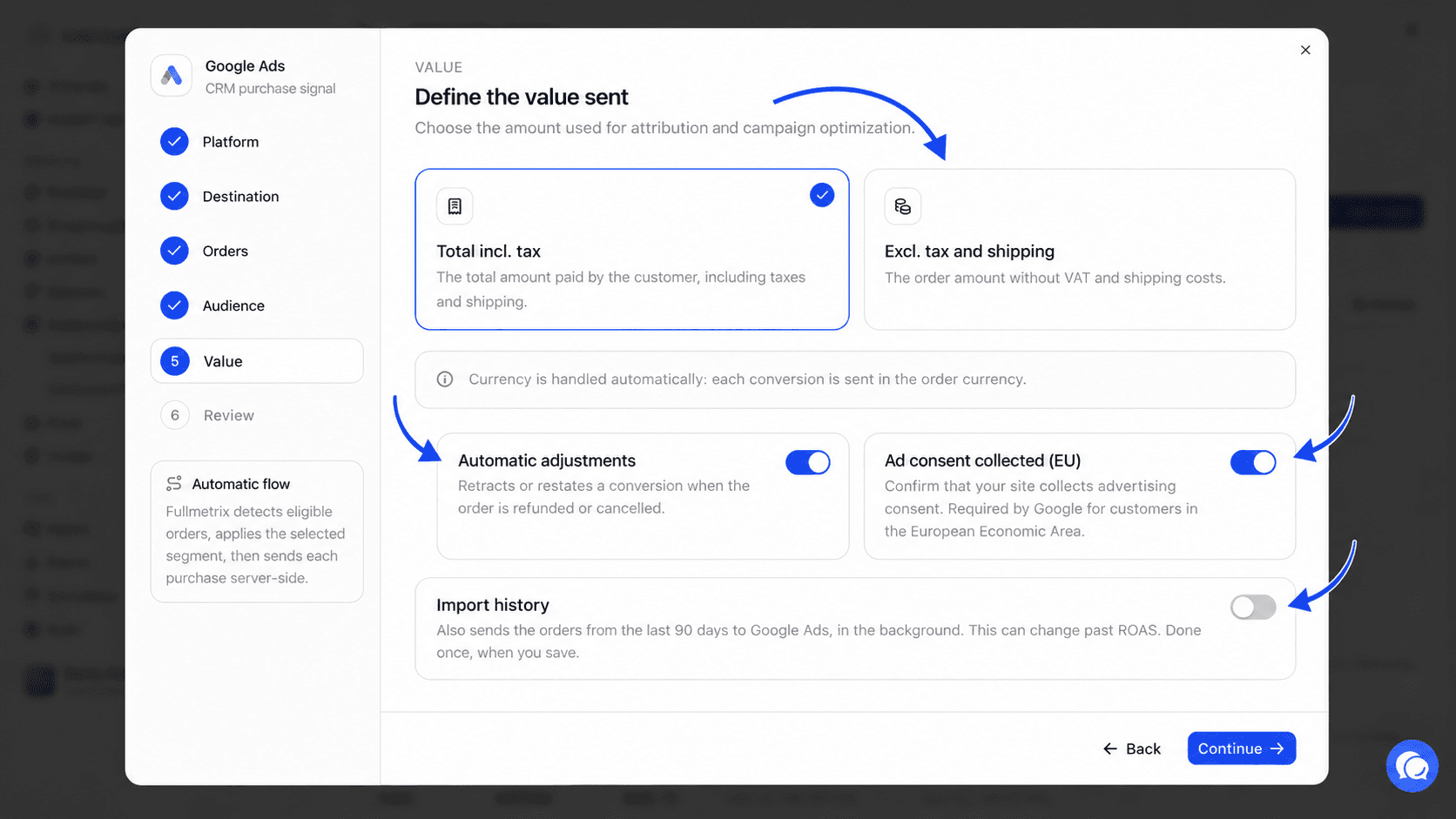
El paso Valor define el importe asociado a cada conversión.
- Total con impuestos envía el importe que pagó el cliente, con impuestos y envío incluidos.
- Sin impuestos ni envío envía el importe del pedido sin IVA ni gastos de envío.
Cada conversión se envía en la moneda del pedido, así que no hay nada que configurar.
Para Google Ads, se añaden tres interruptores.
- Ajustes automáticos, activado por defecto. Cuando un pedido enviado se cancela, falla o se reembolsa, Fullmetrix retira la conversión de Google Ads. Si solo se reembolsa en parte, Fullmetrix corrige su valor.
- Consentimiento publicitario recogido (UE), activado por defecto. Confirma a Google que tu sitio recoge el consentimiento publicitario, algo que Google exige para los clientes del Espacio Económico Europeo. Déjalo activado solo si es cierto.
- Importar el historial. Envía también a Google Ads los pedidos de los últimos 90 días, en segundo plano, una sola vez, al guardar. Esto puede cambiar el ROAS de campañas pasadas. Solo está disponible cuando el consentimiento está activado. Una vez importado el historial, el interruptor se queda activado y en gris.
Revisa y activa
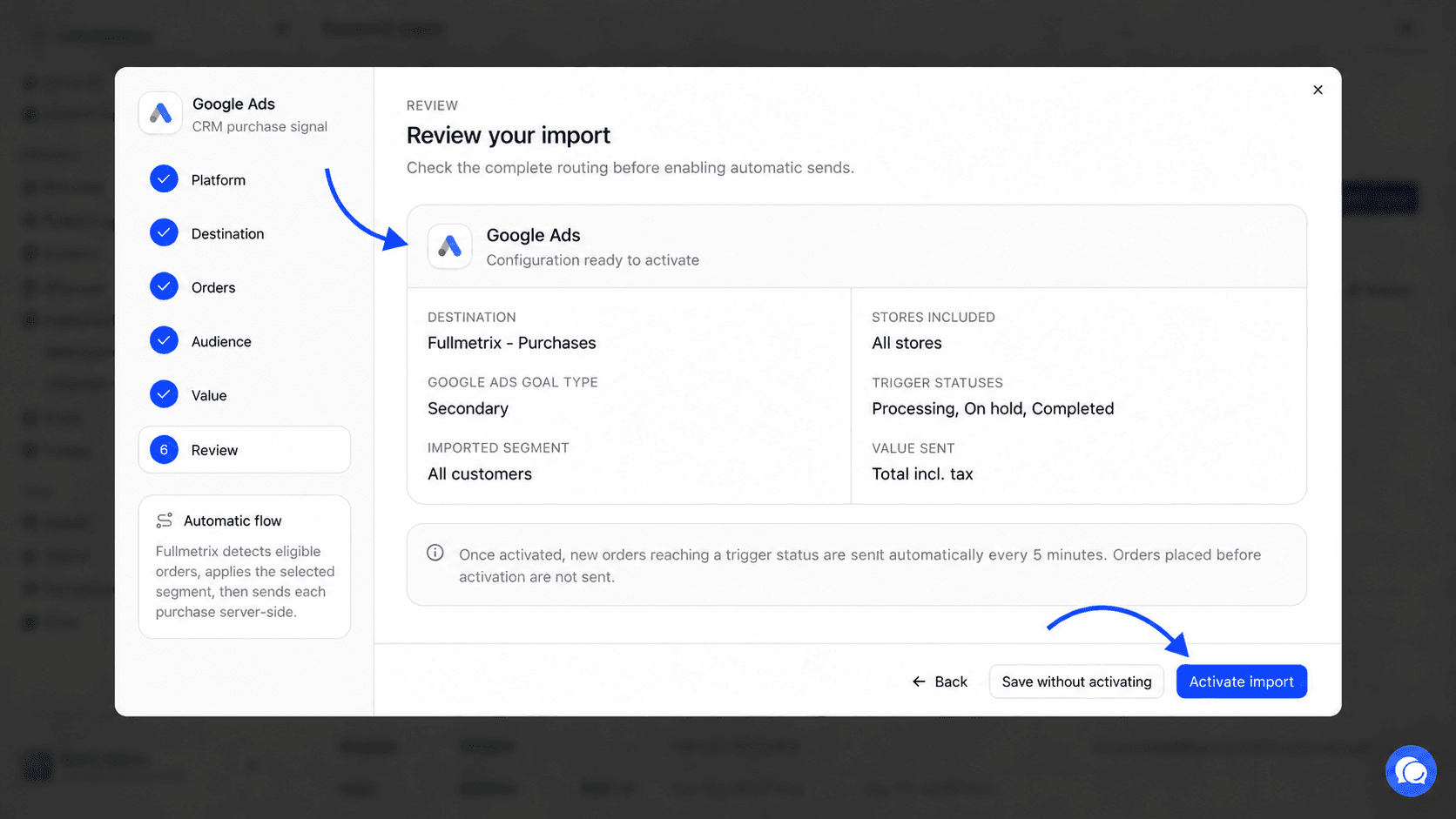
El paso Resumen muestra Configuración lista para activar y enumera la cuenta, el destino, el objetivo o tipo de evento, el segmento, las tiendas, los estados y el valor.
Dos botones terminan la configuración.
- Activar la importación guarda y empieza a enviar.
- Guardar sin activar conserva la configuración sin enviar nada. Puedes activarla más tarde desde la tabla.
Una vez activa la importación, los pedidos nuevos que alcanzan un estado desencadenante se envían cada 5 minutos. Los pedidos hechos antes de la activación no se envían, salvo con Importar el historial en Google Ads.
Evita contar dos veces la misma compra
Si tu sitio ya envía compras mediante el píxel de la plataforma, esta puede contar algunos pedidos dos veces. La advertencia del paso Destino te lo recuerda.
En Meta Ads y TikTok Ads, si tu píxel ya envía un evento de compra, desactiva ese evento en el píxel. Los envíos de Fullmetrix llevan su propio identificador de evento y no se emparejan con los del píxel.
En Google Ads, la importación usa una acción de conversión específica. Mantén una sola acción de compra como objetivo principal en Google Ads, la de Fullmetrix o la de tu etiqueta. Por eso se recomienda Secundaria al principio. Cambia a Principal cuando decidas dejar que Google puje por la acción de Fullmetrix.
Lee la página de importaciones
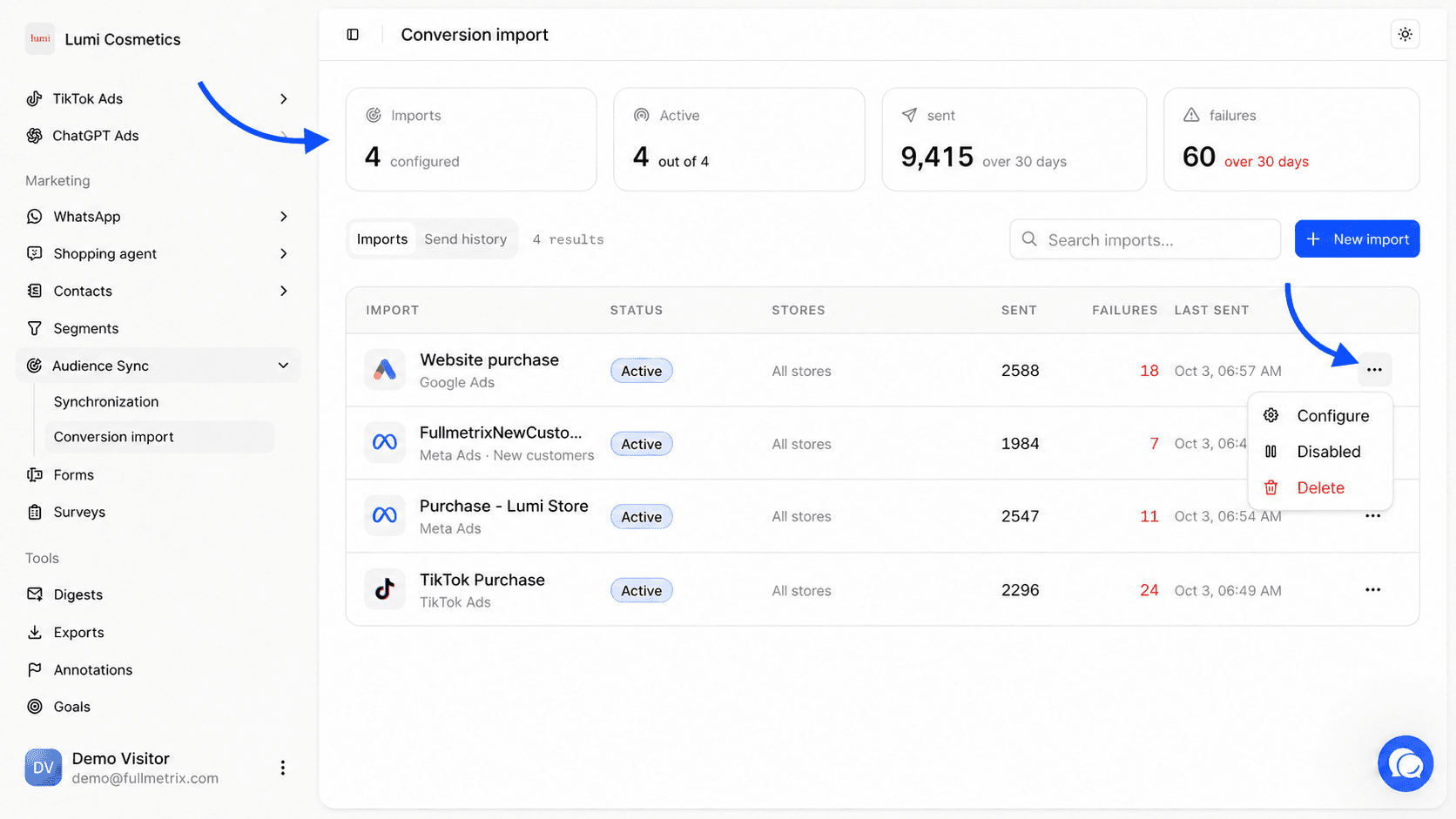
En la parte superior de la página, cuatro tarjetas resumen tus importaciones.
| Tarjeta | Qué cuenta |
|---|---|
| Importaciones | El número de importaciones configuradas |
| Activo | El número de importaciones activas cuya plataforma publicitaria sigue conectada, sobre el total |
| enviadas | Las conversiones enviadas en los últimos 30 días, en todas las importaciones |
| errores | Los envíos fallidos de los últimos 30 días. El número se pone en rojo cuando no es cero. |
Debajo de las tarjetas, la pestaña Importaciones enumera tus importaciones. El campo Buscar importaciones… filtra por nombre, plataforma, cuenta, segmento o tienda.
| Columna | Qué muestra |
|---|---|
| Importación | El nombre del evento personalizado, del píxel o de la acción de conversión. Debajo, la plataforma, la cuenta cuando hay varias y el segmento. Si hay un error, el mensaje sustituye a esa línea, en rojo. |
| Estado | Activo, Desactivado, o Plataforma no conectada si la plataforma o la cuenta se desconectó |
| Tiendas | Todas las tiendas, la dirección de la tienda o el número de tiendas |
| enviadas | Las conversiones enviadas en 30 días |
| errores | Los errores en 30 días |
| Último envío | La fecha y la hora del último envío |
El menú de tres puntos al final de la fila ofrece Configurar para reabrir la ventana, Desactivado para pausar la importación o Activar para reiniciarla, y Eliminar.
Sigue cada envío
La pestaña Historial de envíos muestra los últimos 30 eventos de conversión. Permanece en gris hasta que se haya activado una importación. Si tienes varias importaciones, haz clic en el nombre de una de ellas encima de la tabla para ver su historial. El botón Actualizar recarga la lista.
| Columna | Qué muestra |
|---|---|
| Estado | Enviada, Fallida, Omitida, Pendiente o Retirada |
| Pedido | El número de pedido |
| Tienda | La tienda de origen, solo si tienes varias |
| Valor | El importe enviado |
| Fecha del pedido | La fecha del pedido |
| Enviado el | Cuándo se envió a la plataforma |
| Detalle | Por qué un envío falló o se omitió, o el número de intentos |
Un pedido Retirada se retiró de Google Ads tras un cambio de estado, con el detalle Conversión retirada tras el cambio de estado del pedido. Un envío Fallida se reintenta automáticamente varias veces antes de darlo por perdido.
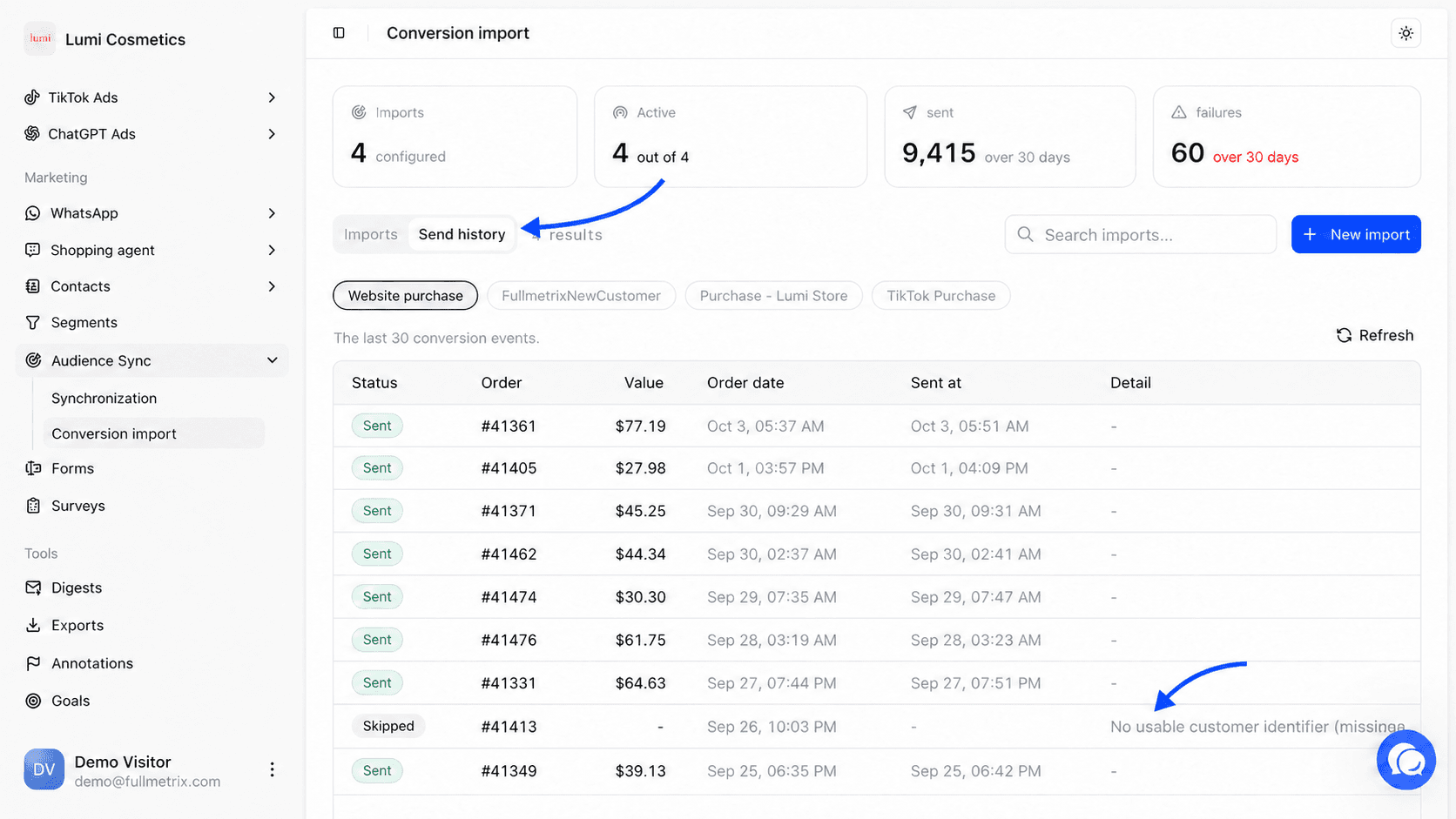
Por qué se omite un pedido
| Detalle mostrado | Qué significa |
|---|---|
| Ningún identificador de cliente utilizable (falta email o teléfono) | El pedido no tiene ni correo ni teléfono. La plataforma no pudo vincularlo a una persona. |
| Pedido no encontrado en los datos sincronizados | El pedido desapareció de los datos de la tienda antes del envío, por ejemplo porque se eliminó. |
| El pedido salió de los estados desencadenantes antes del envío | El pedido cambió de estado entre la detección y el envío, y el nuevo estado no está marcado. |
Qué envía Fullmetrix
Cada conversión contiene la fecha de compra, el valor, la moneda y un identificador único del pedido. Para que la plataforma pueda reconocer al comprador, Fullmetrix añade sus datos de contacto, cifrados de forma irreversible antes del envío.
| Plataforma | Datos de contacto enviados |
|---|---|
| Meta Ads | Correo, teléfono, nombre, apellido y país |
| Google Ads | Correo y teléfono |
| TikTok Ads | Correo y teléfono |
Edita, pausa o elimina una importación
Para editar una importación, abre el menú de tres puntos de su fila y elige Configurar. La ventana se abre directamente en Destino, porque la plataforma no cambia. El último botón pasa a ser Guardar si la importación ya está activa. En Google Ads, cambiar el Nombre de la conversión renombra la acción en tu cuenta de Google Ads.
Para pausar, elige Desactivado en el menú. Para reanudar, elige Activar. Ambas opciones están en gris si la plataforma ya no está conectada.
Para eliminar, elige Eliminar. La ventana ¿Eliminar esta importación? explica que su historial de envíos se eliminará y que las conversiones ya enviadas a las plataformas no se retiran.
Mensajes de error habituales
| Mensaje | Qué hacer |
|---|---|
| Conecte primero Meta Ads en las integraciones (o Google Ads, TikTok Ads) | Conecta la plataforma en Ajustes, después Integraciones. |
| Estas tiendas ya están cubiertas por otra importación en esta plataforma | Quita esas tiendas o edita la otra importación. |
| La cuenta publicitaria vinculada a esta importación ya no está conectada. Vuelve a configurar la importación. | Vuelve a conectar la cuenta, o abre Configurar y elige otra cuenta. |
| El segmento vinculado a esta importación ya no existe | Abre Configurar y elige otro segmento, o Todos los clientes. |
| Active primero las conversiones avanzadas para clientes potenciales en Google Ads (Objetivos, luego Configuración de conversiones) y vuelva a intentarlo. | Sigue esa ruta en Google Ads y vuelve a guardar la importación. |
| Vuelva a conectar Google Ads para autorizar la importación de conversiones mediante Data Manager. | Vuelve a conectar Google Ads en las integraciones y acepta todos los permisos solicitados. |
| La aplicación de TikTok no tiene el permiso de Píxel. Reconecte TikTok Ads en las integraciones cuando se actualicen los permisos. | Vuelve a conectar TikTok Ads y acepta el permiso del píxel. |
| La configuración se ha guardado, pero no se pudo iniciar la importación del historial. Inténtelo de nuevo. | Vuelve a abrir la importación, activa de nuevo Importar el historial y guarda. |
Preguntas frecuentes
Más información
- Sincronización envía listas de personas a las mismas plataformas publicitarias.
- Estados explica cómo Fullmetrix clasifica tus estados de pedido en los grupos que usan los estados desencadenantes.
- Segmentos muestra cómo crear el segmento que filtra los pedidos enviados.
Sincronización
Crea una audiencia a partir de un segmento, envíala a Meta Ads, Google Ads, TikTok Ads, Omnisend o Klaviyo y sigue sus actualizaciones automáticas.
Descubre qué hace la sección WhatsApp, qué debes conectar antes de empezar y qué reglas de WhatsApp se aplican a cada mensaje que envías.