Encuestas
Haz una pregunta a tus compradores en la página de confirmación del pedido y lee después sus respuestas por pregunta, por periodo y por tipo de cliente.
Una encuesta de Fullmetrix aparece en tu tienda, normalmente en la página de confirmación justo después del pago. Hace una o varias preguntas de opción múltiple o una nota de 0 a 10. La pregunta más popular es "¿Cómo nos conociste?", que revela canales que tus herramientas de seguimiento no pueden ver, como el boca a boca o la recomendación de un influencer.
Cada respuesta se vincula al pedido que la activó. Por eso puedes comparar las respuestas de los clientes nuevos con las de los clientes recurrentes.
Para abrir la página, haz clic en Encuestas en el grupo Marketing de la barra lateral.
Disponibilidad según la plataforma
Las encuestas funcionan con WooCommerce, PrestaShop, Magento y Sylius. La entrada Encuestas no aparece cuando todas tus tiendas activas funcionan con Shopify, porque la encuesta no puede mostrarse en la página de confirmación de pedido de Shopify. Si tienes una tienda Shopify y otra en una plataforma distinta, la página sigue disponible.
Antes de empezar
La encuesta llega a tu tienda mediante el script de seguimiento de Fullmetrix. Comprueba que está activo en Ajustes, después Seguimiento. La página Seguimiento del sitio explica cómo instalarlo.
Lee la lista de encuestas
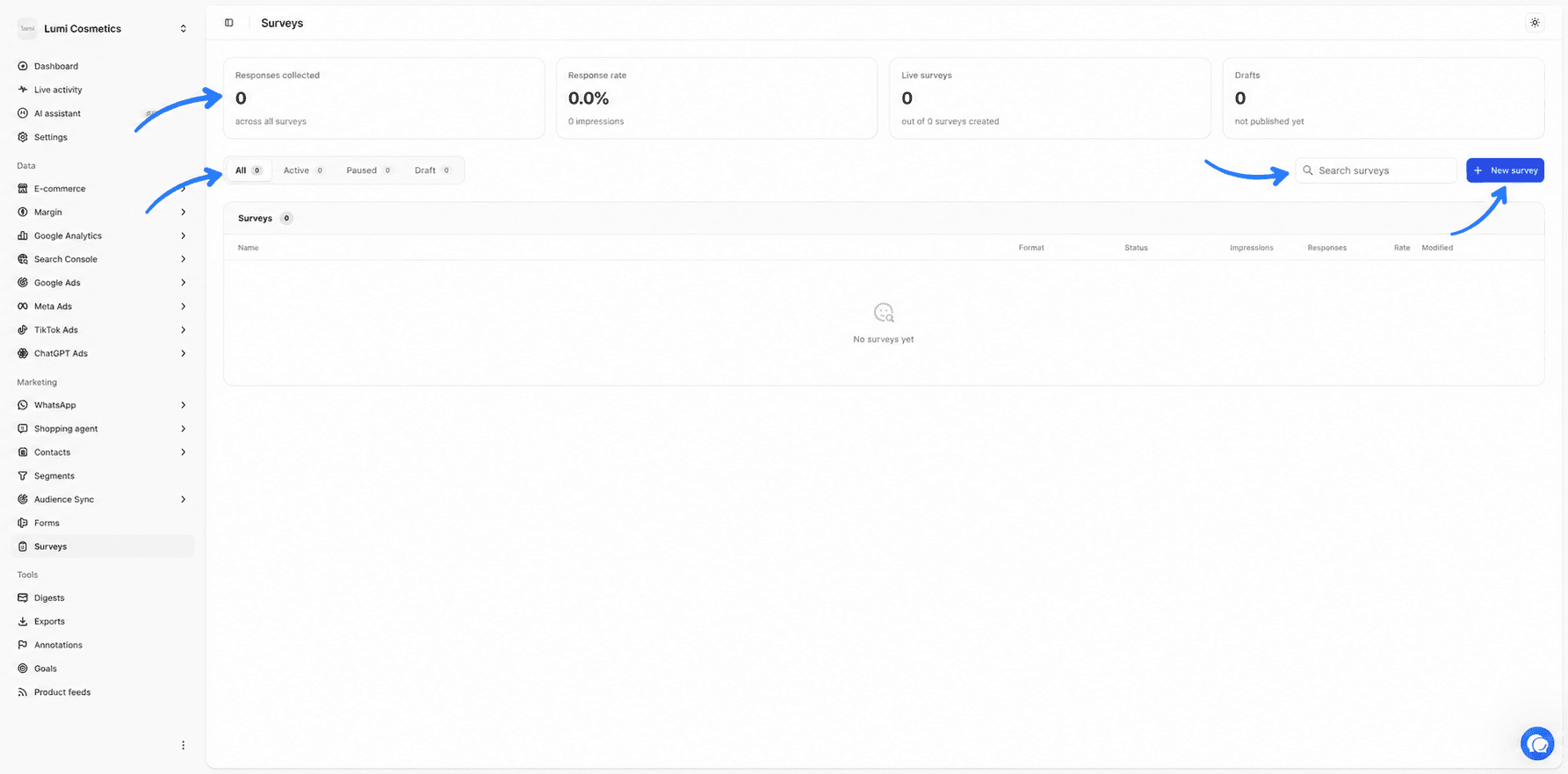
Cuatro tarjetas resumen la actividad de todas tus encuestas.
| Tarjeta | Qué cuenta |
|---|---|
| Respuestas recopiladas | El número total de respuestas de todas las encuestas. |
| Tasa de respuesta | Las respuestas divididas entre las visualizaciones. El número de visualizaciones aparece debajo de la cifra. |
| Encuestas activas | El número de encuestas activas, sobre el total de encuestas creadas. |
| Borradores | El número de encuestas aún no publicadas. |
Los filtros Todas, Activa, En pausa y Borrador reducen la lista a un estado. El campo Buscar encuestas busca por nombre. Si todavía no hay ninguna encuesta, la lista muestra Aún no hay encuestas.
| Columna | Contenido |
|---|---|
| Nombre | El nombre de la encuesta, visible solo dentro de Fullmetrix. |
| Formato | Ventana emergente para un popup, Panel lateral para un panel lateral, Integrada para una encuesta integrada en la página. |
| Estado | Borrador, Activa o En pausa. |
| Impresiones | Cuántas veces se mostró la encuesta. |
| Respuestas | El número de respuestas recibidas. |
| Porcentaje | Las respuestas divididas entre las visualizaciones. |
| Modificada | El último cambio, en tiempo relativo. |
Haz clic en una fila para abrir los resultados de la encuesta. El botón de tres puntos abre un menú con Editar, Activar o Pausar y Eliminar.
Eliminar es inmediato
Eliminar borra la encuesta y sus respuestas sin pedir confirmación. Para detener una encuesta y conservar sus resultados, elige Pausar.
Crea una encuesta
Empieza la creación
Haz clic en Nueva encuesta. Fullmetrix crea una encuesta llamada "Nueva encuesta" y abre el editor enseguida.
Parte de la plantilla sugerida
La encuesta ya contiene un título "Una última pregunta", la pregunta de opción única "¿Cómo nos conociste?" con las respuestas Instagram, TikTok, Búsqueda en Google, Boca a boca y Otro, un botón Enviar mi respuesta y una pantalla de agradecimiento. Se muestra como un Panel lateral de 420 píxeles de ancho, abajo a la derecha, en la página de confirmación del pedido.
Adapta las preguntas y las respuestas
Haz clic en la pregunta para editar su texto y sus respuestas en el panel izquierdo. Añadir una respuesta añade una línea. El icono junto a cada respuesta la elimina. Renombra la encuesta arriba a la izquierda, por ejemplo "Origen de adquisición".
Guarda y activa
Haz clic en Guardar y después pon el interruptor de la parte superior en Activo. La encuesta se muestra en la página de confirmación de los próximos pedidos.
Tipos de pregunta
El editor es el mismo que el de los formularios. Para una encuesta, la familia Campos de la paleta ofrece tres tipos de pregunta además de los campos habituales.
| Tipo | Uso | Qué defines |
|---|---|---|
| Opción única | Una sola respuesta, por ejemplo el origen de adquisición. | El texto, la lista de respuestas y si es Obligatorio. |
| Opción múltiple | Se permiten varias respuestas, por ejemplo "¿Qué te convenció?". | El texto, la lista de respuestas y si es Obligatorio. |
| Escala de 0 a 10 | Una nota de 0 a 10, adecuada para medir la satisfacción al estilo NPS. | El texto, el Texto del 0 y el Texto del 10, por ejemplo "Para nada" y "Totalmente". |
Puedes poner varias preguntas en el mismo paso o repartirlas en varios pasos con el botón Agregar que hay debajo de la vista previa. Mantén la encuesta corta. Cada pregunta extra reduce la tasa de finalización, que después lees en los resultados.
La pestaña Estilo define el aspecto igual que en un formulario. El Tipo de pantalla puede ser Popup, Panel lateral o Integrado. Para una encuesta Integrado, el código que debes pegar en tu tema aparece en el grupo Superficie de esta pestaña.
Elige dónde y a quién se muestra la encuesta
En la pestaña Difusión, el grupo Orientación tiene un ajuste Páginas propio de las encuestas.
Detección automática de la página de confirmación es la opción por defecto. La encuesta se muestra en la página de confirmación del pedido, una sola vez por pedido. Fullmetrix reconoce esta página en WooCommerce, PrestaShop, Magento y Sylius sin que tengas que introducir su dirección.
El menú Mostrar a elige qué compradores la ven.
- Todos los compradores muestra la encuesta después de cada pedido.
- Clientes nuevos solo la muestra después de un primer pedido.
- Clientes recurrentes solo la muestra a los clientes que ya habían comprado antes.
Por ejemplo, haz la pregunta "¿Cómo nos conociste?" solo a Clientes nuevos, ya que un cliente recurrente ya te conoce.
Una encuesta creada antes de que existieran estos dos modos puede mostrar una tercera opción, Direcciones (comportamiento anterior). La encuesta se muestra entonces en las direcciones introducidas, o en todas las páginas si no hay ninguna regla. Cámbiala a uno de los otros dos modos para un comportamiento más preciso.
Los grupos Desencadenantes, Frecuencia, Visibilidad, Planificación, Gestión de audiencias y Sitios funcionan igual que en un formulario. La página Formularios los explica en detalle.
Lee los resultados de una encuesta
Haz clic en una encuesta de la lista para abrir sus resultados. El botón Editar de arriba a la derecha vuelve a abrir el editor. La flecha a la izquierda del nombre vuelve a la lista.
Filtra por periodo y por tipo de cliente
Dos selectores en la parte superior de la página filtran los resultados.
- El menú de tipo de comprador ofrece Todos los compradores, Clientes nuevos y Clientes recurrentes. Con cualquiera de las dos últimas, solo cuentan las respuestas vinculadas a un pedido.
- El selector de rango de fechas limita las respuestas a un intervalo de fechas. Por defecto cubre los últimos 30 días. El rango no puede superar un año. El selector se explica en Rango de fechas y comparación.
Las cuatro tarjetas
| Tarjeta | Qué mide |
|---|---|
| Respuestas recopiladas | El número de encuestas completadas en el periodo y el tipo de cliente elegidos. |
| Tasa de respuesta | Las respuestas divididas entre las visualizaciones. El número de visualizaciones aparece debajo de la cifra. |
| Preguntas | El número de preguntas de la encuesta. |
| Tasa de finalización | Las respuestas a la última pregunta divididas entre las respuestas a la primera, en porcentaje. Una tasa baja significa que los compradores abandonan por el camino. |
Las visualizaciones no siguen el periodo
El número de visualizaciones cuenta todas las visualizaciones desde que se creó la encuesta, mientras que las respuestas siguen el periodo elegido. En un periodo corto, la Tasa de respuesta parece por tanto más baja de lo que es en realidad. Para una lectura exacta, elige un periodo que cubra toda la vida de la encuesta.
El embudo de respuesta
El bloque Embudo de respuestas muestra cuántas personas superan cada etapa, desde Impresiones hasta la primera pregunta Q1, después Q2 y las siguientes. Una caída brusca entre dos preguntas señala la que hace que la gente abandone.
Cada pregunta en detalle
Debajo del embudo, un bloque detalla una pregunta cada vez. Los botones Q1, Q2 y siguientes, arriba a la derecha del bloque, cambian de pregunta. A su lado se muestra el tipo de pregunta.
El bloque muestra un gráfico de anillo con las respuestas y después cada respuesta con su recuento y su porcentaje, de la más frecuente a la menos frecuente. Una frase resumen sintetiza el resultado, por ejemplo "Instagram lidera con el 42 % de las respuestas".
El gráfico Evolución de las respuestas muestra las respuestas día a día durante el periodo. Las cinco respuestas más frecuentes tienen cada una su propia línea. Las demás se agrupan en Otras respuestas.
Hasta que llegue la primera respuesta, el bloque muestra Aún no hay respuestas.
Ejemplos de encuestas útiles
Origen de adquisición de los clientes nuevos. Una pregunta Opción única "¿Cómo nos conociste?" con tus canales reales, usando la Detección automática de la página de confirmación y Mostrar a en Clientes nuevos. Después compara el porcentaje de cada respuesta con tu inversión por plataforma publicitaria.
Satisfacción tras la compra. Una Escala de 0 a 10 "¿Recomendarías nuestra marca?", mostrada a Todos los compradores. Después filtra los resultados por Clientes recurrentes para ver si la nota sube con la fidelidad.
Motivo de compra. Una pregunta Opción múltiple "¿Qué te convenció?" con respuestas como el precio, la entrega, las opiniones o una promoción.