Todos los contactos
Encuentra a cualquier persona de tu tienda, filtra la lista, expórtala y lee el perfil detallado de cada contacto.
La página Todos los contactos reúne a todas las personas que podemos identificar por un correo electrónico o un número de teléfono. Incluye a tus clientes sincronizados desde la tienda, los visitantes que dejaron su correo, las personas que se apuntaron mediante un formulario y los contactos que importaste. Cada fila abre un perfil que cuenta lo que esa persona hizo contigo.
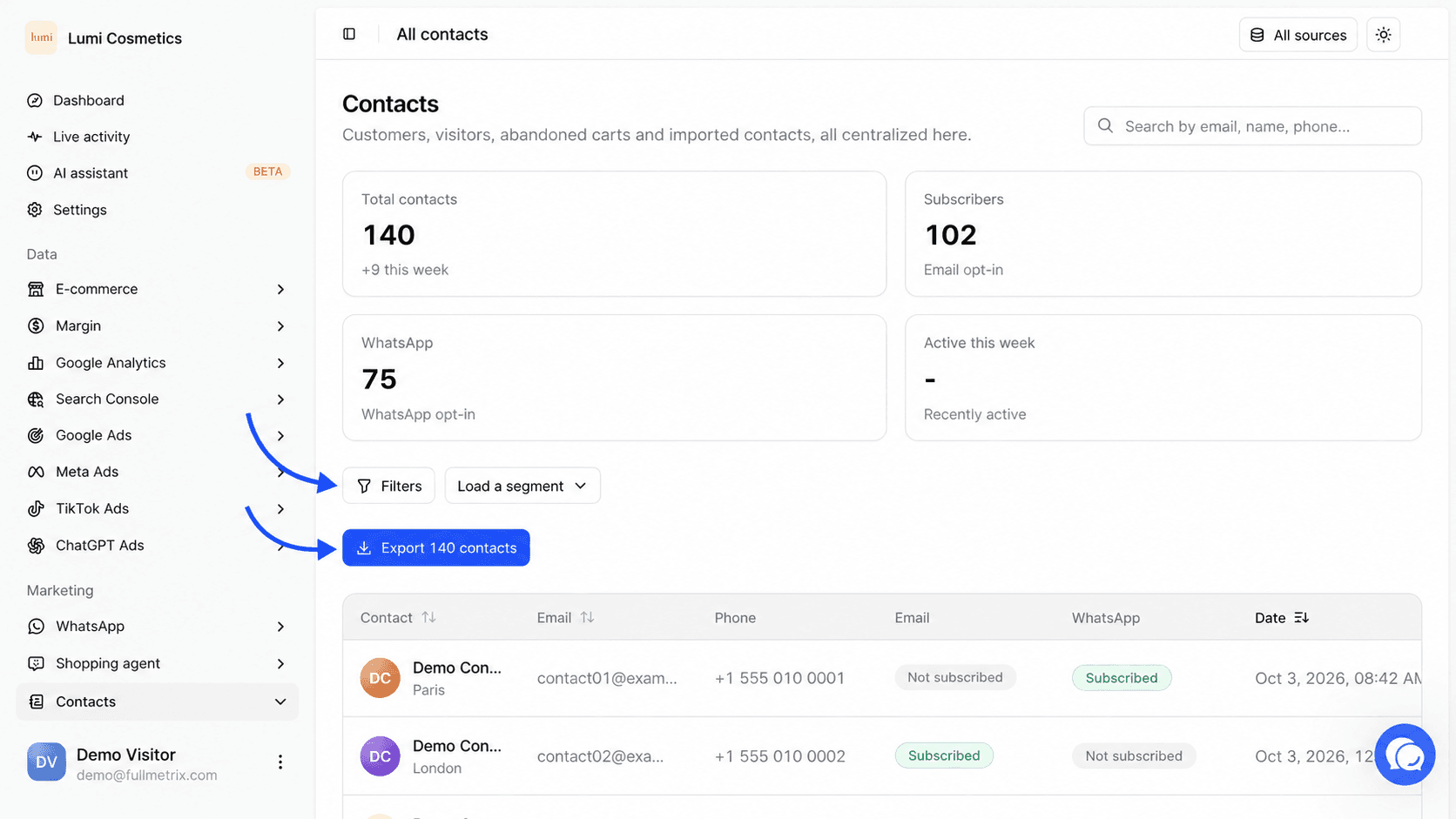
Para abrirla, haz clic en Contactos en el grupo Marketing de la barra lateral y después en Todos los contactos.
Hace falta una tienda conectada
Sin una tienda conectada, la página muestra Conecta E-commerce y un botón Configurar que lleva a las integraciones. Durante la primera importación de la tienda, muestra Preparando tu espacio y se actualiza sola. Para conectar una tienda, lee Plataformas.
Las cifras de la parte superior
Cuatro tarjetas resumen la lista. Siguen los filtros y la tienda seleccionada, así que puedes contar, por ejemplo, los suscriptores de correo de un solo segmento.
| Tarjeta | Qué cuenta |
|---|---|
| Total contactos | El número de contactos de la lista. La línea de abajo indica cuántos se crearon en los últimos 7 días, por ejemplo "+42 esta semana". |
| Suscriptores | Los contactos suscritos a los correos de marketing, con la etiqueta Opt-in email. |
| Los contactos suscritos a los mensajes de marketing por WhatsApp, con la etiqueta suscripción de whatsapp. | |
| Activos esta semana | Esta tarjeta muestra por ahora un guion. |
Busca a una persona
El campo Buscar por email, nombre, teléfono... está arriba a la derecha. Escribe unas letras de un correo, un nombre, un número o el nombre de una empresa. La lista se actualiza en cuanto dejas de escribir y los resultados más cercanos aparecen primero.
La búsqueda no distingue acentos ni mayúsculas, así que "helene" encuentra "Hélène".
Si nada coincide, la tabla muestra No hay resultados para esta búsqueda.
Filtra la lista y carga un segmento
Debajo de las tarjetas, la barra de filtros reduce la lista a un grupo concreto.
- Filtros abre la barra. Después haz clic en Agregar un filtro, elige un campo (país, etiqueta, suscripción a WhatsApp, número de pedidos, producto comprado...), define la condición y haz clic en Aplicar.
- Cargar un segmento aplica un segmento guardado con un solo clic. La lista ofrece los segmentos Sugeridos por Fullmetrix y tus segmentos Personal. El botón Crear un segmento al final de la lista abre el editor.
- Borrar filtros recupera la lista completa.
Hasta que hagas clic en Aplicar, un mensaje te avisa de que algunos cambios aún no están aplicados.
Cuando ningún contacto coincide, la tabla muestra Ningún contacto coincide con estos criterios con la indicación Modifica los filtros o la fuente seleccionada.
Los campos disponibles, la diferencia entre atributos y acciones y cómo guardar un filtro como segmento se explican en detalle en Segmentos.
Elige la tienda
Si tienes varias tiendas, el selector Todas las fuentes de la parte superior de la página limita la lista a los contactos de una o varias tiendas. Cómo funciona este selector se describe en Selector de tienda.
Los contactos importados no pertenecen a ninguna tienda
Un contacto añadido a mano, con un archivo o pegando una lista no está asociado a ninguna tienda. Aparece cuando está seleccionado Todas las fuentes y desaparece en cuanto eliges una tienda concreta.
Lee la tabla
La tabla muestra una fila por contacto.
| Columna | Contenido |
|---|---|
| Contacto | La inicial o el avatar, el nombre de la persona y, debajo, su empresa o su ciudad. Una persona sin nombre conocido aparece como Anónimo. |
| Correo electrónico | La dirección de correo, o un guion si no hay ninguna. |
| Teléfono | El número de teléfono, o el número de WhatsApp si no hay teléfono, en formato internacional. |
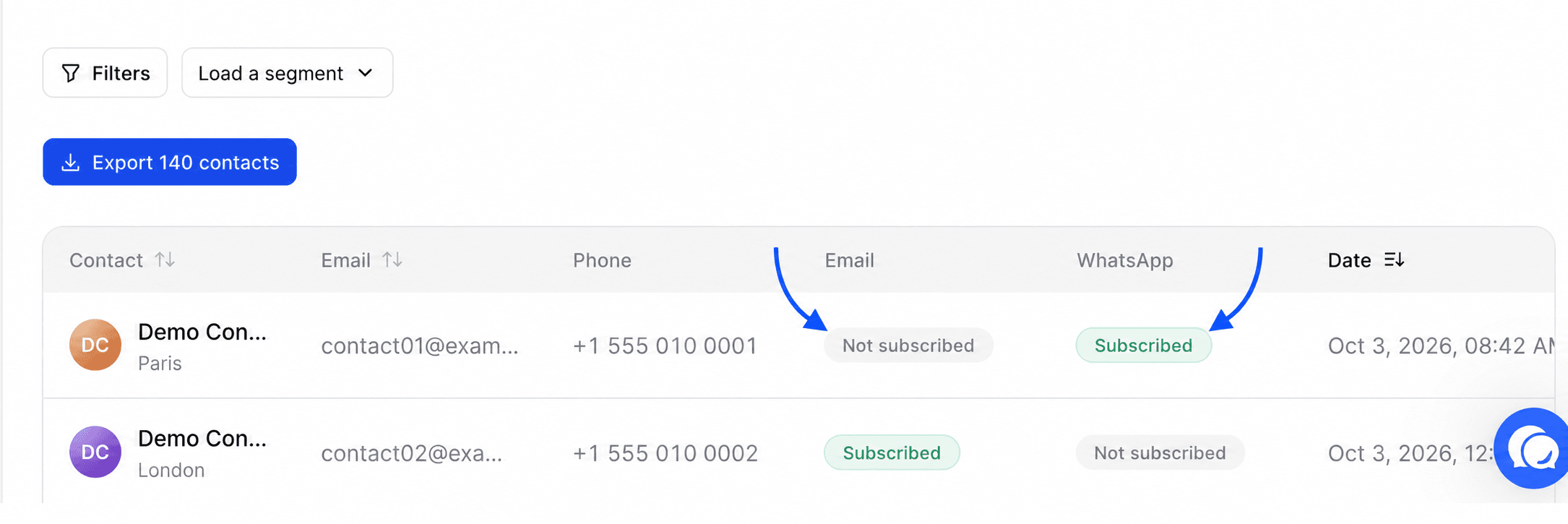
| Correo electrónico (insignia) | Suscrito en verde si la persona acepta correos de marketing, No suscrito en gris en caso contrario. |
| Suscrito en verde si la persona acepta mensajes de marketing por WhatsApp, No suscrito en gris en caso contrario. | |
| Fecha | La fecha y la hora de creación del contacto, en la zona horaria de tu organización. |
Por defecto, los contactos más recientes aparecen arriba. Haz clic en el encabezado Contacto, Correo electrónico o Fecha para ordenar por esa columna. Un segundo clic invierte el orden.
Al final de la tabla, la paginación muestra el rango visible y te permite cambiar de página o el número de filas por página. La lista empieza con 100 contactos por página.
Exporta la lista
El botón Exportar indica cuántos contactos incluye, por ejemplo Exportar 1,250 contactos. La exportación conserva la búsqueda, el orden, la tienda y los filtros actuales. Después, una ventana te deja elegir las columnas y descargar el archivo o enviarlo. Todo lo relativo a las exportaciones, incluidas las recurrentes, está en Exportaciones.
Cuando la lista está vacía
Si tu organización todavía no tiene contactos, la página muestra Ningún contacto encontrado y el botón Agregar contactos. Este botón abre las tres formas de añadir personas, descritas en Importar.
Los contactos también llegan solos. Un cliente que compra en la tienda, un visitante que escribe su correo o una persona que rellena un formulario se convierte en contacto.
El perfil de un contacto
Haz clic en una fila de la tabla para abrir el perfil de la persona. La ruta Contactos de la parte superior te devuelve a la lista.
El encabezado
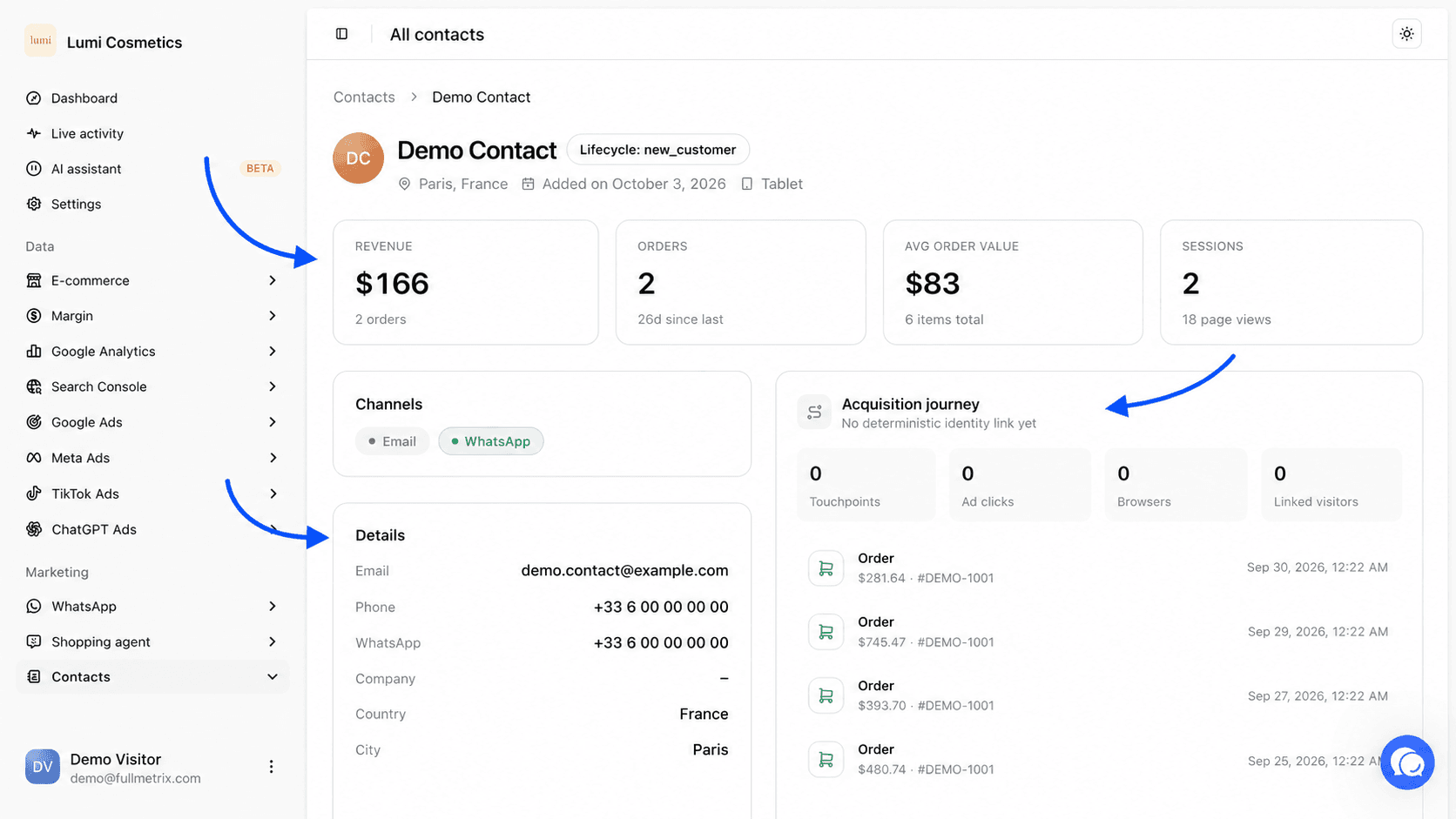
El encabezado muestra el nombre de la persona (o su correo, o Anónimo) y una insignia Ciclo de vida. Esta insignia se calcula a partir de los pedidos.
| Insignia | Significado |
|---|---|
| Lead | Ningún pedido. |
| Cliente | Un pedido. |
| Cliente recurrente | Dos pedidos o más. |
| VIP | Cinco pedidos o más, o al menos 1,000 de facturación en la moneda de la tienda. |
Debajo del nombre ves la ciudad y el país, la fecha Añadido en (el día en que se identificó a la persona por primera vez) y el último tipo de dispositivo usado (Móvil, Tableta o Escritorio).
Las cuatro cifras clave
- Ingreso es el total gastado, con el número de pedidos debajo.
- Órdenes es el número de pedidos, con los días transcurridos desde el último.
- Canasta promedio es el importe medio de un pedido, con el total de artículos comprados.
- Sesiones es el número de visitas registradas en tu sitio, con el número de páginas vistas.
Los pedidos contados son los que conservan los ajustes de tus informes. Los estados excluidos y los clientes ignorados en Ajustes de informes no se cuentan.
Canales, detalles e historial de pedidos
La sección Canales muestra dos píldoras, Correo electrónico y WhatsApp. Una píldora verde indica que la persona está suscrita a ese canal de marketing.
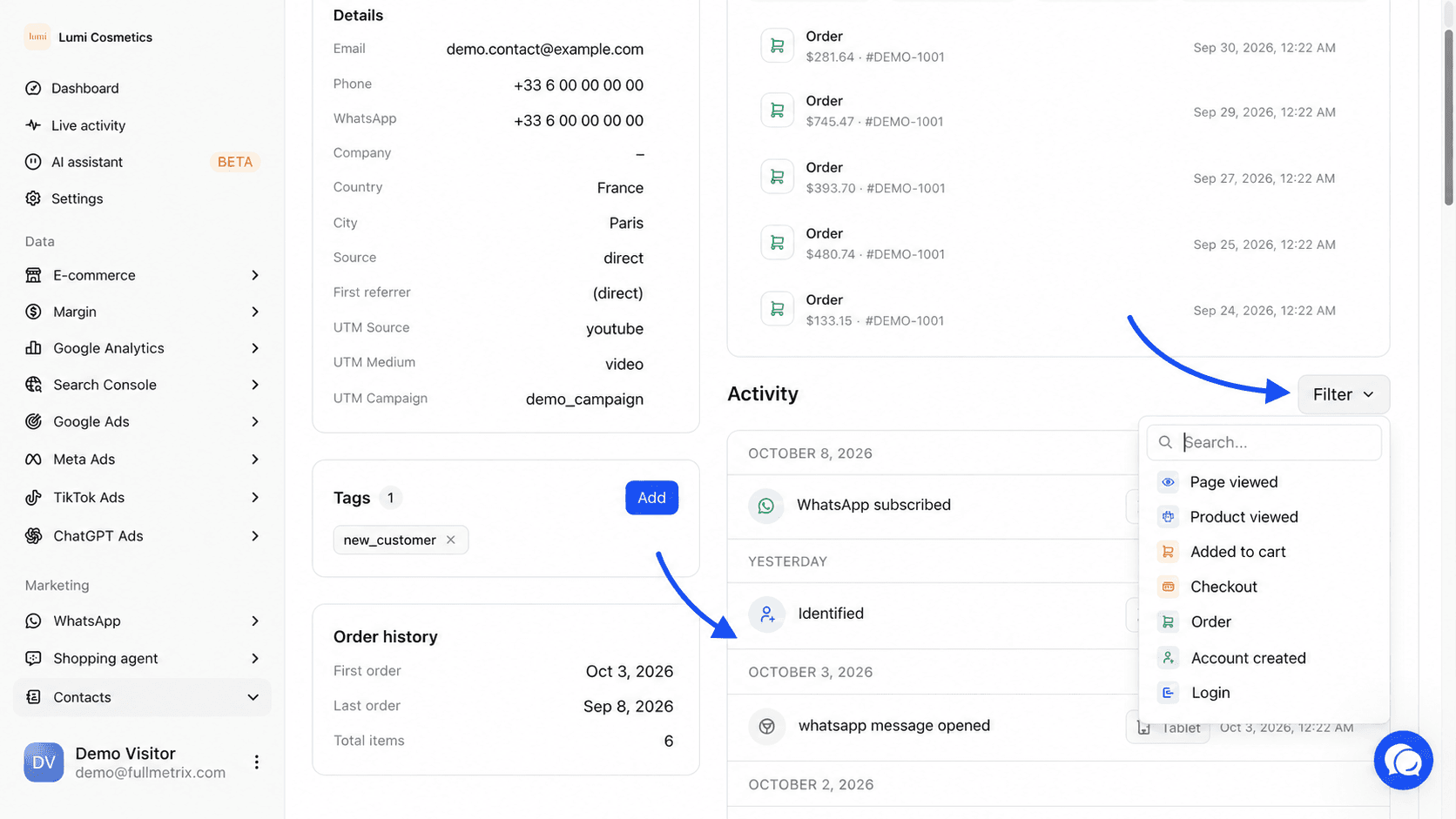
La sección Detalles enumera lo que sabemos de la persona, Correo electrónico, Teléfono, WhatsApp, Negocio, País, Ciudad y Fuente (cómo entró en Fullmetrix, por ejemplo import o checkout). Cuando el seguimiento del sitio lo registró, ves también el Primer referente (el sitio del que vino la primera visita) y los parámetros Fuente UTM, Medio UTM y Campaña UTM de la campaña de llegada.
Si la persona hizo pedidos, la sección Historial de pedidos muestra el Primer pedido, el Último pedido y los Artículos totales.
Añade o quita una etiqueta en el perfil
La sección Etiquetas muestra las etiquetas de la persona y cuántas son.
Abre la ventana de alta
Haz clic en Agregar, a la derecha del título Etiquetas. Se abre la ventana Agregar una etiqueta.
Elige o crea la etiqueta
Escribe unas letras. Fullmetrix te sugiere las etiquetas ya usadas en tu organización, con el número de contactos que las llevan. Si la etiqueta no existe, haz clic en Crear “tu-etiqueta”. Las etiquetas se guardan en minúsculas.
Confirma
Haz clic en Agregar. La etiqueta aparece en el perfil al instante.
Para quitar una etiqueta a esta persona, haz clic en la pequeña cruz junto a su nombre. Al hacer clic en el nombre de la etiqueta se abre la página Segmentos con un nuevo segmento ya filtrado por esa etiqueta. Para gestionar las etiquetas de toda la organización, usa la página Etiquetas.
El recorrido de adquisición
El bloque Recorrido de adquisición cuenta cómo llegó la persona hasta sus pedidos. Arriba, una frase indica si su identidad está vinculada entre dispositivos y tiendas o si aún no hay vínculo de identidad determinista. Después aparece la fecha de Primer contacto.
Cuatro contadores resumen el recorrido, Puntos de contacto, Clics publicitarios, Navegadores y Visitantes vinculados. Debajo, cada punto de contacto se clasifica por canal (Búsqueda de pago, Social de pago, Búsqueda orgánica, Email, Referencia, Directo...) con el nombre de la campaña y la página de entrada cuando se conocen. Los pedidos se insertan en esta línea de tiempo, y al hacer clic en uno se abre la página Pedidos en ese pedido.
Si el bloque no se carga, muestra No se pudo cargar el recorrido de adquisición. y un botón Reintentar.
El historial de actividad
El bloque Actividad enumera los eventos de la persona, del más reciente al más antiguo, agrupados por día (Hoy, Ayer y después la fecha). Encontrarás por ejemplo Vista de página, Producto visto, Agregado al carrito, Pago iniciado, Pedido realizado, Formulario enviado, Cuenta creada y Suscrito a WhatsApp.
- El botón Filtrar limita el historial a ciertos tipos de evento, Vista de página, Producto visto, Agregado al carrito, Checkout, Orden, Cuenta creada y Conexión. Un contador indica cuántos tipos están activos. Reiniciar quita el filtro.
- Cargar más al final del historial muestra eventos más antiguos.
- Al hacer clic en un evento se abre la ventana Detalles del evento, con la página implicada y todos los datos recibidos. El botón Copiar copia esos datos.
Si la persona no tiene actividad registrada, el bloque muestra Sin actividad. Las páginas vistas y los productos vistos solo aparecen cuando el seguimiento del sitio está instalado y activo. Consulta Seguimiento del sitio.