Importar
Añade contactos a mano, con un archivo CSV o pegando una lista, prepara tu archivo con el formato correcto y consulta tu historial de importaciones.
La página Importar trae a Fullmetrix a las personas que no vienen de tu tienda. Por ejemplo una lista de leads recogida en una feria, los suscriptores de una antigua herramienta de newsletter o un cliente que conociste en tu tienda física. Una vez importadas, estas personas aparecen en Todos los contactos, pueden recibir etiquetas y entrar en tus segmentos.
Para abrir la página, haz clic en Contactos en el grupo Marketing de la barra lateral y después en Importar.
El historial de importaciones
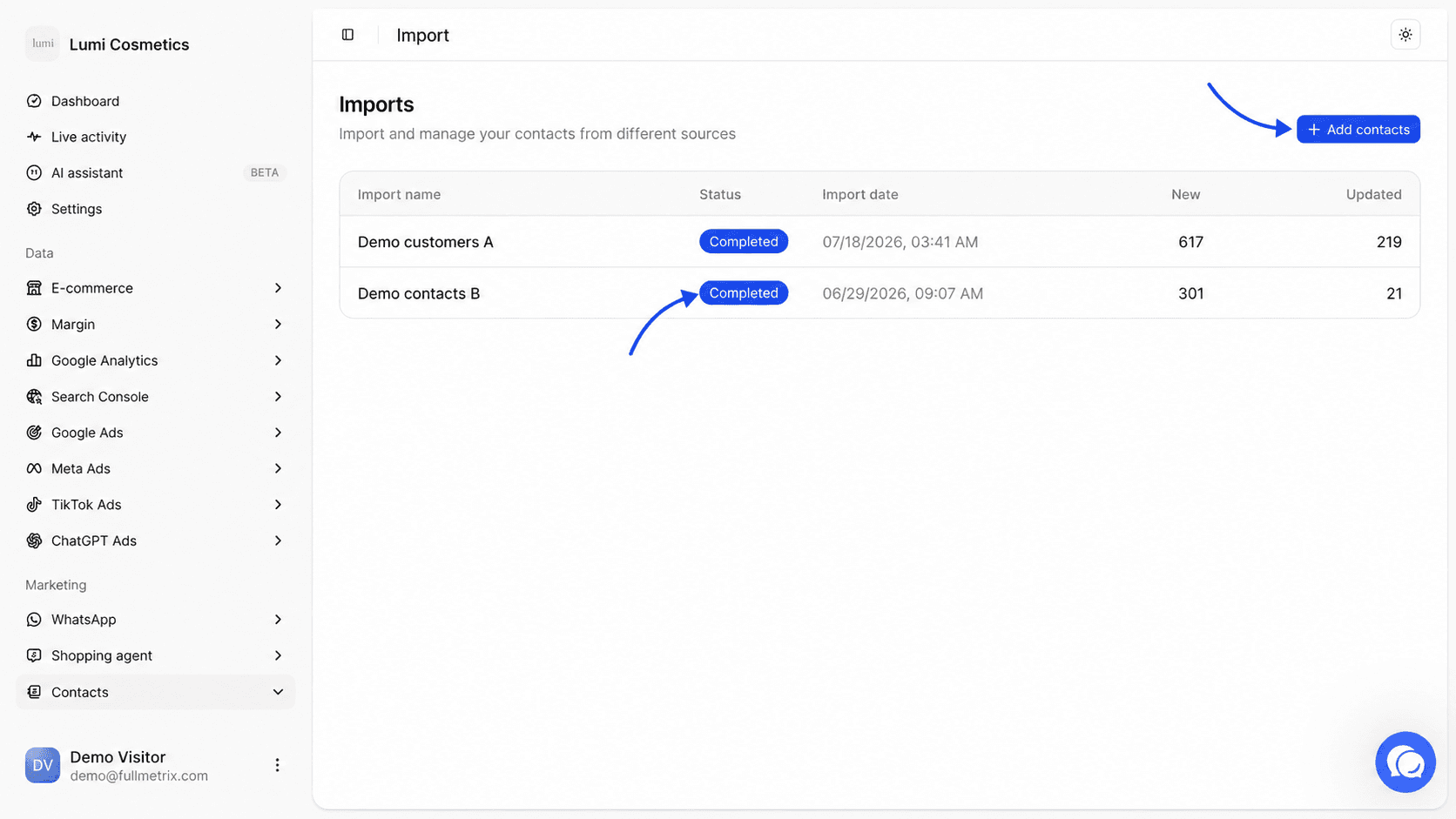
La página se titula Importaciones. Enumera todas las altas hechas en tu organización, de la más reciente a la más antigua, ya sea un archivo, una lista pegada o un contacto añadido a mano.
| Columna | Contenido |
|---|---|
| Nombre de importación | El nombre del archivo importado, "Importación pegada" seguido de la fecha si se pegó una lista, o el correo (o el número de WhatsApp si no hay correo) si es un solo contacto. |
| Estado | Finalizado, En curso o Fallido. |
| fecha de importación | La fecha y la hora en que empezó la importación, en la zona horaria de tu organización. |
| Nuevo | El número de contactos creados. |
| Actualizado | El número de contactos que ya existían y se actualizaron. |
La lista muestra 20 importaciones por página. Cuando hay más, aparece la paginación debajo de la tabla.
Mientras no hayas importado nada, la página muestra Sin importación con el mensaje Importa tus primeros contactos para comenzar y el botón Agregar contactos.
Elige cómo añadir tus contactos
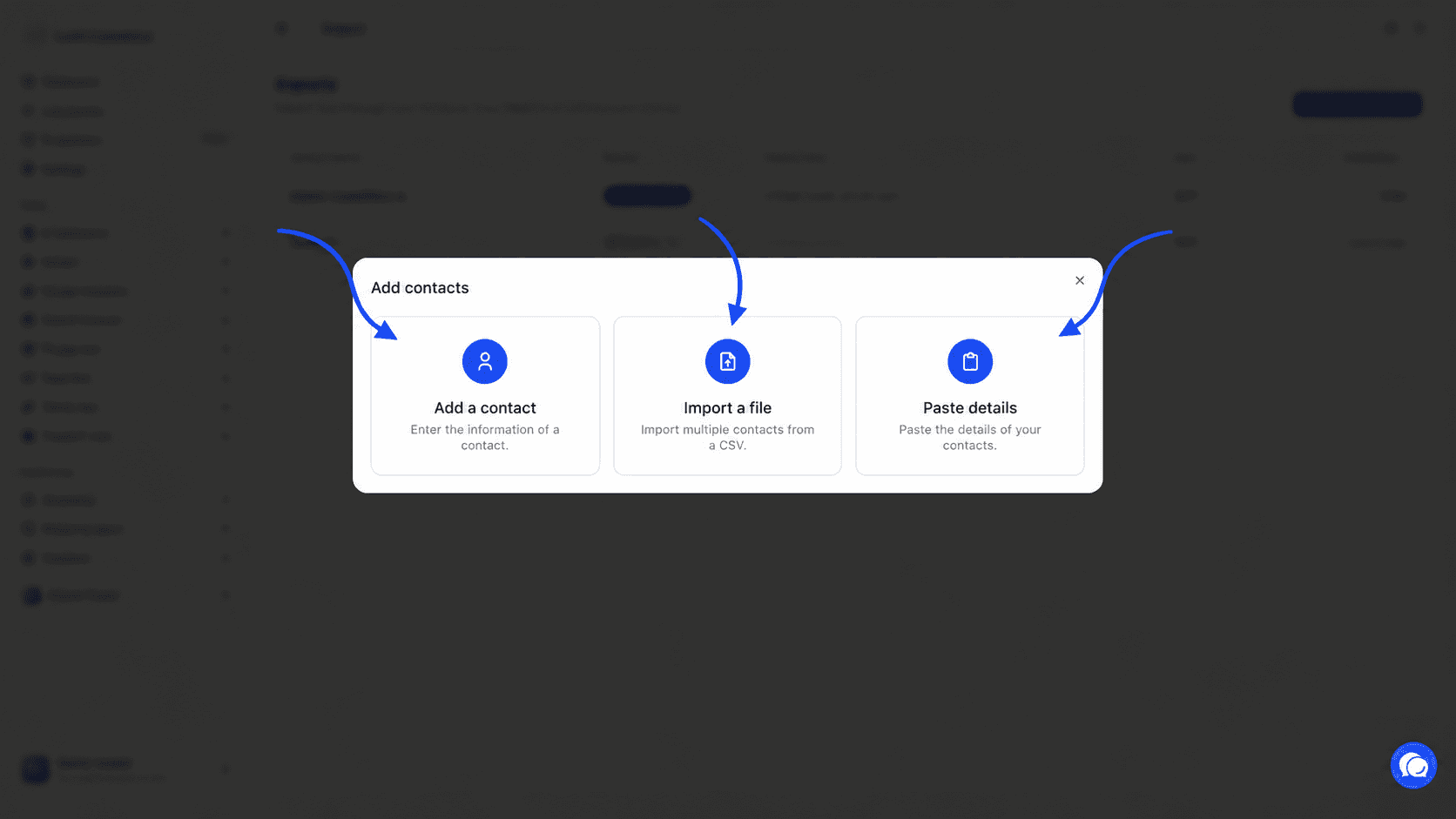
Haz clic en Agregar contactos arriba a la derecha. La ventana Agregar contactos ofrece tres opciones.
- Agregar un contacto para introducir a una sola persona.
- Importar un archivo para subir varios contactos desde un archivo CSV.
- Pega los detalles para pegar una lista copiada de una hoja de cálculo o de un correo.
El mismo botón aparece en la página Todos los contactos y en la página Etiquetas cuando están vacías.
Añade un solo contacto
Elige Agregar un contacto. Se abre el formulario Información del contacto.
Introduce el identificador
Rellena Dirección de correo electrónico, WhatsApp, o ambos. Se necesita al menos uno, de lo contrario aparece el mensaje Por favor ingresa un correo electrónico o número de WhatsApp. Escribe el número en formato internacional, por ejemplo +33612345678.
Añade detalles si quieres
Haz clic en Más campos para mostrar Nombre de pila, Nombre, Negocio, Ciudad y País. Menos campos los vuelve a ocultar.
Añade etiquetas
En Agregar etiquetas, escribe el nombre de una etiqueta y haz clic en Agregar o pulsa Intro. Puedes añadir varias. Cada etiqueta se guarda en minúsculas.
Elige las suscripciones
En Suscripciones, marca Suscríbete a los correos electrónicos y o Suscríbete a WhatsApp si la persona aceptó recibir tus mensajes de marketing por ese canal.
Guarda
Haz clic en Añadir contacto. El mensaje Contacto agregado exitosamente confirma la creación.
Si ya existe una persona con el mismo correo o el mismo número de WhatsApp, la actualizamos en lugar de crear una segunda. Los campos que rellenaste sustituyen a los anteriores, las etiquetas se suman a las que ya tenía, y el mensaje pasa a ser Contacto actualizado exitosamente.
Importa un archivo CSV paso a paso
Elige Importar un archivo. La importación se abre a pantalla completa con seis pasos arriba, Archivo, Mapeo, Organizar, Suscripciones, Finalizar y Resultado. El botón Atrás de abajo a la izquierda vuelve al paso anterior, y también puedes hacer clic en un paso que ya completaste. La cruz de arriba a la derecha cierra la importación sin guardar nada.
Sube el archivo
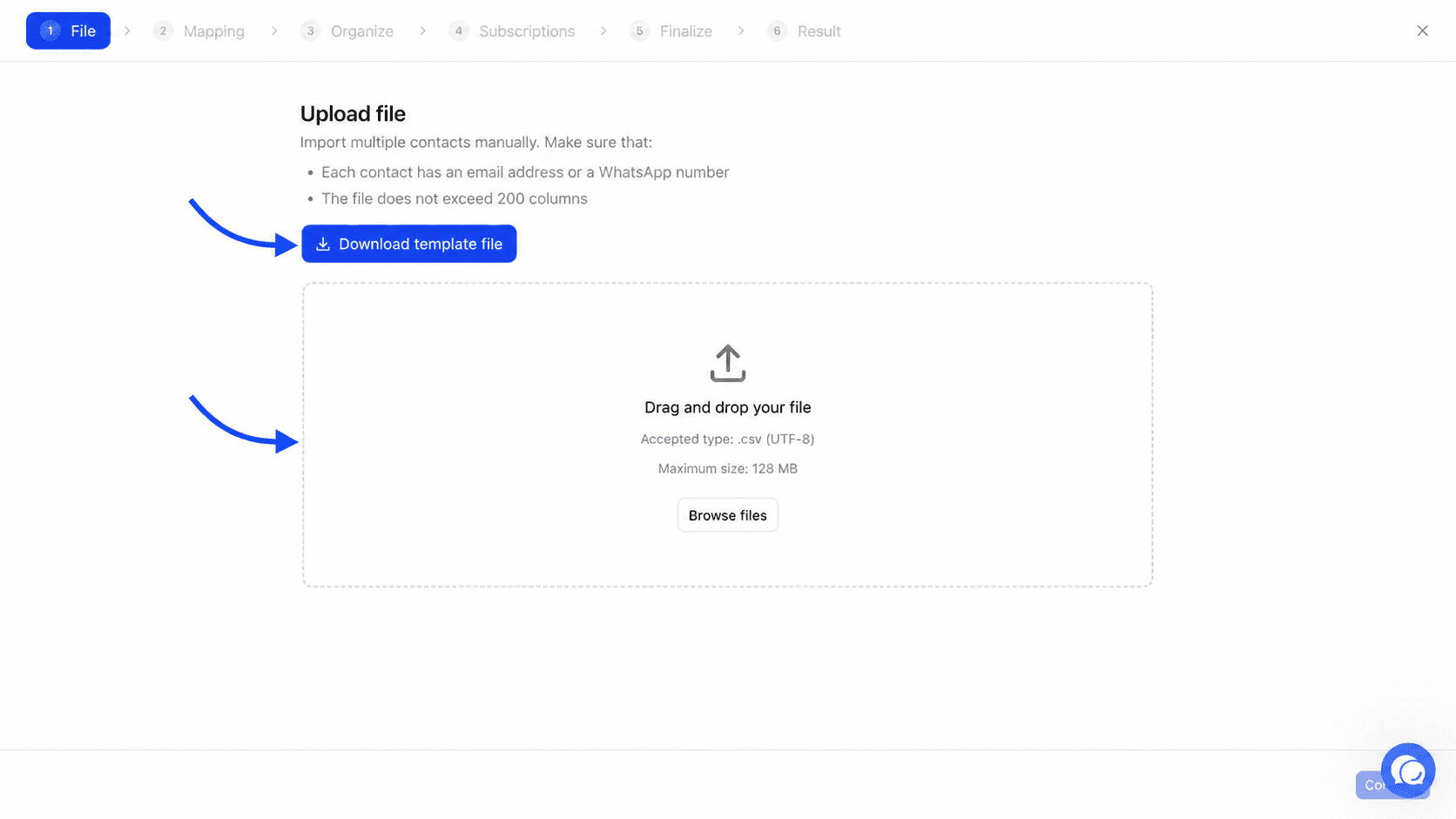
La pantalla Cargar archivo recuerda las dos condiciones que hay que cumplir. Cada contacto tiene una dirección de correo o un número de WhatsApp, y el archivo no supera las 200 columnas.
Suelta tu archivo en la zona Arrastra y suelta tu archivo o haz clic en Explorar archivos. El archivo debe ser un .csv codificado en UTF-8 y pesar 128 MB como máximo. Cuando el archivo se ha leído, aparece su nombre con la etiqueta Archivo cargado. El botón para cambiar te permite elegir otro.
Si empiezas de cero, haz clic en Descargue el archivo de plantilla. Obtienes un archivo fullmetrix-import-template.csv con las columnas correctas y dos filas de ejemplo.
Asocia las columnas con las propiedades
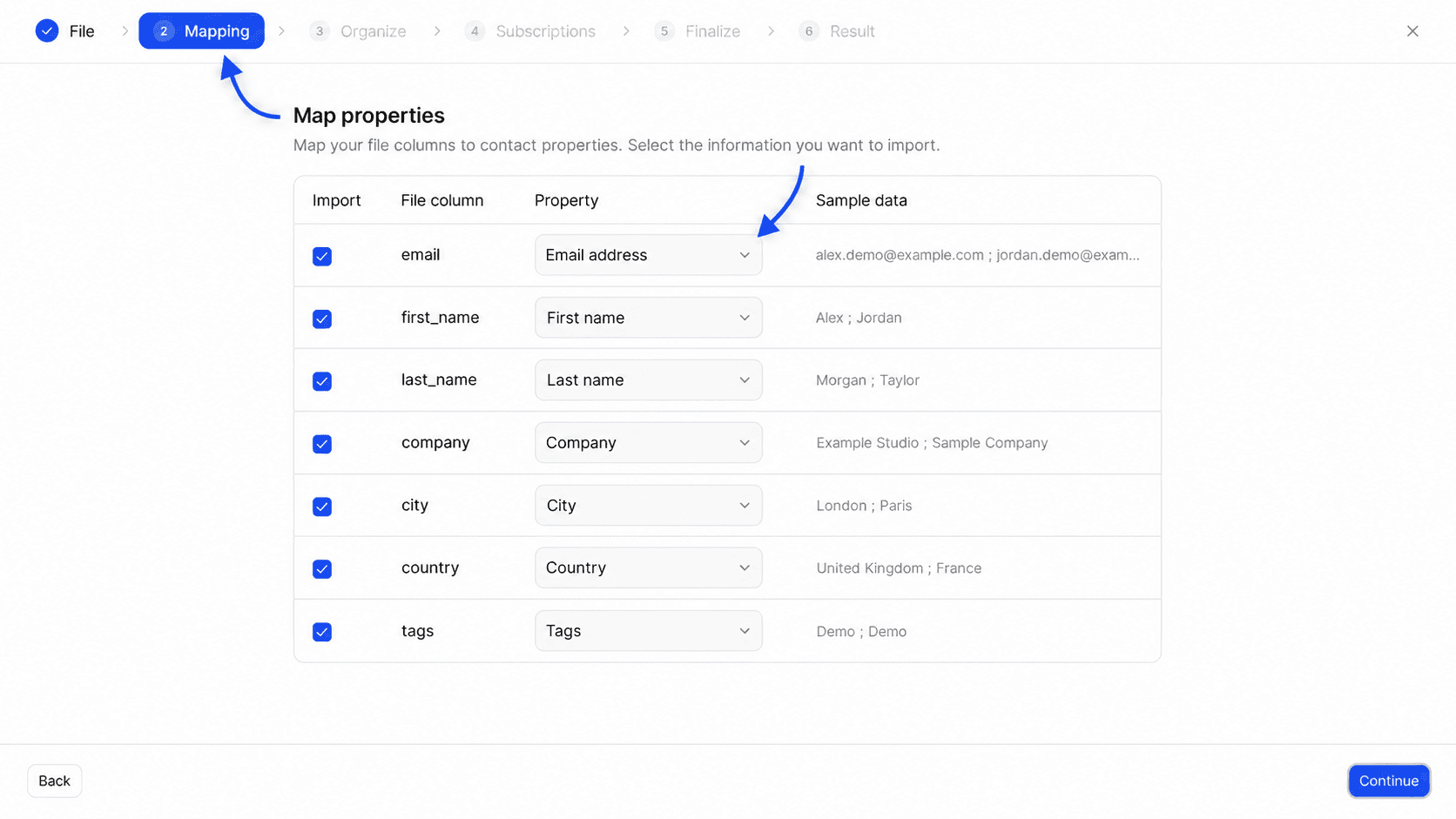
La pantalla Propiedades del mapa muestra una fila por cada columna de tu archivo.
- La casilla Importar indica si la columna se importará.
- columna de archivo muestra el encabezado de tu archivo.
- Propiedad es el campo del contacto que recibirá el valor. Elige no importar para saltar la columna.
- Datos de ejemplo muestra los primeros valores de la columna para que compruebes que no estás mezclando datos.
Rellenamos la propiedad de antemano cuando reconocemos el encabezado (consulta la tabla más abajo). Cada propiedad solo se puede elegir una vez. El botón Continuar permanece en gris hasta que una columna esté asociada a Dirección de correo electrónico o a WhatsApp.
Etiqueta los contactos importados
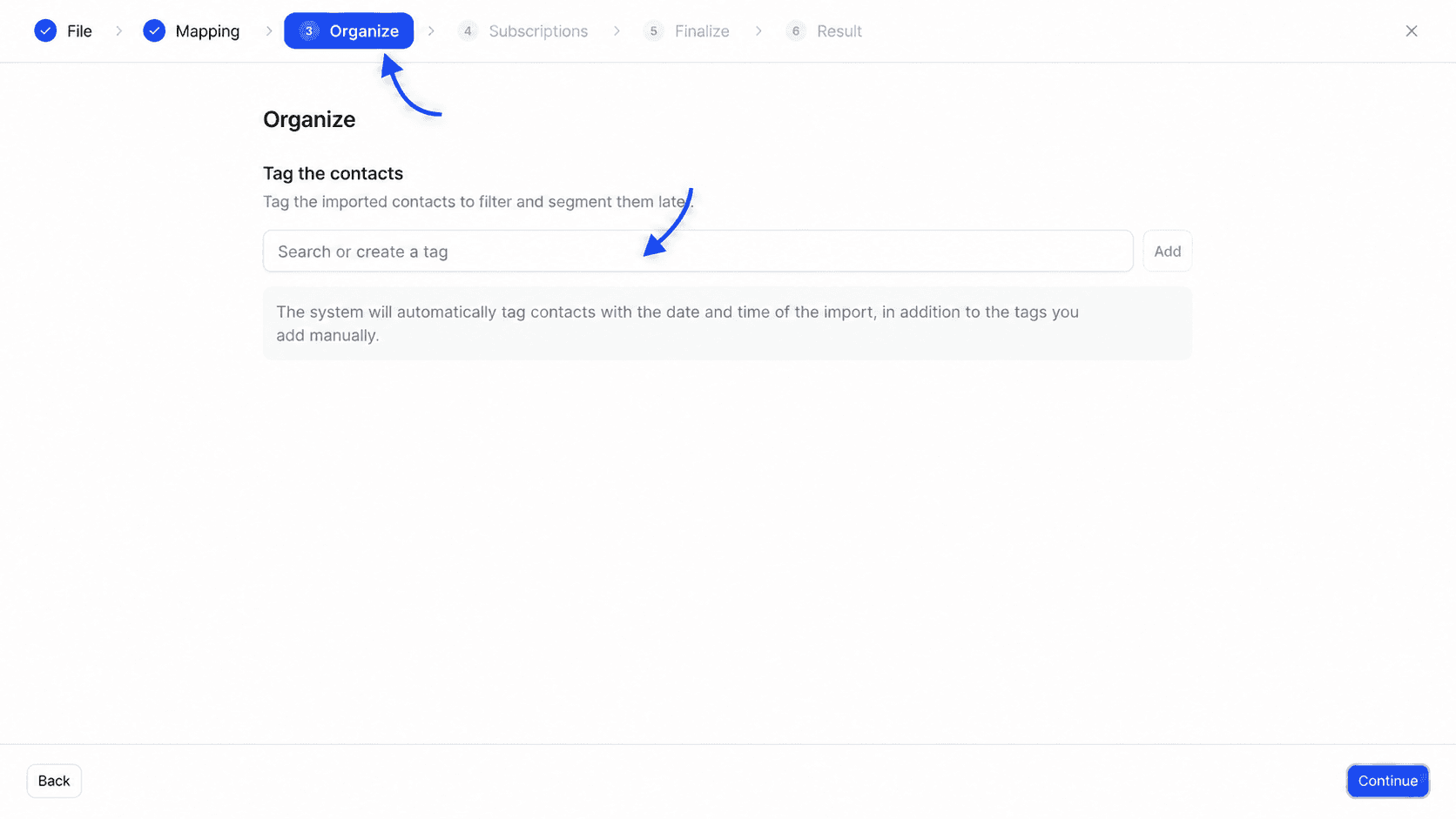
La pantalla Organizar te permite añadir etiquetas a todos los contactos del archivo. Escribe un nombre y haz clic en Agregar. Esas etiquetas te ayudarán después a encontrar este grupo en filtros y segmentos.
También añadimos una etiqueta automática con la fecha y la hora de la importación, con la forma import-2026-10-02-14h30. La hora está en Tiempo Universal Coordinado (UTC). Esta etiqueta te permite encontrar exactamente a las personas de una importación concreta.
Elige las suscripciones
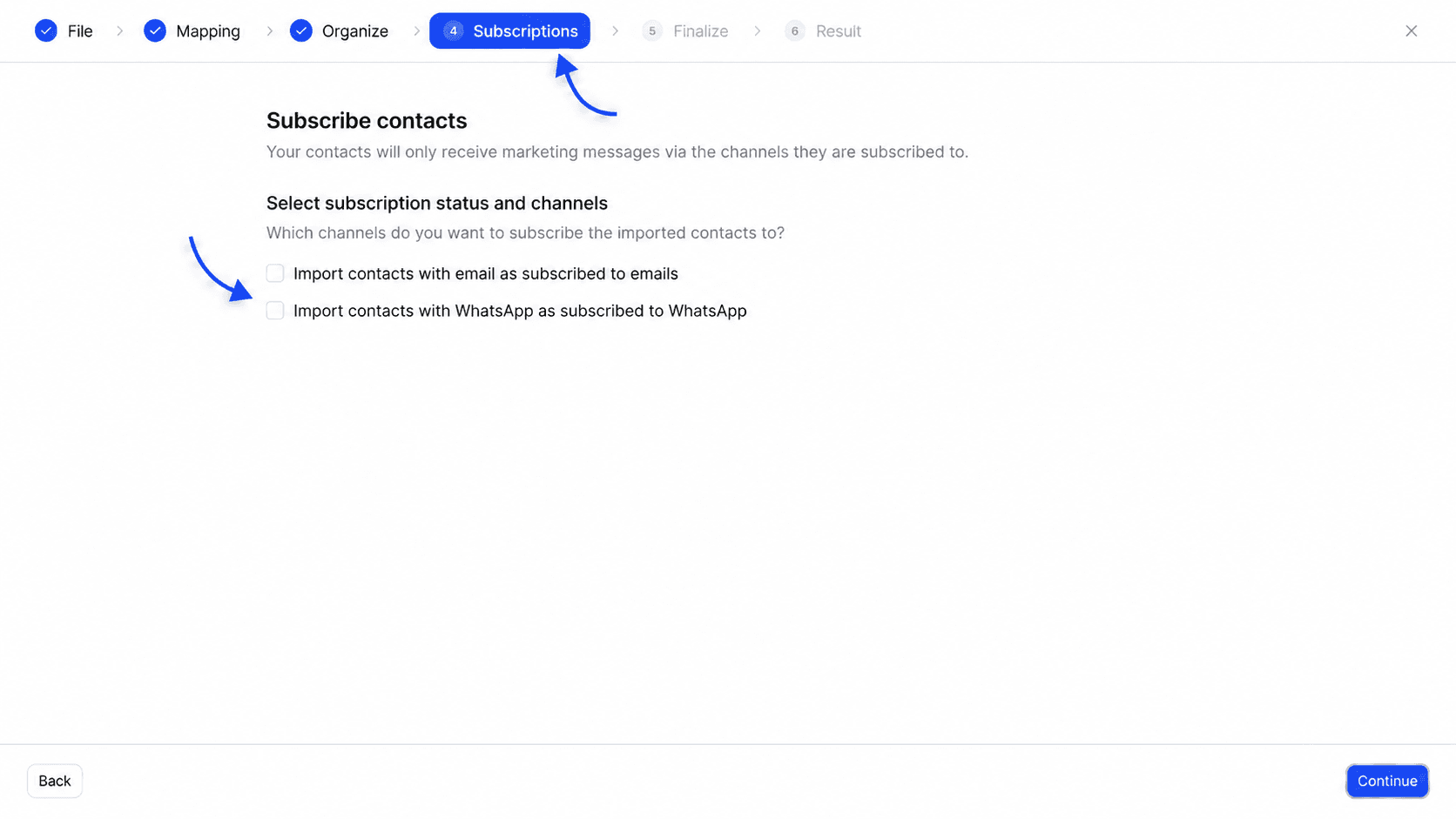
La pantalla Suscribir contactos te recuerda que tus contactos solo recibirán mensajes de marketing por los canales a los que estén suscritos. Se ofrecen dos casillas.
- Importar contactos con correo electrónico como suscriptores de correo electrónico
- Importar contactos con WhatsApp como suscriptores de WhatsApp
Marca una casilla solo si las personas del archivo dieron su consentimiento para ese canal. Las dos casillas están desmarcadas por defecto.
Gestiona los duplicados y los campos vacíos
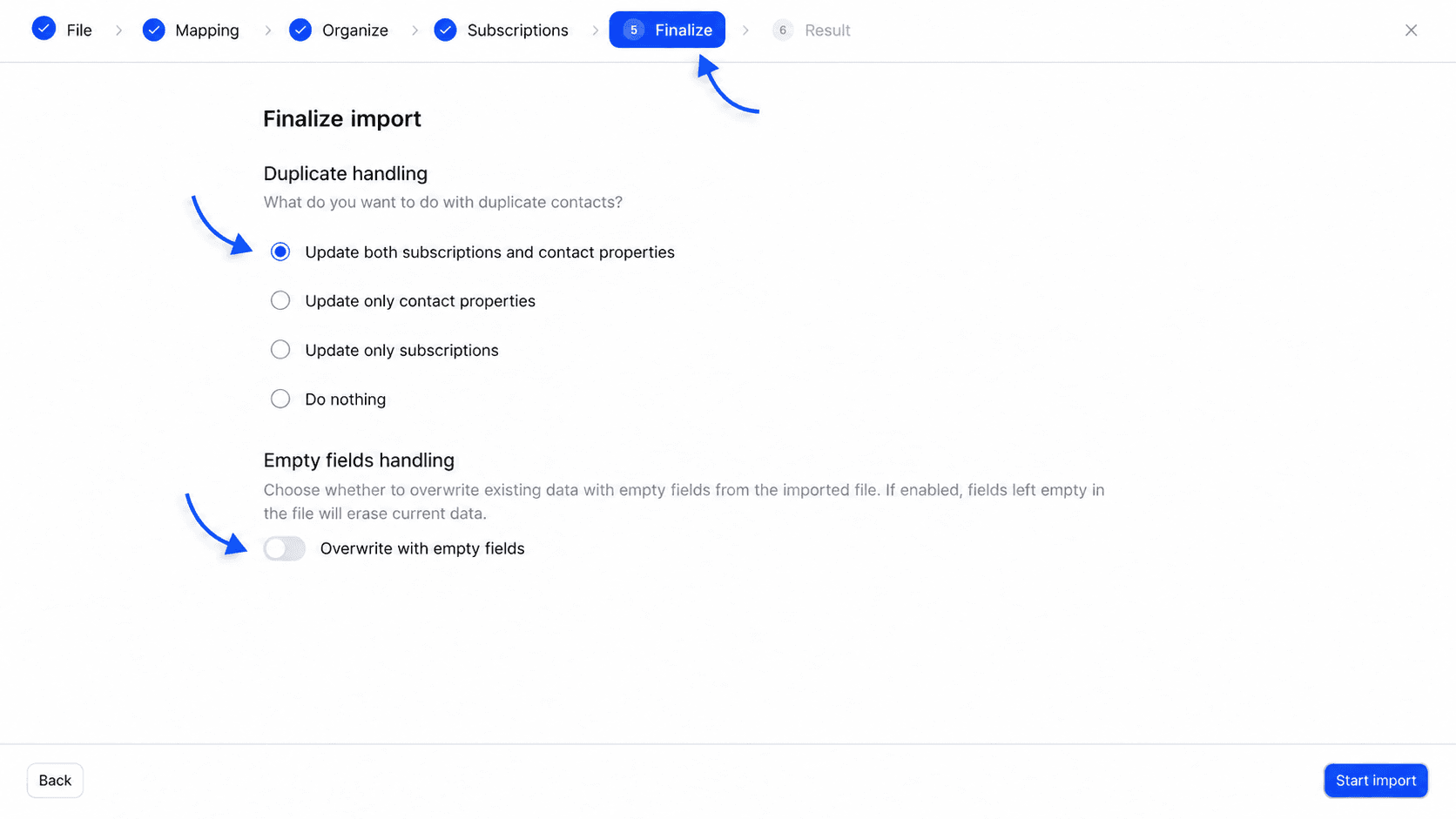
La pantalla Finalizar la importación define qué ocurre con las personas que ya conocemos. Un contacto cuenta como duplicado cuando su correo, o en su defecto su número de WhatsApp, ya existe en tu organización.
En Gestión de duplicados, elige una opción.
| Opción | Efecto en un contacto existente |
|---|---|
| Actualizar suscripciones y propiedades de contacto | Opción por defecto. Los valores del archivo sustituyen a los anteriores y se aplican las suscripciones marcadas en el paso anterior. |
| Actualizar solo las propiedades del contacto | Se actualizan el nombre, la empresa, la ciudad y el país. Las suscripciones no cambian. |
| Actualizar solo suscripciones | Solo se aplican las suscripciones marcadas. Las propiedades no cambian. |
| no hacer nada | El contacto existente se deja tal cual y se cuenta como ignorado. |
En los tres primeros casos, las etiquetas de la importación se suman a las que la persona ya tenía.
En Gestionar campos vacíos, el interruptor Sobrescribir con campos vacíos está desactivado por defecto. Una celda vacía del archivo deja entonces intacto el valor existente. Si lo activas, una celda vacía borra el valor actual del contacto.
Inicia la importación y lee el resultado
Haz clic en Iniciar la importación. El botón muestra Importación en curso... mientras se procesa. Al final, la pantalla Importación completada muestra el número de contactos procesados y cuatro contadores.
- Nuevo son los contactos creados.
- Actualizado son los contactos existentes que se modificaron.
- ignorado son las filas sin un correo válido y sin número, y los duplicados dejados tal cual con no hacer nada.
- Fallido son las filas que no se pudieron guardar. El contador se pone en rojo si hay alguna.
Haz clic en Cerrar. La importación aparece en el historial y los contactos en Todos los contactos.
Prepara tu archivo
El formato esperado
- Un archivo
.csvcodificado en UTF-8, de 128 MB como máximo. - La primera línea contiene los encabezados de las columnas. Cada línea siguiente es un contacto.
- El separador puede ser un punto y coma, una coma o un tabulador. Lo detectamos a partir de la línea de encabezados.
- Un valor que contenga el separador debe ir entre comillas dobles, como hacen las hojas de cálculo al exportar.
- 200 columnas como máximo.
Desde Excel, usa Guardar como y el tipo "CSV UTF-8". Desde Google Sheets, usa Archivo, Descargar y después Valores separados por comas. Los archivos .xlsx no se aceptan.
Este es un archivo válido.
Email address,First name,Last name,WhatsApp,Company,City,Country,Tags
[email protected],Jean,Dupont,+33612345678,Acme,Paris,France,"trade-show-2026,vip"
[email protected],Marie,Martin,,Corp,Lyon,FR,trade-show-2026
Columnas reconocidas
Cuando un encabezado coincide con uno de estos nombres, la propiedad se elige por ti en el paso de mapeo. Las mayúsculas y los espacios alrededor del nombre no importan. Siempre puedes asociar una columna a mano.
| Propiedad | Encabezados reconocidos |
|---|---|
| Dirección de correo electrónico | email, e-mail, email address, adresse e-mail, adresse email |
whatsapp, whatsapp phone, phone, phone number, téléphone, telephone | |
| Nombre de pila | first name, firstname, first_name, prénom, prenom |
| Nombre | last name, lastname, last_name, nom |
| nombre completo | full name, fullname, nom complet |
| Negocio | company, entreprise, société, societe |
| Ciudad | city, ville |
| País | country, pays |
| Etiquetas | tags, tag |
La lista de propiedades ofrece también Etapa del ciclo de vida, que nunca se rellena de antemano. La insignia de ciclo de vida que se muestra en el perfil de un contacto se calcula a partir de sus pedidos, así que el valor importado no la sustituye.
Cómo leemos los valores
- La dirección de correo se pasa a minúsculas. Una dirección mal formada se ignora, y si la fila tampoco tiene número, se cuenta como ignorado.
- El número se convierte al formato internacional. Un número que empieza por
+o00se lee como internacional. Un número nacional, como0612345678, solo se convierte si la columna País indica el país, ya sea con su código de dos letras (FR) o con su nombre (France). Lo más seguro es escribir los números con su prefijo de país. - La columna Etiquetas puede contener varias etiquetas separadas por una coma, un punto y coma o una barra vertical
|. Cada etiqueta se pasa a minúsculas. Si tu archivo ya usa comas como separador de columnas, pon la celda entre comillas dobles o separa las etiquetas con una barra vertical. - Si el archivo contiene dos filas con el mismo correo, la segunda actualiza el contacto creado por la primera.
Pega una lista de contactos
Elige Pega los detalles. Los pasos son los mismos que con un archivo, salvo el primero, Palo.
En la zona Ingrese sus contactos y sus detalles (un contacto por línea), pega una línea por persona con los valores separados por punto y coma, por ejemplo
[email protected] ; First name ; Last name
[email protected] ; First name 2 ; Last name 2
También funcionan las comas y los tabuladores, lo que te permite pegar celdas copiadas directamente de una hoja de cálculo. Después haz clic en Continuar con el mapeo.
Si la primera línea contiene encabezados reconocidos (consulta la tabla de arriba), la usamos como encabezados. Si no, las columnas se llaman Columna 1, Columna 2 y así sucesivamente. Entonces reconocemos por nuestra cuenta la columna que contiene @ como correo y la columna que contiene números de 8 dígitos o más como WhatsApp. Asocia las demás columnas a mano en el paso de mapeo.
Al pegar, las comillas dobles no protegen un valor. Por eso conviene evitar separadores dentro de los valores. Si la zona está vacía, aparece el mensaje No hay datos para importar. Si solo contiene encabezados, el mensaje es No hay líneas de contacto para importar.
Qué ocurre con los contactos importados
Un contacto importado recibe la fuente import, que se muestra en la sección Detalles de su perfil. No está asociado a ninguna tienda. Por eso aparece cuando el selector de tienda está en Todas las fuentes y desaparece en cuanto eliges una tienda concreta.
Si más adelante la persona compra en tu tienda con el mismo correo o número, sus pedidos se añaden a su perfil.
Mensajes de error en el paso Archivo
| Mensaje | Causa y solución |
|---|---|
| Tipo de archivo no compatible. Utilice un archivo .csv | El archivo no tiene la extensión .csv. Guárdalo como CSV desde tu hoja de cálculo. |
| El archivo supera el tamaño máximo de 128 MB | Divide el archivo en varias partes e impórtalas una tras otra. |
| El archivo aparece vacío o mal formateado | La primera línea está vacía o es ilegible. Comprueba que el archivo tiene una línea de encabezados. |
| El archivo supera el límite de 200 columnas | Quita las columnas innecesarias antes de importar. |
| Error al leer el archivo | No se pudo leer el archivo. Guárdalo de nuevo como CSV UTF-8 y vuelve a intentarlo. |
Si la importación falla durante el procesamiento, aparece el mensaje Importación fallida y la fila del historial pasa a Fallido.