Empresa
Usa el centro de Empresa para seguir tus organizaciones, su estado y su suscripción, añadir una nueva o crear otra empresa.
Una empresa agrupa tus organizaciones bajo una misma facturación y un mismo equipo. Una organización es el espacio de trabajo de una tienda, o de varias tiendas que quieres analizar juntas, con sus propias conexiones, datos e informes.
Imagina una marca que vende en Francia y en España con dos tiendas separadas. Puede crear una organización por país, de modo que cada equipo local solo vea la suya, y mantener ambas en la misma empresa. Entonces hay una sola tarjeta y una factura al mes, que detalla cada organización.
El centro de Empresa es donde sigues todo esto.
Abrir el centro de Empresa
Haz clic en tu nombre en la parte inferior de la barra lateral y luego en Empresa. El centro se abre en la lista de tus organizaciones.
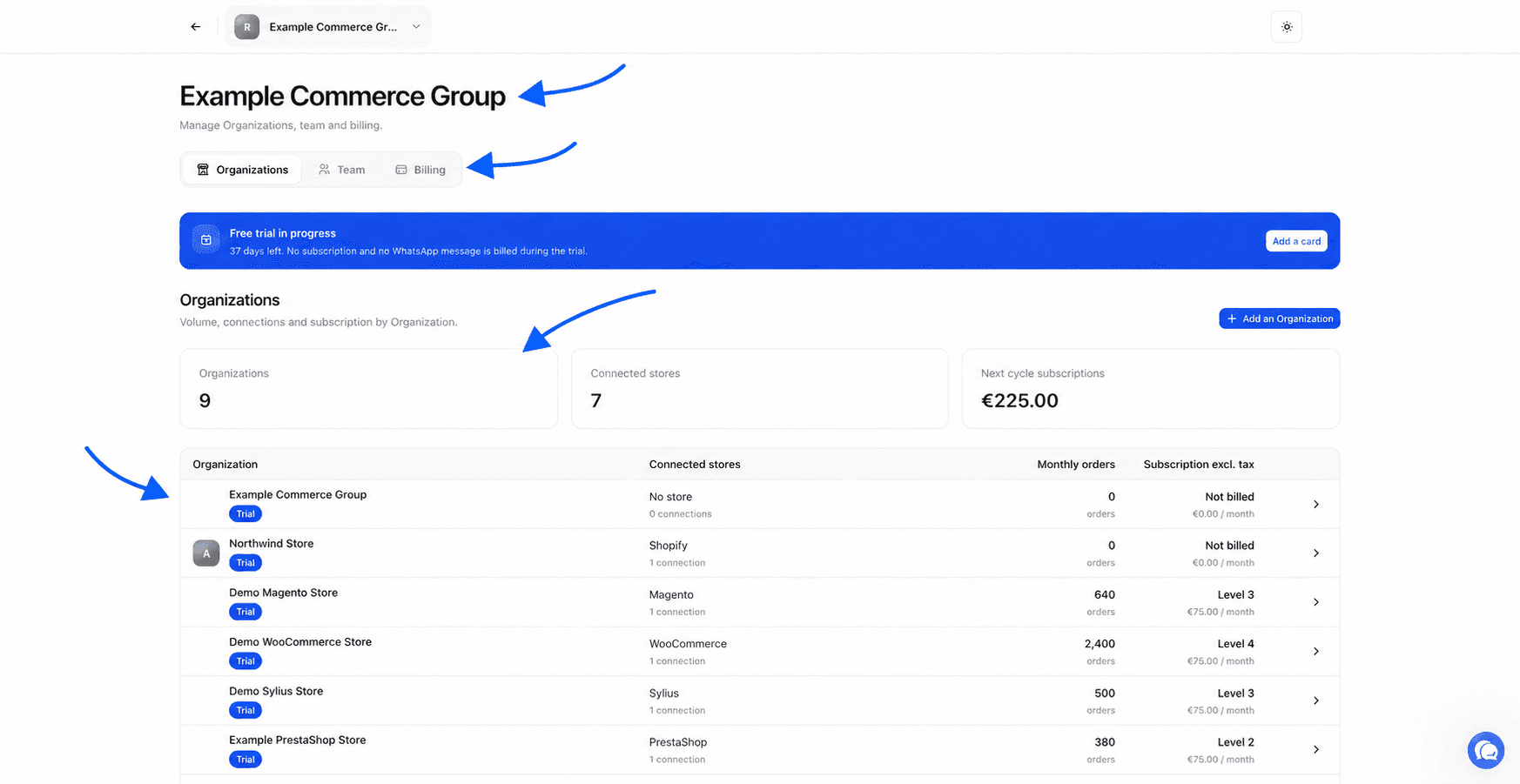
Arriba a la izquierda, el botón Volver te devuelve a la organización que estabas usando. El nombre de la empresa aparece a su lado.
Si eres Administrador de la empresa, el centro tiene tres secciones, Organizations, Equipo y Facturación. Si eres Usuario, solo ves Organizations, limitadas a las organizaciones que se te han asignado. Los roles se explican en Equipo y roles.
Puede aparecer un banner de color en la parte superior del centro, por ejemplo Prueba gratuita en curso o El último pago ha fallado. Muestra el estado de la suscripción y la acción que hay que realizar. Todos estos banners se describen en Facturación.
Leer la lista de organizaciones
La sección Organizations empieza con cifras clave. Organizations indica el número de organizaciones y Tiendas conectadas el número total de tiendas vinculadas. Los administradores también ven Suscripciones del próximo ciclo, el importe sin IVA previsto para la próxima factura, sin contar el consumo de WhatsApp.
La tabla de debajo tiene una fila por organización.
| Columna | Qué muestra |
|---|---|
| Organization | El nombre de la organización y su estado |
| Tiendas conectadas | El número de conexiones, o Sin tienda |
| Pedidos mensuales | El volumen mensual de pedidos utilizado para calcular la suscripción |
| Suscripción sin IVA | El precio mensual de la organización sin IVA. Solo los administradores ven esta columna |
El estado de cada organización se muestra como una etiqueta.
| Etiqueta | Qué significa |
|---|---|
| En prueba | La organización está en la prueba gratuita |
| Activa | La organización está cubierta por la suscripción |
| Pago necesario | El acceso está suspendido hasta que se pague la suscripción |
| 0 pedidos | La tienda está vinculada pero no tiene ningún pedido en el periodo observado |
| Calculando | Estamos importando el historial o calculando el volumen de pedidos |
| Por conectar | Todavía no hay ninguna tienda vinculada |
En la columna Suscripción sin IVA, Tarifa plana significa un precio fijo acordado con nosotros y No facturada una organización que no genera suscripción.
Para abrir una organización, haz clic en la flecha al final de su fila. Llegas a su panel de control.
Añadir una organización
Cualquier miembro de la empresa puede añadir una organización. La factura la empresa en la que la creas.
Abre la creación
En la sección Organizations, haz clic en Añadir una Organization. La ventana indica Facturada por seguido del nombre de la empresa. Comprueba que es la correcta.
Ponle nombre a la organización
En Nombre de la Organization, escribe un nombre de al menos dos caracteres. Un nombre con la marca y el mercado, como "My Brand España", te ayuda a orientarte.
Confirma la prueba en una primera organización
Para la primera organización, una casilla te pide confirmar que empiezas tu prueba gratuita con ella. Crear más empresas u organizaciones no da derecho a una nueva prueba. Marca la casilla.
Crea
Haz clic en Crear. Te llevamos al asistente de configuración de la nueva organización, para conectar su tienda. El proceso se describe en Inicio rápido.
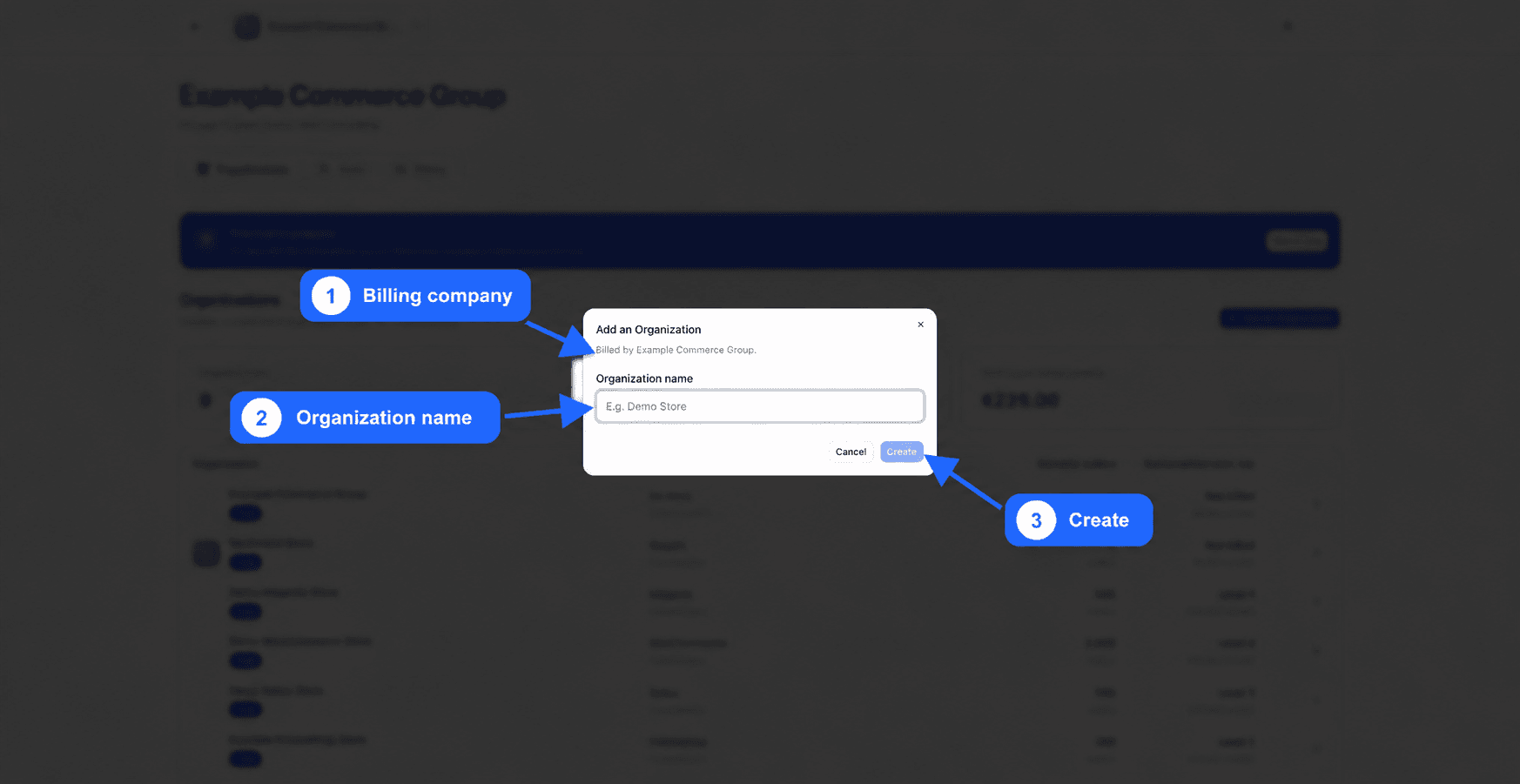
También puedes crear una organización desde el selector de organizaciones en la parte superior de la barra lateral.
Reactivar una organización
Una organización desactivada, o cuyo cierre está programado para el final del ciclo, muestra un botón de tres puntos al final de su fila. Haz clic en él y luego en Reactivar. Un mensaje confirma que la organización está reactivada.
Cambiar de empresa o crear otra
Si perteneces a varias empresas, haz clic en el nombre de la empresa en la parte superior del centro. La lista Cambiar de empresa muestra las demás. Haz clic en una para abrir su centro.
En la misma lista, Crear una empresa crea un espacio independiente con su propia facturación y su propio equipo. Introduce el Nombre de la empresa y luego haz clic en Crear la empresa. Hazlo, por ejemplo, si gestionas dos negocios que pagan cada uno sus propias facturas.
Elegir entre una organización y una empresa
| Situación | Qué recomendamos |
|---|---|
| Varias tiendas que analizar juntas, con el mismo equipo | Una organización que contenga todas las tiendas, tres como máximo y todas en la misma plataforma, como se explica en Varias tiendas |
| Varias tiendas con equipos o informes separados, pagadas por el mismo negocio | Una organización por tienda, en la misma empresa |
| Varios negocios que reciben cada uno su propia factura | Una empresa por negocio |