Facturación
Entiende la prueba gratuita y cómo se calcula el precio de tu suscripción, guarda tu tarjeta, encuentra tus facturas y sabe qué hacer si falla un pago.
La facturación se hace a nivel de empresa. Una sola tarjeta paga todas las organizaciones de la empresa, y cada factura detalla lo que cuesta cada organización. Para entender la diferencia entre empresa y organización, lee Empresa.
Solo los Administradores de la empresa ven la facturación y pueden actuar sobre ella. Los Usuarios solo ven los banners que señalan un problema, con un mensaje que les pide contactar con un administrador.
Abrir la facturación
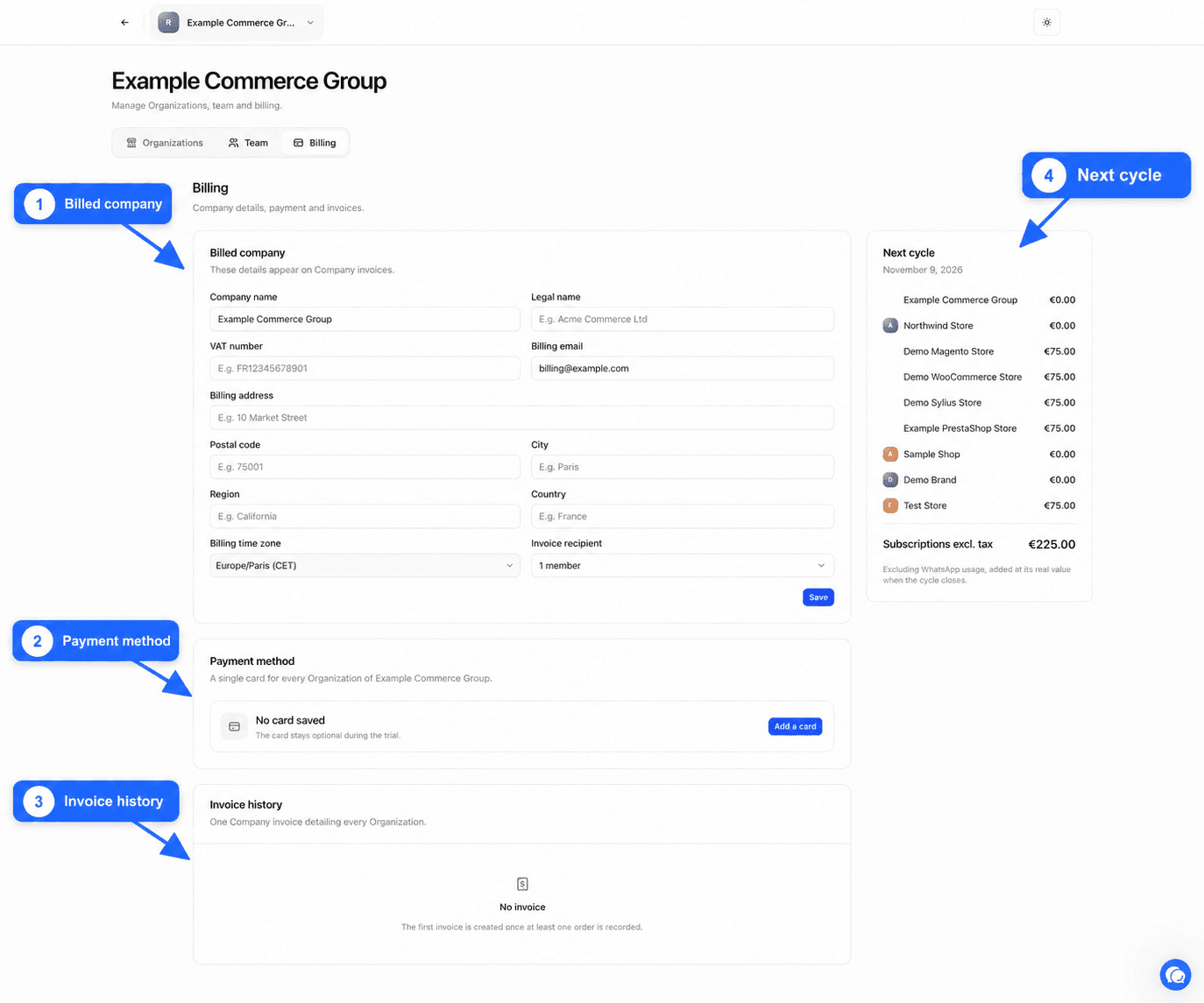
Haz clic en tu nombre en la parte inferior de la barra lateral, luego en Empresa y después en la sección Facturación. Tiene cuatro tarjetas, Empresa facturada, Método de pago, Historial de facturas y Próximo ciclo.
La prueba gratuita
Tu primera organización inicia una prueba gratuita. Durante la prueba tienes acceso a todo y no se factura nada, ni la suscripción ni los mensajes de WhatsApp.
El centro de Empresa muestra entonces el banner Prueba gratuita en curso con el número de días restantes. También recibes un correo unos días antes del final.
La tarjeta es opcional durante la prueba. Si la guardas antes del final, la suscripción empieza sin interrupción el día en que termina la prueba. No se cobra nada al guardarla.
La prueba es personal. Crear más empresas u organizaciones no da derecho a una nueva prueba.
Cómo se calcula el precio
Cada organización tiene su propia suscripción mensual. Su precio depende de su número de pedidos al mes, calculado como la media de los tres últimos meses completos. Cuantos más pedidos recibe tu tienda, más alto es el nivel. Los niveles y sus precios se publican en la sección de precios de nuestro sitio web.
En la sección Organizations del centro, la columna Pedidos mensuales muestra el volumen utilizado para cada organización y la columna Suscripción sin IVA su precio mensual sin IVA. Una organización sin tienda conectada no se factura.
Los mensajes de WhatsApp facturables se suman a la suscripción. Se cuentan a su coste real al cierre del ciclo.
Rellenar la empresa facturada
Estos datos aparecen en tus facturas. Compruébalos antes de la primera factura y después de cualquier cambio de negocio o de gestor.
Rellena la identidad de la empresa
En la tarjeta Empresa facturada, rellena Nombre de la empresa, Razón social y Número de IVA.
Rellena la dirección
Rellena Correo de facturación, Dirección de facturación, Código postal, Ciudad, Región y País.
Elige la zona horaria y el destinatario
Elige la Zona horaria de facturación, que se usa para las fechas de tus facturas. En Destinatario de las facturas, indica quién recibe las facturas por correo, por ejemplo tu gestor.
Guarda
Haz clic en Guardar. El mensaje Datos de facturación guardados lo confirma.
Añadir o cambiar tu tarjeta
La tarjeta Método de pago indica Tarjeta guardada en Stripe o Ninguna tarjeta guardada. Stripe es el servicio de pago que gestiona tu tarjeta. Nunca vemos su número completo.
Abre la página de pago
Sin tarjeta, haz clic en Añadir una tarjeta. Con una tarjeta ya guardada, haz clic en Gestionar la suscripción y la tarjeta.
Introduce o cambia la tarjeta
Llegas a una página de pago segura. Introduce tu tarjeta o sustituye la guardada.
Vuelve a Fullmetrix
Una vez hecho, vuelves al centro de Empresa. La tarjeta indica Tarjeta guardada en Stripe.
No compartas nunca tu tarjeta
Introduce tu tarjeta solo en la página de pago abierta desde el centro de Empresa. Nunca te pediremos un número de tarjeta por correo, por teléfono ni a través del soporte.
Encontrar tus facturas
La tarjeta Historial de facturas enumera una factura al mes para toda la empresa, con el detalle de cada organización. La tabla muestra el Número, la Fecha, el Estado y el Importe de cada factura. El enlace al final de la fila descarga la factura en PDF.
Mientras no exista ninguna factura, la tarjeta muestra Ninguna factura e indica que La primera factura se crea en cuanto se registra al menos un pedido.
La tarjeta Próximo ciclo indica el total previsto de Suscripciones sin IVA para la próxima factura. No incluye el consumo de WhatsApp, que se añade a su valor real al cierre del ciclo.
Banners de estado y lo que te piden
Un banner en la parte superior del centro de Empresa muestra el estado de la suscripción. Los administradores encuentran un botón para actuar. Los usuarios ven un mensaje que les pide contactar con un administrador.
| Banner | Qué ocurre | Qué hacer |
|---|---|---|
| Prueba gratuita en curso | La prueba está en marcha, con el número de días restantes | Haz clic en Añadir una tarjeta para que la suscripción empiece sin interrupción |
| Tu prueba gratuita ha terminado | El acceso a las organizaciones está suspendido | Haz clic en Activar la suscripción |
| Pago pendiente de finalizar | Se inició un pago pero no se terminó | Haz clic en Finalizar el pago |
| El último pago ha fallado | No se pudo realizar el cobro. El acceso continúa por ahora | Haz clic en Actualizar la tarjeta sin esperar |
| Suscripción necesaria | La suscripción ya no está activa y el acceso está suspendido | Haz clic en Activar la suscripción |
| Suscripción cancelada al final del periodo | Hay una cancelación programada. El acceso sigue abierto hasta la fecha indicada | Haz clic en Reactivar la suscripción si quieres continuar |
Si falla un pago
Cuando falla un cobro, por ejemplo porque la tarjeta ha caducado, esto es lo que ves por orden.
Un correo y un banner
Recibes un correo Payment failed, con el importe y, cuando está previsto, la fecha del siguiente intento. El centro de Empresa muestra El último pago ha fallado. Tus organizaciones siguen accesibles como de costumbre.
Unos días para solucionarlo
Tienes unos días para actualizar tu tarjeta. Haz clic en Actualizar la tarjeta y guarda una tarjeta válida. El siguiente intento de pago usa esta tarjeta. En cuanto el pago se realiza, el banner desaparece y recibes un correo Payment received.
Suspensión si no se hace nada
Si al final de ese plazo el pago sigue sin regularizarse, el acceso se suspende. Recibes un correo Access suspended. Las organizaciones muestran Pago necesario y, cuando intentas abrir una, se te devuelve al centro de Empresa. El envío facturable de WhatsApp también se detiene.
Vuelta a la normalidad
Un administrador hace clic en Activar la suscripción y regulariza el pago. El acceso vuelve en cuanto se confirma el pago, con tus datos y tus ajustes.
Cancelar o reactivar la suscripción
Para cancelar, haz clic en Gestionar la suscripción y la tarjeta y sigue los pasos de la página que se abre. La suscripción permanece activa hasta el final del ciclo ya pagado, y no se hace ningún reembolso proporcional. El banner Suscripción cancelada al final del periodo muestra la fecha de finalización. Los mensajes de WhatsApp ya enviados siguen siendo exigibles.
Hasta esa fecha, puedes volver atrás con Reactivar la suscripción.