Conversion-Import
Senden Sie Ihre Bestellungen automatisch als Conversions an Meta Ads, Google Ads und TikTok Ads, wählen Sie aus, welche, und verfolgen Sie jeden Versand.
Der Conversion-Import sendet Ihre Bestellungen an Ihre Werbeplattformen Meta Ads, Google Ads und TikTok Ads. Eine Conversion ist ein Kauf, den die Werbeplattform ihren Kampagnen zuordnet. Je mehr Käufe eine Plattform erhält, desto besser weiß sie, welche Anzeigen sich lohnen und wem sie diese zeigen soll.
Der Pixel auf Ihrer Website sendet bereits Käufe, aber er verpasst immer einige. Ein Kunde, der Cookies ablehnt, einen Werbeblocker nutzt oder erst nach der Rückkehr auf einem anderen Gerät bezahlt, rutscht durch. Fullmetrix sendet Bestellungen von unseren Servern aus, auf Grundlage der synchronisierten Bestellungen Ihres Shops. Man nennt das serverseitigen Versand, und er hängt nicht vom Browser des Kunden ab.
Einige häufige Einsatzzwecke.
- Meta oder TikTok alle Ihre Käufe geben, auch die, die der Pixel verpasst hat, damit ihre Algorithmen mit vollständigeren Zahlen optimieren.
- Google Ads auf den tatsächlichen Bestellwert bieten lassen, auf Wunsch ohne Steuern und Versand.
- Nur Käufe von Neukunden senden, mithilfe eines Segments, damit die Plattform nach Menschen sucht, die Ihren neuen Käufern ähneln.
- Eine Conversion automatisch aus Google Ads zurückziehen, wenn die Bestellung storniert oder erstattet wird.
Bevor Sie beginnen
Sie brauchen einen verbundenen, synchronisierten Shop sowie mindestens eine Werbeplattform, die unter Einstellungen, dann Integrationen verbunden ist. Das sind Meta Ads, Google Ads oder TikTok Ads. Für Meta und TikTok muss im Werbekonto bereits ein Pixel existieren. Prüfen Sie außerdem Ihre Bestellstatus unter Status, denn der Versand wird durch diese Status ausgelöst.
Die Seite öffnen
Öffnen Sie in der Seitenleiste Werbe-Zielgruppen, dann Conversion-Import. Dieser Eintrag erscheint nur, wenn ein Shop und mindestens eine Werbeplattform verbunden sind.
Solange kein Import existiert, zeigt die Seite Kein Conversion-Import und eine Schaltfläche Import einrichten.
Einen Import Schritt für Schritt erstellen
Klicken Sie auf Import einrichten, oder auf Neuer Import, wenn Sie bereits Importe haben. Es öffnet sich ein Fenster mit den Schritten in der linken Spalte. Weiter führt zum nächsten Schritt und Zurück einen Schritt zurück. Sie können einen abgeschlossenen Schritt auch erneut öffnen, indem Sie ihn in der linken Spalte anklicken.
Die Plattform wählen
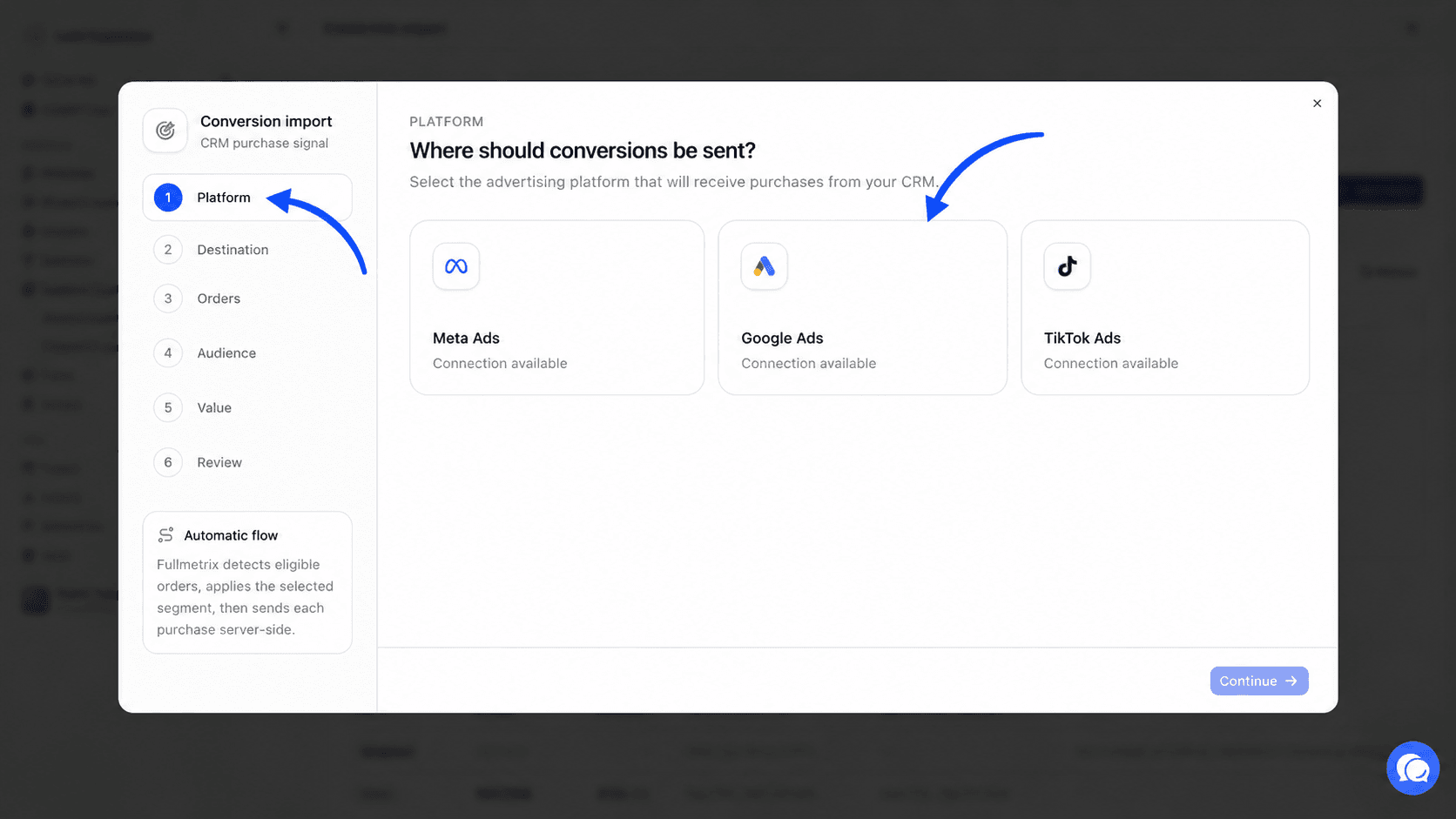
Der Schritt Plattform fragt Wohin sollen Conversions gesendet werden?. Er zeigt je eine Karte für Meta Ads, Google Ads und TikTok Ads. Eine Karte mit dem Hinweis Verbindung verfügbar lässt sich auswählen. Eine ausgegraute Karte mit dem Hinweis Plattform nicht verbunden nicht.
Klicken Sie auf die gewünschte Plattform und dann auf Weiter. Ein Import deckt eine Plattform ab. Um an Meta und Google zu senden, erstellen Sie zwei Importe.
Das Ziel festlegen
Der Schritt Ziel beginnt mit einer Warnung vor Doppelzählung. Lesen Sie sie. Der Abschnitt zur Doppelzählung weiter unten auf dieser Seite erklärt sie ausführlich.
Wenn mehrere Konten derselben Plattform verbunden sind, wählen Sie unter Meta Ads-Konto, Google Ads-Konto oder TikTok Ads-Konto dasjenige, das die Conversions erhält.
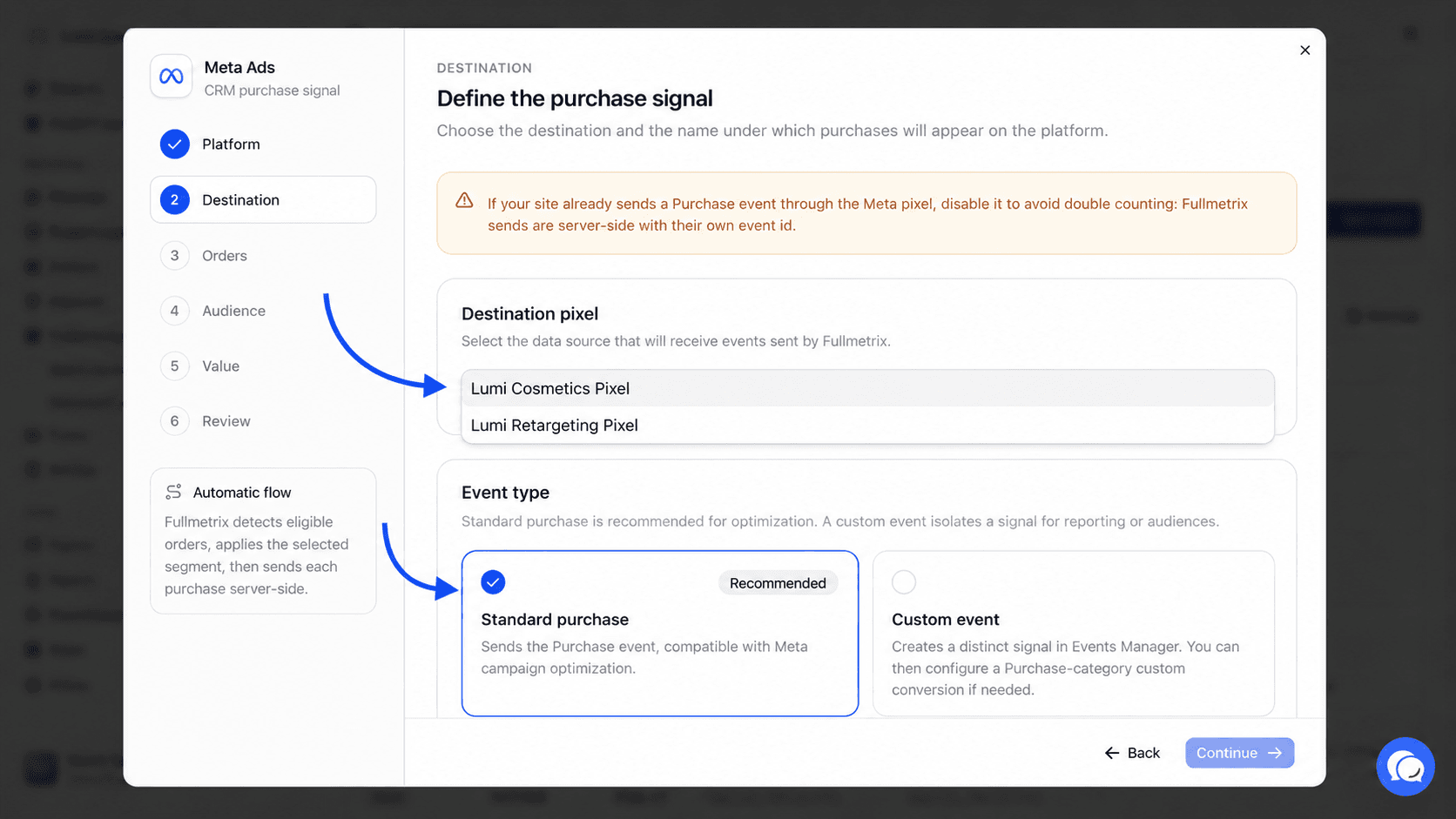
Bei Meta Ads und TikTok Ads wählen Sie den Ziel-Pixel aus den Pixeln des Kontos. Ist die Liste leer, erscheint die Meldung Kein Pixel in diesem Werbekonto gefunden. Erstellen Sie im Events-Manager der Plattform einen Pixel und öffnen Sie dann das Fenster erneut. Wählen Sie anschließend den Eventtyp.
- Standardkauf, mit dem Hinweis Empfohlen, sendet das Event Purchase. Die Plattform nutzt es, um Ihre Kampagnen zu optimieren.
- Benutzerdefiniertes Event erstellt ein separates Signal, nützlich für einen eigenen Bericht oder eine eigene Zielgruppe. Geben Sie ihm einen Technischer Eventname, der mit einem Buchstaben beginnt und nur Buchstaben, Zahlen, Bindestriche oder Unterstriche enthält, höchstens 50 Zeichen. Der vorgeschlagene Name lautet
FullmetrixPurchase. TikTok nutzt ein benutzerdefiniertes Event nicht zur Optimierung von Kampagnen.
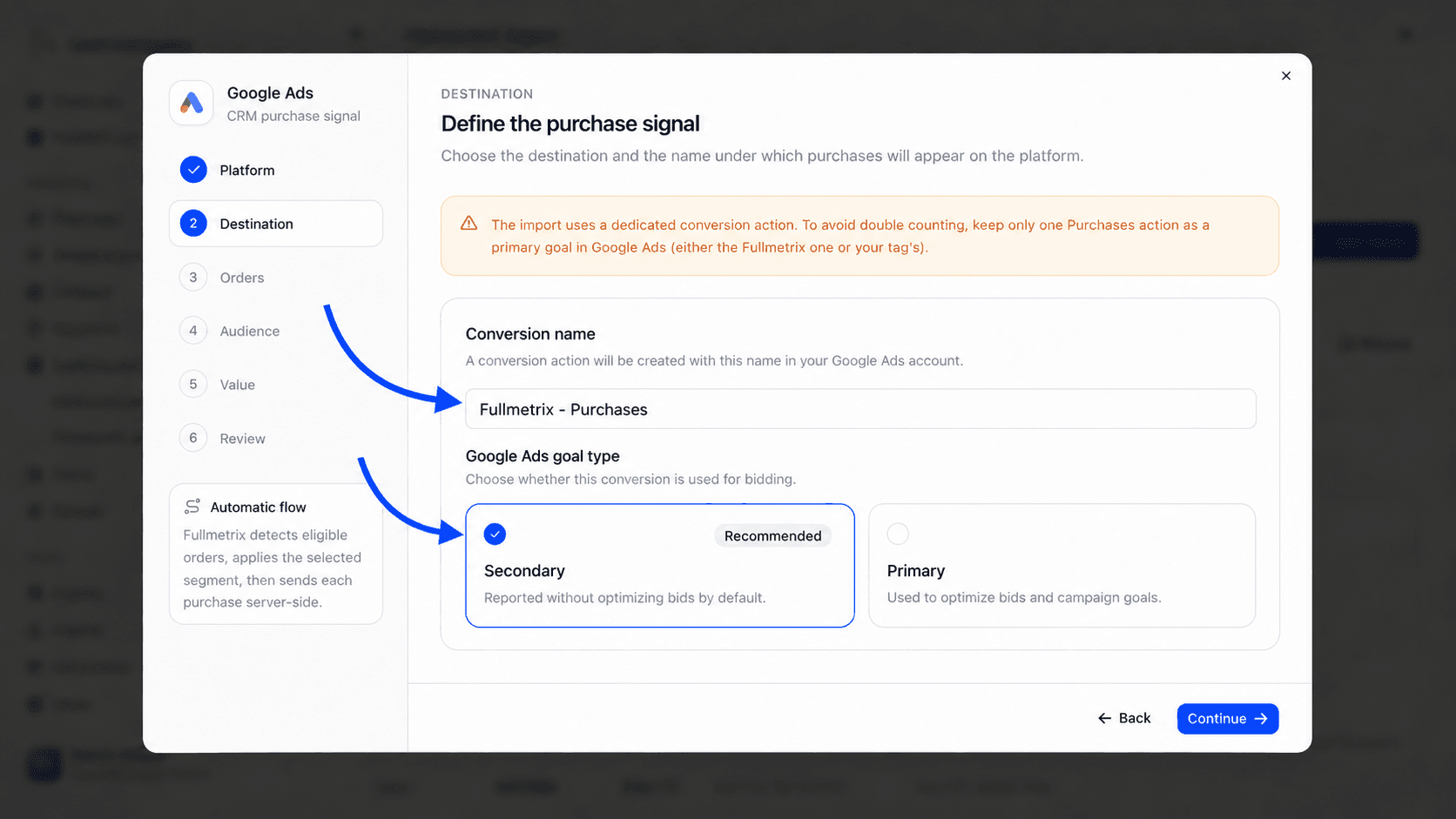
Bei Google Ads erstellt Fullmetrix in Ihrem Konto eine Conversion-Aktion. Geben Sie ihren Conversion-Name ein, standardmäßig Fullmetrix - Commandes, höchstens 80 Zeichen. Wählen Sie dann den Google Ads-Zieltyp.
- Sekundär, mit dem Hinweis Empfohlen, erfasst Conversions, ohne Ihre Gebote zu verändern.
- Primär lässt diese Conversions die Gebote und Ziele Ihrer Kampagnen steuern.
Wählen, welche Bestellungen gesendet werden
Der Schritt Bestellungen hat zwei Einstellungen.
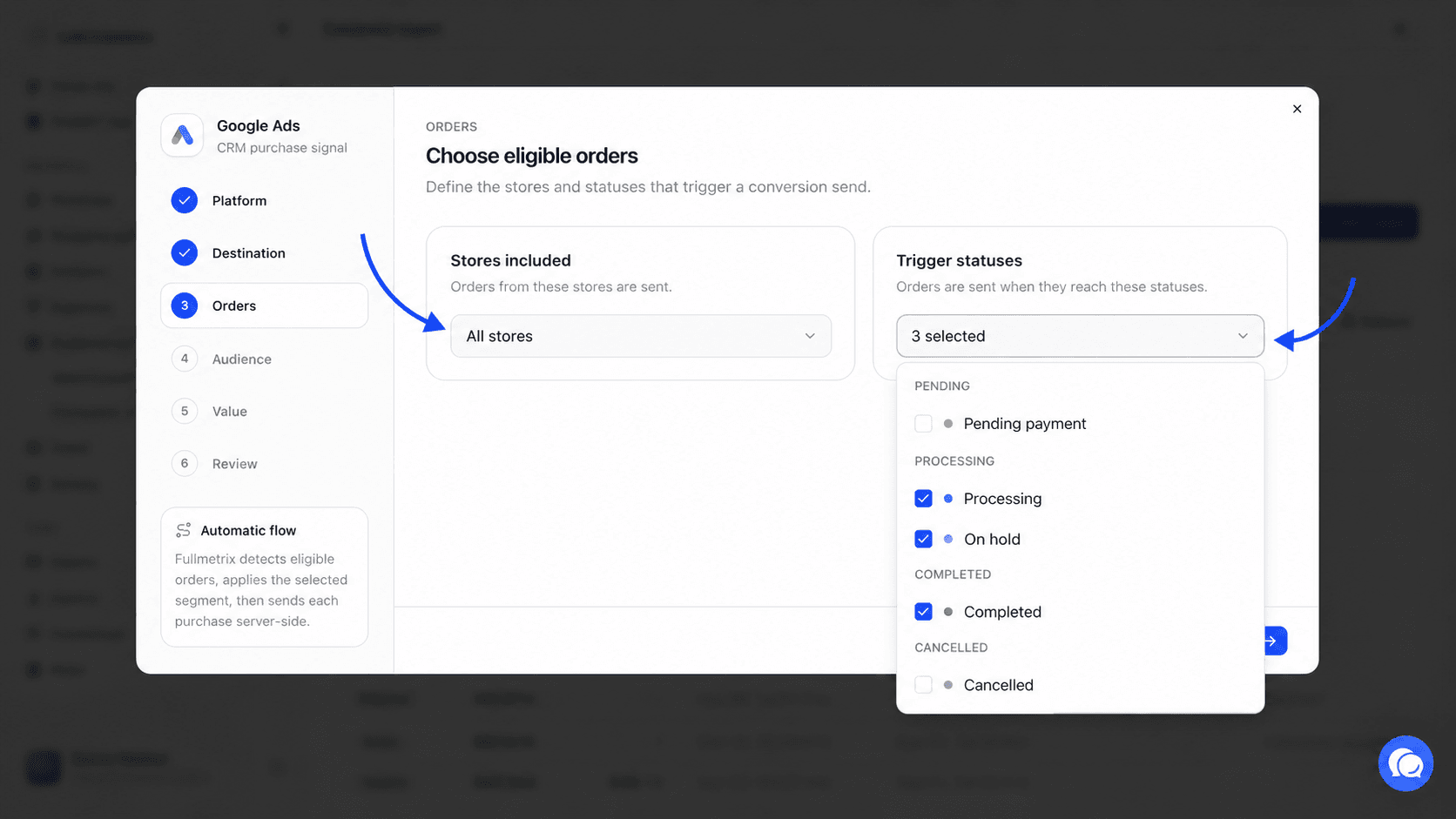
Betroffene Shops steht standardmäßig auf Alle Shops. Wenn Sie mehrere Shops haben, können Sie nur einige davon ankreuzen. Ein Shop, der bereits von einem anderen Import auf derselben Plattform abgedeckt wird, ist mit bereits abgedeckt markiert und lässt sich nicht wählen, damit dieselbe Bestellung nie zweimal gesendet wird.
Auslöserstatus listet Ihre Bestellstatus auf, gruppiert in Abgeschlossen, In Bearbeitung, Ausstehend, Storniert, Erstattet, Fehlgeschlagen und Entwürfe. Eine Bestellung wird gesendet, sobald sie einen der angekreuzten Status erreicht. Die Status der Gruppen Abgeschlossen und In Bearbeitung sind zu Beginn angekreuzt. Zum Fortfahren brauchen Sie mindestens einen Status.
Erscheint die Meldung Kein Bestellstatus erkannt. Synchronisieren Sie zuerst einen Shop., warten Sie, bis die erste Synchronisierung des Shops abgeschlossen ist.
Den Versand auf ein Segment beschränken
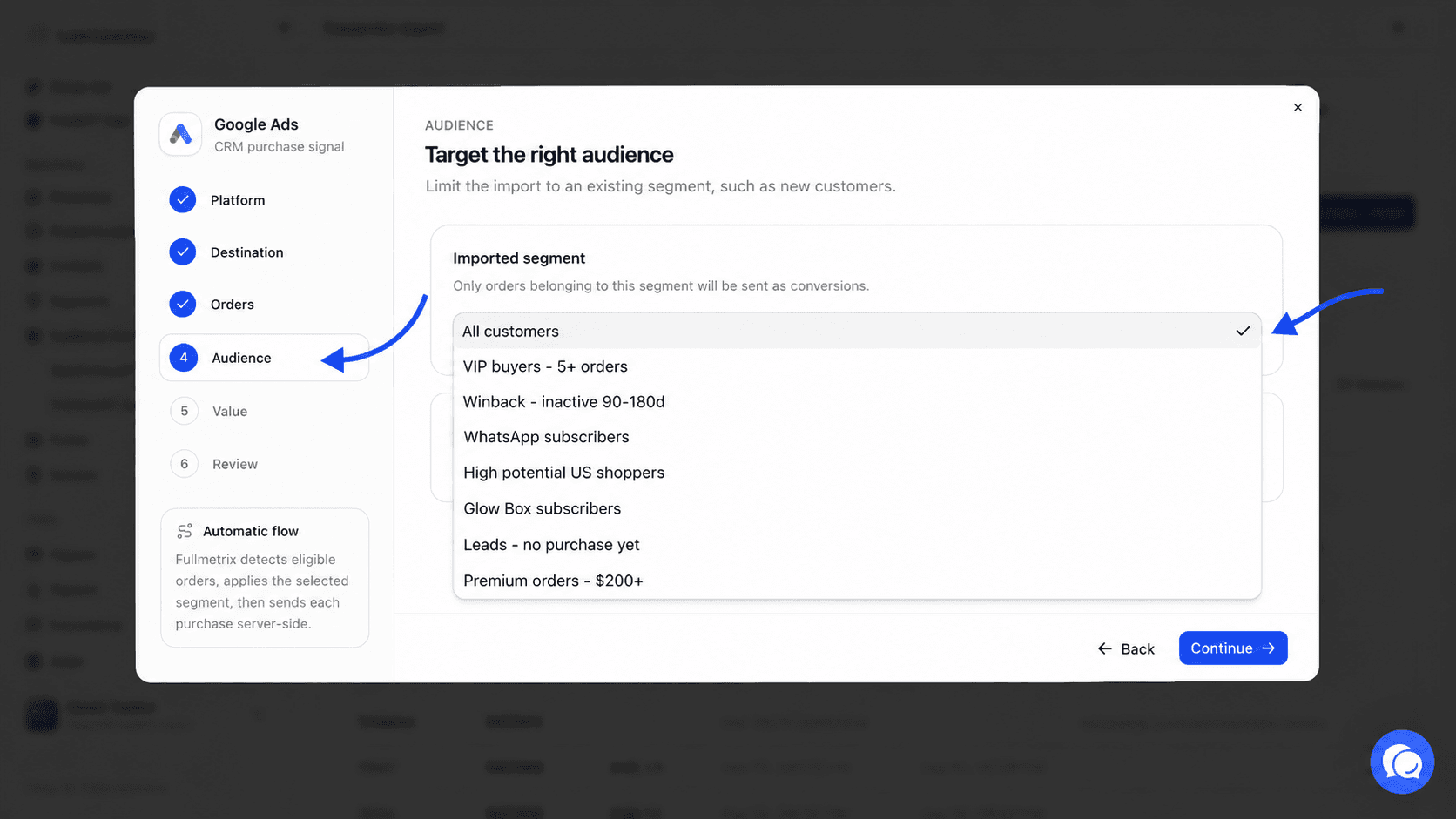
Der Schritt Zielgruppe bietet ein Importiertes Segment. Standardmäßig sendet Alle Kunden jede berechtigte Bestellung. Sie können ein Segment für Bestellungen, Kontakte oder Kunden wählen. Dann werden nur Bestellungen, die zu diesem Segment gehören, als Conversions gesendet. Ein Segment "Erstbestellung" sendet zum Beispiel nur Käufe von Neukunden.
Das Segment wird vor jedem Versand neu berechnet. Wenn Sie es bearbeiten, folgt der Import der Änderung. Eine bereits gesendete Bestellung wird nie erneut gesendet. Wie Sie ein Segment erstellen, lesen Sie unter Segmente.
Den gesendeten Wert festlegen
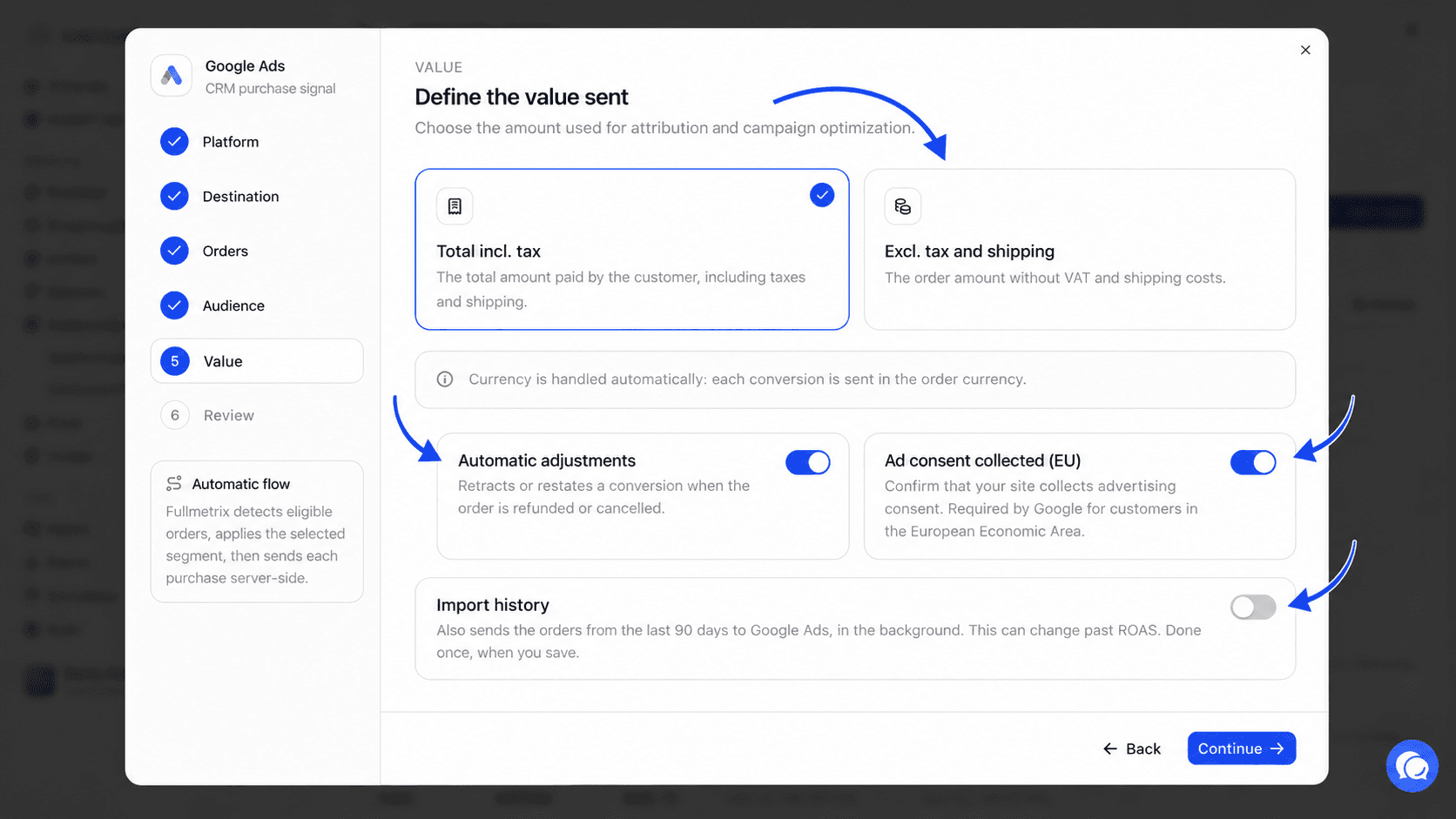
Der Schritt Wert legt den Betrag fest, der jeder Conversion beigefügt wird.
- Gesamt inkl. MwSt. sendet den Betrag, den der Kunde bezahlt hat, einschließlich Steuern und Versand.
- Ohne Steuern und Versand sendet den Bestellwert ohne MwSt. und ohne Versandkosten.
Jede Conversion wird in der Währung der Bestellung gesendet, Sie müssen also nichts einstellen.
Bei Google Ads kommen drei Schalter hinzu.
- Automatische Anpassungen, standardmäßig eingeschaltet. Wenn eine gesendete Bestellung storniert wird, fehlschlägt oder erstattet wird, zieht Fullmetrix die Conversion aus Google Ads zurück. Bei einer nur teilweisen Erstattung passt Fullmetrix ihren Wert an.
- Werbe-Einwilligung erfasst (EU), standardmäßig eingeschaltet. Es bestätigt Google, dass Ihre Website die Werbe-Einwilligung erfasst, was Google für Kunden im Europäischen Wirtschaftsraum verlangt. Lassen Sie es nur eingeschaltet, wenn das stimmt.
- Verlauf importieren. Es sendet außerdem die Bestellungen der letzten 90 Tage im Hintergrund einmalig an Google Ads, wenn Sie speichern. Das kann den ROAS vergangener Kampagnen verändern. Es ist nur verfügbar, wenn die Einwilligung eingeschaltet ist. Sobald der Verlauf importiert ist, bleibt der Schalter eingeschaltet und ausgegraut.
Prüfen und aktivieren
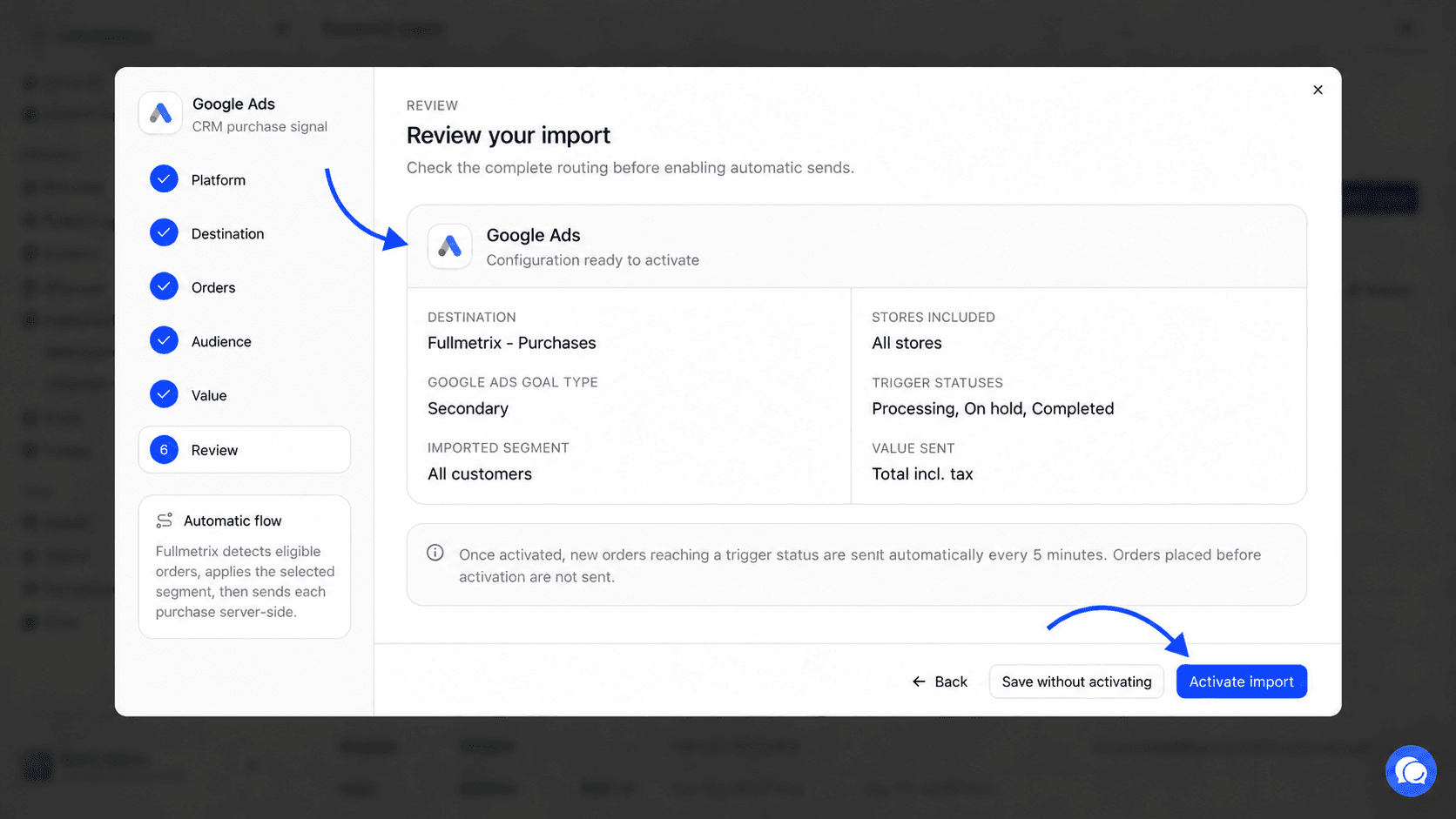
Der Schritt Zusammenfassung zeigt Konfiguration bereit zur Aktivierung und listet Konto, Ziel, Zieltyp oder Eventtyp, Segment, Shops, Status und Wert auf.
Zwei Schaltflächen schließen die Einrichtung ab.
- Import aktivieren speichert und startet den Versand.
- Speichern ohne Aktivierung behält die Konfiguration, ohne etwas zu senden. Sie können sie später in der Tabelle aktivieren.
Sobald der Import aktiv ist, werden neue Bestellungen, die einen Auslöserstatus erreichen, alle 5 Minuten gesendet. Bestellungen vor der Aktivierung werden nicht gesendet, außer mit Verlauf importieren bei Google Ads.
Denselben Kauf nicht doppelt zählen
Wenn Ihre Website bereits Käufe über den Pixel der Plattform sendet, kann die Plattform manche Bestellungen doppelt zählen. Die Warnung im Schritt Ziel erinnert Sie daran.
Wenn Ihr Pixel bei Meta Ads und TikTok Ads bereits ein Kauf-Event sendet, schalten Sie dieses Event im Pixel aus. Die Sendungen von Fullmetrix tragen ihre eigene Event-ID und werden nicht mit denen des Pixels abgeglichen.
Bei Google Ads nutzt der Import eine eigene Conversion-Aktion. Behalten Sie in Google Ads nur eine Kauf-Aktion als primäres Ziel, entweder die von Fullmetrix oder die Ihres Tags. Deshalb wird anfangs Sekundär empfohlen. Wechseln Sie zu Primär, wenn Sie Google auf die Fullmetrix-Aktion bieten lassen möchten.
Die Importseite lesen
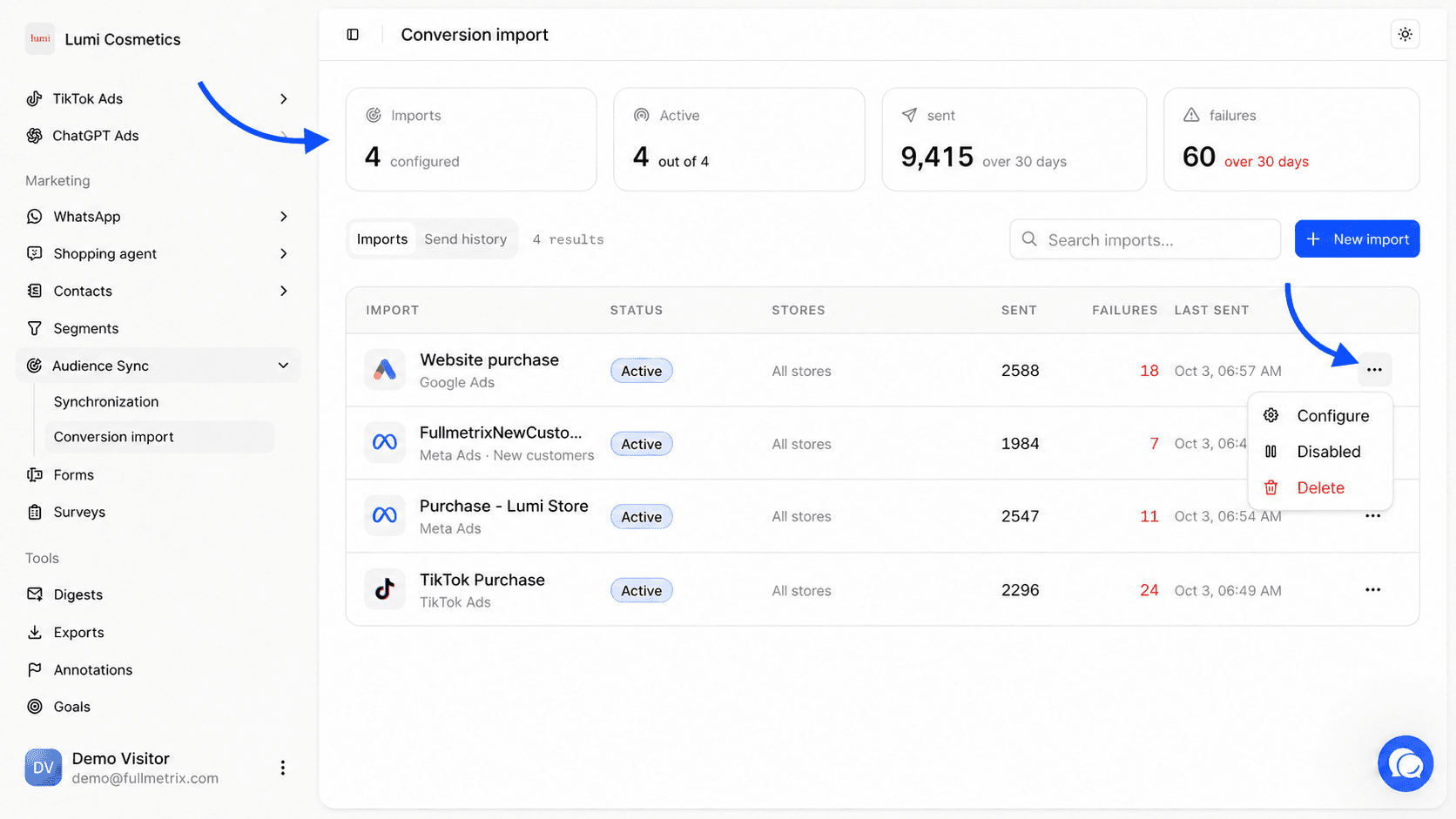
Oben auf der Seite fassen vier Karten Ihre Importe zusammen.
| Karte | Was sie zählt |
|---|---|
| Importe | Die Anzahl der konfigurierten Importe |
| Aktiv | Die Anzahl der aktiven Importe, deren Werbeplattform noch verbunden ist, von der Gesamtzahl |
| gesendet | In den letzten 30 Tagen gesendete Conversions, über alle Importe |
| Fehler | Fehlgeschlagene Sendungen der letzten 30 Tage. Die Zahl wird rot, wenn sie nicht null ist. |
Unter den Karten listet der Tab Importe Ihre Importe auf. Das Feld Importe suchen… filtert nach Name, Plattform, Konto, Segment oder Shop.
| Spalte | Was sie zeigt |
|---|---|
| Import | Der Name des benutzerdefinierten Events, des Pixels oder der Conversion-Aktion. Darunter die Plattform, bei mehreren Konten das Konto, und das Segment. Bei einem Fehler ersetzt die Meldung diese Zeile, in Rot. |
| Status | Aktiv, Deaktiviert oder Plattform nicht verbunden, wenn die Plattform oder das Konto getrennt wurde |
| Shops | Alle Shops, die Shop-Adresse oder die Anzahl der Shops |
| gesendet | In 30 Tagen gesendete Conversions |
| Fehler | Fehler in 30 Tagen |
| Zuletzt gesendet | Datum und Uhrzeit des letzten Versands |
Das Drei-Punkte-Menü am Ende der Zeile bietet Konfigurieren, um das Fenster erneut zu öffnen, Deaktiviert, um den Import anzuhalten, oder Aktivieren, um ihn neu zu starten, und Löschen.
Jeden Versand verfolgen
Der Tab Sendeverlauf zeigt die letzten 30 Conversion-Events. Er bleibt ausgegraut, bis ein Import aktiviert wurde. Wenn Sie mehrere Importe haben, klicken Sie über der Tabelle auf einen ihrer Namen, um seinen Verlauf zu sehen. Die Schaltfläche Aktualisieren lädt die Liste neu.
| Spalte | Was sie zeigt |
|---|---|
| Status | Gesendet, Fehlgeschlagen, Übersprungen, Ausstehend oder Zurückgezogen |
| Bestellung | Die Bestellnummer |
| Shop | Der Quell-Shop, nur wenn Sie mehrere haben |
| Wert | Der gesendete Betrag |
| Bestelldatum | Das Bestelldatum |
| Gesendet am | Wann es an die Plattform gesendet wurde |
| Detailliert | Warum ein Versand fehlgeschlagen ist oder übersprungen wurde, oder die Anzahl der Versuche |
Eine Zurückgezogene Bestellung wurde nach einer Statusänderung aus Google Ads zurückgezogen, mit dem Detail Conversion nach Statusänderung der Bestellung zurückgezogen. Ein Fehlgeschlagener Versand wird mehrfach automatisch wiederholt, bevor er aufgegeben wird.
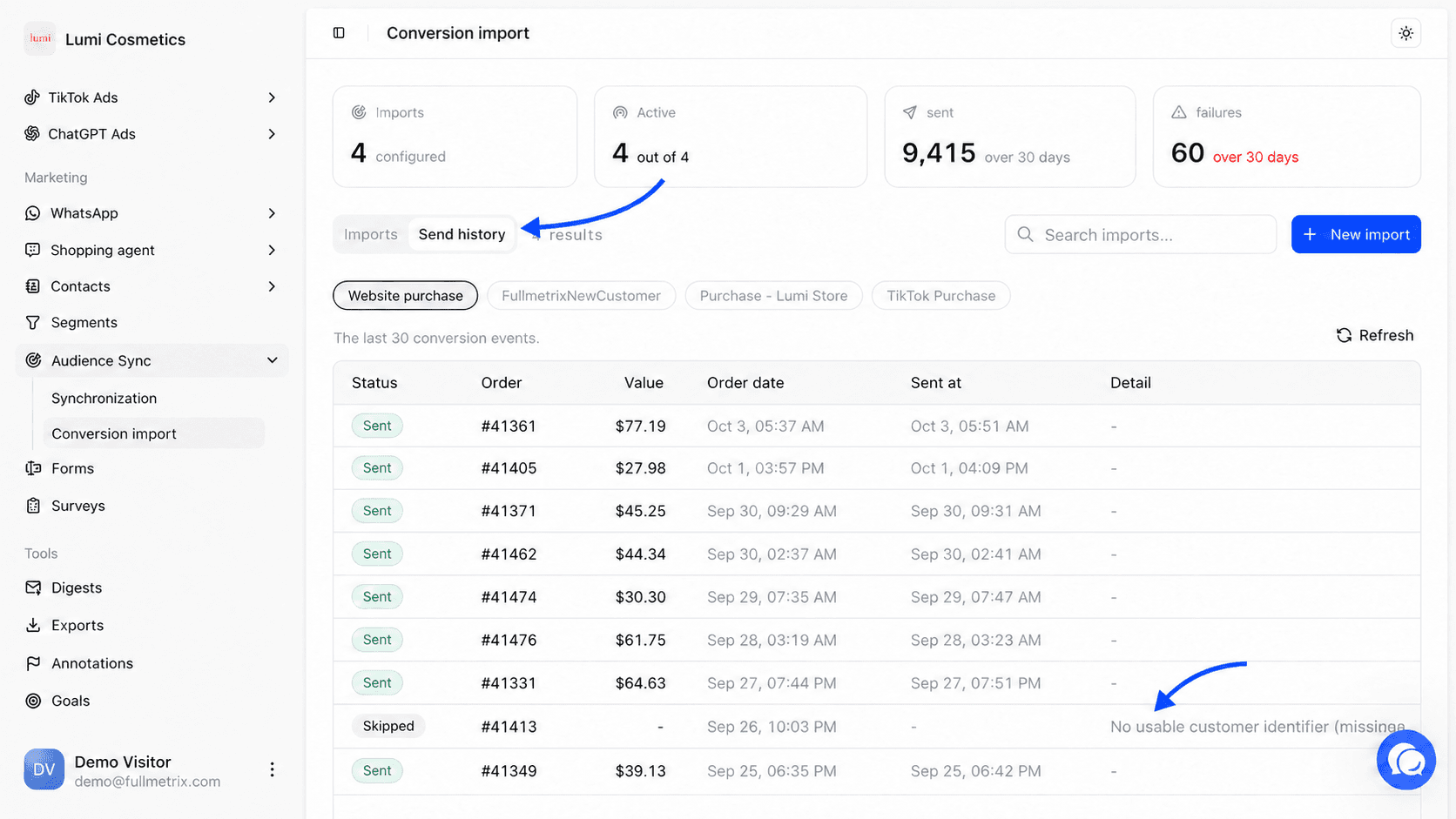
Warum eine Bestellung übersprungen wird
| Angezeigtes Detail | Was es bedeutet |
|---|---|
| Keine nutzbare Kundenkennung (E-Mail oder Telefon fehlt) | Die Bestellung hat weder eine E-Mail-Adresse noch eine Telefonnummer. Die Plattform konnte sie keiner Person zuordnen. |
| Bestellung in den synchronisierten Daten nicht gefunden | Die Bestellung ist vor dem Versand aus den Shop-Daten verschwunden, zum Beispiel weil sie gelöscht wurde. |
| Bestellung hat die Auslöserstatus vor dem Versand verlassen | Die Bestellung hat zwischen Erkennung und Versand den Status gewechselt, und der neue Status ist nicht angekreuzt. |
Was Fullmetrix sendet
Jede Conversion enthält das Kaufdatum, den Wert, die Währung und eine für die Bestellung eindeutige ID. Damit die Plattform den Käufer erkennen kann, fügt Fullmetrix seine Kontaktdaten hinzu, vor dem Senden unumkehrbar verschlüsselt.
| Plattform | Gesendete Kontaktdaten |
|---|---|
| Meta Ads | E-Mail, Telefon, Vorname, Nachname und Land |
| Google Ads | E-Mail und Telefon |
| TikTok Ads | E-Mail und Telefon |
Einen Import bearbeiten, anhalten oder löschen
Um einen Import zu bearbeiten, öffnen Sie das Drei-Punkte-Menü seiner Zeile und wählen Konfigurieren. Das Fenster öffnet sich direkt bei Ziel, weil sich die Plattform nicht ändert. Die letzte Schaltfläche heißt Speichern, wenn der Import bereits aktiv ist. Bei Google Ads benennt eine Änderung des Conversion-Name die Aktion in Ihrem Google-Ads-Konto um.
Zum Anhalten wählen Sie im Menü Deaktiviert. Zum Fortsetzen wählen Sie Aktivieren. Beides ist ausgegraut, wenn die Plattform nicht mehr verbunden ist.
Zum Löschen wählen Sie Löschen. Das Fenster Diesen Import löschen? erklärt, dass sein Sendeverlauf gelöscht wird und dass bereits an die Plattformen gesendete Conversions nicht zurückgezogen werden.
Häufige Fehlermeldungen
| Meldung | Was zu tun ist |
|---|---|
| Verbinden Sie zuerst Meta Ads in den Integrationen (oder Google Ads, TikTok Ads) | Verbinden Sie die Plattform unter Einstellungen, dann Integrationen. |
| Diese Shops sind bereits durch einen anderen Import auf dieser Plattform abgedeckt | Entfernen Sie diese Shops oder bearbeiten Sie den anderen Import. |
| Das mit diesem Import verknüpfte Werbekonto ist nicht mehr verbunden. Konfigurieren Sie den Import neu. | Verbinden Sie das Konto erneut oder öffnen Sie Konfigurieren und wählen Sie ein anderes Konto. |
| Das mit diesem Import verknüpfte Segment existiert nicht mehr | Öffnen Sie Konfigurieren und wählen Sie ein anderes Segment oder Alle Kunden. |
| Aktivieren Sie zuerst erweiterte Conversions für Leads in Google Ads (Ziele, dann Conversion-Einstellungen) und versuchen Sie es erneut. | Folgen Sie diesem Pfad in Google Ads und speichern Sie den Import dann erneut. |
| Verbinden Sie Google Ads erneut, um Conversion-Importe über Data Manager zu autorisieren. | Verbinden Sie Google Ads in den Integrationen erneut und akzeptieren Sie alle angeforderten Berechtigungen. |
| Die TikTok-App hat keine Pixel-Berechtigung. Verbinden Sie TikTok Ads in den Integrationen neu, sobald die Berechtigungen aktualisiert sind. | Verbinden Sie TikTok Ads erneut und akzeptieren Sie die Pixel-Berechtigung. |
| Die Konfiguration ist gespeichert, aber der Verlaufsimport konnte nicht starten. Bitte versuchen Sie es erneut. | Öffnen Sie den Import erneut, schalten Sie Verlauf importieren wieder ein und speichern Sie. |
Häufig gestellte Fragen
Mehr erfahren
- Die Synchronisierung sendet Listen von Personen an dieselben Werbeplattformen.
- Status erklärt, wie Fullmetrix Ihre Bestellstatus in die Gruppen einteilt, die für die Auslöserstatus verwendet werden.
- Segmente zeigt, wie Sie das Segment erstellen, das die gesendeten Bestellungen filtert.
Synchronisierung
Erstellen Sie aus einem Segment eine Zielgruppe, senden Sie sie an Meta Ads, Google Ads, TikTok Ads, Omnisend oder Klaviyo und verfolgen Sie ihre automatischen Aktualisierungen.
Verstehen Sie, was der Bereich WhatsApp leistet, was Sie vor dem Start verbinden müssen und welche WhatsApp-Regeln für jede Nachricht gelten, die Sie senden.