Unternehmen
Verfolgen Sie im Bereich Unternehmen Ihre Organisationen, ihren Status und ihr Abonnement, fügen Sie eine neue hinzu oder legen Sie ein weiteres Unternehmen an.
Ein Unternehmen fasst Ihre Organisationen unter einer Abrechnung und einem Team zusammen. Eine Organisation ist der Arbeitsbereich eines Shops oder mehrerer Shops, die Sie gemeinsam auswerten möchten, mit eigenen Verbindungen, Daten und Berichten.
Nehmen wir eine Marke, die in Frankreich und Spanien über zwei getrennte Shops verkauft. Sie kann pro Land eine Organisation anlegen, damit jedes lokale Team nur seine eigene sieht, und beide im selben Unternehmen belassen. Dann gibt es nur eine Karte und eine Rechnung pro Monat, die jede Organisation aufschlüsselt.
Im Bereich Unternehmen verfolgen Sie das alles.
Den Bereich Unternehmen öffnen
Klicken Sie unten in der Seitenleiste auf Ihren Namen und dann auf Unternehmen. Der Bereich öffnet sich auf der Liste Ihrer Organisationen.
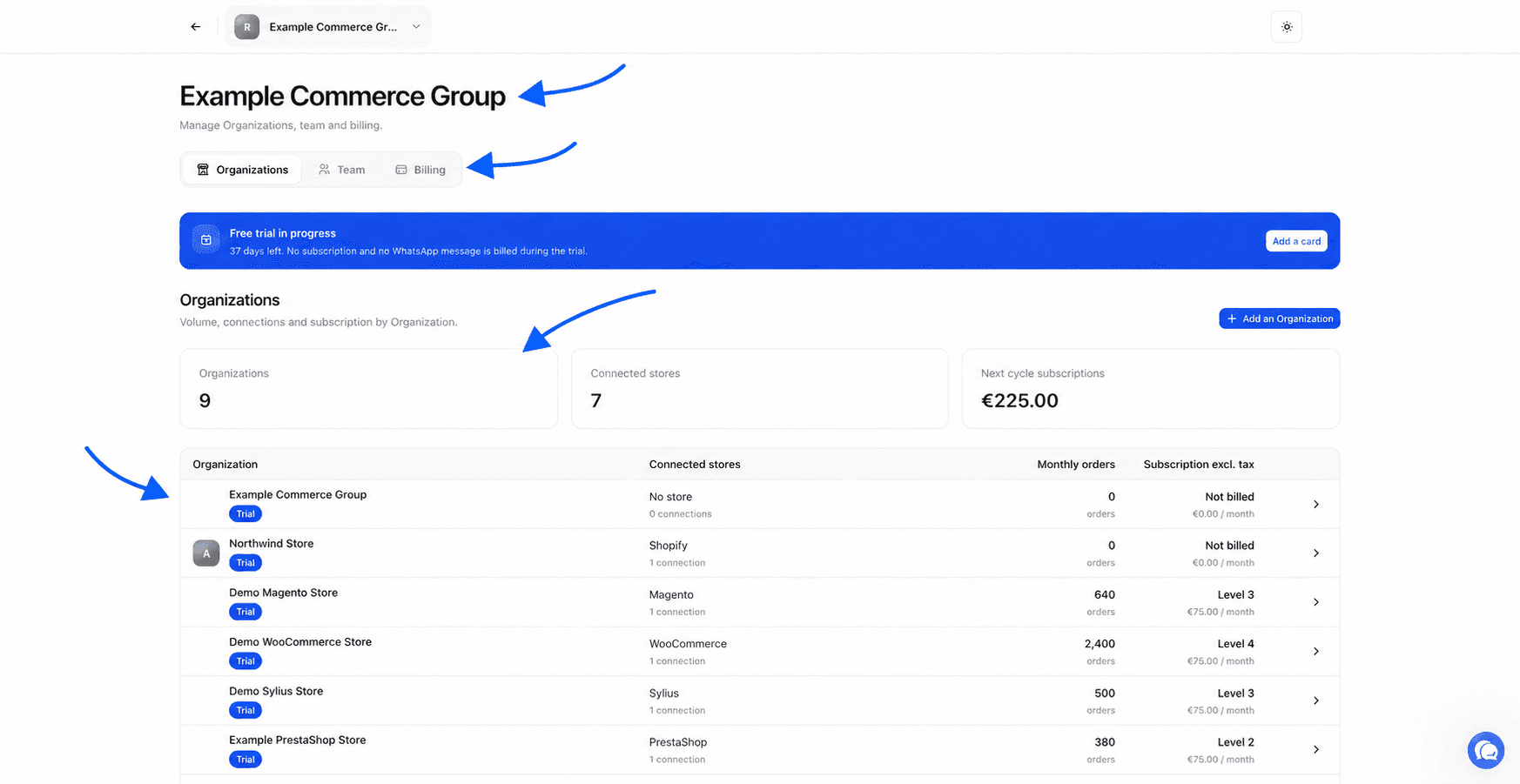
Oben links bringt Sie die Schaltfläche Zurück zu der Organisation zurück, die Sie genutzt haben. Daneben steht der Name des Unternehmens.
Wenn Sie Administrator des Unternehmens sind, hat der Bereich drei Abschnitte, Organizations, Team und Abrechnung. Wenn Sie Nutzer sind, sehen Sie nur Organizations, beschränkt auf die Organisationen, die Ihnen zugewiesen sind. Die Rollen werden unter Team und Rollen erklärt.
Oben im Bereich kann ein farbiges Banner erscheinen, zum Beispiel Kostenlose Testphase läuft oder Die letzte Zahlung ist fehlgeschlagen. Es zeigt den Zustand des Abonnements und die nötige Maßnahme. Alle diese Banner werden unter Abrechnung beschrieben.
Die Liste der Organisationen lesen
Der Abschnitt Organizations beginnt mit Kennzahlen. Organizations nennt die Anzahl der Organisationen, Verbundene Shops die Gesamtzahl der verknüpften Shops. Administratoren sehen außerdem Abonnements des nächsten Zyklus, den Nettobetrag, der für die nächste Rechnung geplant ist, ohne WhatsApp-Nutzung.
Die Tabelle darunter hat pro Organisation eine Zeile.
| Spalte | Was sie zeigt |
|---|---|
| Organization | Der Name der Organisation und ihr Status |
| Verbundene Shops | Die Anzahl der Verbindungen oder Kein Shop |
| Monatliche Bestellungen | Das monatliche Bestellvolumen, das zur Berechnung des Abonnements dient |
| Abonnement netto | Der monatliche Preis der Organisation ohne Steuern. Nur Administratoren sehen diese Spalte |
Der Status jeder Organisation wird als Kennzeichnung angezeigt.
| Kennzeichnung | Was sie bedeutet |
|---|---|
| In Testphase | Die Organisation befindet sich in der kostenlosen Testphase |
| Aktiv | Die Organisation ist vom Abonnement abgedeckt |
| Zahlung erforderlich | Der Zugang ist gesperrt, bis das Abonnement bezahlt ist |
| 0 Bestellungen | Der Shop ist verknüpft, hat aber im beobachteten Zeitraum keine Bestellung |
| Berechnung läuft | Wir importieren den Verlauf oder berechnen das Bestellvolumen |
| Zu verbinden | Es ist noch kein Shop verknüpft |
In der Spalte Abonnement netto bedeutet Pauschale einen mit uns vereinbarten Festpreis und Nicht berechnet eine Organisation, die kein Abonnement erzeugt.
Um eine Organisation zu öffnen, klicken Sie auf den Pfeil am Ende ihrer Zeile. Sie landen auf ihrem Dashboard.
Organisation hinzufügen
Jedes Mitglied des Unternehmens kann eine Organisation hinzufügen. Sie wird über das Unternehmen abgerechnet, in dem Sie sie anlegen.
Erstellung öffnen
Klicken Sie im Abschnitt Organizations auf Organization hinzufügen. Das Fenster zeigt Abgerechnet über gefolgt vom Namen des Unternehmens. Prüfen Sie, ob es das richtige ist.
Organisation benennen
Geben Sie unter Name der Organization einen Namen mit mindestens zwei Zeichen ein. Ein Name mit Marke und Markt, etwa „My Brand Spanien“, hilft Ihnen bei der Orientierung.
Testphase für eine erste Organisation bestätigen
Bei der allerersten Organisation bittet Sie ein Kontrollkästchen zu bestätigen, dass Sie Ihre kostenlose Testphase mit ihr beginnen. Weitere Unternehmen oder Organisationen führen zu keiner neuen Testphase. Haken Sie das Kästchen an.
Erstellen
Klicken Sie auf Erstellen. Wir führen Sie zum Einrichtungsassistenten der neuen Organisation, um ihren Shop zu verbinden. Der Ablauf wird unter Schnellstart beschrieben.
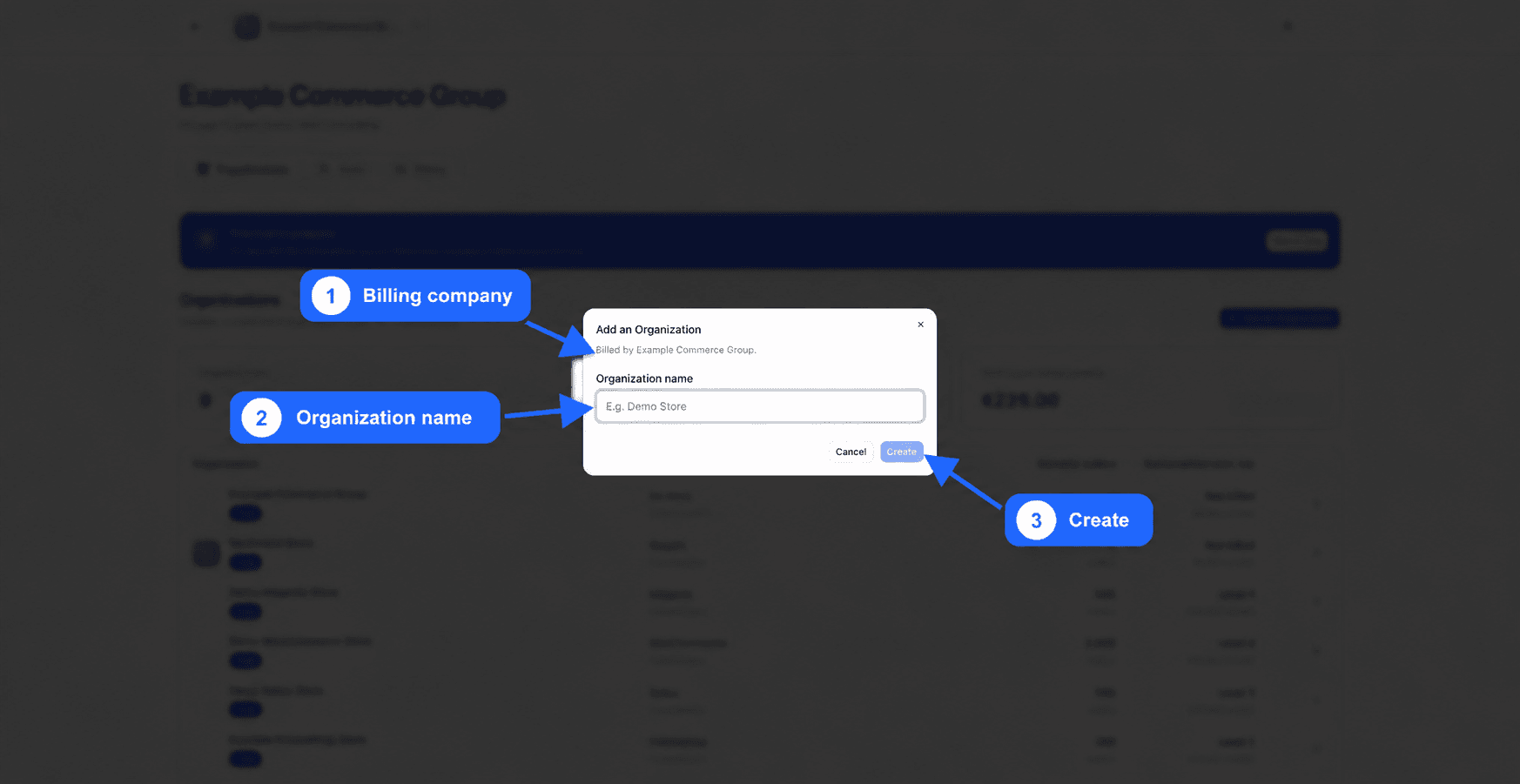
Sie können eine Organisation auch über den Organisationswechsler oben in der Seitenleiste anlegen.
Organisation reaktivieren
Eine deaktivierte Organisation oder eine, deren Abschaltung zum Ende des Zyklus geplant ist, zeigt am Ende ihrer Zeile eine Schaltfläche mit drei Punkten. Klicken Sie darauf und dann auf Reaktivieren. Eine Meldung bestätigt, dass die Organisation reaktiviert ist.
Unternehmen wechseln oder ein weiteres anlegen
Wenn Sie zu mehreren Unternehmen gehören, klicken Sie oben im Bereich auf den Unternehmensnamen. Die Liste Unternehmen wechseln zeigt die anderen. Klicken Sie auf eines, um seinen Bereich zu öffnen.
In derselben Liste legt Unternehmen erstellen einen unabhängigen Bereich mit eigener Abrechnung und eigenem Team an. Geben Sie den Unternehmensnamen ein und klicken Sie dann auf Unternehmen erstellen. Tun Sie das zum Beispiel, wenn Sie zwei Geschäfte führen, die jeweils ihre eigenen Rechnungen bezahlen.
Zwischen Organisation und Unternehmen wählen
| Situation | Was wir empfehlen |
|---|---|
| Mehrere Shops, die mit demselben Team gemeinsam ausgewertet werden sollen | Eine Organisation mit allen Shops, höchstens drei und alle auf derselben Plattform, wie unter Mehrere Shops erklärt |
| Mehrere Shops mit getrennten Teams oder Berichten, bezahlt vom selben Unternehmen | Eine Organisation pro Shop, im selben Unternehmen |
| Mehrere Geschäfte, die jeweils ihre eigene Rechnung erhalten | Ein Unternehmen pro Geschäft |
Häufig gestellte Fragen
Sicherheit
Legen Sie Ihr Passwort fest oder ändern Sie es, verknüpfen Sie Ihr Google-Konto und kommen Sie wieder hinein, wenn Sie Ihr Passwort vergessen haben.
Team und Rollen
Laden Sie Ihre Teamkollegen oder Ihre Agentur ein, wählen Sie ihre Rolle und die Organisationen, die sie sehen, und ändern oder entfernen Sie dann ihren Zugang.