Abrechnung
Verstehen Sie die kostenlose Testphase und die Preisberechnung Ihres Abonnements, hinterlegen Sie Ihre Karte, finden Sie Ihre Rechnungen und wissen Sie, was bei einer fehlgeschlagenen Zahlung zu tun ist.
Die Abrechnung erfolgt auf Unternehmensebene. Eine einzige Karte bezahlt jede Organisation des Unternehmens und jede Rechnung schlüsselt auf, was jede Organisation kostet. Den Unterschied zwischen Unternehmen und Organisation lesen Sie unter Unternehmen.
Nur Administratoren des Unternehmens sehen die Abrechnung und können dort handeln. Nutzer sehen nur die Banner, die auf ein Problem hinweisen, mit der Bitte, einen Administrator zu kontaktieren.
Die Abrechnung öffnen
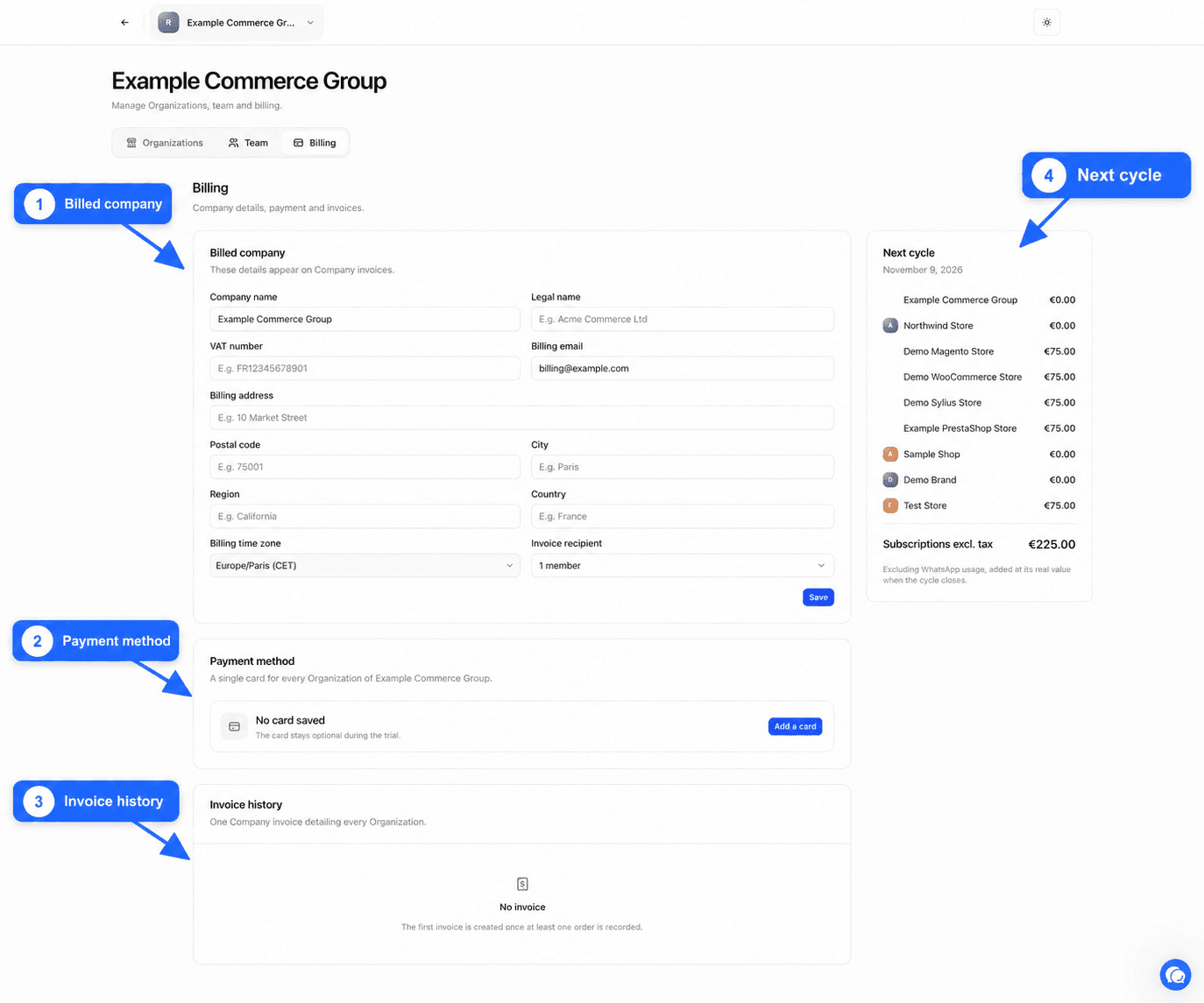
Klicken Sie unten in der Seitenleiste auf Ihren Namen, dann auf Unternehmen und dann auf den Abschnitt Abrechnung. Er hat vier Karten, Abgerechnetes Unternehmen, Zahlungsmethode, Rechnungsverlauf und Nächster Zyklus.
Die kostenlose Testphase
Mit Ihrer ersten Organisation beginnt eine kostenlose Testphase. Während der Testphase haben Sie Zugriff auf alles und nichts wird berechnet, weder das Abonnement noch WhatsApp-Nachrichten.
Der Bereich Unternehmen zeigt dann das Banner Kostenlose Testphase läuft mit der Anzahl der verbleibenden Tage. Einige Tage vor dem Ende erhalten Sie außerdem eine E-Mail.
Die Karte ist während der Testphase optional. Wenn Sie sie vor dem Ende hinterlegen, beginnt das Abonnement ohne Unterbrechung an dem Tag, an dem die Testphase endet. Beim Hinterlegen wird nichts abgebucht.
Die Testphase ist persönlich. Weitere Unternehmen oder Organisationen führen zu keiner neuen Testphase.
Wie der Preis berechnet wird
Jede Organisation hat ihr eigenes Monatsabonnement. Sein Preis hängt von der Anzahl ihrer Bestellungen pro Monat ab, berechnet als Durchschnitt der letzten drei vollen Monate. Je mehr Bestellungen Ihr Shop erhält, desto höher die Stufe. Die Stufen und ihre Preise finden Sie im Preisbereich unserer Website.
Im Abschnitt Organizations des Bereichs zeigt die Spalte Monatliche Bestellungen das für jede Organisation verwendete Volumen und die Spalte Abonnement netto ihren monatlichen Preis ohne Steuern. Eine Organisation ohne verbundenen Shop wird nicht berechnet.
Abrechenbare WhatsApp-Nachrichten kommen zum Abonnement hinzu. Sie werden beim Zyklusabschluss zu ihren tatsächlichen Kosten gezählt.
Das abgerechnete Unternehmen ausfüllen
Diese Angaben erscheinen auf Ihren Rechnungen. Prüfen Sie sie vor der ersten Rechnung und nach jedem Wechsel des Geschäfts oder des Steuerberaters.
Identität des Unternehmens ausfüllen
Füllen Sie in der Karte Abgerechnetes Unternehmen den Unternehmensnamen, die Firmenbezeichnung und die USt-IdNr. aus.
Adresse ausfüllen
Füllen Sie Rechnungs-E-Mail, Rechnungsadresse, Postleitzahl, Stadt, Region und Land aus.
Zeitzone und Empfänger wählen
Wählen Sie die Abrechnungszeitzone, die für Ihre Rechnungsdaten verwendet wird. Geben Sie unter Rechnungsempfänger an, wer Rechnungen per E-Mail erhält, zum Beispiel Ihr Steuerberater.
Speichern
Klicken Sie auf Speichern. Die Meldung Rechnungsdaten gespeichert bestätigt es.
Karte hinzufügen oder ändern
Die Karte Zahlungsmethode zeigt Karte in Stripe gespeichert oder Keine Karte gespeichert. Stripe ist der Zahlungsdienst, der Ihre Karte verarbeitet. Wir sehen ihre vollständige Nummer nie.
Zahlungsseite öffnen
Klicken Sie ohne Karte auf Karte hinzufügen. Ist bereits eine Karte hinterlegt, klicken Sie auf Abonnement und Karte verwalten.
Karte eingeben oder ändern
Sie gelangen auf eine sichere Zahlungsseite. Geben Sie Ihre Karte ein oder ersetzen Sie die hinterlegte.
Zurück zu Fullmetrix
Danach kehren Sie in den Bereich Unternehmen zurück. Die Karte zeigt Karte in Stripe gespeichert.
Geben Sie Ihre Karte nie weiter
Geben Sie Ihre Karte nur auf der Zahlungsseite ein, die Sie aus dem Bereich Unternehmen öffnen. Wir werden Sie nie per E-Mail, telefonisch oder über den Support nach einer Kartennummer fragen.
Ihre Rechnungen finden
Die Karte Rechnungsverlauf listet pro Monat eine Rechnung für das ganze Unternehmen auf, die jede Organisation aufschlüsselt. Die Tabelle zeigt Nummer, Datum, Status und Betrag jeder Rechnung. Der Link am Ende der Zeile lädt die Rechnung als PDF herunter.
Solange keine Rechnung existiert, zeigt die Karte Keine Rechnung und vermerkt, dass Die erste Rechnung wird erstellt, sobald mindestens eine Bestellung erfasst ist.
Die Karte Nächster Zyklus nennt die geplante Summe der Abonnements netto für die nächste Rechnung. Sie enthält nicht die WhatsApp-Nutzung, die beim Zyklusabschluss zum tatsächlichen Wert ergänzt wird.
Statusbanner und was sie von Ihnen verlangen
Ein Banner oben im Bereich Unternehmen zeigt den Zustand des Abonnements. Administratoren finden eine Schaltfläche zum Handeln. Nutzer sehen eine Meldung, die sie bittet, einen Administrator zu kontaktieren.
| Banner | Was passiert | Was zu tun ist |
|---|---|---|
| Kostenlose Testphase läuft | Die Testphase läuft, mit der Anzahl der verbleibenden Tage | Klicken Sie auf Karte hinzufügen, damit das Abonnement ohne Unterbrechung beginnt |
| Deine kostenlose Testphase ist beendet | Der Zugang zu den Organisationen ist gesperrt | Klicken Sie auf Abonnement aktivieren |
| Zahlung abzuschließen | Eine Zahlung wurde begonnen, aber nicht beendet | Klicken Sie auf Zahlung abschließen |
| Die letzte Zahlung ist fehlgeschlagen | Die Abbuchung ist nicht durchgegangen. Der Zugang bleibt vorerst bestehen | Klicken Sie ohne Zögern auf Karte aktualisieren |
| Abonnement erforderlich | Das Abonnement ist nicht mehr aktiv und der Zugang ist gesperrt | Klicken Sie auf Abonnement aktivieren |
| Abonnement zum Periodenende gekündigt | Eine Kündigung ist geplant. Der Zugang bleibt bis zum angezeigten Datum offen | Klicken Sie auf Abonnement reaktivieren, wenn Sie weitermachen möchten |
Wenn eine Zahlung fehlschlägt
Wenn eine Abbuchung fehlschlägt, zum Beispiel weil die Karte abgelaufen ist, sehen Sie nacheinander Folgendes.
Eine E-Mail und ein Banner
Sie erhalten eine E-Mail Zahlung fehlgeschlagen mit dem Betrag und, falls geplant, dem Datum des nächsten Versuchs. Der Bereich Unternehmen zeigt Die letzte Zahlung ist fehlgeschlagen. Ihre Organisationen bleiben wie gewohnt zugänglich.
Einige Tage zum Beheben
Sie haben einige Tage Zeit, Ihre Karte zu aktualisieren. Klicken Sie auf Karte aktualisieren und hinterlegen Sie eine gültige Karte. Der nächste Zahlungsversuch verwendet diese Karte. Sobald die Zahlung durchgeht, verschwindet das Banner und Sie erhalten eine E-Mail Zahlung erhalten.
Sperrung, wenn nichts geschieht
Ist die Zahlung am Ende dieses Zeitraums immer noch nicht beglichen, wird der Zugang gesperrt. Sie erhalten eine E-Mail Zugang gesperrt. Die Organisationen zeigen Zahlung erforderlich und wenn Sie versuchen, eine zu öffnen, werden Sie zum Bereich Unternehmen zurückgeleitet. Auch der abrechenbare WhatsApp-Versand stoppt.
Zurück zum Normalzustand
Ein Administrator klickt auf Abonnement aktivieren und begleicht die Zahlung. Der Zugang kehrt zurück, sobald die Zahlung bestätigt ist, mit Ihren Daten und Einstellungen.
Abonnement kündigen oder reaktivieren
Zum Kündigen klicken Sie auf Abonnement und Karte verwalten und folgen dann den Schritten auf der Seite, die sich öffnet. Das Abonnement bleibt bis zum Ende des bereits bezahlten Zyklus aktiv und es erfolgt keine anteilige Erstattung. Das Banner Abonnement zum Periodenende gekündigt zeigt das Enddatum. Bereits gesendete WhatsApp-Nachrichten bleiben zahlbar.
Bis zu diesem Datum können Sie mit Abonnement reaktivieren zurückgehen.
Häufig gestellte Fragen
Team und Rollen
Laden Sie Ihre Teamkollegen oder Ihre Agentur ein, wählen Sie ihre Rolle und die Organisationen, die sie sehen, und ändern oder entfernen Sie dann ihren Zugang.
Partnerprogramm
Treten Sie dem Fullmetrix-Partnerprogramm bei, verfolgen Sie Ihre Interessenten und Kunden, teilen Sie Ihren Affiliate-Link und erhalten Sie Ihre Provisionen.