Formularze
Utwórz formularz zbierający leady lub formularz powiadomienia o dostępności, zbuduj go krok po kroku, wybierz, kiedy i gdzie się pojawia, a potem opublikuj go w sklepie.
Formularz Fullmetrix pojawia się w Twoim sklepie, aby zebrać adres e-mail, numer telefonu lub imię odwiedzających. Każde zgłoszenie tworzy albo aktualizuje kontakt we Fullmetrix, razem z jego zgodą marketingową i tagami, które wybierzesz. Okna, które otwierają się same, nie wymagają żadnego kodu. Skrypt śledzenia musi tylko być aktywny w sklepie.
Aby otworzyć stronę, kliknij Formularze w grupie Marketing na pasku bocznym.
Dwa cele formularza
Przy tworzeniu formularza Fullmetrix pyta o jego cel. Ten wybór określa treść początkową i nie można go później zmienić.
| Cel | Do czego służy | Treść początkowa |
|---|---|---|
| Formularz przechwytywania leadów | Zbieranie e-maili i numerów telefonów odwiedzających, na przykład zapis do newslettera z kodem powitalnym. | Nagłówek „Bądź na bieżąco”, akapit, pole e-mail, pole telefonu, pole zgody i przycisk Subskrybuj. |
| Ponownie w magazynie | Powiadomienie klienta, gdy niedostępny produkt znów jest w sprzedaży. | Karta produktu, nagłówek, pole telefonu, pole zgody i przycisk Powiadom mnie o dostępności. |
Formularz Ponownie w magazynie pojawia się tylko na stronach niedostępnych produktów. Jeśli produkt ma warianty, odwiedzający wybiera z listy wyprzedanych ten wariant, na który czeka. Wiadomość o ponownej dostępności jest następnie wysyłana przez WhatsApp w ramach automatyzacji WhatsApp, która używa wyzwalacza ponownej dostępności. Cały scenariusz opisuje strona Ponownie w magazynie.
Trzy typy wyświetlania
Typ wyświetlania ustawiasz w kreatorze, w zakładce Styl, w polu Typ wyświetlacza. Możesz go zmienić w dowolnym momencie.
| Typ | Co widzi odwiedzający | Jak trafia do sklepu |
|---|---|---|
| Wyskakujące okienko | Okno na środku lub w rogu ekranu, z przyciemnionym tłem. | Automatycznie, przez skrypt śledzenia. |
| Wysuwane | Panel wsuwany z brzegu ekranu, bez przyciemniania strony. Odwiedzający może dalej przeglądać sklep. | Automatycznie, przez skrypt śledzenia. |
| Osadź | Formularz wbudowany w stronę, dokładnie tam, gdzie wkleisz jego kod, na przykład w stopce albo w artykule na blogu. | Ręcznie, przez wklejenie kodu do motywu. |
Dla typów Wyskakujące okienko i Wysuwane siatka Pozycja oferuje dziewięć miejsc, od lewego górnego do prawego dolnego rogu. Pozycja nie dotyczy typu Osadź, który zajmuje miejsce, które mu wskażesz na stronie.
Czytanie listy formularzy
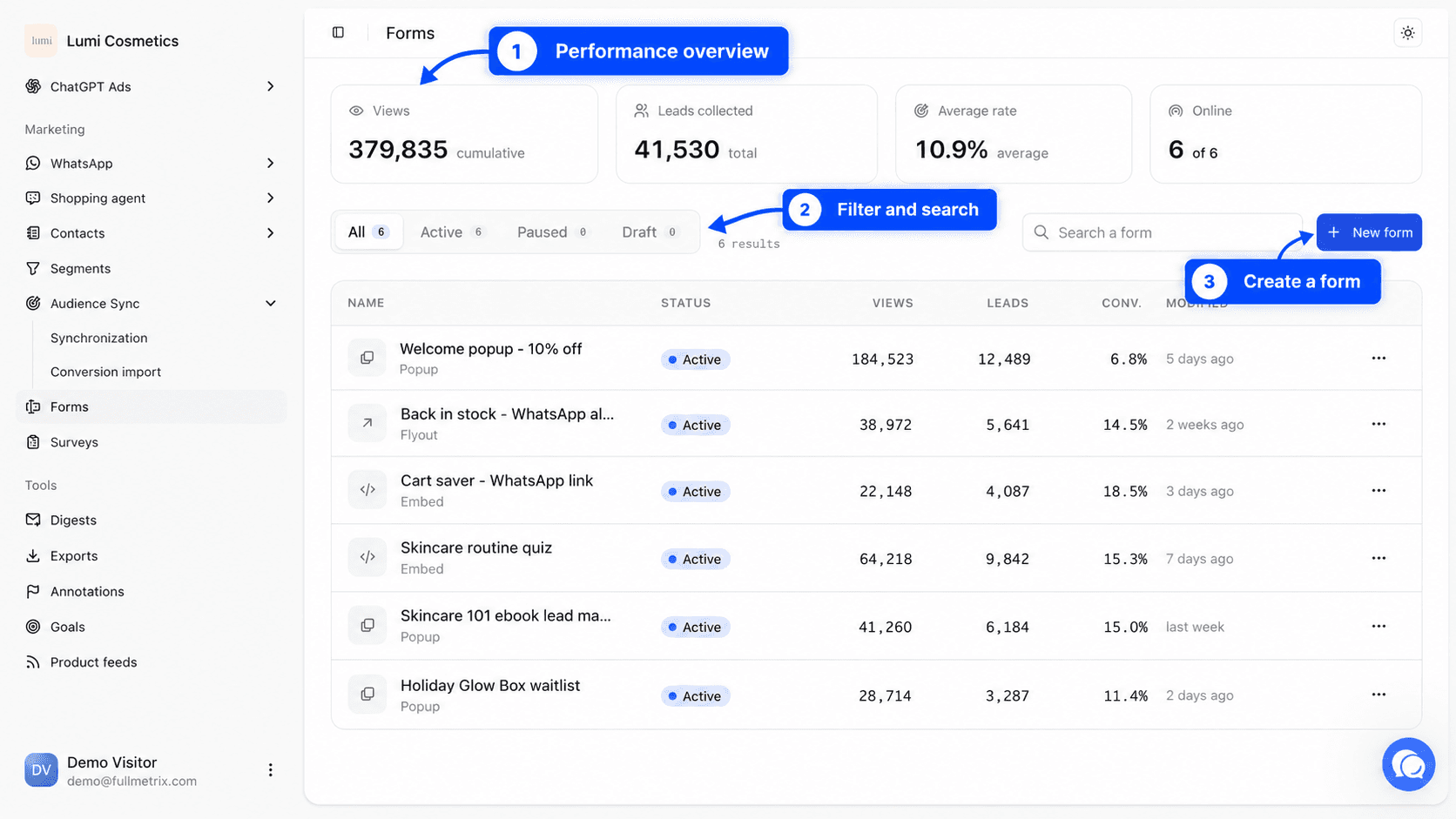
Dopóki nie masz żadnego formularza, strona pokazuje Brak formularzy i przycisk Utwórz formularz. Gdy już jakiś masz, u góry strony pojawiają się cztery karty.
| Karta | Co liczy |
|---|---|
| Wyświetlenia | Łączna liczba wyświetleń wszystkich Twoich formularzy od chwili ich utworzenia. |
| Zebrane leady | Łączna liczba zgłoszeń ze wszystkich formularzy. |
| Średni wskaźnik | Leady podzielone przez wyświetlenia, w procentach. |
| Online | Liczba aktywnych formularzy spośród wszystkich Twoich formularzy. |
Pod kartami filtry Wszystkie, Aktywne, Wstrzymano i Wersja robocza zawężają listę do jednego statusu. Liczba obok każdego filtra pokazuje, ile formularzy zawiera. Pole Szukaj formularza filtruje według nazwy. Jeśli nic nie pasuje, lista pokazuje Żaden formularz nie pasuje do tego filtra.
Tabela ma jeden wiersz na formularz.
| Kolumna | Zawartość |
|---|---|
| Nazwa | Nazwa formularza, a pod nią jego typ wyświetlania. |
| Status | Wersja robocza, dopóki formularz nie został choć raz aktywowany, Aktywne, gdy działa, Wstrzymano, gdy go zatrzymasz. |
| Wyświetlenia | Liczba wyświetleń w sklepie. |
| Leady | Liczba zgłoszeń. |
| Konw. | Leady podzielone przez wyświetlenia. Dopóki formularz nie ma wyświetleń, widać myślnik. |
| Zmodyfikowano | Ostatnia zmiana, jako czas względny („3 dni temu”). |
Kliknij wiersz, aby otworzyć formularz w kreatorze.
Akcje w menu wiersza
Przycisk z trzema kropkami na końcu każdego wiersza otwiera menu.
- Edytuj otwiera kreator.
- Skopiuj fragment pojawia się tylko dla formularza Osadź. Otwiera okno Wstaw kod opisane niżej.
- Duplikat tworzy kopię w statusie Wersja robocza, o nazwie oryginału z dopiskiem „(copie)”. Kopia zachowuje treść, styl, wyzwalacze, kierowanie, częstotliwość, widoczność i tagi. Potem sprawdź grupy Planowanie i Witryny, bo zaczynają puste.
- Statystyki otwiera okno Statystyki formularza.
- Eksportuj pobiera wszystkie zgłoszenia formularza jako plik CSV.
- Aktywuj uruchamia wersję roboczą albo wstrzymany formularz. Pauza zdejmuje go ze sklepu, niczego nie usuwając.
- Usuń prosi o potwierdzenie. Formularz i wszystkie jego zgłoszenia są usuwane bezpowrotnie.
Usunięcie kasuje też zgłoszenia
Jeśli chcesz tylko zatrzymać formularz, wybierz Pauza. Utworzone już kontakty zostają w Twoich kontaktach, ale historia zgłoszeń formularza znika razem z nim. Użyj Eksportuj przed usunięciem.
Czytanie statystyk formularza
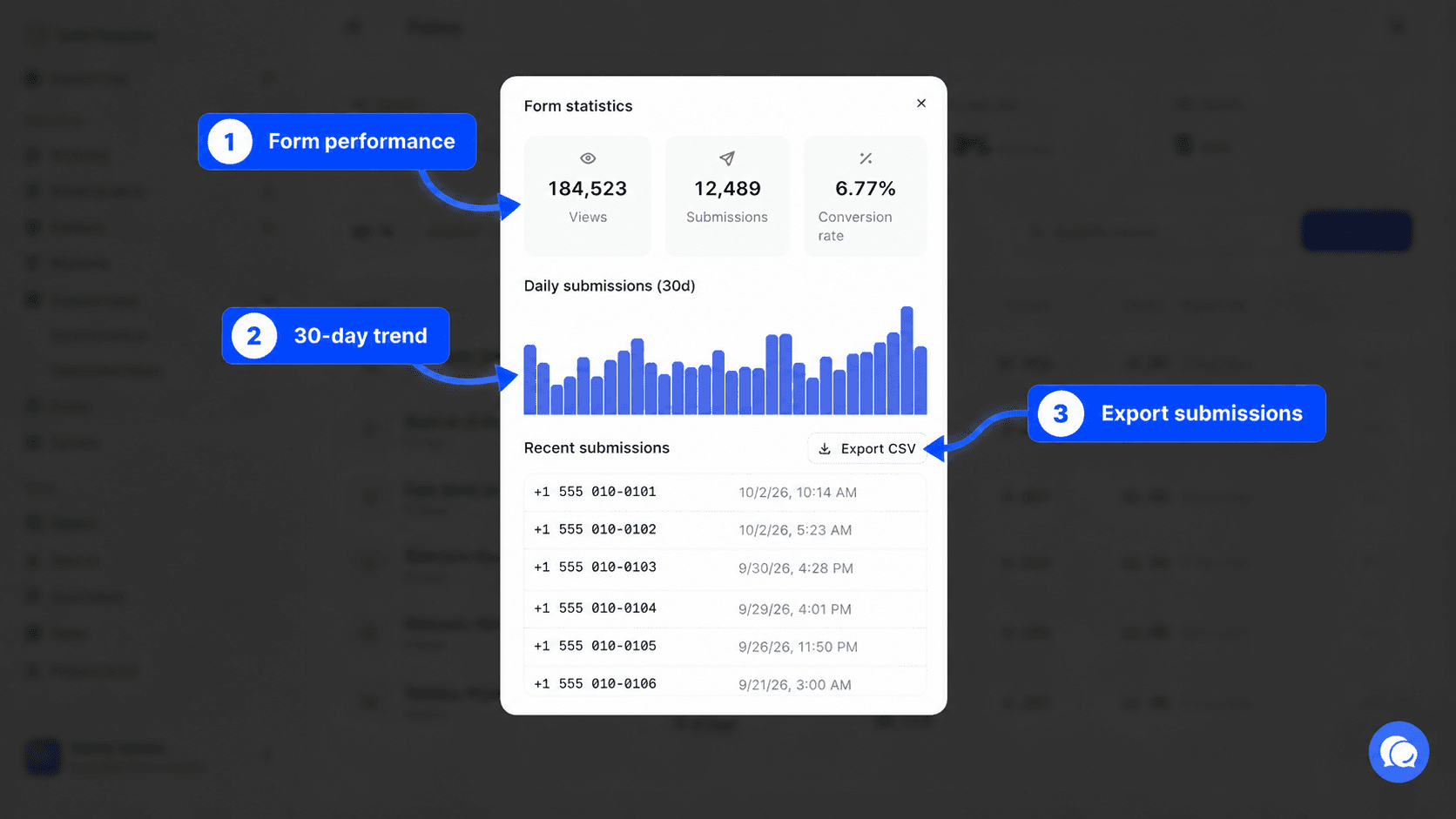
Okno Statystyki formularza pokazuje Wyświetlenia, Zgłoszenia i Współczynnik konwersji, wykres Codzienne zgłoszenia (30 dni) oraz listę Ostatnie zgłoszenia. Przycisk Eksportuj plik CSV pobiera zgłoszenia, tak jak akcja Eksportuj w menu.
Tworzenie formularza
Otwórz okno tworzenia
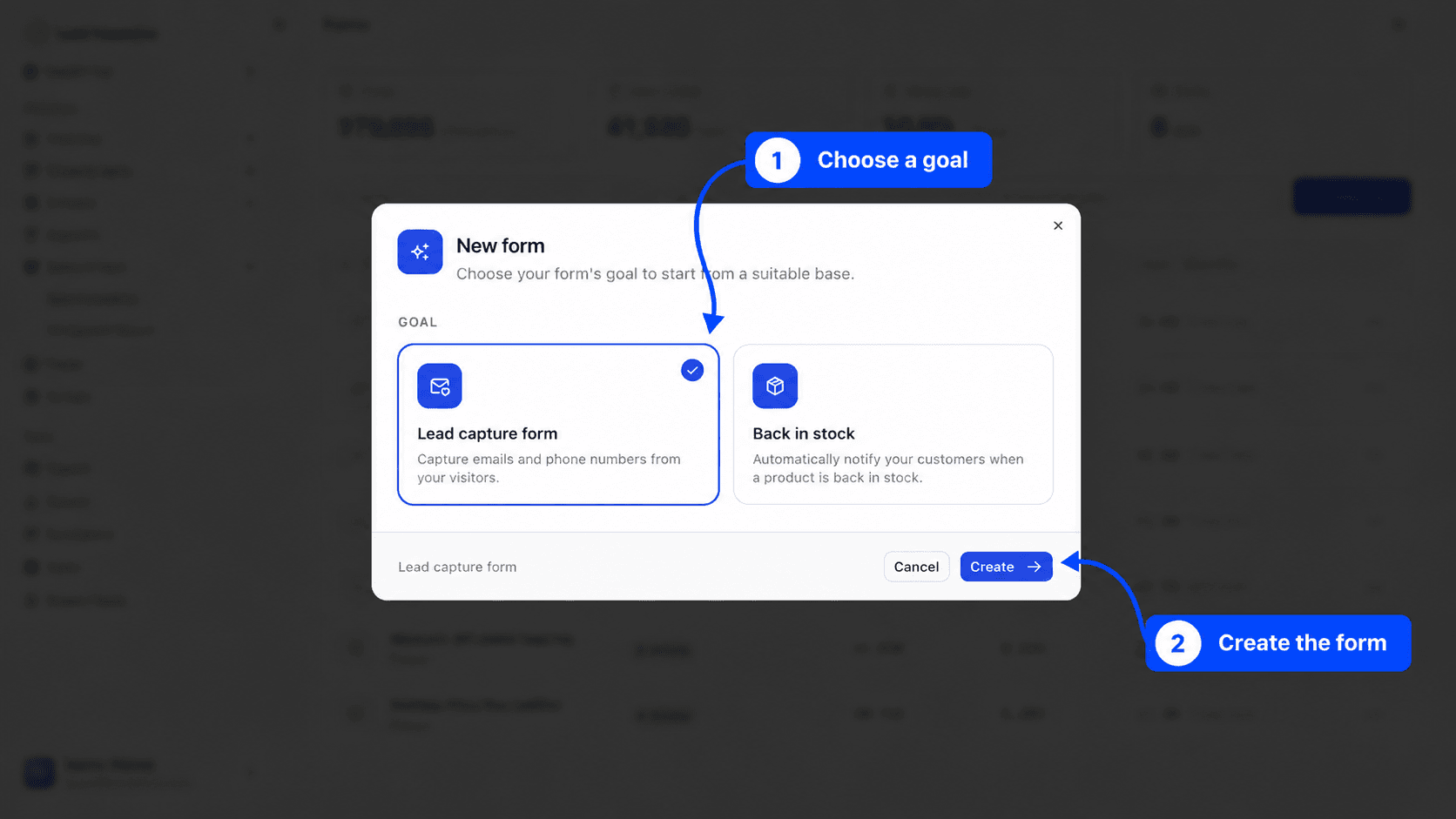
Kliknij Nowa forma w prawym górnym rogu listy albo Utwórz formularz, jeśli strona jest pusta. Otworzy się okno Nowa forma.
Wybierz cel
W polu Cel kliknij Formularz przechwytywania leadów albo Ponownie w magazynie. Wybrana karta dostaje obramowanie i ptaszek.
Potwierdź
Kliknij Utwórz. Kreator otwiera się na pełnym ekranie. Formularz dostaje automatyczną nazwę, na przykład „Formularz 3” albo „Powiadomienie o dostępności 2”, którą możesz zmienić w lewym górnym rogu. Zaczyna jako Wersja robocza typu Wyskakujące okienko, więc w sklepie nie widać jeszcze nic.
Budowanie formularza w kreatorze
Kreator ma trzy obszary. Na górze pasek narzędzi. Po lewej panel z trzema zakładkami, Elementy, Styl i Dystrybucja. Pośrodku podgląd formularza, w którym klikasz, aby zaznaczyć element. Lewy panel jest widoczny tylko na szerokim ekranie, więc pracuj na komputerze.
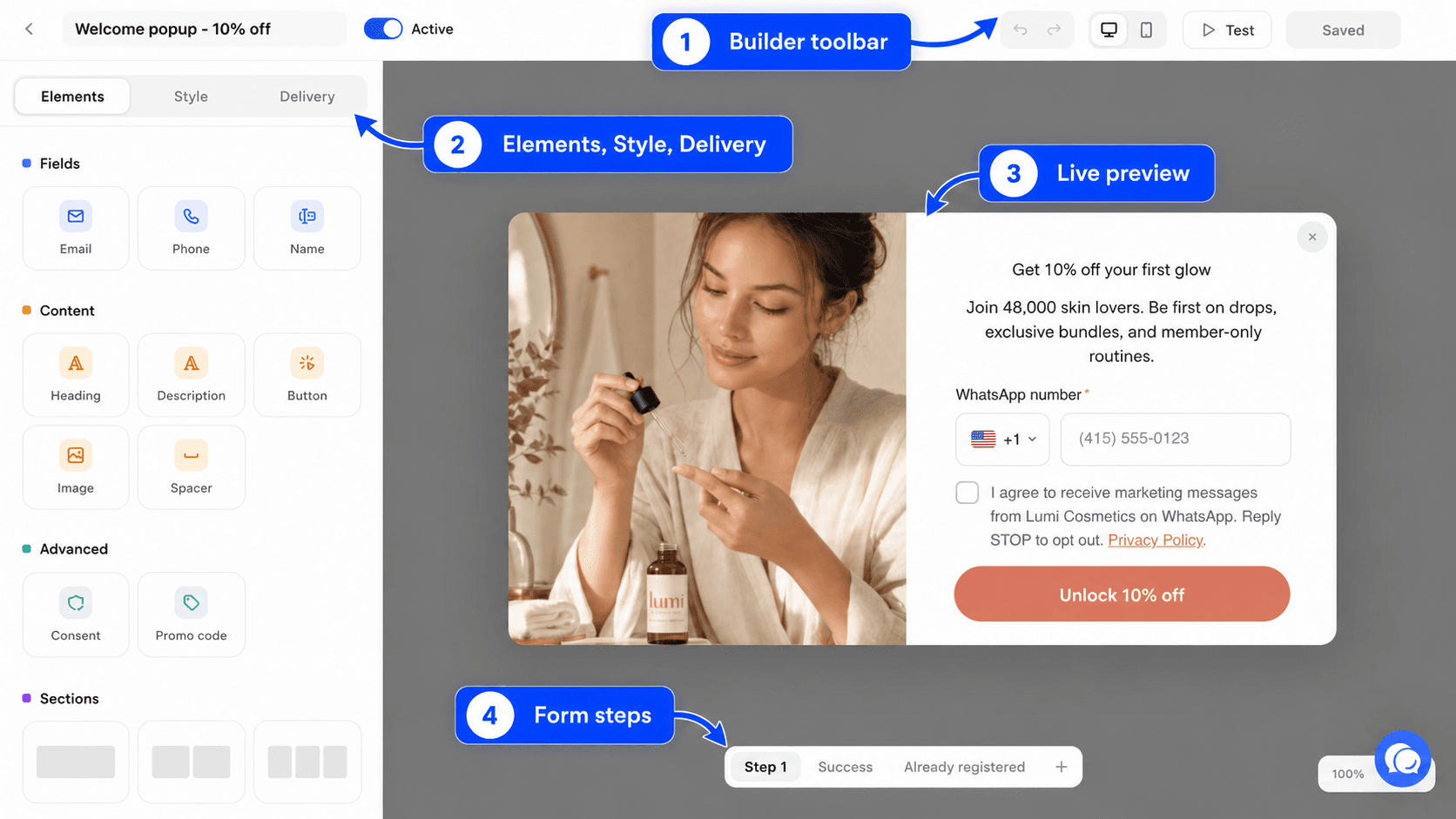
Pasek narzędzi
| Pozycja | Co robi |
|---|---|
| Strzałka wstecz | Wraca do listy. Jeśli masz niezapisane zmiany, Fullmetrix proponuje ich zapisanie albo odrzucenie. |
| Nazwa formularza | Kliknij ją, aby zmienić nazwę. Nazwa zapisuje się, gdy opuścisz pole. Widzisz ją tylko Ty, wewnątrz Fullmetrix. |
| Przełącznik Aktywne lub Nieaktywne | Uruchamia formularz albo go wstrzymuje, bez wracania do listy. |
| Cofnij i Powtórz | Cofają się lub przechodzą naprzód w Twoich zmianach. Ctrl+Z i Ctrl+Shift+Z (Cmd na Macu) robią to samo. |
| Pulpit i Mobilny | Zmieniają szerokość podglądu. W trybie mobilnym podgląd ma 375 pikseli szerokości. |
| Testuj | Zapisuje formularz, a potem otwiera go w nowej karcie dokładnie tak, jak się pojawi, aby można go było wypełnić i sprawdzić jego działanie. |
| Zapisz | Zapisuje zmiany. Przycisk pokazuje Zapisano, gdy nie ma nic nowego. Ctrl+S (Cmd+S na Macu) robi to samo. |
Zapis nie publikuje
Twoje zmiany pojawiają się w sklepie dopiero po zapisaniu i tylko wtedy, gdy formularz jest Aktywne. Zapisana wersja robocza pozostaje niewidoczna dla odwiedzających.
Kroki formularza
Pod podglądem zakładki odpowiadają krokom, przez które przechodzi odwiedzający.
- Krok 1 to formularz, który odwiedzający wypełnia.
- Sukces to ekran pokazywany po udanym zgłoszeniu. Domyślnie brzmi „Dziękuję!”.
- Już zarejestrowany to ekran pokazywany, gdy osoba już się zapisała. W formularzu zbierającym leady dzieje się tak, gdy ten e-mail albo numer otrzymał już unikalny kod rabatowy z tego formularza. W formularzu Ponownie w magazynie dzieje się tak, gdy numer już czeka na ten produkt.
Przycisk Dodaj wstawia nowy krok przed Sukces. Na przykład krok pierwszy prosi o e-mail, a krok drugi prosi o numer telefonu i pokazuje kod rabatowy. Aby usunąć dodany krok, kliknij ikonę Usuń krok na jego zakładce.
Dodawanie sekcji i elementów
Gdy nic nie jest zaznaczone, zakładka Elementy pokazuje paletę. Przeciągnij element na podgląd albo kliknij go, aby go dodać.
Grupa Sekcje dodaje wiersz z układem kolumn, Jedna kolumna, Dwie kolumny, Trzy kolumny, Mieszane lewe, Zmieszane, prawda albo Cztery kolumny. Elementy trafiają potem do tych kolumn.
Elementy dzielą się na trzy rodziny.
| Rodzina | Element | Zastosowanie |
|---|---|---|
| Pola | Zbiera adres e-mail. Domyślnie wymagany. | |
| Telefon | Zbiera numer, z wyborem kraju. Ustaw Kraj domyślny we właściwościach. | |
| Nazwa | Pole tekstowe na imię lub nazwisko. Ustawienie Nazwa pola mówi, które z nich zbiera. | |
| Treść | Tekst | Nagłówek, akapit lub notatka, w pięciu stylach od Duży nagłówek do Przypis. |
| Przycisk | Wysyła formularz (akcja Prześlij) albo otwiera adres (akcja Link). | |
| Obraz | Pokazuje obraz lub baner, z opcjonalnym linkiem po kliknięciu. | |
| Przekładka | Dodaje odstęp w pionie. | |
| Produkt | Tylko dla formularza Ponownie w magazynie. Pokazuje obraz i nazwę produktu, na który czeka klient. | |
| Zaawansowane | Zgoda | Pole zgody, z linkiem do Twojej polityki prywatności. |
| Kod promocyjny | Pokazuje kod rabatowy, który odwiedzający może skopiować. |
Kliknij element w podglądzie, aby zobaczyć jego ustawienia w lewym panelu. Dwie ikony u góry panelu duplikują go lub usuwają. Sekcję zaznaczasz w ten sam sposób, aby ustawić jej tło, odstępy i wyrównanie treści.
Ustawianie zgody
Element Zgoda to pole, które odwiedzający zaznacza, aby przyjąć Twoje wiadomości marketingowe. W jego właściwościach pole Kanały objęte tą zgodą określa, na co się zgadza, E-mail, WhatsApp lub SMS. Zgoda jest zapisywana w kontakcie dla każdego zaznaczonego kanału. Uzupełnij też Link dotyczący prywatności adresem Twojej polityki prywatności.
Jeśli Twój formularz nie ma pola Zgoda, kontakty są tworzone bez zgody marketingowej.
Pokazywanie kodu rabatowego
Element Kod promocyjny działa na dwa sposoby.
Domyślnie pokazuje stały kod wpisany w polu Kod promocyjny, na przykład WELCOME10. Ten kod musi już istnieć w Twoim sklepie.
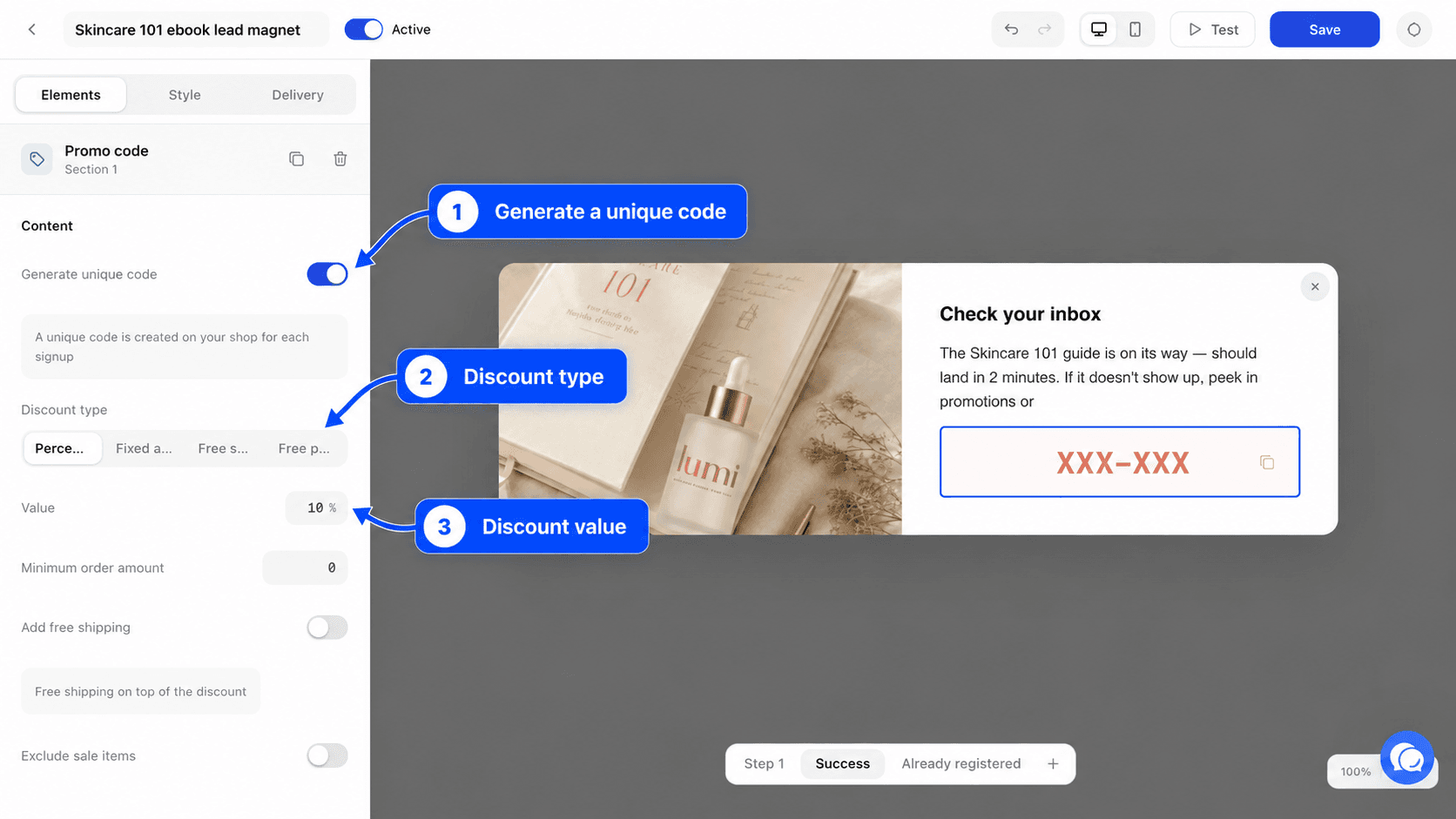
Jeśli włączysz Wygeneruj unikalny kod, Fullmetrix tworzy w Twoim sklepie inny kod dla każdego zapisu. Wtedy ustawiasz Rodzaj rabatu (Procent, Stała kwota, Darmowa wysyłka albo Darmowy produkt), Wartość, Minimalna kwota zamówienia, Ważność w dniach oraz Kod zastępczy, pokazywany, jeśli generowanie się nie powiedzie. W zależności od platformy pojawiają się jeszcze dwie opcje, Dodaj bezpłatną wysyłkę i Wyklucz przedmioty objęte wyprzedażą.
Do kodu rabatowego stosują się trzy zasady.
- Nie może być pokazany w pierwszym kroku. Umieść go w kroku drugim lub dalszym, po zebraniu adresu.
- Unikalny kod wymaga pola E-mail albo Telefon we wcześniejszym kroku.
- Unikalny kod wymaga podłączonego sklepu.
Jeśli któraś z tych zasad jest złamana, Fullmetrix odmawia aktywacji formularza i pokazuje odpowiedni komunikat, na przykład „Kod rabatowy nie może być wyświetlany w pierwszym kroku.”. Ten sam e-mail lub numer dostaje tylko jeden unikalny kod na formularz. Przy drugiej próbie odwiedzający widzi krok Już zarejestrowany.
Dostosowanie wyglądu w zakładce Styl
Zakładka Styl ustawia wygląd całego formularza.
- Powierzchnia zawiera Typ wyświetlacza, Szerokość (px) (od 280 do 1000 pikseli), kolor tła, zaokrąglenie narożników, obramowanie i, dla typów Wyskakujące okienko i Wysuwane, Pozycję. Dla formularza Osadź tutaj pojawia się też Wstaw kod.
- Grafika umieszcza obraz po lewej, po prawej, nad treścią lub pod nią, z wybranym współczynnikiem proporcji. Potem kliknij obszar obrazu w podglądzie, aby wybrać plik albo wkleić adres. Obrazy mogą być w formacie JPG, PNG lub GIF, do 2 MB i 2000 pikseli.
- Odstępy, Typografia i Cień ustawiają wewnętrzne marginesy, przerwę między elementami, czcionkę i cień.
- Guziki, Pola i Zamknij ustawiają kolory, rozmiary i położenie przycisku zamykania.
Przed publikacją sprawdź podgląd Mobilny.
Wybór, kiedy i gdzie formularz się pojawia, w zakładce Dystrybucja
Zakładka Dystrybucja decyduje, kto widzi formularz, kiedy i w którym sklepie.
Wyzwalacze
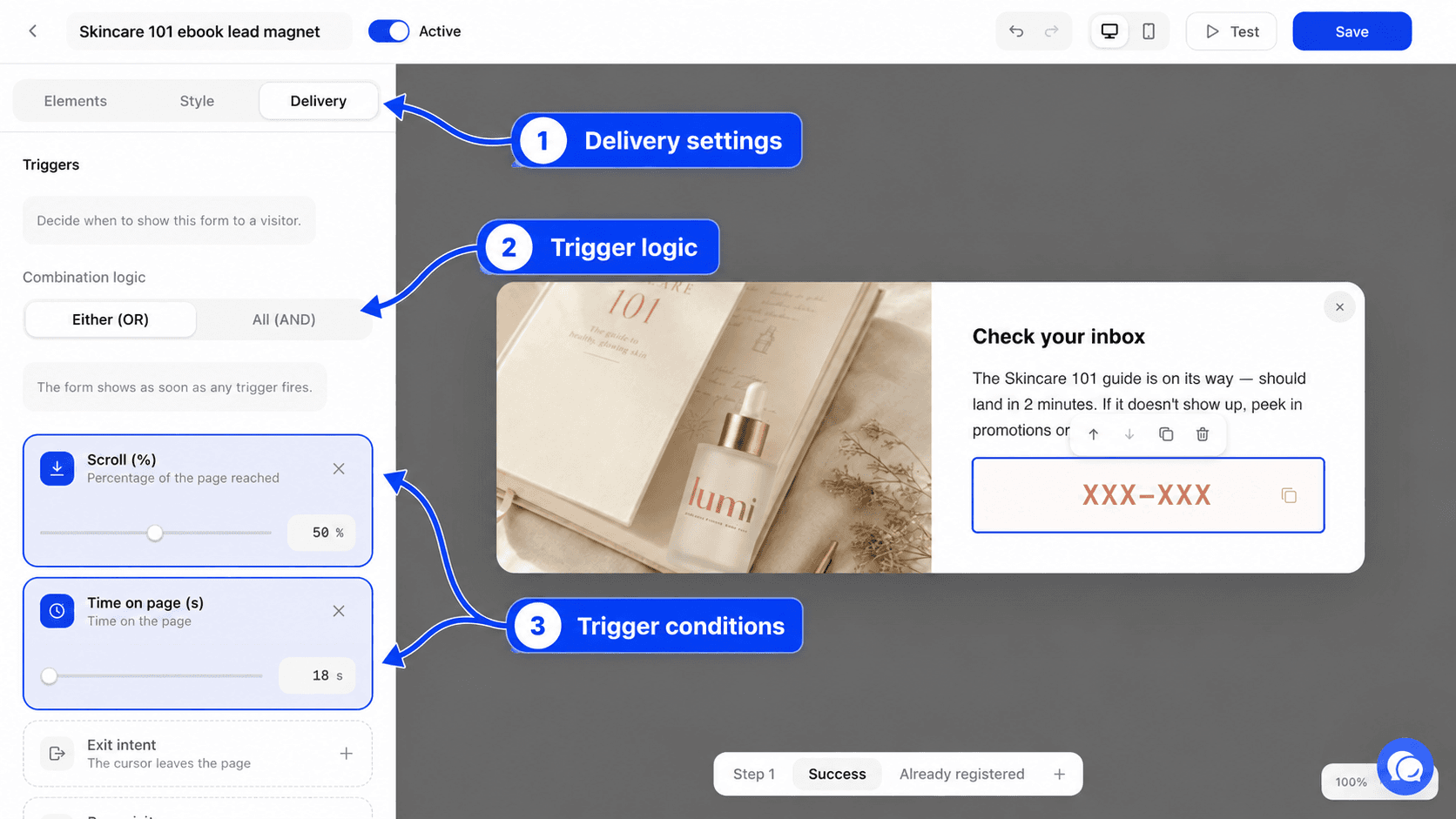
Bez wyzwalacza formularz pokazuje się, gdy tylko strona się załaduje. Kliknij Dodaj wyzwalacz, aby czekać na konkretne zachowanie.
| Wyzwalacz | Na co czeka | Wartość |
|---|---|---|
| Zamiar wyjścia | Na komputerze kursor opuszcza stronę przez górną krawędź, w stronę kart lub paska adresu. Na telefonie odwiedzający opuszcza kartę albo aplikację. | Brak |
| Przewiń (%) | Odwiedzający przewinął ten procent strony. | Od 1 do 100, domyślnie 50 |
| Czas spędzony na stronie (stronach) | Odwiedzający został tyle sekund. | Od 1 do 3600, domyślnie 5 |
| Odwiedziny strony | Odwiedzający obejrzał co najmniej tyle stron sklepu, z tej samej przeglądarki. | Od 1 do 100, domyślnie 3 |
| Brak aktywności | Odwiedzający nic nie robił przez tyle sekund. | Od 1 do 600, domyślnie 30 |
Przy kilku wyzwalaczach Logika kombinacji decyduje, kiedy formularz się pokazuje. Albo (LUB) pokazuje go, gdy zadziała którykolwiek wyzwalacz. Wszystko (ORAZ) czeka, aż zadziałają wszystkie.
Przycisk spustowy, dla powiadomień o dostępności
Formularz Ponownie w magazynie ma grupę Przycisk spustowy. Gdy jest włączona, sklep pokazuje przycisk, a formularz otwiera się dopiero po kliknięciu go przez odwiedzającego. Wyzwalacze i częstotliwość są wtedy ignorowane.
- W trybie Pływające przycisk pozostaje przypięty u dołu ekranu, Na dole po lewej, Dolny środek albo Prawy dolny róg.
- W trybie Wbudowany przycisk znajduje się obok przycisku „Dodaj do koszyka” na stronie produktu. Wpisz Selektor CSS dla przycisku „Dodaj do koszyka”., na przykład
.single_add_to_cart_buttonw WooCommerce albo#add-to-cartw PrestaShop, a potem Umieszczenie (Po przycisku, Przed przyciskiem albo Zamiast przycisku). Jeśli selektor nie zostanie znaleziony na stronie, przejmuje go przycisk pływający.
Ustawiasz też Tekst przycisku, jego kolory, zaokrąglenie i odstępy.
Jeśli żadna automatyzacja WhatsApp dla ponownej dostępności nie jest aktywna, u góry zakładki pojawia się ostrzeżenie. Zapisy nadal są rejestrowane, ale żadna wiadomość nie zostanie wysłana, dopóki automatyzacja nie będzie aktywna.
Kierowanie
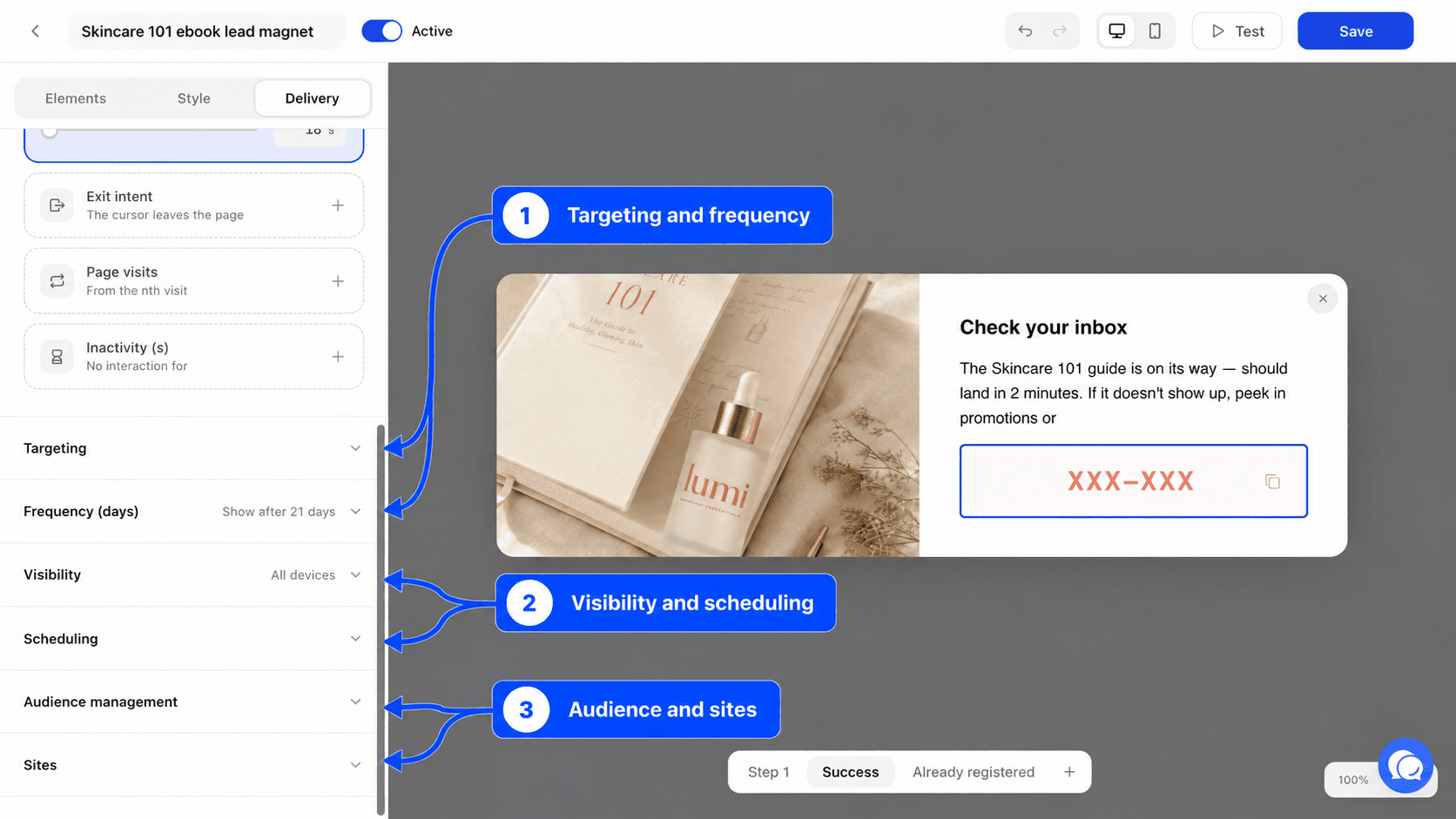
Konkretne strony ograniczają formularz do stron, których adres pasuje do co najmniej jednej reguły. Kliknij Dodaj adres URL, wybierz Typ dopasowania (Zawiera, Dokładne, Zaczyna się od albo Wyrażenie regularne), a potem wpisz wartość. Bez reguły formularz może się pokazywać na każdej stronie. Nieprawidłowe lub zbyt złożone wyrażenie regularne blokuje zapis, dopóki go nie poprawisz.
W formularzu Ponownie w magazynie nie dodawaj żadnej reguły. Formularz i tak pokazuje się tylko na stronach niedostępnych produktów.
Częstotliwość
Dni pomiędzy wyświetlaczami ustawiają, ile dni czekać, zanim formularz zostanie ponownie pokazany odwiedzającemu, który go zobaczył albo zamknął bez zapisu. Użyj 0, aby pokazywać go przy każdej wizycie. Maksimum to 365 dni.
Pokaż ponownie po przesłaniu jest domyślnie wyłączone, więc odwiedzający, który wypełnił formularz, nigdy go już nie zobaczy. Włącz tę opcję tylko wtedy, gdy chcesz, aby mógł zapisać się ponownie.
Widoczność, planowanie, tagi i witryny
- Widoczność ogranicza formularz do Wszystkie urządzenia, Tylko komputer stacjonarny albo Tylko mobilne.
- Planowanie ustawia Data rozpoczęcia i Data końcowa, na przykład na czas wyprzedaży. Po dacie końcowej formularz przestaje się pokazywać.
- Zarządzanie grupą odbiorców dodaje tagi wszystkim, którzy zapiszą się przez ten formularz. Wpisz tag i potwierdź. Te tagi pojawiają się w karcie kontaktu i pomagają budować segmenty. Przeczytaj Tagi, aby nimi zarządzać.
- Witryny wybierają sklepy, w których formularz się pokazuje, jeśli masz ich kilka. Jeśli żaden sklep nie jest zaznaczony, formularz pokazuje się we wszystkich połączonych sklepach.
Publikowanie formularza w sklepie
Formularz Wyskakujące okienko lub Wysuwane trafia do sklepu przez skrypt śledzenia Fullmetrix. Nie musisz dodawać żadnego kodu.
Sprawdź skrypt śledzenia
Otwórz Ustawienia, potem Śledzenie i sprawdź, czy śledzenie jest aktywne w sklepie. Strona Śledzenie strony opisuje instalację.
Zapisz i aktywuj
W kreatorze kliknij Zapisz, a potem ustaw przełącznik na Aktywne. Akcja Aktywuj na liście robi to samo.
Sprawdź w sklepie
Otwórz sklep w oknie przeglądania prywatnego i wywołaj formularz zgodnie z Twoimi ustawieniami. Okno prywatne zapobiega temu, aby wcześniejsze wyświetlenie lub zgłoszenie go zablokowało.
Co dzieje się ze zgłoszeniami
Przy każdym zgłoszeniu Fullmetrix tworzy kontakt albo uzupełnia go, jeśli już istnieje z tym samym e-mailem lub numerem. Zapisuje zgodę dla każdego kanału i dodaje tagi z grupy Zarządzanie grupą odbiorców. Te osoby znajdziesz we Wszystkich kontaktach i możesz wysłać je do grupy odbiorców reklam albo do narzędzia e-mailowego dzięki synchronizacji odbiorców.
Numery telefonów są zapisywane w formacie międzynarodowym, z numerem kierunkowym kraju wybranym w polu.
Przydatne przykłady formularzy
Zapis z kodem powitalnym. Krok pierwszy z nagłówkiem, polem E-mail i polem Zgoda obejmującym E-mail. Krok drugi z elementem Kod promocyjny ustawionym na Wygeneruj unikalny kod, 10% zniżki, ważny 30 dni. Wyzwalacz Czas spędzony na stronie (stronach) na 10 sekund i częstotliwość 7 dni.
Okno przy wyjściu z koszyka. Formularz Wysuwane z wyzwalaczem Zamiar wyjścia, regułą Zawiera cart w Konkretne strony i tagiem exit-cart w Zarządzanie grupą odbiorców, aby łatwo znaleźć te kontakty w segmencie.
Alert WhatsApp o ponownej dostępności. Formularz Ponownie w magazynie z Przycisk spustowy w trybie Wbudowany, umieszczonym Po przycisku „Dodaj do koszyka”, oraz aktywna automatyzacja WhatsApp dla ponownej dostępności.