Wszystkie kontakty
Znajdź dowolną osobę ze swojego sklepu, filtruj listę, eksportuj ją i czytaj szczegółowy profil każdego kontaktu.
Strona Wszystkie kontakty zbiera każdą osobę, którą możemy zidentyfikować po adresie e-mail lub numerze telefonu. Obejmuje Twoich klientów zsynchronizowanych ze sklepu, odwiedzających, którzy zostawili e-mail, osoby, które zapisały się przez formularz, oraz kontakty zaimportowane przez Ciebie. Każdy wiersz otwiera profil, który mówi, co ta osoba robiła u Ciebie.
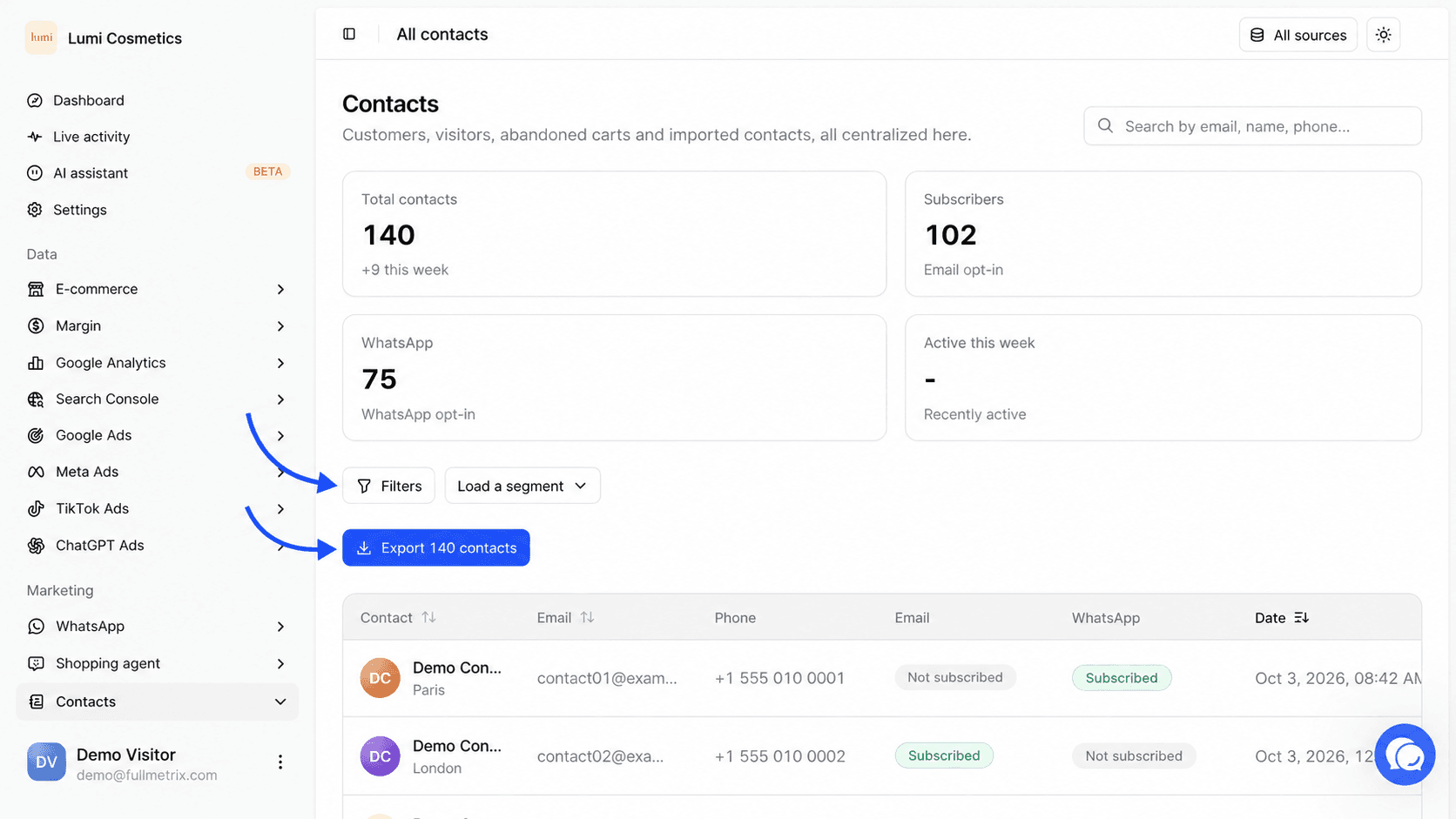
Aby ją otworzyć, kliknij Kontakty w grupie Marketing na pasku bocznym, a potem Wszystkie kontakty.
Sklep musi być połączony
Bez połączonego sklepu strona pokazuje Połącz z E-commerce i przycisk Skonfiguruj, który prowadzi do integracji. Podczas pierwszego importu sklepu pokazuje Przygotowanie miejsca pracy i odświeża się sama. Aby połączyć sklep, przeczytaj Platformy.
Liczby u góry strony
Cztery karty podsumowują listę. Podążają za filtrami i wybranym sklepem, więc możesz policzyć na przykład subskrybentów e-mail z jednego segmentu.
| Karta | Co liczy |
|---|---|
| Łączna liczba kontaktów | Liczbę kontaktów na liście. Linia pod spodem pokazuje, ile utworzono w ciągu ostatnich 7 dni, na przykład „+42 w tym tygodniu”. |
| Abonenci | Kontakty zapisane na e-maile marketingowe, z podpisem Zapis e-mailowy. |
| Kontakty zapisane na wiadomości marketingowe WhatsApp, z podpisem Akceptacja WhatsApp. | |
| Aktywny w tym tygodniu | Ta karta pokazuje obecnie myślnik. |
Wyszukiwanie osoby
Pole Szukaj według adresu e-mail, imienia i nazwiska, telefonu... znajduje się w prawym górnym rogu. Wpisz kilka liter e-maila, imienia, numeru albo nazwy firmy. Lista aktualizuje się, gdy tylko przestaniesz pisać, a najlepsze dopasowania są na początku.
Wyszukiwanie ignoruje akcenty i wielkość liter, więc „helene” znajduje „Hélène”.
Jeśli nic nie pasuje, tabela pokazuje Brak wyników dla tego wyszukiwania.
Filtrowanie listy i ładowanie segmentu
Pod kartami pasek filtrów zawęża listę do konkretnej grupy.
- Filtry otwierają pasek. Potem kliknij Dodaj filtr, wybierz pole (kraj, tag, subskrypcja WhatsApp, liczba zamówień, kupiony produkt...), ustaw warunek i kliknij Zastosuj.
- Załaduj segment stosuje zapisany segment jednym kliknięciem. Lista oferuje segmenty Sugerowane przez Fullmetrix i Twoje segmenty Osobiste. Przycisk Utwórz segment na dole listy otwiera edytor.
- Wyczyść filtry przywraca pełną listę.
Dopóki nie klikniesz Zastosuj, komunikat informuje, że niektóre zmiany nie zostały jeszcze zastosowane.
Gdy żaden kontakt nie pasuje, tabela pokazuje Żaden kontakt nie spełnia tych kryteriów ze wskazówką Zmień filtry lub wybrane źródło.
Dostępne pola, różnicę między atrybutami i działaniami oraz sposób zapisania filtra jako segmentu szczegółowo opisują Segmenty.
Wybór sklepu
Jeśli masz kilka sklepów, selektor Wszystkie źródła u góry strony ogranicza listę do kontaktów jednego lub kilku sklepów. Działanie tego selektora opisuje strona Wybór sklepu.
Zaimportowane kontakty nie należą do żadnego sklepu
Kontakt dodany ręcznie, plikiem albo przez wklejenie nie jest przypisany do żadnego sklepu. Pokazuje się, gdy wybrane jest Wszystkie źródła, i znika, gdy tylko wybierzesz konkretny sklep.
Czytanie tabeli
Tabela pokazuje jeden wiersz na kontakt.
| Kolumna | Zawartość |
|---|---|
| Kontakt | Inicjał lub awatar, imię i nazwisko osoby, a pod nimi jej firma lub miasto. Osoba bez znanego imienia pokazuje się jako Anonimowy. |
| Adres e-mail albo myślnik, jeśli go nie ma. | |
| Telefon | Numer telefonu albo numer WhatsApp, jeśli nie ma telefonu, w formacie międzynarodowym. |
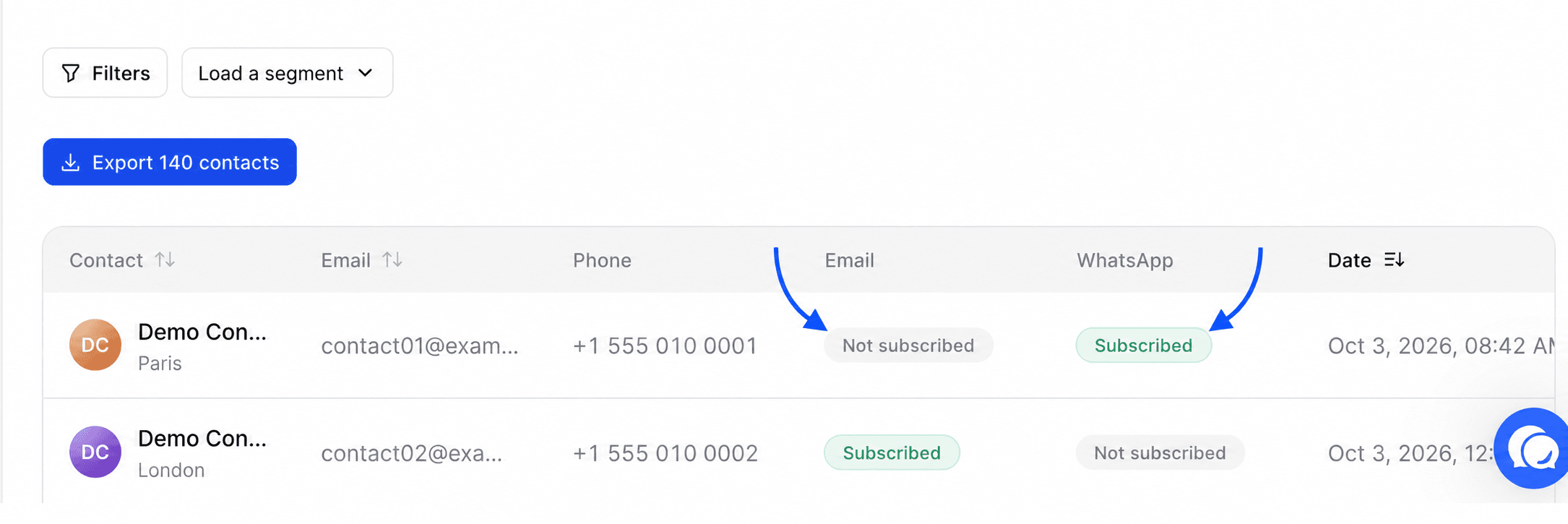
| E-mail (plakietka) | Zasubskrybowano na zielono, jeśli osoba akceptuje e-maile marketingowe, w przeciwnym razie Nie subskrybowano na szaro. |
| Zasubskrybowano na zielono, jeśli osoba akceptuje wiadomości marketingowe WhatsApp, w przeciwnym razie Nie subskrybowano na szaro. | |
| Data | Data i godzina utworzenia kontaktu, w strefie czasowej Twojej organizacji. |
Domyślnie najnowsze kontakty są na górze. Kliknij nagłówek Kontakt, E-mail albo Data, aby posortować według tej kolumny. Drugie kliknięcie odwraca kolejność.
Na dole tabeli paginacja pokazuje wyświetlany zakres i pozwala zmieniać stronę lub liczbę wierszy na stronie. Lista zaczyna od 100 kontaktów na stronie.
Eksport listy
Przycisk Eksportuj pokazuje, ile kontaktów jest uwzględnionych, na przykład Eksportuj 1250 Kontakty. Eksport zachowuje bieżące wyszukiwanie, sortowanie, sklep i filtry. Okno pozwala potem wybrać kolumny, a następnie pobrać plik albo go wysłać. Wszystko o eksportach, w tym o eksportach cyklicznych, znajdziesz w Eksportach.
Gdy lista jest pusta
Jeśli Twoja organizacja nie ma jeszcze kontaktów, strona pokazuje Nie znaleziono żadnych kontaktów i przycisk Dodaj kontakty. Ten przycisk otwiera trzy sposoby dodawania osób, opisane w Importuj.
Kontakty przybywają też same. Klient, który zamawia w sklepie, odwiedzający, który wpisuje swój e-mail, albo osoba, która wypełnia formularz, staje się kontaktem.
Profil kontaktu
Kliknij wiersz w tabeli, aby otworzyć profil osoby. Ścieżka Kontakty u góry zabiera Cię z powrotem do listy.
Nagłówek
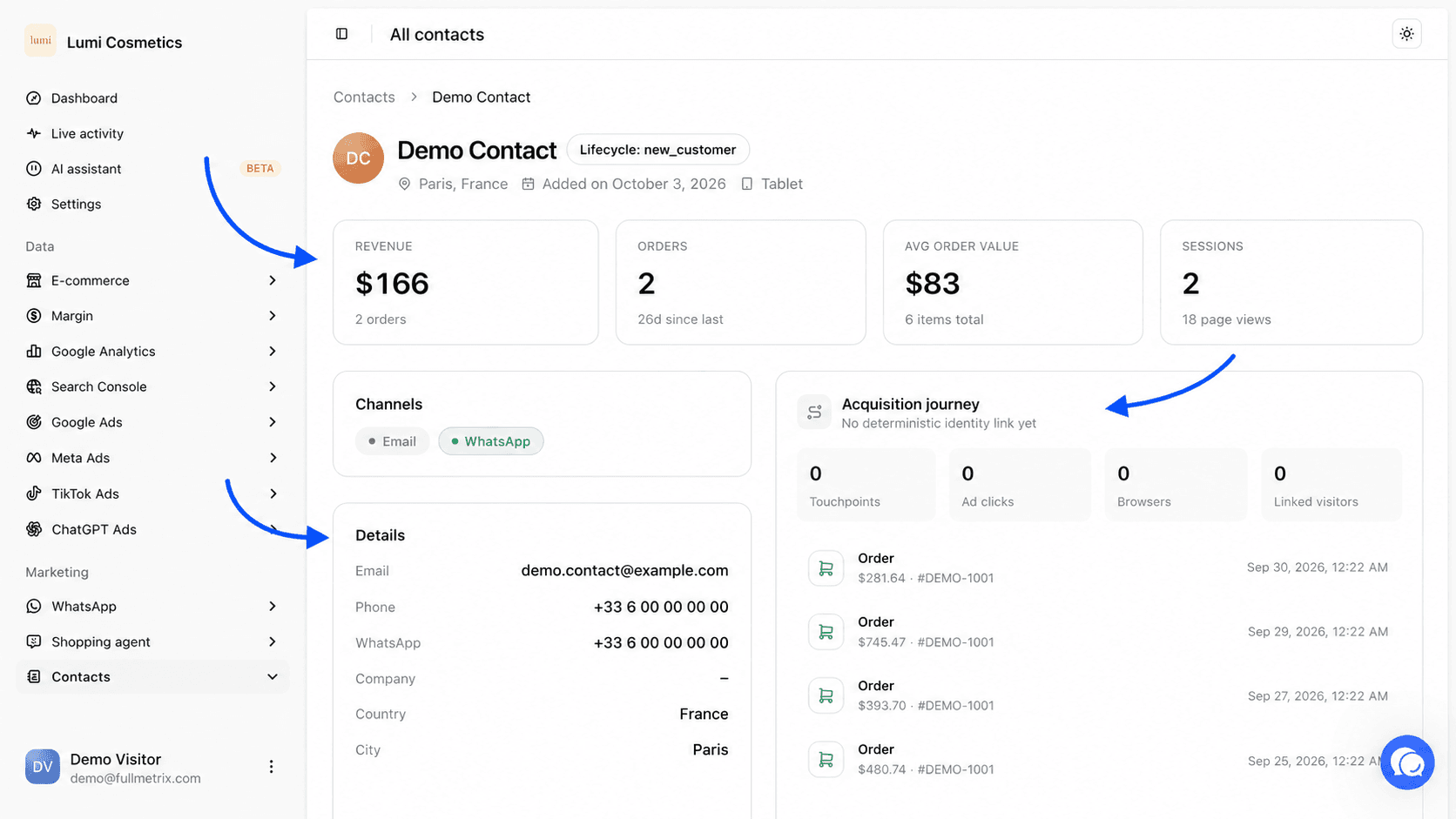
Nagłówek pokazuje imię i nazwisko osoby (albo jej e-mail, albo Anonimowy) oraz plakietkę Cykl życia. Ta plakietka jest obliczana na podstawie zamówień.
| Plakietka | Znaczenie |
|---|---|
| Ołów | Brak zamówienia. |
| Klient | Jedno zamówienie. |
| Powtarzający się klient | Dwa zamówienia lub więcej. |
| VIP | Pięć zamówień lub więcej albo co najmniej 1000 przychodu w walucie sklepu. |
Pod imieniem i nazwiskiem widzisz miasto i kraj, datę Dodano (dzień, w którym osoba została po raz pierwszy zidentyfikowana) oraz typ ostatnio używanego urządzenia (Mobilny, Tablet albo Pulpit).
Cztery kluczowe liczby
- Przychody to łączna wydana kwota, z liczbą zamówień poniżej.
- Zamówienia to liczba zamówień, z liczbą dni od ostatniego.
- Średnia wartość zamówienia to średnia kwota zamówienia, z łączną liczbą kupionych produktów.
- Sesje to liczba śledzonych wizyt na Twojej stronie, z liczbą wyświetleń stron.
Liczone są zamówienia zachowane przez Twoje ustawienia raportów. Wykluczone statusy i ignorowani klienci w Ustawieniach raportów nie są liczone.
Kanały, szczegóły i historia zamówień
Sekcja Kanały pokazuje dwie plakietki, E-mail i WhatsApp. Zielona plakietka oznacza, że osoba jest zapisana na ten kanał marketingowy.
Sekcja Szczegóły wymienia to, co wiemy o osobie, E-mail, Telefon, WhatsApp, Firma, Kraj, Miasto i Źródło (jak osoba trafiła do Fullmetrix, na przykład import lub checkout). Jeśli śledzenie strony to zapisało, widzisz też Pierwszy polecający (stronę, z której przyszła pierwsza wizyta) oraz parametry Źródło UTM, Średni UTM i Kampania UTM kampanii, z której osoba przyszła.
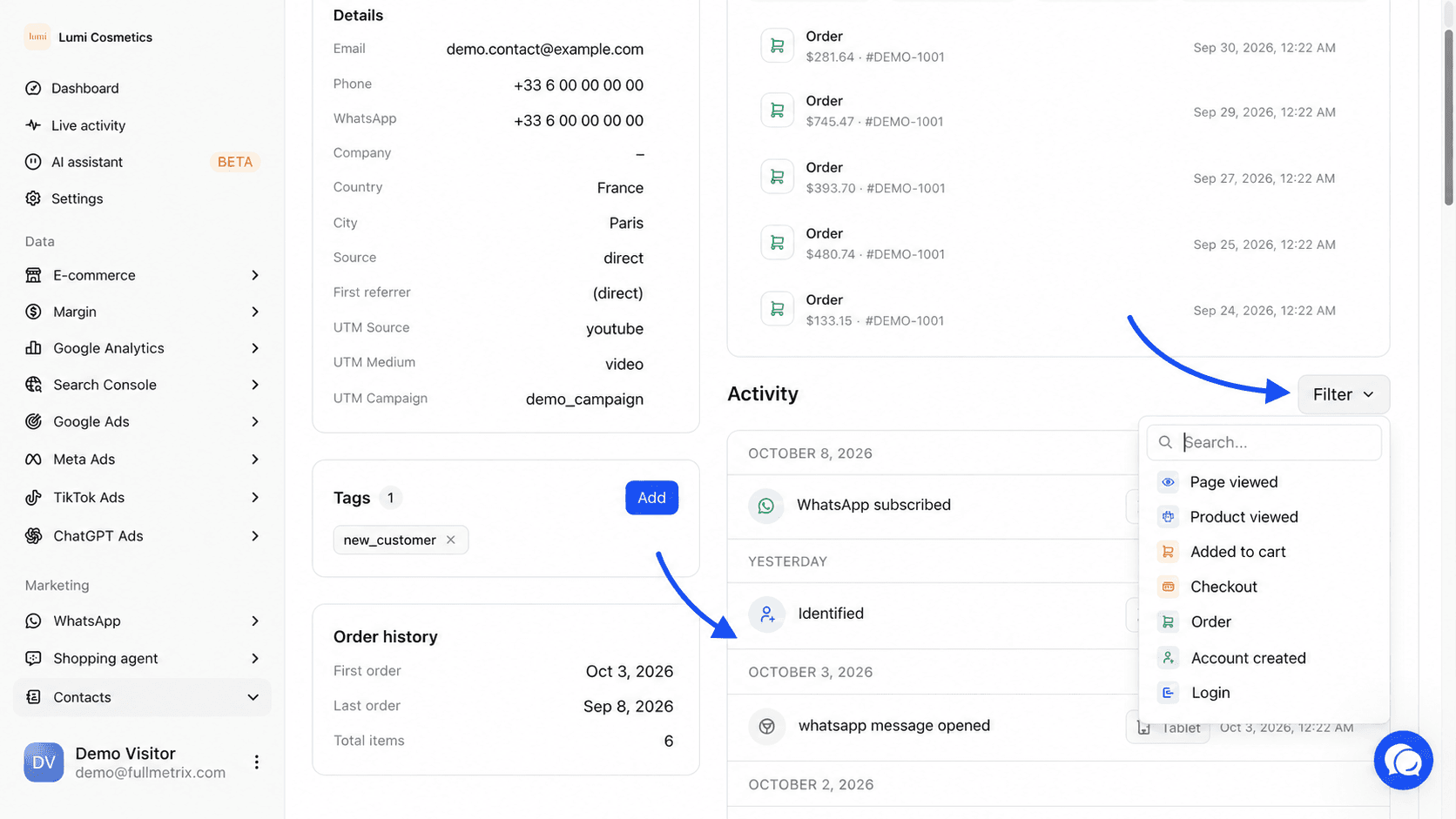
Jeśli osoba zamawiała, sekcja Historia zamówień pokazuje Pierwsze zamówienie, Ostatnie zamówienie i Łączna liczba elementów.
Dodawanie i usuwanie tagu w profilu
Sekcja Tagi pokazuje etykiety osoby i ich liczbę.
Otwórz okno dodawania
Kliknij Dodaj po prawej stronie tytułu Tagi. Otwiera się okno Dodaj tag.
Wybierz lub utwórz tag
Wpisz kilka liter. Fullmetrix podpowiada tagi już używane w Twojej organizacji, razem z liczbą kontaktów, które je mają. Jeśli tag nie istnieje, kliknij Utwórz „your-tag”. Tagi są zapisywane małymi literami.
Potwierdź
Kliknij Dodaj. Tag od razu pokazuje się w profilu.
Aby usunąć tag z tej osoby, kliknij mały krzyżyk obok jego nazwy. Kliknięcie nazwy tagu otwiera stronę Segmenty z nowym segmentem już przefiltrowanym po tym tagu. Aby zarządzać tagami w całej organizacji, użyj strony Tagi.
Ścieżka pozyskania
Blok Ścieżka pozyskania mówi, jak osoba dotarła do swoich zamówień. U góry zdanie informuje, czy widać Tożsamość połączona między urządzeniami i sklepami, czy Brak deterministycznego połączenia tożsamości. Potem widnieje data Pierwszy kontakt.
Cztery liczniki podsumowują ścieżkę, Punkty kontaktu, Kliknięcia reklam, Przeglądarki i Połączeni odwiedzający. Poniżej każdy punkt kontaktu jest sklasyfikowany według kanału (Płatne wyszukiwanie, Płatne media społecznościowe, Wyszukiwanie organiczne, E-mail, Odesłanie, Bezpośrednio...) z nazwą kampanii i stroną docelową, gdy są znane. Zamówienia wpisują się w tę oś czasu, a kliknięcie jednego z nich otwiera stronę Zamówienia na tym zamówieniu.
Jeśli blok nie może się załadować, pokazuje Nie udało się wczytać ścieżki pozyskania. i przycisk Spróbuj ponownie.
Kanał aktywności
Blok Aktywność wymienia zdarzenia osoby, od najnowszych, pogrupowane według dnia (Dzisiaj, Wczoraj, potem data). Znajdziesz na przykład Strona przeglądana, Produkt oglądany, Dodano do koszyka, Rozpoczęto realizację transakcji, Zamówienie złożone, Formularz przesłany, Konto utworzone i WhatsApp zasubskrybował.
- Przycisk Filtruj ogranicza kanał do niektórych typów zdarzeń, Strona przeglądana, Produkt oglądany, Dodano do koszyka, Kasa, Zamówienie, Konto utworzone i Zaloguj się. Licznik pokazuje, ile typów jest aktywnych. Resetuj usuwa filtr.
- Załaduj więcej na dole kanału pokazuje starsze zdarzenia.
- Kliknięcie zdarzenia otwiera okno Szczegóły wydarzenia, ze stroną, której dotyczy, i wszystkimi otrzymanymi danymi. Przycisk Kopiuj kopiuje te dane.
Jeśli osoba nie ma śledzonej aktywności, blok pokazuje Brak aktywności. Wyświetlenia stron i obejrzane produkty pojawiają się tylko wtedy, gdy śledzenie strony jest zainstalowane i aktywne. Zobacz Śledzenie strony.