Ankiety
Zadaj kupującym pytanie na stronie potwierdzenia zamówienia, a potem czytaj ich odpowiedzi według pytania, okresu i typu klienta.
Ankieta Fullmetrix pojawia się w Twoim sklepie, zwykle na stronie potwierdzenia zaraz po zakupie. Zadaje jedno lub kilka pytań jednokrotnego albo wielokrotnego wyboru albo prosi o ocenę od 0 do 10. Najpopularniejsze pytanie to „Skąd nas znasz?”, które ujawnia kanały niewidoczne dla Twoich narzędzi śledzenia, takie jak poczta pantoflowa albo polecenie influencera.
Każda odpowiedź jest powiązana z zamówieniem, które ją wywołało. Dzięki temu możesz porównywać odpowiedzi nowych klientów z odpowiedziami klientów powracających.
Aby otworzyć stronę, kliknij Ankiety w grupie Marketing na pasku bocznym.
Dostępność według platformy
Ankiety działają z WooCommerce, PrestaShop, Magento i Sylius. Pozycja Ankiety nie pojawia się, gdy wszystkie Twoje aktywne sklepy działają na Shopify, ponieważ ankieta nie może się wyświetlić na stronie potwierdzenia zamówienia Shopify. Jeśli masz sklep Shopify i sklep na innej platformie, strona pozostaje dostępna.
Zanim zaczniesz
Ankieta trafia do Twojego sklepu przez skrypt śledzenia Fullmetrix. Sprawdź, czy jest aktywny w Ustawieniach, w sekcji Śledzenie. Strona Śledzenie strony wyjaśnia, jak go zainstalować.
Czytanie listy ankiet
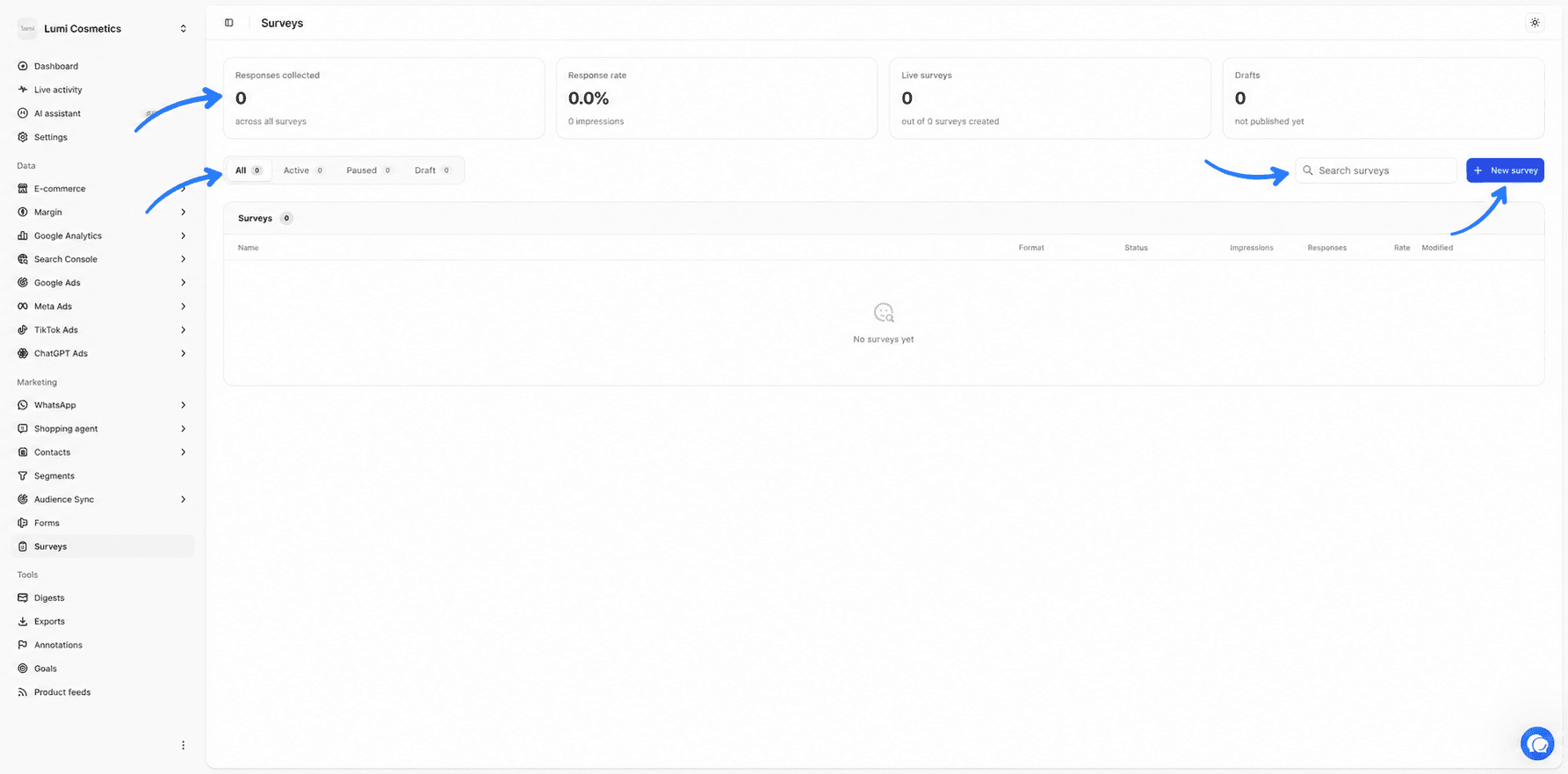
Cztery karty podsumowują aktywność wszystkich Twoich ankiet.
| Karta | Co liczy |
|---|---|
| Zebrane odpowiedzi | Łączna liczba odpowiedzi we wszystkich ankietach. |
| Wskaźnik odpowiedzi | Odpowiedzi podzielone przez wyświetlenia. Liczba wyświetleń widnieje pod wartością. |
| Aktywne ankiety | Liczba aktywnych ankiet spośród wszystkich utworzonych. |
| Wersje robocze | Liczba ankiet, które nie zostały jeszcze opublikowane. |
Filtry Wszystkie, Aktywna, Wstrzymana i Wersja robocza zawężają listę do jednego statusu. Pole Szukaj ankiet szuka według nazwy. Gdy nie ma jeszcze żadnej ankiety, lista pokazuje Brak ankiet.
| Kolumna | Zawartość |
|---|---|
| Nazwa | Nazwa ankiety, widoczna tylko wewnątrz Fullmetrix. |
| Format | Okno dla okienka wyskakującego, Panel boczny dla panelu wysuwanego, Osadzona dla ankiety osadzonej w stronie. |
| Status | Wersja robocza, Aktywna albo Wstrzymana. |
| Wyświetlenia | Ile razy ankieta została pokazana. |
| Odpowiedzi | Liczba otrzymanych odpowiedzi. |
| Wskaźnik | Odpowiedzi podzielone przez wyświetlenia. |
| Zmodyfikowano | Ostatnia zmiana, jako czas względny. |
Kliknij wiersz, aby otworzyć wyniki ankiety. Przycisk z trzema kropkami otwiera menu z Edytuj, Aktywuj lub Wstrzymaj oraz Usuń.
Usunięcie jest natychmiastowe
Usuń kasuje ankietę i jej odpowiedzi bez prośby o potwierdzenie. Aby zatrzymać ankietę i zachować jej wyniki, wybierz Wstrzymaj.
Tworzenie ankiety
Rozpocznij tworzenie
Kliknij Nowa ankieta. Fullmetrix tworzy ankietę o nazwie „Nowa ankieta” i od razu otwiera kreator.
Zacznij od proponowanego szablonu
Ankieta zawiera już nagłówek „Ostatnie pytanie”, pytanie jednokrotnego wyboru „Skąd nas znasz?” z odpowiedziami Instagram, TikTok, Wyszukiwarka Google, Poczta pantoflowa i Inne, przycisk Wyślij odpowiedź oraz ekran z podziękowaniem. Pokazuje się jako Wysuwane o szerokości 420 pikseli, w prawym dolnym rogu, na stronie potwierdzenia zamówienia.
Dostosuj pytania i odpowiedzi
Kliknij pytanie, aby edytować jego treść i odpowiedzi w lewym panelu. Dodaj odpowiedź dodaje wiersz. Ikona obok każdej odpowiedzi ją usuwa. Zmień nazwę ankiety w lewym górnym rogu, na przykład na „Źródło pozyskania”.
Zapisz i aktywuj
Kliknij Zapisz, a potem ustaw przełącznik u góry na Aktywne. Ankieta pokazuje się na stronie potwierdzenia kolejnych zamówień.
Typy pytań
Kreator jest taki sam jak dla formularzy. W ankiecie rodzina Pola w palecie oferuje trzy typy pytań, oprócz zwykłych pól.
| Typ | Zastosowanie | Co ustawiasz |
|---|---|---|
| Jeden wybór | Tylko jedna odpowiedź, na przykład źródło pozyskania. | Treść pytania, listę odpowiedzi i to, czy pytanie jest Wymagane. |
| Wiele wyborów | Dozwolonych jest wiele odpowiedzi, na przykład „Co Cię przekonało?”. | Treść pytania, listę odpowiedzi i to, czy pytanie jest Wymagane. |
| Skala od 0 do 10 | Ocena od 0 do 10, odpowiednia dla zadowolenia w stylu NPS. | Treść pytania, Etykieta dla 0 i Etykieta dla 10, na przykład „Wcale” i „Zdecydowanie”. |
Możesz umieścić kilka pytań w tym samym kroku albo rozłożyć je na kilka kroków przyciskiem Dodaj pod podglądem. Niech ankieta będzie krótka. Każde dodatkowe pytanie obniża wskaźnik ukończenia, który potem odczytasz w wynikach.
Zakładka Styl ustawia wygląd tak samo jak w formularzu. Typ wyświetlacza może być Wyskakujące okienko, Wysuwane albo Osadź. Dla ankiety Osadź kod do wklejenia w motywie pokazuje się w grupie Powierzchnia tej zakładki.
Wybór, gdzie i komu ankieta się pokazuje
W zakładce Dystrybucja grupa Kierowanie ma ustawienie Strony właściwe dla ankiet.
Automatyczne wykrywanie strony potwierdzenia zamówienia to ustawienie domyślne. Ankieta pokazuje się na stronie potwierdzenia zamówienia, tylko raz na zamówienie. Fullmetrix rozpoznaje tę stronę w WooCommerce, PrestaShop, Magento i Sylius, bez wpisywania jej adresu.
Menu Pokaż wybiera, którzy kupujący ją widzą.
- Wszystkim kupującym pokazuje ankietę po każdym zamówieniu.
- Nowym klientom pokazuje ją tylko po pierwszym zamówieniu.
- Powracającym klientom pokazuje ją tylko klientom, którzy już wcześniej zamawiali.
Na przykład zadaj pytanie „Skąd nas znasz?” tylko Nowym klientom, ponieważ powracający klient już Cię zna.
Ankieta utworzona, zanim pojawiły się te dwa tryby, może pokazywać trzeci wybór, Adresy (poprzednie działanie). Ankieta pokazuje się wtedy pod wpisanymi adresami albo na każdej stronie, jeśli nie ma żadnej reguły. Przełącz ją na jeden z dwóch pozostałych trybów, aby uzyskać precyzyjniejsze działanie.
Grupy Wyzwalacze, Częstotliwość, Widoczność, Planowanie, Zarządzanie grupą odbiorców i Witryny działają tak jak w formularzu. Strona Formularze opisuje je szczegółowo.
Czytanie wyników ankiety
Kliknij ankietę na liście, aby otworzyć jej wyniki. Przycisk Edytuj w prawym górnym rogu ponownie otwiera kreator. Strzałka na lewo od nazwy wraca do listy.
Filtrowanie według okresu i typu klienta
Dwa selektory u góry strony filtrują wyniki.
- Menu typu kupującego oferuje Wszyscy kupujący, Nowi klienci i Powracający klienci. Przy jednej z dwóch ostatnich opcji liczą się tylko odpowiedzi powiązane z zamówieniem.
- Selektor zakresu dat ogranicza odpowiedzi do przedziału dat. Domyślnie obejmuje ostatnie 30 dni. Zakres nie może przekraczać jednego roku. Selektor opisuje strona Zakres dat i porównanie.
Cztery karty
| Karta | Co mierzy |
|---|---|
| Zebrane odpowiedzi | Liczbę ukończonych ankiet w wybranym okresie i dla wybranego typu klienta. |
| Wskaźnik odpowiedzi | Odpowiedzi podzielone przez wyświetlenia. Liczba wyświetleń widnieje pod wartością. |
| Pytania | Liczbę pytań w ankiecie. |
| Wskaźnik ukończenia | Odpowiedzi na ostatnie pytanie podzielone przez odpowiedzi na pierwsze, w procentach. Niski wskaźnik oznacza, że kupujący odpadają po drodze. |
Wyświetlenia nie podążają za okresem
Liczba wyświetleń obejmuje wszystkie wyświetlenia od utworzenia ankiety, podczas gdy odpowiedzi podążają za wybranym okresem. W krótkim okresie Wskaźnik odpowiedzi wygląda więc na niższy, niż jest naprawdę. Aby odczyt był dokładny, wybierz okres obejmujący całe życie ankiety.
Lejek odpowiedzi
Blok Lejek odpowiedzi pokazuje, ilu osobom udaje się przejść każdy etap, od Wyświetlenia do pierwszego pytania Q1, potem Q2 i kolejnych. Gwałtowny spadek między dwoma pytaniami wskazuje to, które sprawia, że ludzie rezygnują.
Każde pytanie szczegółowo
Pod lejkiem jeden blok opisuje jedno pytanie naraz. Przyciski Q1, Q2 i kolejne, w prawym górnym rogu bloku, przełączają pytania. Obok nich widać typ pytania.
Blok pokazuje wykres kołowy odpowiedzi, a potem każdą odpowiedź z jej liczbą i udziałem, od najczęstszej do najrzadszej. Zdanie podsumowujące streszcza wynik, na przykład „Instagram prowadzi z 42% odpowiedzi”.
Wykres Trend odpowiedzi pokazuje odpowiedzi dzień po dniu w danym okresie. Pięć najczęstszych odpowiedzi dostaje własną linię. Pozostałe są zgrupowane pod Pozostałe odpowiedzi.
Dopóki nie nadejdzie pierwsza odpowiedź, blok pokazuje Brak odpowiedzi.
Przydatne przykłady ankiet
Źródło pozyskania nowych klientów. Pytanie Jeden wybór „Skąd nas znasz?” z Twoimi prawdziwymi kanałami, z użyciem Automatyczne wykrywanie strony potwierdzenia zamówienia i ustawieniem Pokaż na Nowym klientom. Potem porównaj udział każdej odpowiedzi z Twoimi wydatkami na platformę reklamową.
Zadowolenie po zakupie. Pytanie Skala od 0 do 10 „Czy poleciłbyś naszą markę?”, pokazywane Wszystkim kupującym. Potem przefiltruj wyniki na Powracający klienci, aby sprawdzić, czy wynik rośnie wraz z lojalnością.
Motyw zakupu. Pytanie Wiele wyborów „Co Cię przekonało?” z odpowiedziami takimi jak cena, dostawa, opinie albo promocja.
FAQ
Formularze
Utwórz formularz zbierający leady lub formularz powiadomienia o dostępności, zbuduj go krok po kroku, wybierz, kiedy i gdzie się pojawia, a potem opublikuj go w sklepie.
Asystent zakupowy
Dowiedz się, co asystent zakupowy robi w Twoim sklepie, co podłączyć przed jego włączeniem i jak czytać jego dane.