Importuj
Dodawaj kontakty ręcznie, plikiem CSV albo przez wklejenie, przygotuj plik we właściwym formacie i śledź historię importów.
Strona Importuj wprowadza do Fullmetrix osoby, które nie pochodzą z Twojego sklepu. Na przykład listę leadów zebranych na targach, subskrybentów dawnego narzędzia do newslettera albo klienta poznanego w Twoim sklepie stacjonarnym. Po zaimportowaniu te osoby pojawiają się we Wszystkich kontaktach, mogą dostawać tagi i wchodzić do Twoich segmentów.
Aby otworzyć stronę, kliknij Kontakty w grupie Marketing na pasku bocznym, a potem Importuj.
Historia importów
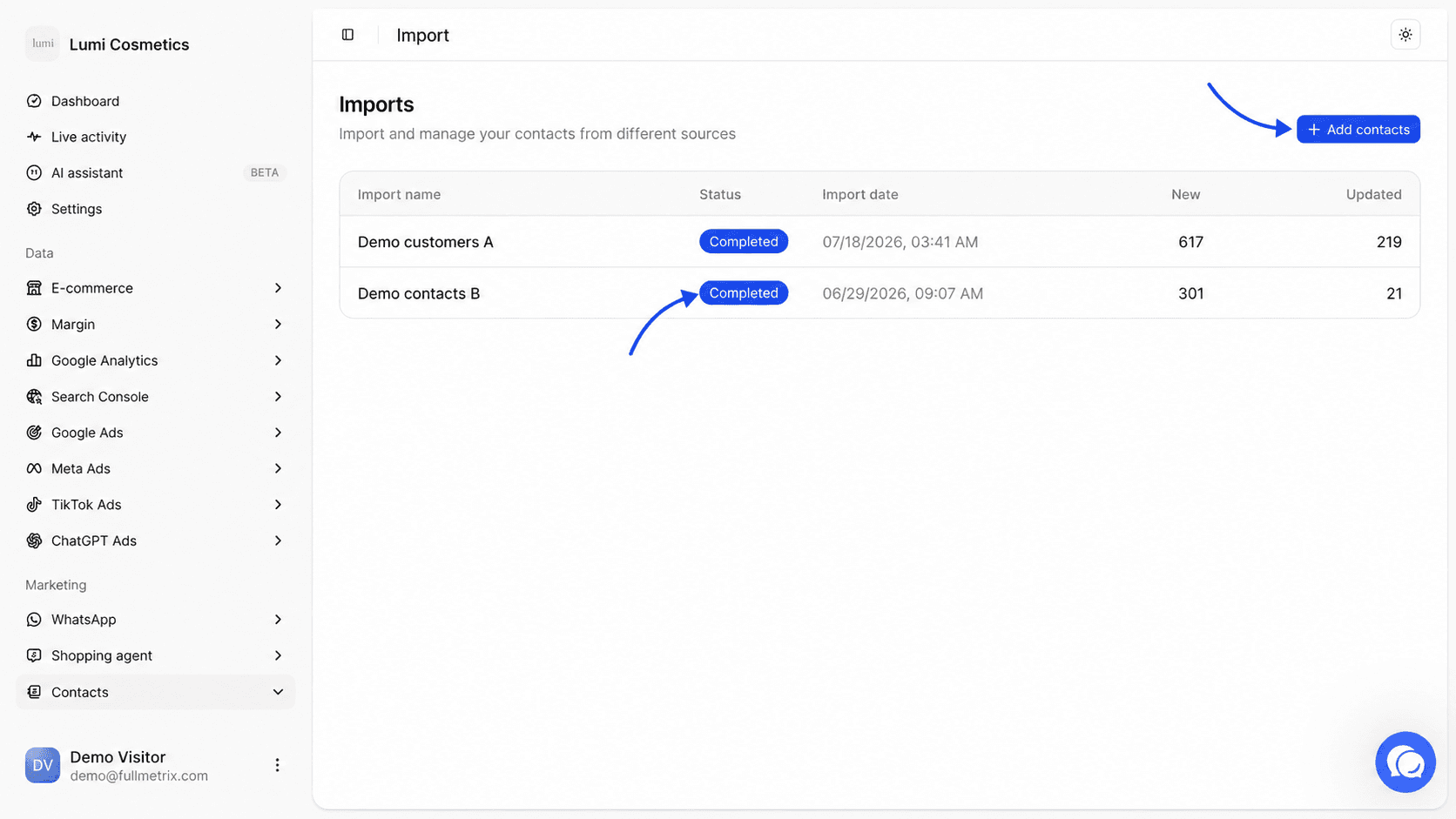
Strona nosi tytuł Import. Wymienia każde dodanie wykonane w Twojej organizacji, od najnowszego, niezależnie od tego, czy był to plik, wklejenie czy kontakt dodany ręcznie.
| Kolumna | Zawartość |
|---|---|
| Importuj nazwę | Nazwa zaimportowanego pliku, „Wklejony import” z datą dla wklejenia albo e-mail (lub numer WhatsApp, jeśli nie ma e-maila) dla pojedynczego kontaktu. |
| Status | Ukończono, Przetwarzanie albo Nie udało się. |
| Data importu | Data i godzina rozpoczęcia importu, w strefie czasowej Twojej organizacji. |
| Nowy | Liczba utworzonych kontaktów. |
| Zaktualizowano | Liczba kontaktów, które już istniały i zostały zaktualizowane. |
Lista pokazuje 20 importów na stronę. Gdy jest ich więcej, pod tabelą pojawia się paginacja.
Dopóki niczego nie zaimportujesz, strona pokazuje Brak importu z komunikatem Aby rozpocząć, zaimportuj swoje pierwsze kontakty i przyciskiem Dodaj kontakty.
Wybór sposobu dodania kontaktów
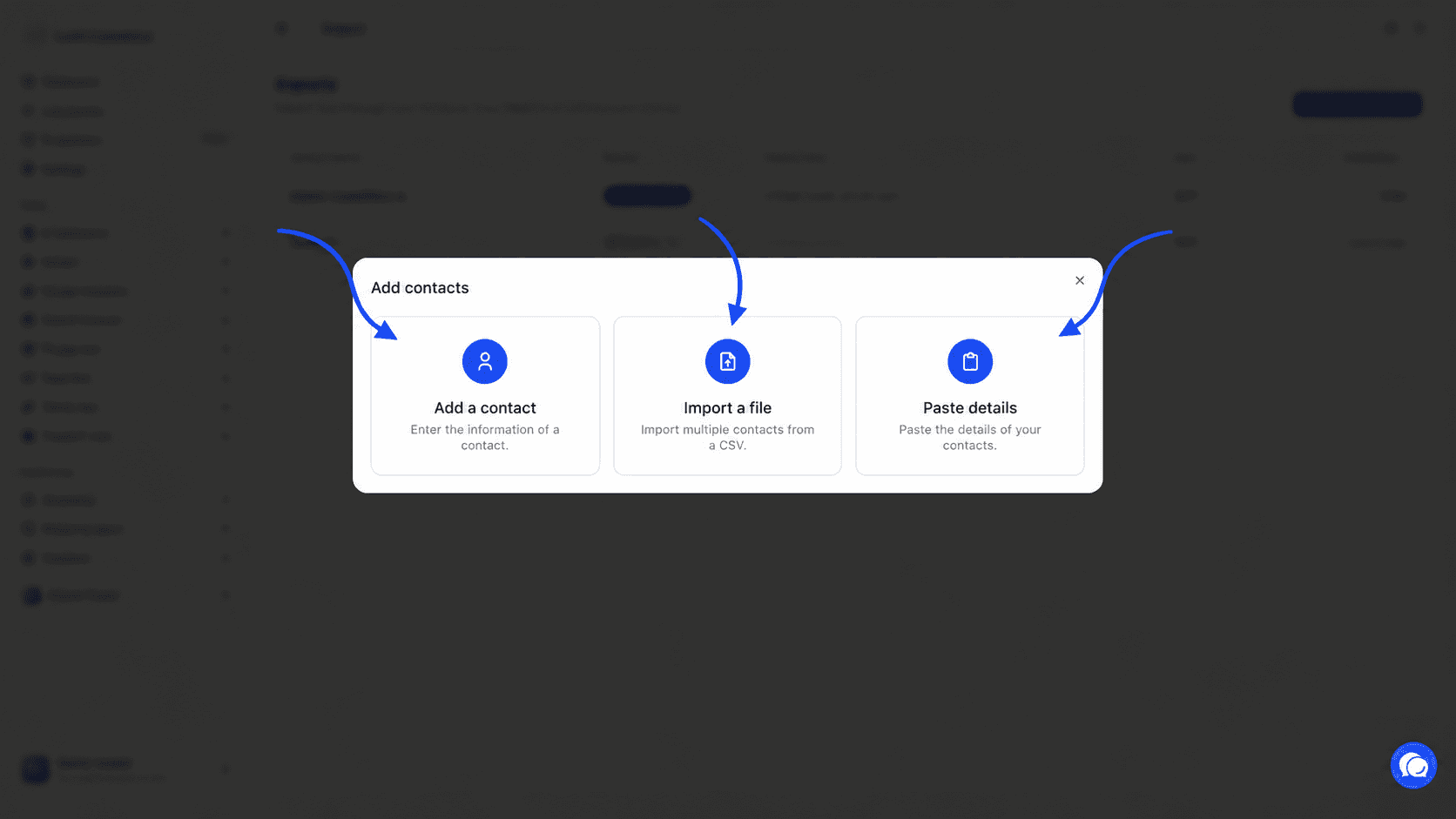
Kliknij Dodaj kontakty w prawym górnym rogu. Okno Dodaj kontakty oferuje trzy możliwości.
- Dodaj kontakt, aby wpisać jedną osobę.
- Zaimportuj plik, aby wgrać kilka kontaktów z pliku CSV.
- Wklej szczegóły, aby wkleić listę skopiowaną z arkusza kalkulacyjnego albo e-maila.
Ten sam przycisk pojawia się na stronach Wszystkie kontakty i Tagi, gdy są puste.
Dodanie pojedynczego kontaktu
Wybierz Dodaj kontakt. Otwiera się formularz Informacje kontaktowe.
Wpisz identyfikator
Wypełnij Adres e-mail, WhatsApp albo oba. Wymagane jest co najmniej jedno, inaczej pojawia się komunikat Podaj adres e-mail lub numer WhatsApp. Wpisz numer w formacie międzynarodowym, na przykład +33612345678.
Dodaj szczegóły, jeśli trzeba
Kliknij Więcej pól, aby pokazać Imię, Nazwisko, Firma, Miasto i Kraj. Mniej pól ukrywa je ponownie.
Dodaj tagi
W polu Dodaj tagi wpisz nazwę tagu, a potem kliknij Dodaj albo naciśnij Enter. Możesz dodać kilka. Każdy tag jest zapisywany małymi literami.
Wybierz subskrypcje
W sekcji Subskrypcje zaznacz Subskrybuj e-maile i lub Subskrybuj WhatsApp, jeśli osoba zgodziła się otrzymywać Twoje wiadomości marketingowe na tym kanale.
Zapisz
Kliknij Dodaj kontakt. Komunikat Kontakt został dodany pomyślnie potwierdza utworzenie.
Jeśli osoba z tym samym e-mailem albo tym samym numerem WhatsApp już istnieje, aktualizujemy ją zamiast tworzyć drugą. Wypełnione przez Ciebie pola zastępują stare, tagi są dodawane do tych, które już miała, a komunikat zmienia się na Kontakt został pomyślnie zaktualizowany.
Import pliku CSV krok po kroku
Wybierz Zaimportuj plik. Import otwiera się na pełnym ekranie z sześcioma krokami u góry, Plik, Mapowanie, Organizuj, Subskrypcje, Sfinalizuj i Wynik. Przycisk Wstecz w lewym dolnym rogu wraca do poprzedniego kroku, a możesz też kliknąć krok już ukończony. Krzyżyk w prawym górnym rogu zamyka import bez zapisywania czegokolwiek.
Wgraj plik
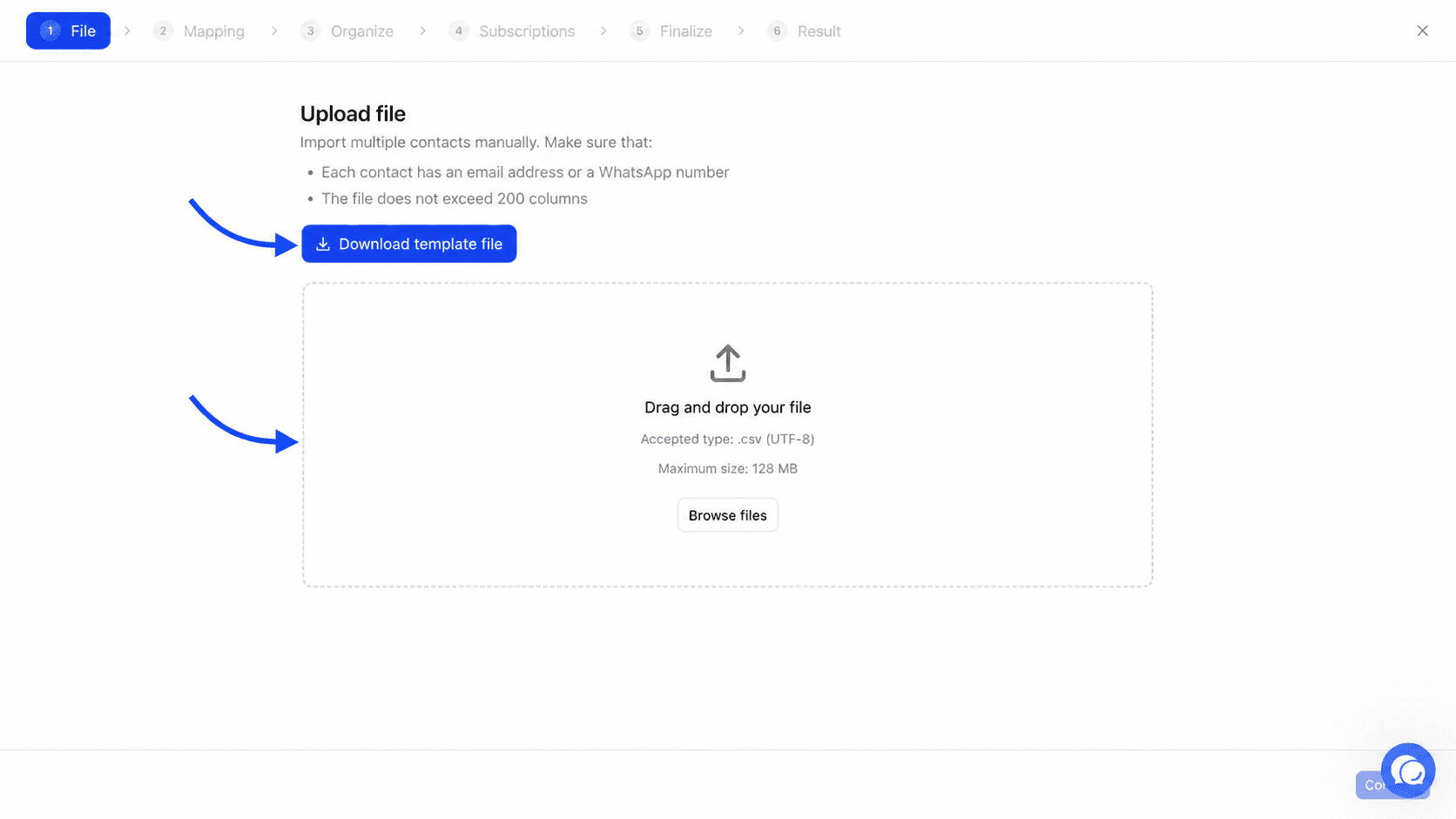
Ekran Prześlij plik przypomina o dwóch warunkach do spełnienia. Każdy kontakt ma adres e-mail albo numer WhatsApp, a plik nie przekracza 200 kolumn.
Upuść plik w obszarze Przeciągnij i upuść swój plik albo kliknij Przeglądaj pliki. Plik musi być typu .csv, zakodowany w UTF-8 i ważyć najwyżej 128 MB. Gdy plik zostanie odczytany, jego nazwa pokazuje się z etykietą Załadowano plik. Przycisk Zmień pozwala wybrać inny.
Jeśli zaczynasz od zera, kliknij Pobierz plik szablonu. Dostajesz plik fullmetrix-import-template.csv z właściwymi kolumnami i dwoma przykładowymi wierszami.
Zmapuj kolumny na właściwości
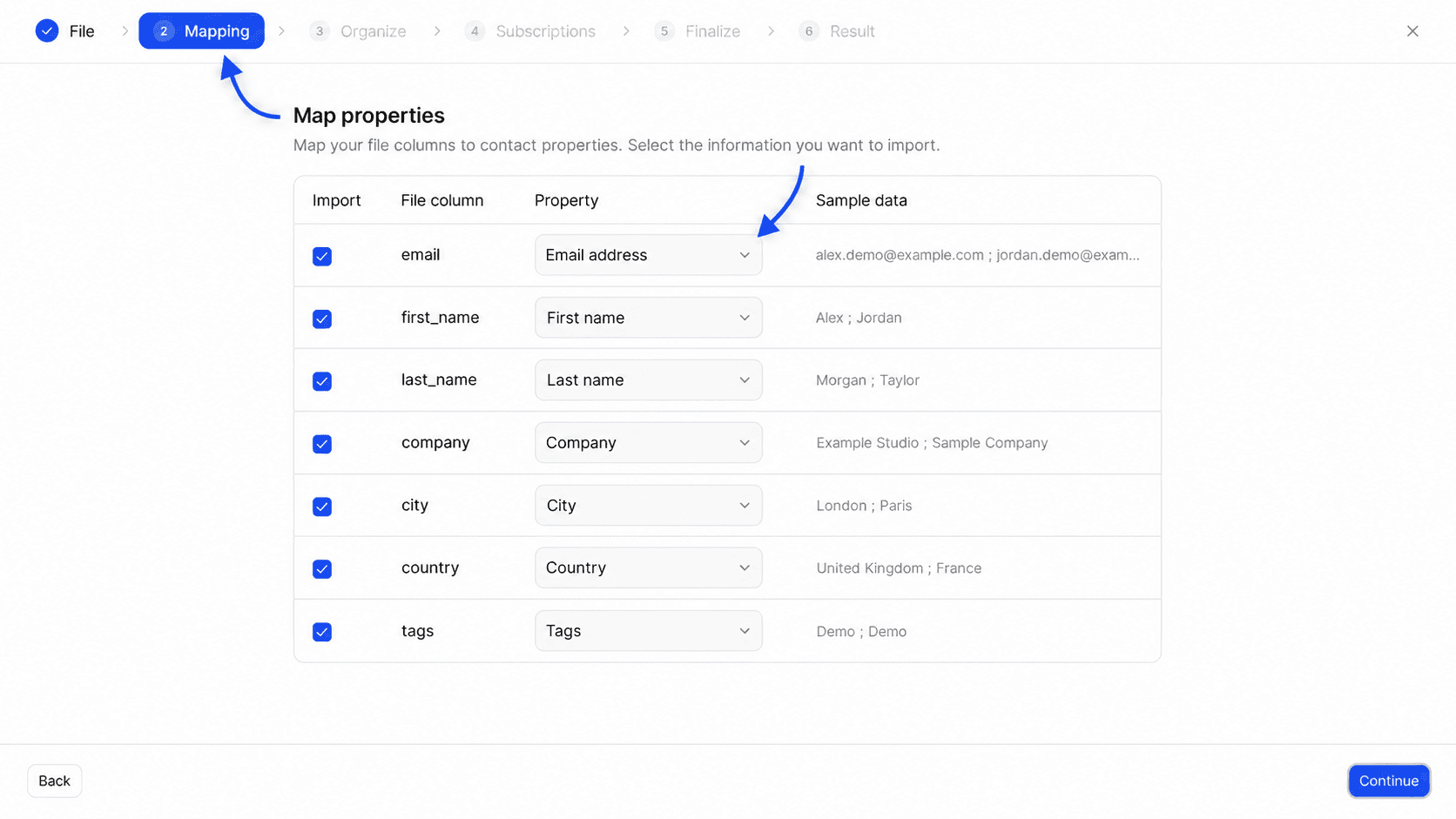
Ekran Właściwości mapy pokazuje jeden wiersz na kolumnę Twojego pliku.
- Pole wyboru Importuj mówi, czy kolumna zostanie zaimportowana.
- Kolumna Plik pokazuje nagłówek z Twojego pliku.
- Właściwość to pole kontaktu, które otrzyma wartość. Wybierz Nie importuj, aby pominąć kolumnę.
- Przykładowe dane pokazują pierwsze wartości kolumny, aby sprawdzić, czy niczego nie pomylono.
Wypełniamy właściwość z góry, gdy nagłówek jest rozpoznany (zobacz tabelę dalej). Każdą właściwość można wybrać tylko raz. Przycisk Kontynuuj pozostaje wyszarzony, dopóki jakaś kolumna nie zostanie zmapowana na Adres e-mail albo WhatsApp.
Otaguj zaimportowane kontakty
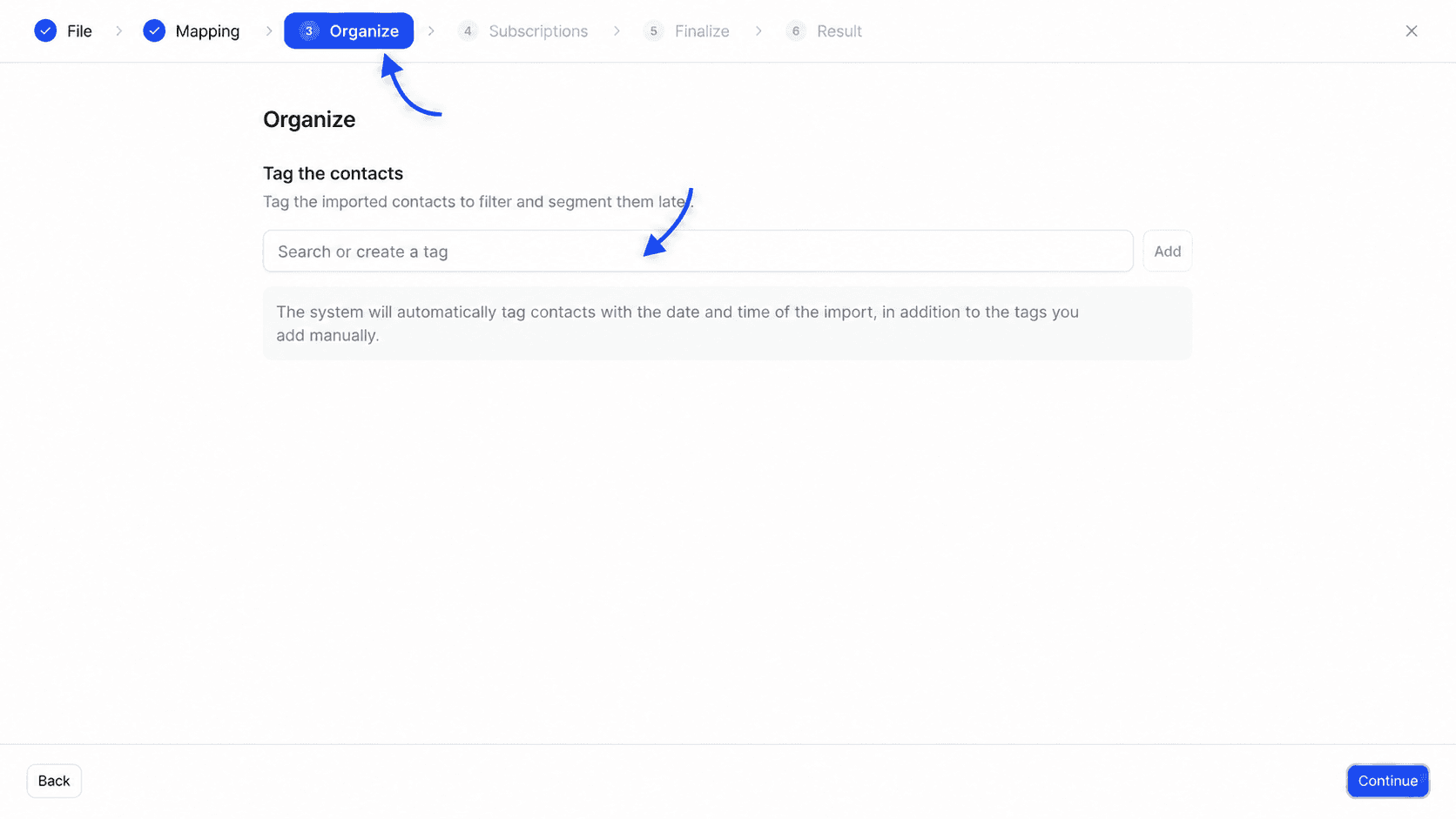
Ekran Organizuj pozwala dodać tagi do każdego kontaktu z pliku. Wpisz nazwę, a potem kliknij Dodaj. Te tagi pomagają potem znaleźć tę grupę w filtrach i segmentach.
Dodajemy też automatyczny tag z datą i godziną importu, w postaci import-2026-10-02-14h30. Godzina jest podana w uniwersalnym czasie koordynowanym (UTC). Ten tag pozwala znaleźć dokładnie osoby z danego importu.
Wybierz subskrypcje
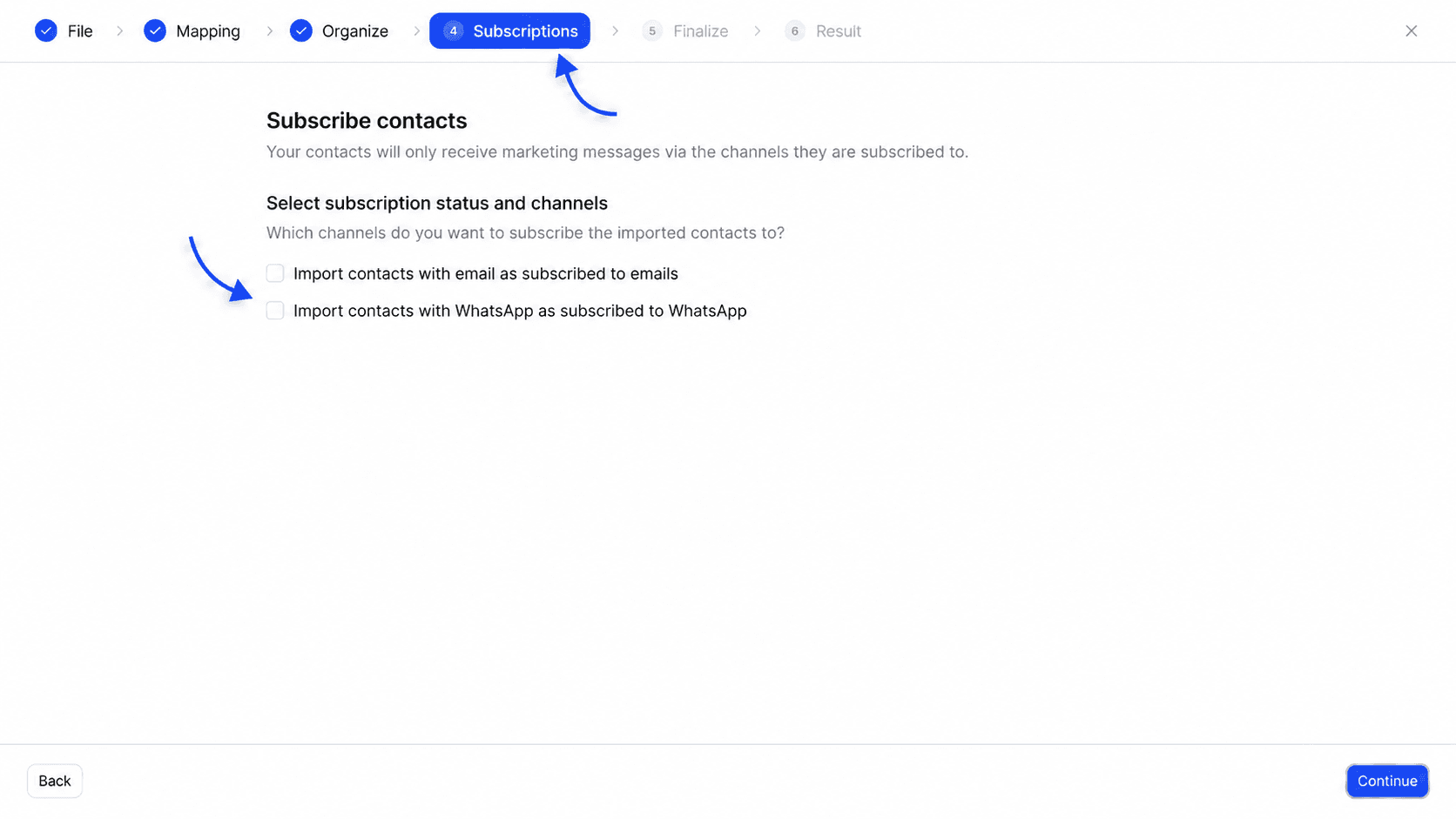
Ekran Subskrybuj kontakty przypomina, że Twoje kontakty będą otrzymywać wiadomości marketingowe tylko na kanałach, które subskrybują. Oferowane są dwa pola wyboru.
- Importuj kontakty z pocztą e-mail subskrybowaną w wiadomościach e-mail
- Importuj kontakty z WhatsApp jako subskrybowane w WhatsApp
Zaznacz pole tylko wtedy, gdy osoby z pliku wyraziły zgodę na dany kanał. Oba pola są domyślnie odznaczone.
Obsłuż duplikaty i puste pola
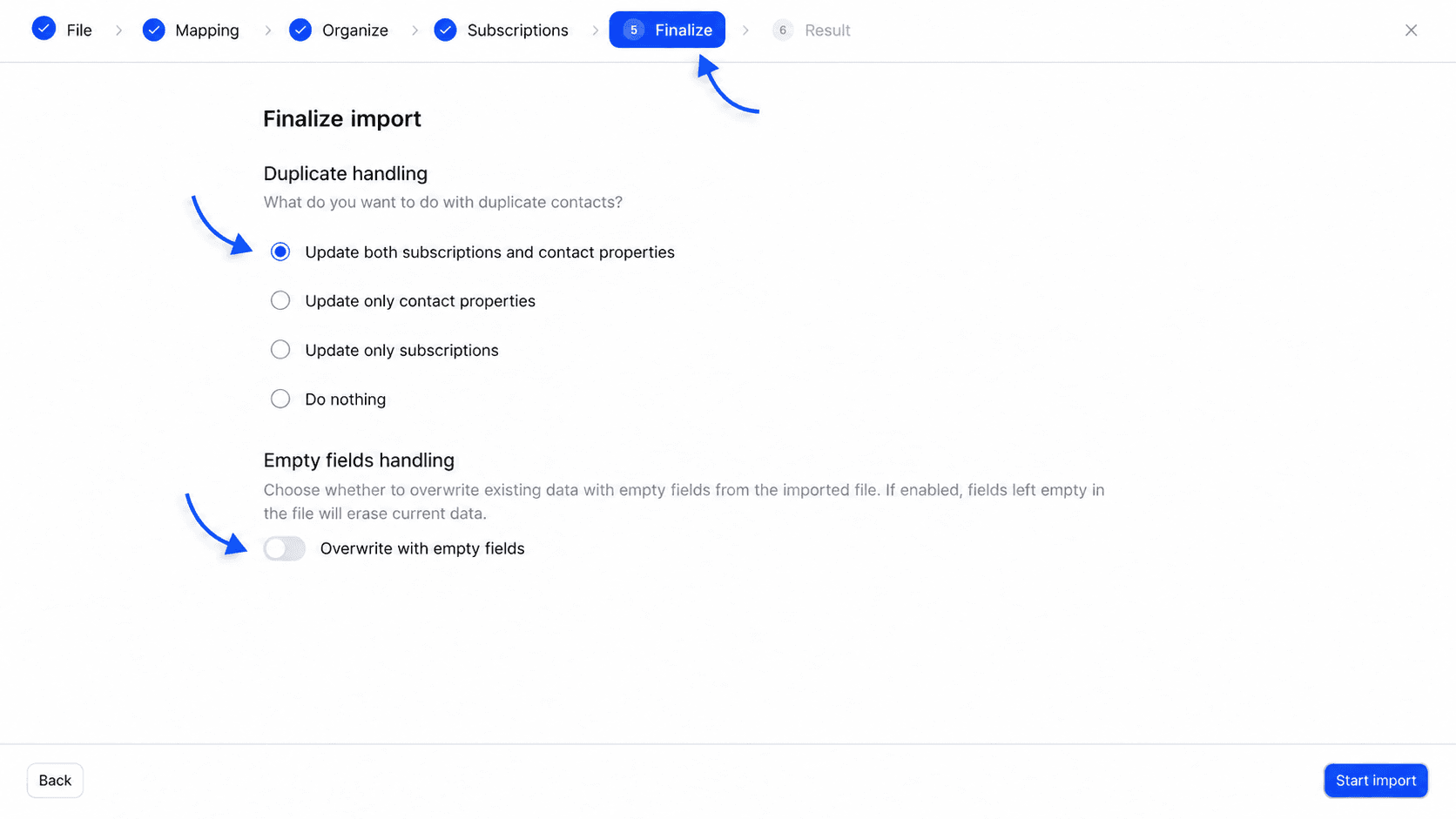
Ekran Zakończ import ustala, co dzieje się z osobami, które już znamy. Kontakt liczy się jako duplikat, gdy jego e-mail, a w razie jego braku numer WhatsApp, już istnieje w Twojej organizacji.
W sekcji Duplikat obsługi wybierz opcję.
| Opcja | Wpływ na istniejący kontakt |
|---|---|
| Zaktualizuj zarówno subskrypcje, jak i właściwości kontaktu | Wybór domyślny. Wartości z pliku zastępują stare, a subskrypcje zaznaczone w poprzednim kroku są stosowane. |
| Aktualizuj tylko właściwości kontaktu | Imię, nazwisko, firma, miasto i kraj są aktualizowane. Subskrypcje się nie zmieniają. |
| Aktualizuj tylko subskrypcje | Stosowane są tylko zaznaczone subskrypcje. Właściwości się nie zmieniają. |
| Nie rób nic | Istniejący kontakt zostaje bez zmian i jest liczony jako Pominięte. |
W pierwszych trzech przypadkach tagi importu są dodawane do tych, które osoba już miała.
W sekcji Obsługa pustych pól przełącznik Zastąp pustymi polami jest domyślnie wyłączony. Pusta komórka w pliku zostawia wtedy istniejącą wartość bez zmian. Jeśli go włączysz, pusta komórka kasuje bieżącą wartość kontaktu.
Rozpocznij import i przeczytaj wynik
Kliknij Rozpocznij import. Podczas przetwarzania przycisk pokazuje Importowanie.... Na końcu ekran Import zakończony pokazuje liczbę przetworzonych kontaktów i cztery liczniki.
- Nowy to kontakty utworzone.
- Zaktualizowano to istniejące kontakty, które zostały zmienione.
- Pominięte to wiersze bez prawidłowego e-maila i bez numeru oraz duplikaty pozostawione bez zmian przez Nie rób nic.
- Nie udało się to wiersze, których nie można było zapisać. Licznik robi się czerwony, jeśli takie są.
Kliknij Zamknij. Import pokazuje się w historii, a kontakty we Wszystkich kontaktach.
Przygotowanie pliku
Oczekiwany format
- Plik
.csvzakodowany w UTF-8, najwyżej 128 MB. - Pierwszy wiersz zawiera nagłówki kolumn. Każdy kolejny wiersz to jeden kontakt.
- Separatorem może być średnik, przecinek lub tabulator. Rozpoznajemy go po wierszu nagłówka.
- Wartość zawierającą separator trzeba ująć w cudzysłów, tak jak robią to arkusze kalkulacyjne przy eksporcie.
- Najwyżej 200 kolumn.
W Excelu użyj Zapisz jako i typu „CSV UTF-8”. W Arkuszach Google użyj Plik, Pobierz, a potem Wartości rozdzielane przecinkami. Pliki .xlsx nie są akceptowane.
Oto prawidłowy plik.
Email address,First name,Last name,WhatsApp,Company,City,Country,Tags
[email protected],Jean,Dupont,+33612345678,Acme,Paris,France,"trade-show-2026,vip"
[email protected],Marie,Martin,,Corp,Lyon,FR,trade-show-2026
Rozpoznawane kolumny
Gdy nagłówek pasuje do jednej z tych nazw, właściwość jest wybierana za Ciebie w kroku mapowania. Wielkie litery i spacje wokół nazwy nie mają znaczenia. Kolumnę zawsze możesz zmapować ręcznie.
| Właściwość | Rozpoznawane nagłówki |
|---|---|
| Adres e-mail | email, e-mail, email address, adresse e-mail, adresse email |
whatsapp, whatsapp phone, phone, phone number, téléphone, telephone | |
| Imię | first name, firstname, first_name, prénom, prenom |
| Nazwisko | last name, lastname, last_name, nom |
| Pełne imię i nazwisko | full name, fullname, nom complet |
| Firma | company, entreprise, société, societe |
| Miasto | city, ville |
| Kraj | country, pays |
| Tagi | tags, tag |
Lista właściwości oferuje też Etap cyklu życia, który nigdy nie jest wypełniany z góry. Plakietka cyklu życia widoczna w profilu kontaktu jest obliczana na podstawie jego zamówień, więc zaimportowana wartość jej nie zastępuje.
Jak odczytujemy wartości
- Adres e-mail jest zamieniany na małe litery. Błędny adres jest ignorowany, a jeśli wiersz nie ma też numeru, jest liczony jako Pominięte.
- Numer jest zamieniany na format międzynarodowy. Numer zaczynający się od
+lub00jest odczytywany jako międzynarodowy. Numer krajowy, na przykład0612345678, jest zamieniany tylko wtedy, gdy kolumna Kraj podaje kraj, jako dwuliterowy kod (FR) albo nazwę (France). Najbezpieczniej zapisywać numery z numerem kierunkowym kraju. - Kolumna Tagi może zawierać kilka tagów oddzielonych przecinkiem, średnikiem lub kreską pionową
|. Każdy tag jest zamieniany na małe litery. Jeśli Twój plik już używa przecinków jako separatora kolumn, ujmij komórkę w cudzysłów albo oddziel tagi kreską pionową. - Jeśli plik zawiera dwa wiersze z tym samym e-mailem, drugi aktualizuje kontakt utworzony przez pierwszy.
Wklejanie listy kontaktów
Wybierz Wklej szczegóły. Kroki są takie same jak dla pliku, z wyjątkiem pierwszego, Wklej.
W obszarze Wprowadź swoje kontakty i ich dane (jeden kontakt w wierszu) wklej jeden wiersz na osobę, z wartościami oddzielonymi średnikami, na przykład
[email protected] ; First name ; Last name
[email protected] ; First name 2 ; Last name 2
Przecinki i tabulatory też działają, co pozwala wkleić komórki skopiowane prosto z arkusza kalkulacyjnego. Potem kliknij Kontynuuj mapowanie.
Jeśli pierwszy wiersz zawiera rozpoznawane nagłówki (zobacz tabelę wyżej), używamy go jako nagłówków. W przeciwnym razie kolumny nazywają się Kolumna 1, Kolumna 2 i tak dalej. Sami rozpoznajemy wtedy kolumnę zawierającą @ jako e-mail, a kolumnę zawierającą numery o co najmniej 8 cyfrach jako WhatsApp. Pozostałe kolumny zmapuj ręcznie w kroku mapowania.
Przy wklejaniu cudzysłowy nie chronią wartości. Unikaj więc separatorów wewnątrz wartości. Jeśli obszar jest pusty, pojawia się komunikat Brak danych do zaimportowania. Jeśli zawiera tylko nagłówki, komunikat brzmi Brak wiersza kontaktu do zaimportowania.
Co dzieje się z zaimportowanymi kontaktami
Zaimportowany kontakt dostaje źródło import, widoczne w sekcji Szczegóły jego profilu. Nie jest przypisany do żadnego sklepu. Pokazuje się więc, gdy selektor sklepu jest ustawiony na Wszystkie źródła, i znika, gdy tylko wybierzesz konkretny sklep.
Jeśli osoba zamówi później w Twoim sklepie z tym samym e-mailem lub numerem, jej zamówienia są dodawane do jej profilu.
Komunikaty o błędach w kroku Plik
| Komunikat | Przyczyna i rozwiązanie |
|---|---|
| Nieobsługiwany typ pliku. Użyj pliku .csv | Plik nie ma rozszerzenia .csv. Zapisz go jako CSV w arkuszu kalkulacyjnym. |
| Plik przekracza maksymalny rozmiar 128 MB | Podziel plik na kilka części i importuj je jedna po drugiej. |
| Plik wydaje się pusty lub zniekształcony | Pierwszy wiersz jest pusty albo nieczytelny. Sprawdź, czy plik ma wiersz nagłówka. |
| Plik przekracza limit 200 kolumn | Usuń niepotrzebne kolumny przed importem. |
| Błąd odczytu pliku | Nie udało się odczytać pliku. Zapisz go ponownie jako CSV UTF-8 i spróbuj jeszcze raz. |
Jeśli import nie powiedzie się podczas przetwarzania, pojawia się komunikat Import nie powiódł się, a wiersz historii zmienia się na Nie udało się.