Enquêtes
Stel je kopers een vraag op de bevestigingspagina van de bestelling en lees daarna hun antwoorden per vraag, per periode en per klanttype.
Een Fullmetrix-enquête verschijnt in je winkel, meestal op de bevestigingspagina direct na het afrekenen. Ze stelt een of meer meerkeuzevragen of vraagt om een score van 0 tot 10. De populairste vraag is "Hoe heeft u ons leren kennen?", die kanalen onthult die je trackingtools niet kunnen zien, zoals mond-tot-mondreclame of de aanbeveling van een influencer.
Elk antwoord is gekoppeld aan de bestelling die het heeft veroorzaakt. Je kunt daardoor de antwoorden van nieuwe klanten vergelijken met de antwoorden van terugkerende klanten.
Om de pagina te openen klik je in de zijbalk op Enquêtes in de groep Marketing.
Beschikbaarheid per platform
Enquêtes werken met WooCommerce, PrestaShop, Magento en Sylius. Het item Enquêtes verschijnt niet wanneer al je actieve winkels op Shopify draaien, omdat de enquête niet op de bevestigingspagina van een Shopify-bestelling kan verschijnen. Heb je een Shopify-winkel en een winkel op een ander platform, dan blijft de pagina beschikbaar.
Voordat je begint
De enquête komt via het Fullmetrix-trackingscript in je winkel. Controleer of het actief is bij Instellingen en daarna Volgen. De pagina Sitetracking legt uit hoe je het installeert.
De lijst met enquêtes lezen
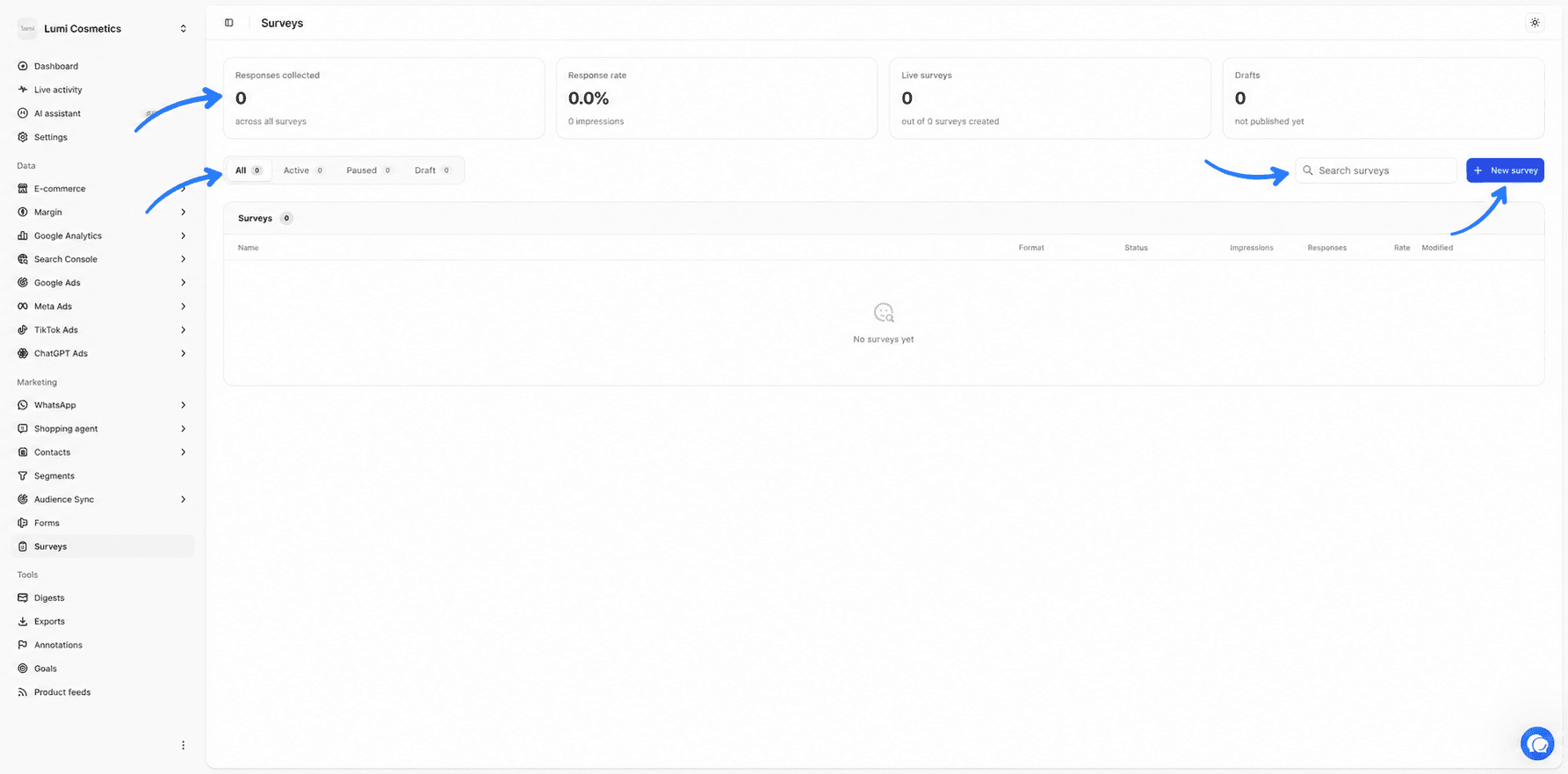
Vier kaarten vatten de activiteit van al je enquêtes samen.
| Kaart | Wat ze telt |
|---|---|
| Verzamelde antwoorden | Het totale aantal antwoorden van alle enquêtes. |
| Responspercentage | Antwoorden gedeeld door weergaven. Het aantal weergaven staat onder het cijfer. |
| Actieve enquêtes | Het aantal actieve enquêtes, van alle enquêtes die zijn gemaakt. |
| Concepten | Het aantal enquêtes dat nog niet is gepubliceerd. |
De filters Alle, Actief, Gepauzeerd en Concept beperken de lijst tot één status. Het veld Enquêtes zoeken zoekt op naam. Als er nog geen enquête is, toont de lijst Nog geen enquêtes.
| Kolom | Inhoud |
|---|---|
| Naam | De naam van de enquête, alleen zichtbaar binnen Fullmetrix. |
| Formaat | Pop-up voor een pop-up, Zijpaneel voor een uitvliegend paneel, Ingesloten voor een enquête die in de pagina is ingebouwd. |
| Status | Concept, Actief of Gepauzeerd. |
| Vertoningen | Hoe vaak de enquête is getoond. |
| Antwoorden | Het aantal ontvangen antwoorden. |
| Percentage | Antwoorden gedeeld door weergaven. |
| Gewijzigd | De laatste wijziging, als relatieve tijd. |
Klik op een rij om de resultaten van de enquête te openen. De knop met drie puntjes opent een menu met Bewerken, Activeren of Pauzeren en Verwijderen.
Verwijderen gebeurt meteen
Verwijderen wist de enquête en de antwoorden zonder om bevestiging te vragen. Om een enquête te stoppen en de resultaten te bewaren kies je Pauzeren.
Een enquête maken
Begin met aanmaken
Klik op Nieuwe enquête. Fullmetrix maakt een enquête met de naam "Nieuwe enquête" en opent meteen de builder.
Begin met het voorgestelde sjabloon
De enquête bevat al een kop "Een laatste vraag", de vraag met enkele keuze "Hoe heeft u ons leren kennen?" met de antwoorden Instagram, TikTok, Google-zoekopdracht, Mond-tot-mondreclame en Anders, een knop Mijn antwoord versturen en een bedankscherm. Ze verschijnt als Uitvliegen van 420 pixels breed, rechtsonder, op de bevestigingspagina van de bestelling.
Pas de vragen en antwoorden aan
Klik op de vraag om het label en de antwoorden ervan in het linkerpaneel te bewerken. Antwoord toevoegen voegt een regel toe. Het pictogram naast elk antwoord verwijdert het. Hernoem de enquête linksboven, bijvoorbeeld "Acquisitiebron".
Sla op en activeer
Klik op Opslaan en zet de schakelaar bovenaan daarna op Actief. De enquête verschijnt op de bevestigingspagina van de volgende bestellingen.
Soorten vragen
De builder is dezelfde als die voor formulieren. Voor een enquête biedt de familie Velden van het palet drie soorten vragen bovenop de gebruikelijke velden.
| Type | Gebruik | Wat je instelt |
|---|---|---|
| Enkele keuze | Slechts één antwoord, bijvoorbeeld de acquisitiebron. | Het label, de lijst met antwoorden en of het Vereist is. |
| Meerdere keuzes | Meerdere antwoorden mogelijk, bijvoorbeeld "Wat heeft u overtuigd?". | Het label, de lijst met antwoorden en of het Vereist is. |
| Schaal 0 tot 10 | Een score van 0 tot 10, geschikt voor tevredenheid in NPS-stijl. | Het label, de Tekst voor 0 en de Tekst voor 10, bijvoorbeeld "Helemaal niet" en "Absoluut". |
Je kunt meerdere vragen op dezelfde stap zetten of ze over meerdere stappen verdelen met de knop Toevoegen onder het voorbeeld. Houd de enquête kort. Elke extra vraag verlaagt het voltooiingspercentage, dat je daarna in de resultaten leest.
Het tabblad Stijl bepaalt de look net als bij een formulier. Het Weergavetype kan Pop-up, Uitvliegen of Insluiten zijn. Bij een enquête van het type Insluiten staat de code die je in je thema plakt in de groep Oppervlak van dit tabblad.
Kiezen waar en voor wie de enquête verschijnt
Op het tabblad Weergave heeft de groep Targeting een instelling Pagina's die specifiek is voor enquêtes.
Automatische herkenning van de bestelbevestigingspagina is de standaard. De enquête verschijnt op de bevestigingspagina van de bestelling, maar één keer per bestelling. Fullmetrix herkent deze pagina op WooCommerce, PrestaShop, Magento en Sylius zonder dat je het adres invoert.
Het menu Tonen aan kiest welke kopers de enquête zien.
- Alle kopers toont de enquête na elke bestelling.
- Nieuwe klanten toont haar alleen na een eerste bestelling.
- Terugkerende klanten toont haar alleen aan klanten die al eerder hadden besteld.
Stel bijvoorbeeld "Hoe heeft u ons leren kennen?" alleen aan Nieuwe klanten, want een terugkerende klant kent je al.
Een enquête die is gemaakt voordat deze twee modi bestonden, kan een derde keuze tonen, Adressen (vorige werking). De enquête verschijnt dan op de ingevoerde adressen, of op elke pagina als er geen regel is. Zet haar op een van de andere twee modi voor een nauwkeuriger gedrag.
De groepen Triggers, Frequentie, Zichtbaarheid, Planning, Publieksbeheer en Sites werken zoals bij een formulier. De pagina Formulieren behandelt ze in detail.
De resultaten van een enquête lezen
Klik op een enquête in de lijst om de resultaten te openen. De knop Bewerken rechtsboven opent de builder opnieuw. De pijl links van de naam brengt je terug naar de lijst.
Filteren op periode en klanttype
Twee keuzelijsten bovenaan de pagina filteren de resultaten.
- Het menu voor het type koper biedt Alle kopers, Nieuwe klanten en Terugkerende klanten. Bij een van de laatste twee tellen alleen antwoorden mee die aan een bestelling zijn gekoppeld.
- De keuzelijst voor het datumbereik beperkt de antwoorden tot een periode. Standaard beslaat ze de laatste 30 dagen. Het bereik mag niet langer zijn dan een jaar. De keuzelijst wordt behandeld in Datumbereik en vergelijking.
De vier kaarten
| Kaart | Wat ze meet |
|---|---|
| Verzamelde antwoorden | Het aantal voltooide enquêtes voor de gekozen periode en het gekozen klanttype. |
| Responspercentage | Antwoorden gedeeld door weergaven. Het aantal weergaven staat onder het cijfer. |
| Vragen | Het aantal vragen in de enquête. |
| Voltooiingspercentage | Antwoorden op de laatste vraag gedeeld door antwoorden op de eerste, als percentage. Een laag percentage betekent dat kopers onderweg afhaken. |
Weergaven volgen de periode niet
Het aantal weergaven telt elke weergave sinds de enquête is gemaakt, terwijl de antwoorden de gekozen periode volgen. Bij een korte periode lijkt het Responspercentage daardoor lager dan het werkelijk is. Kies voor een juiste lezing een periode die de hele levensduur van de enquête beslaat.
De responstrechter
Het blok Responsfunnel toont hoeveel mensen elke fase doorlopen, van Vertoningen tot de eerste vraag Q1, daarna Q2 en de volgende. Een scherpe daling tussen twee vragen wijst naar de vraag waardoor mensen afhaken.
Elke vraag in detail
Onder de trechter werkt een blok één vraag per keer uit. De knoppen Q1, Q2 en volgende, rechtsboven in het blok, wisselen van vraag. Het type vraag staat ernaast.
Het blok toont een donutgrafiek van de antwoorden en daarna elk antwoord met aantal en aandeel, van meest tot minst voorkomend. Een samenvattende zin vat het resultaat samen, bijvoorbeeld „Instagram leidt met 42% van de antwoorden“.
De grafiek Responsverloop toont de antwoorden dag voor dag over de periode. De vijf meest voorkomende antwoorden krijgen elk een eigen lijn. De overige zijn gegroepeerd onder Overige antwoorden.
Zolang er geen eerste antwoord binnen is, toont het blok Nog geen antwoorden.
Nuttige voorbeelden van enquêtes
Acquisitiebron van nieuwe klanten. Een vraag met Enkele keuze "Hoe heeft u ons leren kennen?" met je echte kanalen, met Automatische herkenning van de bestelbevestigingspagina en Tonen aan op Nieuwe klanten. Vergelijk daarna het aandeel van elk antwoord met je uitgaven per advertentieplatform.
Tevredenheid na de aankoop. Een Schaal 0 tot 10 "Zou u ons merk aanbevelen?", getoond aan Alle kopers. Filter de resultaten daarna op Terugkerende klanten om te zien of de score stijgt met de loyaliteit.
Aankoopreden. Een vraag met Meerdere keuzes "Wat heeft u overtuigd?" met antwoorden zoals prijs, levering, beoordelingen of een actie.
Veelgestelde vragen
Formulieren
Maak een formulier voor het verzamelen van leads of voor een melding bij weer op voorraad, bouw het stap voor stap, kies wanneer en waar het verschijnt en publiceer het daarna in je winkel.
Winkelassistent
Ontdek wat de winkelassistent in je winkel doet, wat je moet koppelen voordat je hem inschakelt en hoe je zijn cijfers leest.