Alle contacten
Vind iedere persoon uit je winkel, filter de lijst, exporteer hem en lees het gedetailleerde profiel van elk contact.
De pagina Alle contacten verzamelt iedere persoon die we kunnen herkennen aan een e-mailadres of een telefoonnummer. Daarbij horen je klanten uit de gesynchroniseerde winkel, bezoekers die hun e-mailadres hebben achtergelaten, mensen die zich via een formulier hebben aangemeld en contacten die je hebt geïmporteerd. Elke rij opent een profiel dat laat zien wat die persoon bij jou heeft gedaan.
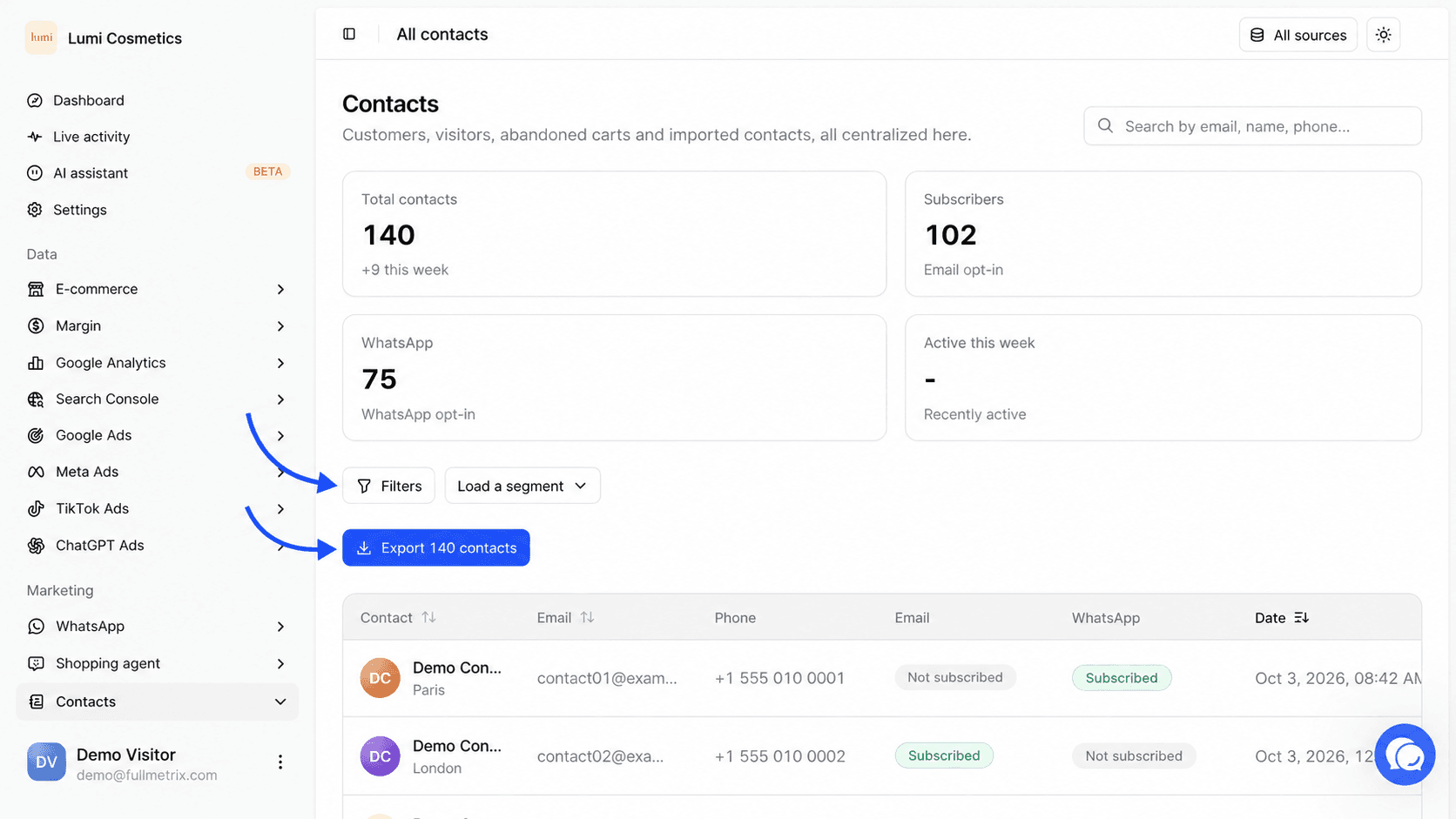
Om de pagina te openen klik je in de zijbalk op Contacten in de groep Marketing, en daarna op Alle contacten.
Er moet een winkel verbonden zijn
Zonder verbonden winkel toont de pagina Verbind E-commerce en een knop Configureren die naar de integraties leidt. Tijdens de eerste import van je winkel toont ze Je werkruimte wordt voorbereid en ververst ze vanzelf. Om een winkel te verbinden lees je Platforms.
De cijfers bovenaan de pagina
Vier kaarten vatten de lijst samen. Ze volgen de filters en de gekozen winkel, zodat je bijvoorbeeld de e-mailabonnees van één segment kunt tellen.
| Kaart | Wat ze telt |
|---|---|
| Totaal contacten | Het aantal contacten in de lijst. De regel eronder toont hoeveel er in de afgelopen 7 dagen zijn aangemaakt, bijvoorbeeld "+42 deze week". |
| Abonnees | Contacten die zijn geabonneerd op marketing-e-mails, met het label E-mail opt-in. |
| Contacten die zijn geabonneerd op marketingberichten via WhatsApp, met het label WhatsApp-aanmelding. | |
| Actief deze week | Deze kaart toont momenteel een streepje. |
Zoeken naar een persoon
Het veld Zoeken op e-mail, naam, telefoon... staat rechtsboven. Typ een paar letters van een e-mailadres, een naam, een nummer of een bedrijfsnaam. De lijst wordt bijgewerkt zodra je stopt met typen, en de beste treffers staan bovenaan.
Bij het zoeken tellen accenten en hoofdletters niet mee, dus "helene" vindt ook "Hélène".
Als niets overeenkomt, toont de tabel Geen resultaten voor deze zoekopdracht.
De lijst filteren en een segment laden
Onder de kaarten beperkt de filterbalk de lijst tot een bepaalde groep.
- Filters opent de balk. Klik daarna op Filter toevoegen, kies een veld (land, label, WhatsApp-abonnement, aantal bestellingen, gekocht product...), stel de voorwaarde in en klik op Toepassen.
- Segment laden past een opgeslagen segment toe met één klik. De lijst biedt Voorgesteld (segmenten van Fullmetrix) en Persoonlijk (jouw eigen segmenten). De knop Segment maken onderaan de lijst opent de editor.
- Filters wissen brengt de volledige lijst terug.
Zolang je niet op Toepassen hebt geklikt, meldt een bericht dat sommige wijzigingen nog niet zijn toegepast.
Als geen enkel contact overeenkomt, toont de tabel Geen contacten voldoen aan deze criteria met de hint Pas de filters of de geselecteerde bron aan.
De beschikbare velden, het verschil tussen eigenschappen en acties en hoe je een filter opslaat als segment worden in detail uitgelegd in Segmenten.
De winkel kiezen
Als je meerdere winkels hebt, beperkt de keuzelijst Alle bronnen bovenaan de pagina de lijst tot de contacten van een of meer winkels. Hoe deze keuzelijst werkt, lees je in Winkelkiezer.
Geïmporteerde contacten horen bij geen enkele winkel
Een contact dat met de hand, via een bestand of door plakken is toegevoegd, is niet aan een winkel gekoppeld. Het verschijnt wanneer Alle bronnen is gekozen en verdwijnt zodra je een specifieke winkel kiest.
De tabel lezen
De tabel toont één rij per contact.
| Kolom | Inhoud |
|---|---|
| Contact | De initiaal of de avatar, de naam van de persoon en daaronder het bedrijf of de stad. Een persoon zonder bekende naam verschijnt als Anoniem. |
| Het e-mailadres, of een streepje als er geen is. | |
| Telefoon | Het telefoonnummer, of het WhatsApp-nummer als er geen telefoonnummer is, in internationaal formaat. |
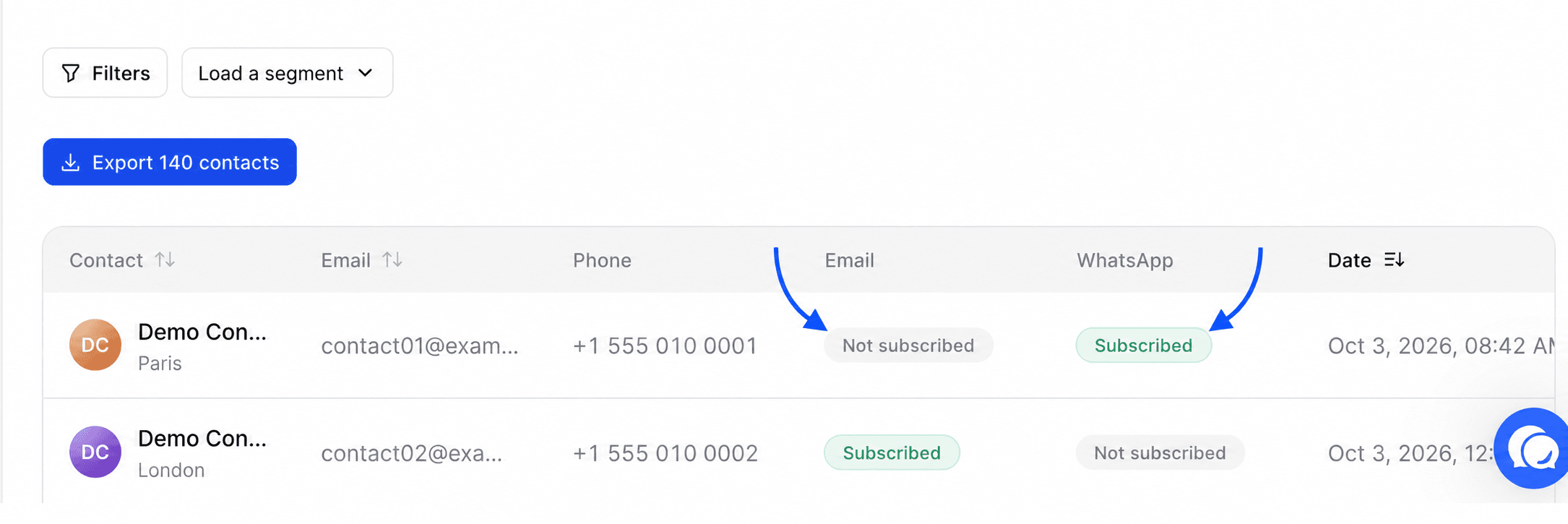
| E-mail (badge) | Geabonneerd in groen als de persoon marketing-e-mails accepteert, anders Niet geabonneerd in grijs. |
| Geabonneerd in groen als de persoon marketingberichten via WhatsApp accepteert, anders Niet geabonneerd in grijs. | |
| Datum | De datum en het tijdstip waarop het contact is aangemaakt, in de tijdzone van je organisatie. |
Standaard staan de nieuwste contacten bovenaan. Klik op de kop Contact, E-mail of Datum om op die kolom te sorteren. Een tweede klik draait de volgorde om.
Onderaan de tabel toont de paginering het weergegeven bereik en kun je van pagina wisselen of het aantal rijen per pagina aanpassen. De lijst begint met 100 contacten per pagina.
De lijst exporteren
De knop Exporteren toont hoeveel contacten erin zitten, bijvoorbeeld Exporteer 1.250 contacten. De export houdt rekening met de huidige zoekopdracht, sortering, winkel en filters. Daarna kun je in een venster de kolommen kiezen en het bestand downloaden of versturen. Alles over exports, ook terugkerende exports, staat in Exports.
Als de lijst leeg is
Als je organisatie nog geen contacten heeft, toont de pagina Geen contacten gevonden en de knop Contacten toevoegen. Deze knop opent de drie manieren om mensen toe te voegen, beschreven in Importeren.
Contacten komen ook vanzelf binnen. Een klant die in de winkel bestelt, een bezoeker die zijn e-mailadres invult of een persoon die een formulier invult, wordt een contact.
Het profiel van een contact
Klik op een rij in de tabel om het profiel van de persoon te openen. De broodkruimel Contacten bovenaan brengt je terug naar de lijst.
De kop
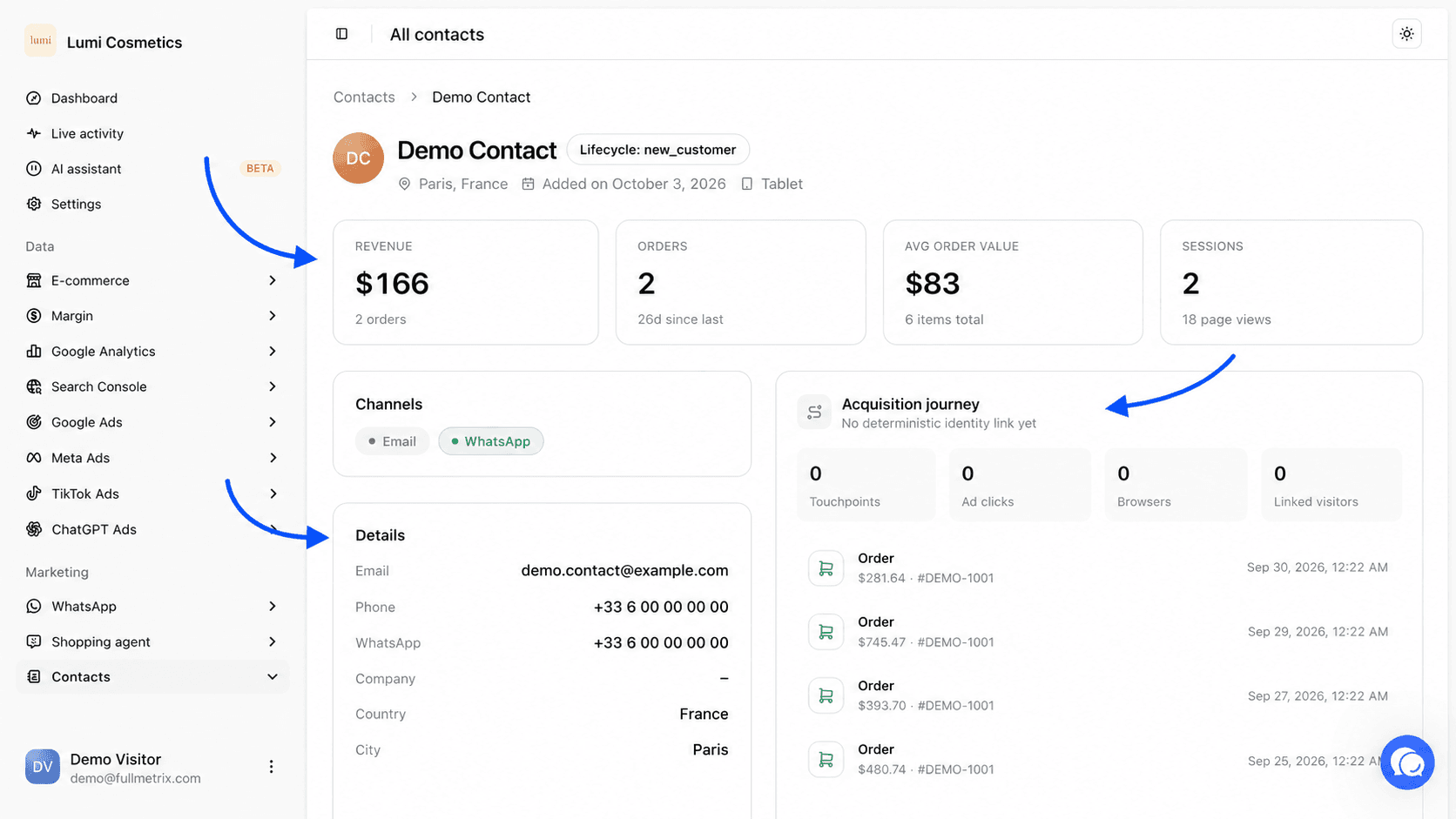
De kop toont de naam van de persoon (of het e-mailadres, of Anoniem) en een badge Levenscyclus. Deze badge wordt berekend op basis van de bestellingen.
| Badge | Betekenis |
|---|---|
| Leiding | Geen bestelling. |
| Klant | Eén bestelling. |
| Terugkerende klant | Twee of meer bestellingen. |
| VIP | Vijf of meer bestellingen, of minstens 1.000 omzet in de valuta van de winkel. |
Onder de naam zie je de stad en het land, de datum Toegevoegd (de dag waarop de persoon voor het eerst is herkend) en het laatst gebruikte apparaattype (Mobiel, Tablet of Bureaublad).
De vier kerncijfers
- Winst is het totaal dat is besteed, met daaronder het aantal bestellingen.
- Bestellingen is het aantal bestellingen, met daaronder het aantal dagen sinds de laatste.
- Gem. bestelwaarde is het gemiddelde bedrag van een bestelling, met het totale aantal gekochte artikelen.
- Sessies is het aantal bijgehouden bezoeken op je site, met het aantal paginaweergaven.
De meegetelde bestellingen zijn die welke je rapportinstellingen behouden. Uitgesloten statussen en genegeerde klanten in Rapportinstellingen worden niet meegeteld.
Kanalen, details en bestelgeschiedenis
Het gedeelte Kanalen toont twee pillen, E-mail en WhatsApp. Een groene pil betekent dat de persoon op dat marketingkanaal is geabonneerd.
Het gedeelte Details toont wat we van de persoon weten, E-mail, Telefoon, WhatsApp, Bedrijf, Land, Stad en Bron (hoe de persoon in Fullmetrix terechtkwam, bijvoorbeeld import of checkout). Als sitetracking het heeft vastgelegd, zie je ook de Eerste verwijzer (de site waarvan het eerste bezoek kwam) en de parameters UTM-bron, UTM-medium en UTM-campagne van de campagne waarmee de persoon aankwam.
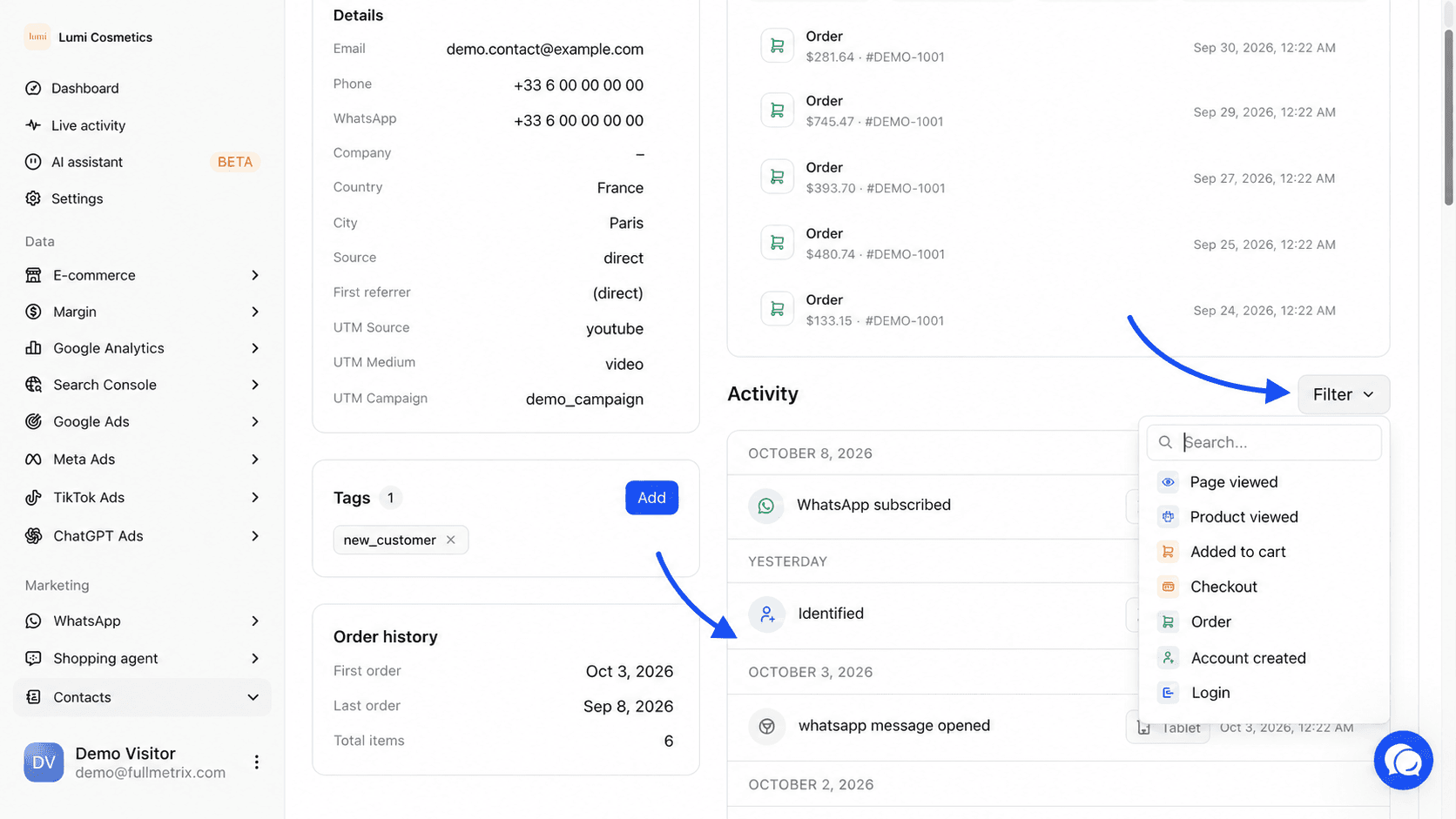
Als de persoon heeft besteld, toont het gedeelte Bestelgeschiedenis de Eerste bestelling, de Laatste bestelling en het Totaal aantal artikelen.
Een label toevoegen of verwijderen op het profiel
Het gedeelte Labels toont de labels van de persoon en hoeveel het er zijn.
Open het venster om toe te voegen
Klik op Toevoegen rechts van de titel Labels. Het venster Voeg een label toe opent.
Kies of maak het label
Typ een paar letters. Fullmetrix stelt labels voor die al in je organisatie worden gebruikt, met het aantal contacten dat ze draagt. Bestaat het label niet, klik dan op Maak "je-label" aan. Labels worden in kleine letters opgeslagen.
Bevestig
Klik op Toevoegen. Het label verschijnt meteen op het profiel.
Om een label bij deze persoon te verwijderen klik je op het kruisje naast de naam. Een klik op de naam van het label opent de pagina Segmenten met een nieuw segment dat al op dat label is gefilterd. Om de labels van de hele organisatie te beheren gebruik je de pagina Labels.
Het acquisitietraject
Het blok Acquisitietraject vertelt hoe de persoon bij zijn bestellingen is gekomen. Bovenaan zegt een zin of de identiteit gekoppeld is tussen apparaten en winkels of dat er nog geen deterministische identiteitskoppeling is. Daarna volgt de datum van het Eerste contact.
Vier tellers vatten het traject samen, Contactpunten, Advertentieklikken, Browsers en Gekoppelde bezoekers. Daaronder wordt elk contactpunt ingedeeld per kanaal (Betaald zoeken, Betaalde social, Organisch zoeken, E-mail, Verwijzing, Direct...), met de naam van de campagne en de landingspagina als die bekend zijn. De bestellingen staan tussen deze tijdlijn, en een klik op een bestelling opent de pagina Bestellingen bij die bestelling.
Als het blok niet laadt, toont het Het acquisitietraject kan niet worden geladen. en een knop Opnieuw proberen.
De activiteitenfeed
Het blok Activiteit toont de gebeurtenissen van de persoon, de nieuwste eerst, gegroepeerd per dag (Vandaag, Gisteren, daarna de datum). Je vindt er bijvoorbeeld Pagina bekeken, Product bekeken, Toegevoegd aan winkelwagen, Afrekenen gestart, Bestelling geplaatst, Formulier ingediend, Account aangemaakt en WhatsApp geabonneerd.
- De knop Filter beperkt de feed tot bepaalde soorten gebeurtenissen, Pagina bekeken, Product bekeken, Toegevoegd aan winkelwagen, Afrekenen, Volgorde, Account aangemaakt en Login. Een teller toont hoeveel soorten actief zijn. Opnieuw instellen haalt het filter weg.
- Laad meer onderaan de feed toont oudere gebeurtenissen.
- Een klik op een gebeurtenis opent het venster Evenementdetails, met de betrokken pagina en alle ontvangen gegevens. De knop Kopiëren kopieert die gegevens.
Heeft de persoon geen bijgehouden activiteit, dan toont het blok Geen activiteit. Paginaweergaven en bekeken producten verschijnen alleen als sitetracking is geïnstalleerd en actief. Zie Sitetracking.