Importeren
Voeg contacten toe met de hand, via een CSV-bestand of door te plakken, maak je bestand klaar in het juiste formaat en volg je importgeschiedenis.
De pagina Importeren brengt mensen in Fullmetrix die niet uit je winkel komen. Denk aan een lijst leads die je op een beurs hebt verzameld, de abonnees van een vroegere nieuwsbrieftool of een klant die je in je winkel hebt ontmoet. Eenmaal geïmporteerd verschijnen deze mensen in Alle contacten, kunnen ze labels krijgen en komen ze in je segmenten terecht.
Om de pagina te openen klik je in de zijbalk op Contacten in de groep Marketing, en daarna op Importeren.
De importgeschiedenis
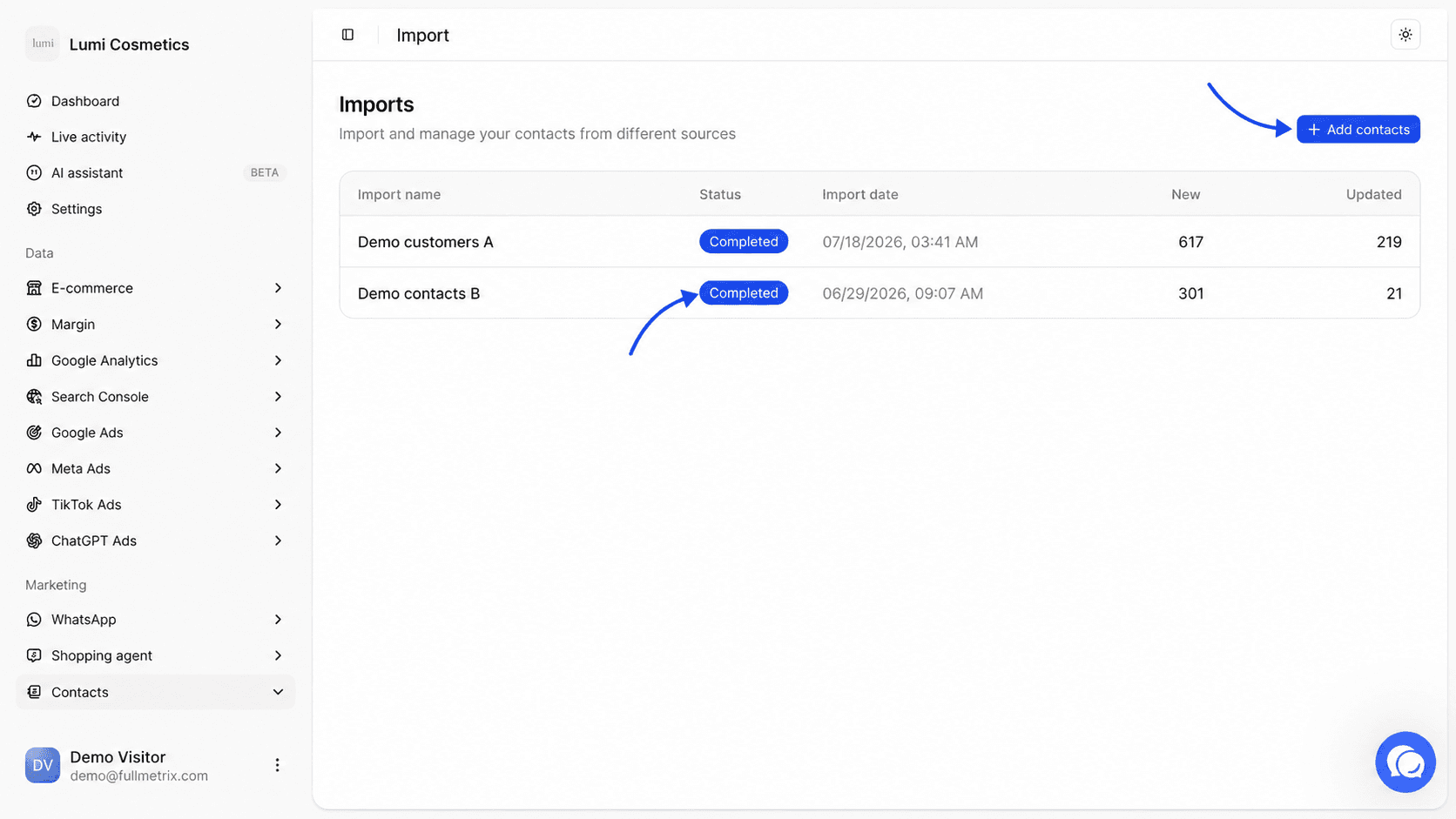
De pagina heet Importeert. Ze toont elke toevoeging die in je organisatie is gedaan, de nieuwste eerst, of het nu om een bestand, een plakactie of een met de hand toegevoegd contact ging.
| Kolom | Inhoud |
|---|---|
| Naam importeren | De naam van het geïmporteerde bestand, "Import geplakt" gevolgd door de datum bij een plakactie, of het e-mailadres (of het WhatsApp-nummer als er geen e-mailadres is) bij één enkel contact. |
| Status | Voltooid, Verwerking of Mislukt. |
| Importdatum | De datum en het tijdstip waarop de import is gestart, in de tijdzone van je organisatie. |
| Nieuw | Het aantal aangemaakte contacten. |
| Bijgewerkt | Het aantal contacten dat al bestond en is bijgewerkt. |
De lijst toont 20 imports per pagina. Zijn het er meer, dan verschijnt onder de tabel een paginering.
Zolang je niets hebt geïmporteerd, toont de pagina Geen import met het bericht Importeer uw eerste contacten om aan de slag te gaan en de knop Contacten toevoegen.
Kies hoe je je contacten toevoegt
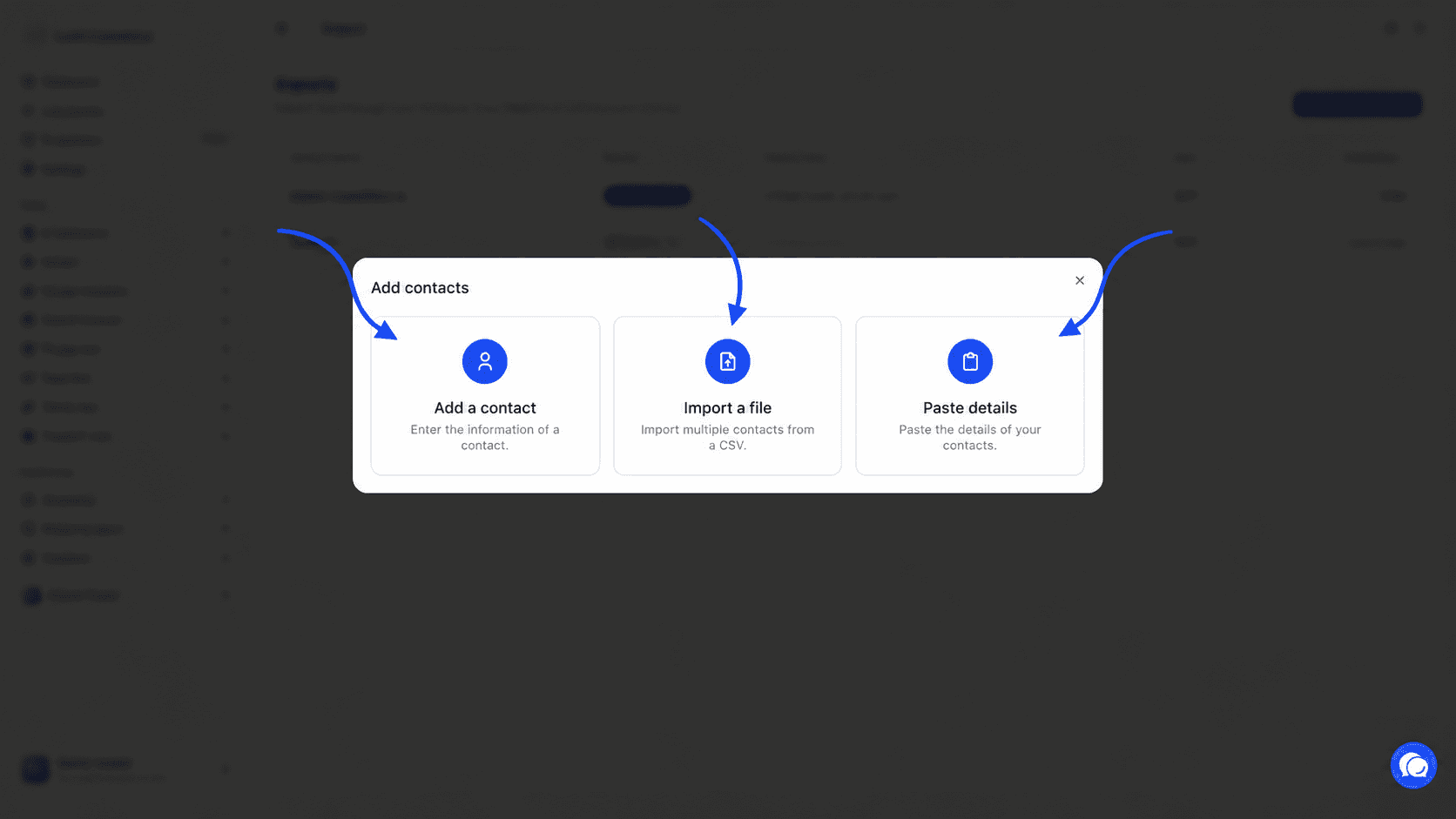
Klik rechtsboven op Contacten toevoegen. Het venster Contacten toevoegen biedt drie keuzes.
- Voeg een contactpersoon toe om één persoon in te voeren.
- Importeer een bestand om meerdere contacten uit een CSV-bestand te uploaden.
- Gegevens plakken om een lijst te plakken die je uit een spreadsheet of een e-mail hebt gekopieerd.
Dezelfde knop staat op de pagina Alle contacten en op de pagina Labels wanneer die leeg zijn.
Eén contact toevoegen
Kies Voeg een contactpersoon toe. Het formulier Contactgegevens opent.
Voer de identificatie in
Vul E-mailadres, WhatsApp of beide in. Minstens één is verplicht, anders verschijnt het bericht Voer een e-mailadres of een WhatsApp-nummer in. Voer het nummer in internationaal formaat in, bijvoorbeeld +33612345678.
Voeg indien nodig details toe
Klik op Meer velden om Voornaam, Achternaam, Bedrijf, Stad en Land te tonen. Minder velden verbergt ze weer.
Voeg labels toe
Typ bij Tags toevoegen de naam van een label en klik op Toevoegen of druk op Enter. Je kunt er meerdere toevoegen. Elk label wordt in kleine letters opgeslagen.
Kies abonnementen
Vink bij Abonnementen Abonneer u op e-mails en of Abonneer je op WhatsApp aan als de persoon ermee heeft ingestemd je marketingberichten via dat kanaal te ontvangen.
Sla op
Klik op Contactpersoon toevoegen. Het bericht Contact succesvol toegevoegd bevestigt de aanmaak.
Bestaat er al een persoon met hetzelfde e-mailadres of hetzelfde WhatsApp-nummer, dan werken we die bij in plaats van een tweede aan te maken. De velden die je hebt ingevuld vervangen de oude, de labels worden toegevoegd aan de labels die de persoon al had, en het bericht wordt Contact succesvol bijgewerkt.
Een CSV-bestand importeren, stap voor stap
Kies Importeer een bestand. De import opent op volledig scherm met bovenaan zes stappen, Bestand, In kaart brengen, Organiseren, Abonnementen, Voltooien en Resultaat. De knop Terug linksonder brengt je naar de vorige stap, en je kunt ook op een stap klikken die je al hebt afgerond. Het kruisje rechtsboven sluit de import zonder iets op te slaan.
Upload het bestand
Het scherm Bestand uploaden herinnert aan de twee voorwaarden. Elk contact heeft een e-mailadres of een WhatsApp-nummer, en het bestand is niet groter dan 200 kolommen.
Zet je bestand in het gebied Sleep uw bestand en zet het daar neer of klik op Blader door bestanden. Het bestand moet een .csv zijn met UTF-8-codering en mag hooguit 128 MB wegen. Zodra het bestand is gelezen, verschijnt de naam ervan met het label Bestand geladen. Met de knop Wijziging kies je een ander bestand.
Als je helemaal opnieuw begint, klik je op Sjabloonbestand downloaden. Je krijgt een bestand fullmetrix-import-template.csv met de juiste kolommen en twee voorbeeldrijen.
Koppel kolommen aan eigenschappen
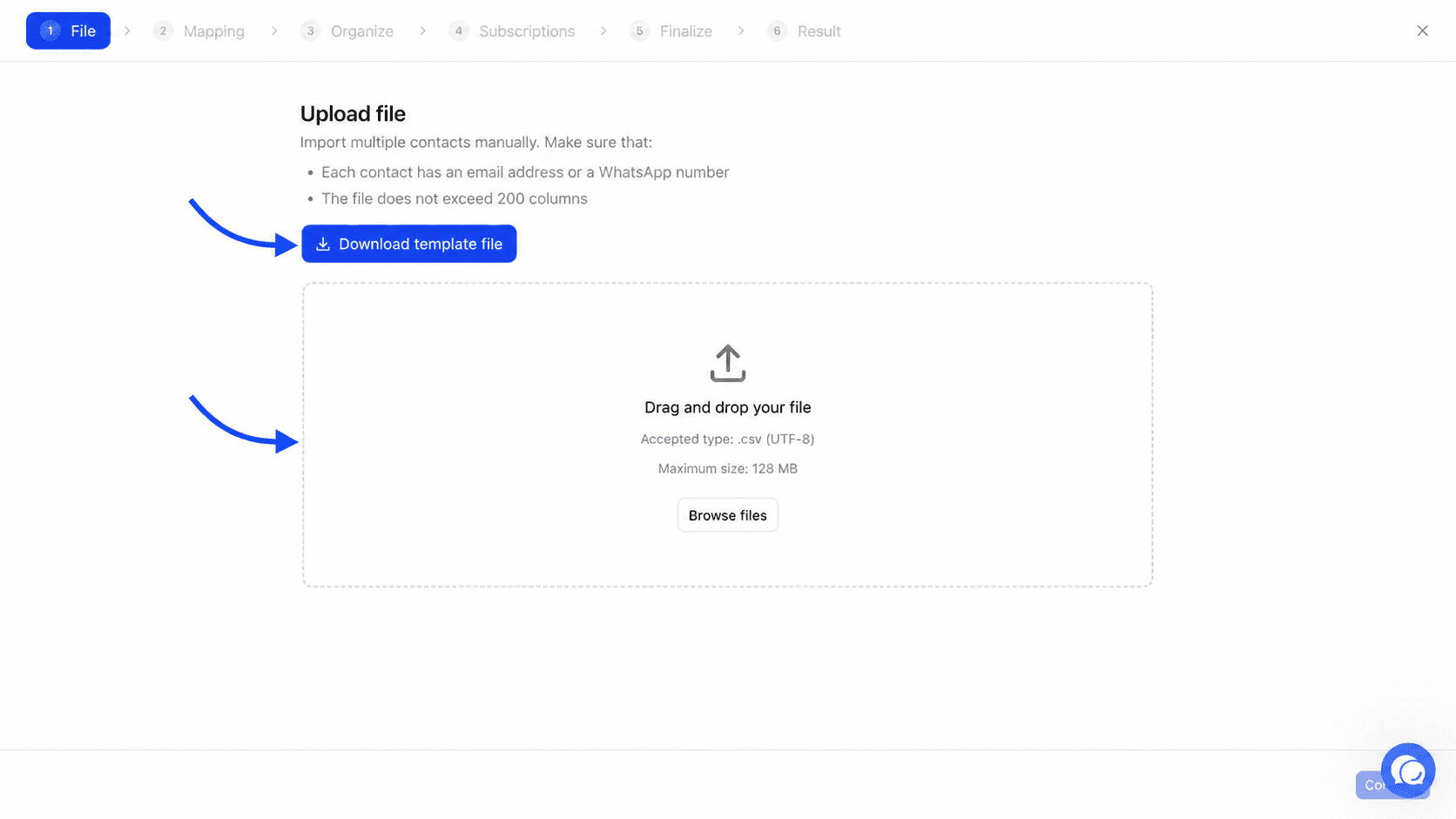
Het scherm Kaart eigenschappen toont één rij per kolom van je bestand.
- Het selectievakje Importeren geeft aan of de kolom wordt geïmporteerd.
- Bestandskolom toont de kop uit je bestand.
- Eigendom is het contactveld dat de waarde ontvangt. Kies Niet importeren om de kolom over te slaan.
- Voorbeeldgegevens toont de eerste waarden van de kolom, zodat je kunt controleren of je niets door elkaar haalt.
We vullen de eigenschap alvast in wanneer de kop wordt herkend (zie de tabel verderop). Elke eigenschap kan maar één keer worden gekozen. De knop Doorgaan blijft grijs zolang er geen kolom is gekoppeld aan E-mailadres of WhatsApp.
Geef de geïmporteerde contacten een label
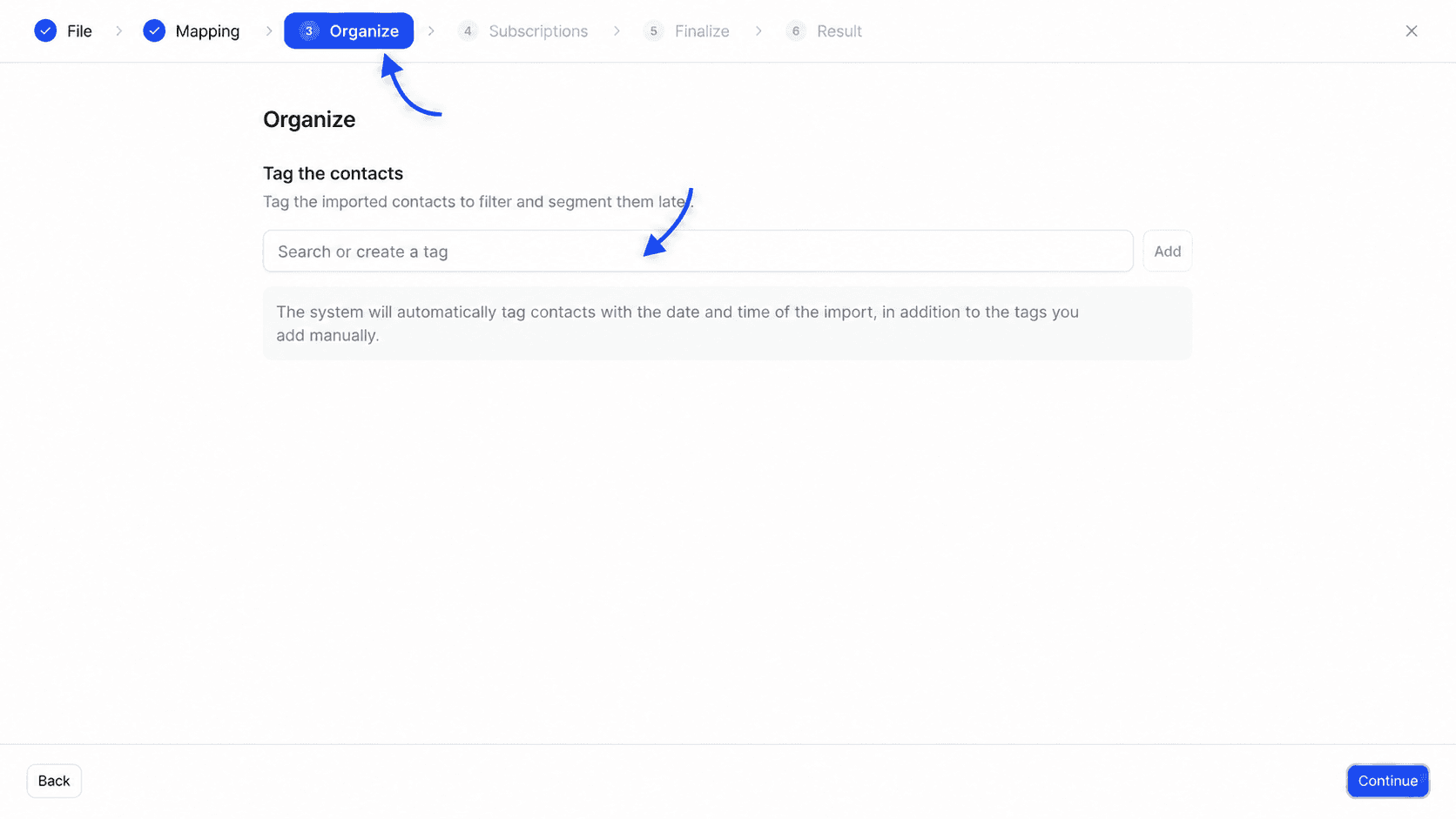
Met het scherm Organiseren voeg je labels toe aan elk contact in het bestand. Typ een naam en klik op Toevoegen. Deze labels helpen je daarna om deze groep terug te vinden in filters en segmenten.
We voegen ook automatisch een label toe met de datum en het tijdstip van de import, in de vorm import-2026-10-02-14h30. Het tijdstip is in gecoördineerde wereldtijd (UTC). Met dit label vind je precies de mensen van een bepaalde import terug.
Kies abonnementen
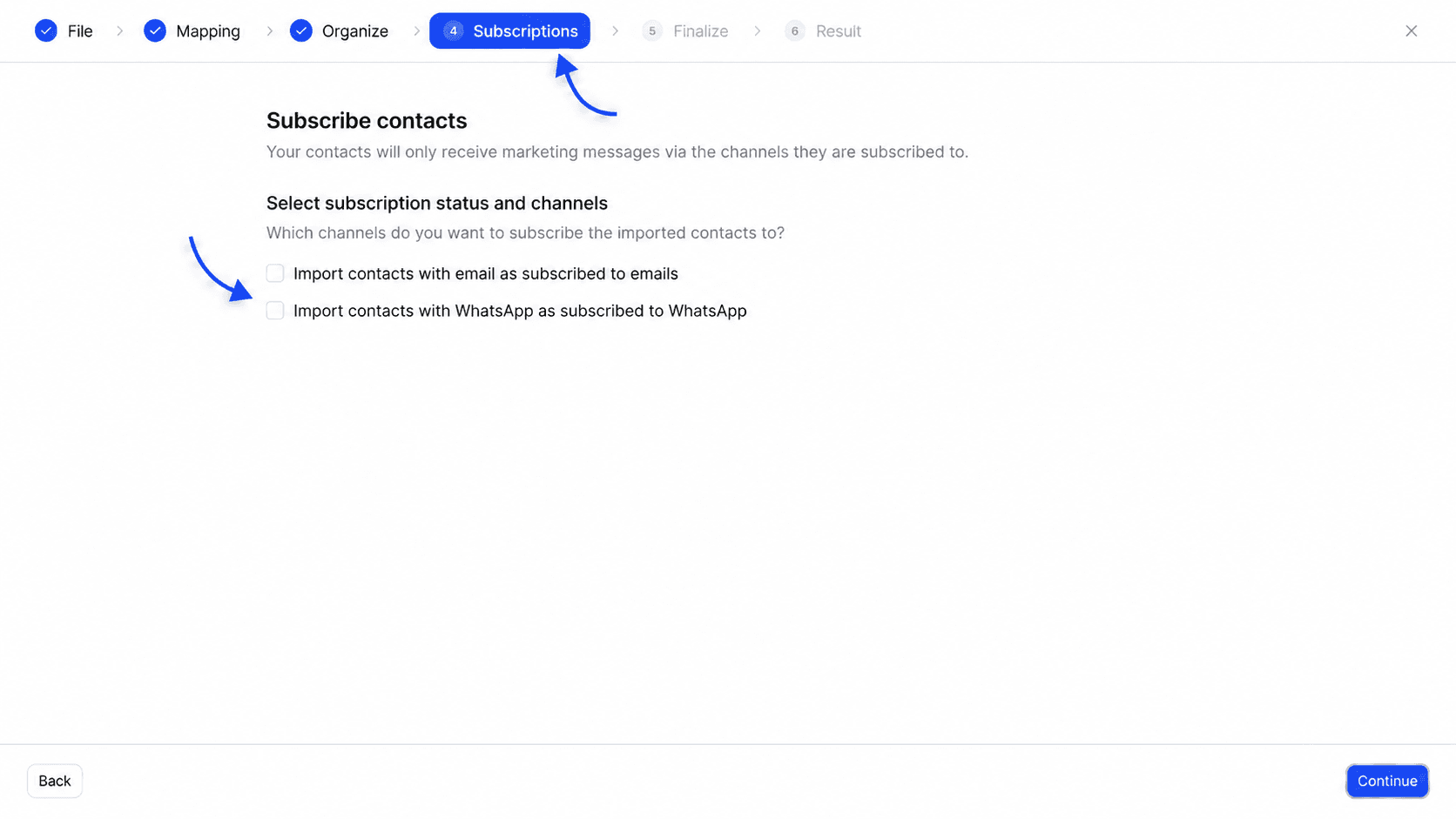
Het scherm Abonneer contacten herinnert je eraan dat je contacten alleen marketingberichten ontvangen via de kanalen waarop ze zijn geabonneerd. Er zijn twee vakjes.
- Importeer contacten met e-mail zoals geabonneerd op e-mails
- Importeer contacten met WhatsApp zoals geabonneerd op WhatsApp
Vink alleen een vakje aan als de mensen in het bestand voor dat kanaal toestemming hebben gegeven. Beide vakjes staan standaard uit.
Regel dubbele contacten en lege velden
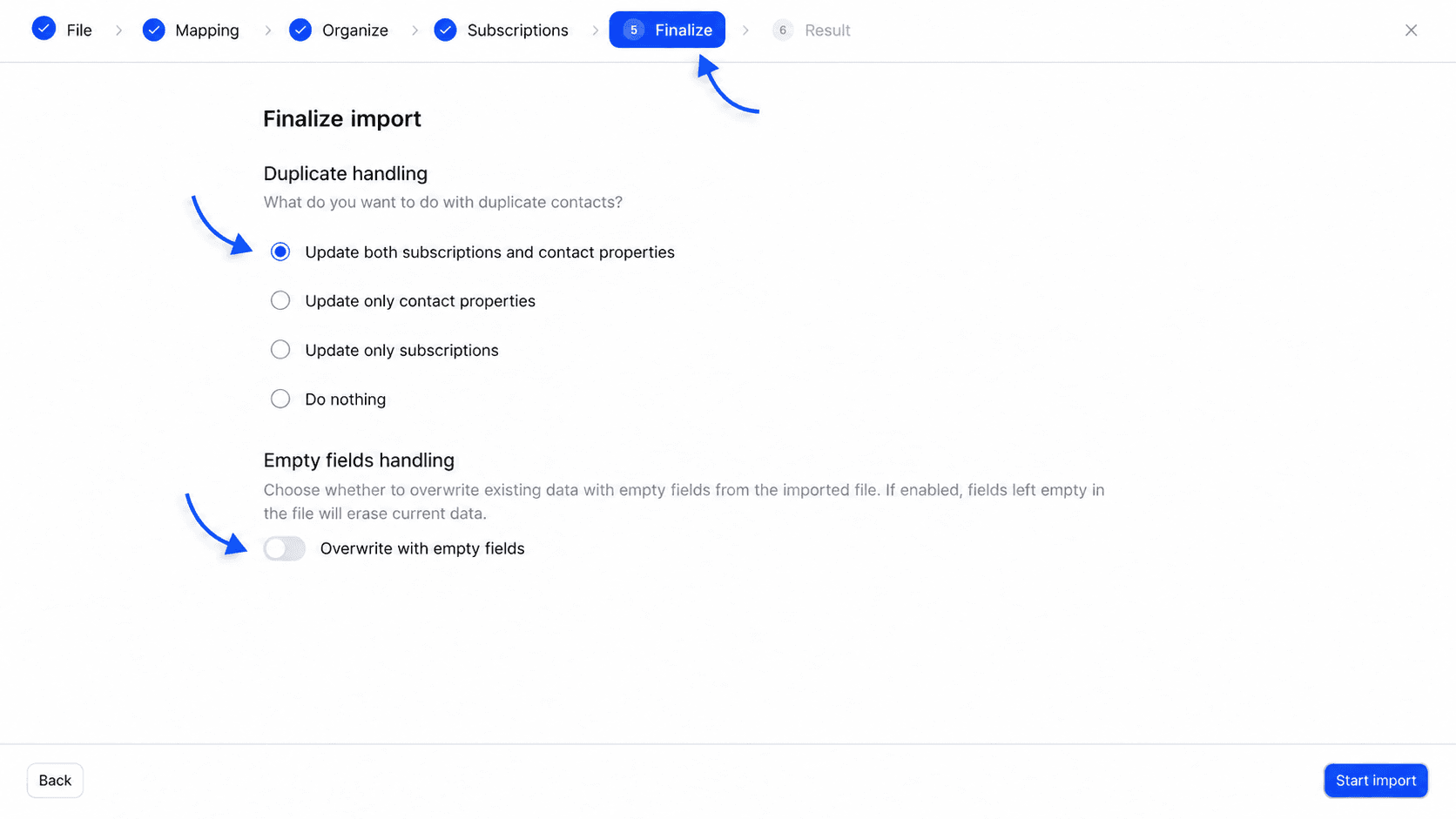
Het scherm Importeer het importeren bepaalt wat er gebeurt met mensen die we al kennen. Een contact telt als dubbel wanneer het e-mailadres, of bij gebrek daaraan het WhatsApp-nummer, al in je organisatie bestaat.
Kies onder Dubbele afhandeling een optie.
| Optie | Effect op een bestaand contact |
|---|---|
| Update zowel abonnementen als contacteigenschappen | Standaardkeuze. De waarden uit het bestand vervangen de oude en de abonnementen die je in de vorige stap hebt aangevinkt worden toegepast. |
| Update alleen contacteigenschappen | Naam, bedrijf, stad en land worden bijgewerkt. De abonnementen veranderen niet. |
| Update alleen abonnementen | Alleen de aangevinkte abonnementen worden toegepast. De eigenschappen veranderen niet. |
| Doe niets | Het bestaande contact blijft zoals het is en wordt geteld als Overgeslagen. |
In de eerste drie gevallen worden de importlabels toegevoegd aan de labels die de persoon al had.
Onder Behandeling van lege velden staat de schakelaar Overschrijven met lege velden standaard uit. Een lege cel in het bestand laat de bestaande waarde dan ongemoeid. Zet je de schakelaar aan, dan wist een lege cel de huidige waarde van het contact.
Start de import en lees het resultaat
Klik op Begin met importeren. De knop toont Importeren... tijdens de verwerking. Aan het einde toont het scherm Importeren voltooid het aantal verwerkte contacten en vier tellers.
- Nieuw zijn de aangemaakte contacten.
- Bijgewerkt zijn de bestaande contacten die zijn gewijzigd.
- Overgeslagen zijn rijen zonder geldig e-mailadres en zonder nummer, en dubbele contacten die met Doe niets ongemoeid zijn gelaten.
- Mislukt zijn rijen die niet konden worden opgeslagen. De teller wordt rood als dat het geval is.
Klik op Sluiten. De import verschijnt in de geschiedenis en de contacten in Alle contacten.
Je bestand voorbereiden
Het verwachte formaat
- Een
.csv-bestand met UTF-8-codering, hooguit 128 MB. - De eerste regel bevat de kolomkoppen. Elke volgende regel is één contact.
- Het scheidingsteken kan een puntkomma, een komma of een tab zijn. We herkennen het aan de kopregel.
- Een waarde die het scheidingsteken bevat, moet tussen dubbele aanhalingstekens staan, zoals spreadsheets doen bij het exporteren.
- Hooguit 200 kolommen.
Gebruik in Excel Opslaan als en het type "CSV UTF-8". Gebruik in Google Sheets Bestand, Downloaden en daarna Door komma's gescheiden waarden. Bestanden in .xlsx worden niet geaccepteerd.
Hier is een geldig bestand.
Email address,First name,Last name,WhatsApp,Company,City,Country,Tags
[email protected],Jean,Dupont,+33612345678,Acme,Paris,France,"trade-show-2026,vip"
[email protected],Marie,Martin,,Corp,Lyon,FR,trade-show-2026
Herkende kolommen
Wanneer een kop overeenkomt met een van deze namen, wordt de eigenschap in de stap voor het koppelen automatisch voor je gekozen. Hoofdletters en spaties rond de naam maken niet uit. Je kunt een kolom altijd met de hand koppelen.
| Eigenschap | Herkende koppen |
|---|---|
| E-mailadres | email, e-mail, email address, adresse e-mail, adresse email |
whatsapp, whatsapp phone, phone, phone number, téléphone, telephone | |
| Voornaam | first name, firstname, first_name, prénom, prenom |
| Achternaam | last name, lastname, last_name, nom |
| Volledige naam | full name, fullname, nom complet |
| Bedrijf | company, entreprise, société, societe |
| Stad | city, ville |
| Land | country, pays |
| Labels | tags, tag |
De lijst met eigenschappen biedt ook Fase van de levenscyclus, die nooit vooraf wordt ingevuld. De badge voor de levenscyclus op het profiel van een contact wordt berekend op basis van de bestellingen, dus de geïmporteerde waarde vervangt die niet.
Hoe we de waarden lezen
- Het e-mailadres wordt omgezet naar kleine letters. Een ongeldig adres wordt genegeerd, en als de rij ook geen nummer heeft, wordt ze geteld als Overgeslagen.
- Het nummer wordt omgezet naar internationaal formaat. Een nummer dat begint met
+of00wordt als internationaal gelezen. Een nationaal nummer, zoals0612345678, wordt alleen omgezet als de kolom Land het land aangeeft, hetzij met de code van twee letters (FR) hetzij met de naam (France). Het veiligst is om nummers met hun landcode te schrijven. - De kolom Labels kan meerdere labels bevatten, gescheiden door een komma, een puntkomma of een verticale streep
|. Elk label wordt omgezet naar kleine letters. Gebruikt je bestand al komma's als kolomscheidingsteken, zet de cel dan tussen dubbele aanhalingstekens of scheid de labels met een verticale streep. - Bevat het bestand twee rijen met hetzelfde e-mailadres, dan werkt de tweede het contact bij dat door de eerste is aangemaakt.
Een lijst contacten plakken
Kies Gegevens plakken. De stappen zijn dezelfde als bij een bestand, behalve de eerste, Plakken.
Plak in het gebied Voer uw contacten en hun gegevens in (één contactpersoon per regel) één regel per persoon, met waarden gescheiden door puntkomma's, bijvoorbeeld
[email protected] ; First name ; Last name
[email protected] ; First name 2 ; Last name 2
Komma's en tabs werken ook, zodat je cellen kunt plakken die je rechtstreeks uit een spreadsheet hebt gekopieerd. Klik daarna op Ga verder met in kaart brengen.
Bevat de eerste regel herkende koppen (zie de tabel hierboven), dan gebruiken we die als koppen. Anders heten de kolommen Kolom 1, Kolom 2 enzovoort. Daarna herkennen we zelf de kolom met @ als e-mailadres en de kolom met nummers van 8 cijfers of meer als WhatsApp. Koppel de overige kolommen met de hand in de stap voor het koppelen.
Bij het plakken beschermen dubbele aanhalingstekens een waarde niet. Vermijd dus scheidingstekens binnen waarden. Is het gebied leeg, dan verschijnt het bericht Er zijn geen gegevens om te importeren. Bevat het alleen koppen, dan is het bericht Geen contactrij om te importeren.
Wat er met geïmporteerde contacten gebeurt
Een geïmporteerd contact krijgt de bron import, die je ziet in het gedeelte Details van het profiel. Het is aan geen enkele winkel gekoppeld. Het verschijnt dus wanneer de winkelkiezer op Alle bronnen staat, en verdwijnt zodra je een specifieke winkel kiest.
Bestelt de persoon later in je winkel met hetzelfde e-mailadres of nummer, dan worden de bestellingen toegevoegd aan het profiel.
Foutmeldingen bij de stap Bestand
| Bericht | Oorzaak en oplossing |
|---|---|
| Niet-ondersteund bestandstype. Gebruik een .csv-bestand | Het bestand heeft niet de extensie .csv. Sla het op als CSV vanuit je spreadsheet. |
| Het bestand overschrijdt de maximale grootte van 128 MB | Splits het bestand in meerdere delen en importeer ze na elkaar. |
| Het bestand lijkt leeg of heeft een onjuiste indeling | De eerste regel is leeg of onleesbaar. Controleer of het bestand een kopregel heeft. |
| Het bestand overschrijdt de limiet van 200 kolommen | Verwijder overbodige kolommen voordat je importeert. |
| Fout bij het lezen van het bestand | Het bestand kon niet worden gelezen. Sla het opnieuw op als CSV UTF-8 en probeer het nog eens. |
Mislukt de import tijdens de verwerking, dan verschijnt het bericht Import failed en springt de rij in de geschiedenis op Mislukt.