Più negozi
Aggiungi più negozi, filtra i report negozio per negozio e segui tutte le tue organizzazioni dalla vista Multi-negozio.
Fullmetrix ti permette di seguire più negozi in due modi. Puoi collegare più negozi a una sola organizzazione e filtrare ogni report con il selettore Tutte le fonti. Puoi anche aprire la vista Multi-negozio, che somma i negozi di tutte le organizzazioni a cui hai accesso.
In entrambi i casi, ogni negozio mantiene la propria connessione. Ordini, clienti e stato di sincronizzazione restano legati a lui. Raggruppare i negozi in un report non sposta e non copia mai alcun dato.
Un'organizzazione o più organizzazioni
Un'organizzazione è lo spazio di lavoro che contiene i negozi, i loro report e le loro impostazioni. Le impostazioni dell'organizzazione valgono per tutti i suoi negozi, compresi il fuso orario, la valuta, gli stati degli ordini esclusi e le deduzioni delle vendite nette.
Metti più negozi nella stessa organizzazione quando tutte queste condizioni sono vere.
- Funzionano sulla stessa piattaforma (per esempio tre negozi PrestaShop).
- Vendono nella stessa valuta.
- Condividono le stesse regole di reporting e le stesse persone hanno accesso.
- Non sono più di tre.
In tutti gli altri casi, crea un'organizzazione per ogni negozio. Vale per un negozio WooCommerce accanto a un negozio Shopify, per un negozio in euro accanto a uno in franchi svizzeri, o per un marchio il cui team non deve vedere i numeri di un altro marchio. Troverai poi tutti questi negozi insieme nella vista Multi-negozio.
Per creare un'organizzazione, clicca sul nome della tua organizzazione in alto nella barra laterale, poi su Crea un'organizzazione.
Cosa impedisce di aggiungere un negozio
Un'organizzazione accetta al massimo tre negozi. Rifiuta inoltre un negozio su una piattaforma diversa da quella già collegata. In entrambi i casi Fullmetrix mostra un errore quando prova a generare il codice di connessione, e la soluzione è creare una nuova organizzazione.
Aggiungere un negozio a un'organizzazione
Apri le integrazioni
Nella barra laterale, clicca su Impostazioni, poi sulla scheda Integrazioni. Nella categoria Commercio elettronico, ogni negozio collegato ha la sua scheda, con il suo indirizzo e la data dell'ultima sincronizzazione.
Clicca su Aggiungi un negozio
Il riquadro tratteggiato Aggiungi un negozio compare accanto alle schede finché l'organizzazione ha meno di tre negozi. Apre la finestra Connetti una piattaforma.
Se un negozio dell'organizzazione è già stato importato, la finestra sceglie per te la stessa piattaforma e genera un nuovo codice. Altrimenti ti chiede prima di scegliere la piattaforma.
Installa il modulo sul nuovo negozio
La finestra mostra il pulsante Scarica il plugin e il Codice di connessione per questo nuovo negozio. Poi segui la guida della tua piattaforma, esattamente come hai fatto per il primo negozio.
- Installare il modulo PrestaShop
- Installare il plugin WooCommerce
- Connettere Shopify
- Installare l'estensione Magento
- Installare il plugin Sylius
Usa sempre il codice mostrato per questo negozio. Il modulo rifiuta un codice già usato da un altro negozio.
Controlla la connessione
Appena il modulo accetta il codice, la finestra mostra "Plugin collegato. L'importazione e iniziata, puoi chiudere questa finestra." Una nuova scheda compare in Integrazioni, con una barra Importazione in corso durante la prima importazione.
Controlla ogni scheda separatamente. Un negozio aggiornato non significa che l'importazione di un altro negozio sia terminata.
Filtrare i report per negozio
Appena l'organizzazione ha almeno due negozi, in alto nei report compare un pulsante Tutte le fonti, accanto al selettore dell'intervallo di date. Con un solo negozio il pulsante è nascosto.
Apri il selettore
Clicca su Tutte le fonti. L'elenco mostra ogni negozio con il suo nome di dominio, per esempio example-store.com.
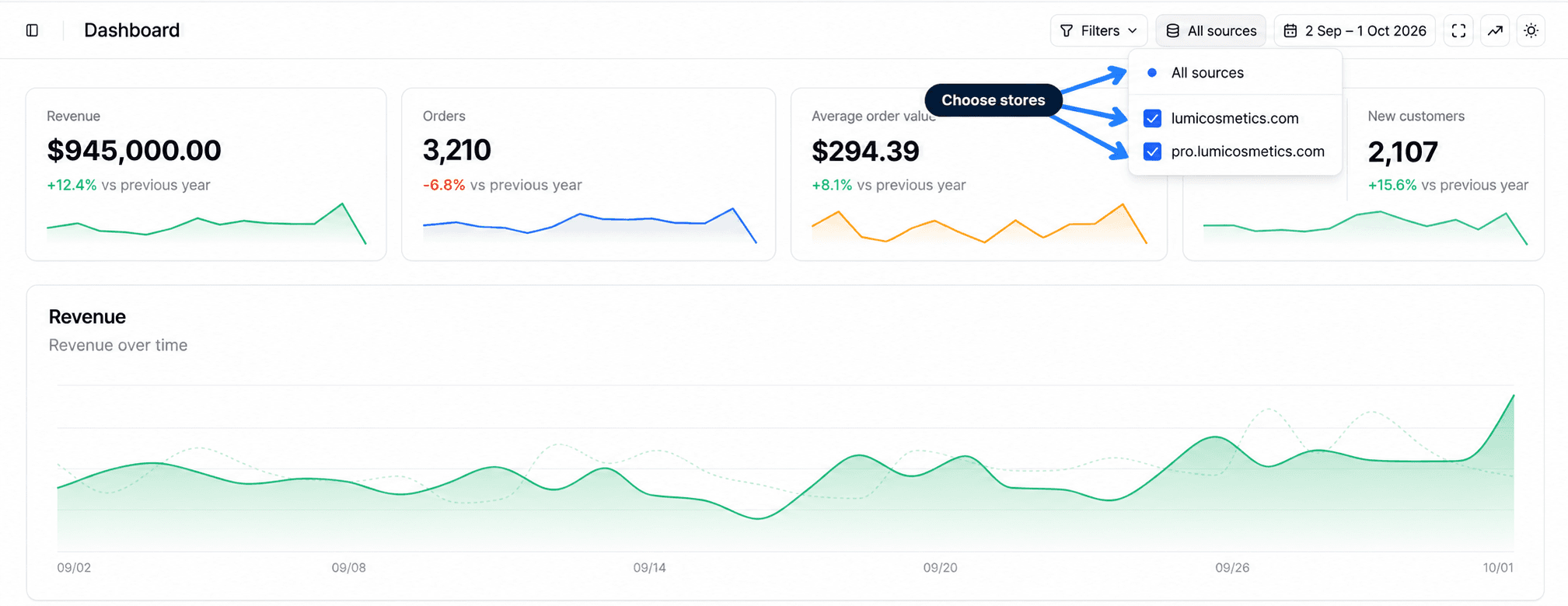
Seleziona i negozi da analizzare
Deseleziona i negozi che vuoi escludere. Il pulsante mostra allora il dominio del negozio scelto, oppure il numero di negozi mantenuti, per esempio "2 fonti". Per tornare al totale, clicca su Tutte le fonti in cima all'elenco.
Leggi il report
Il report si ricalcola per i negozi selezionati, sul periodo scelto. La tua scelta viene ricordata nel tuo browser per quella sezione dell'app. La ritrovi quando torni più tardi, ma non su un altro computer.
Un negozio la cui prima importazione non è terminata resta fuori dal totale Tutte le fonti. Entra nel totale non appena la sua importazione è completata. Per i dettagli sul selettore in ogni report, leggi Scegliere i negozi in un report.
Prima di esportare o condividere un numero
Guarda l'etichetta del selettore. Tutte le fonti significa che il numero somma tutti i negozi dell'organizzazione. Un dominio significa che il numero riguarda solo quel negozio.
Usare la vista Multi-negozio
La vista Multi-negozio riunisce in un'unica pagina i negozi di tutte le tue organizzazioni. È pensata per seguire un gruppo di marchi o un portafoglio di clienti senza passare da un'organizzazione all'altra.
Aprire la vista
Clicca sul nome della tua organizzazione in alto nella barra laterale. Nel menu che si apre, clicca su Multi-negozio, sotto l'elenco delle organizzazioni.
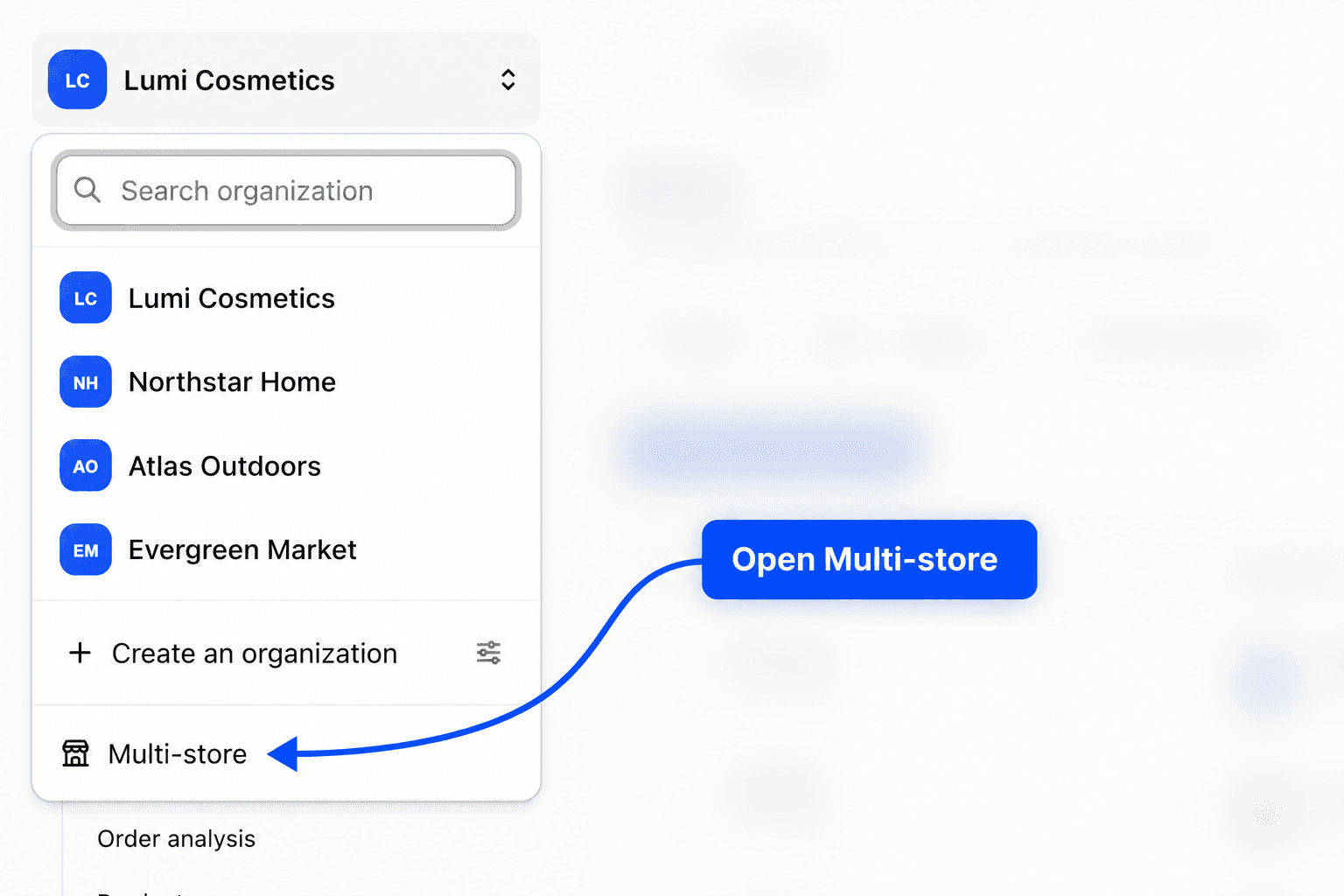
La pagina si apre a schermo intero, senza la barra laterale. La freccia in alto a sinistra, Torna al mio negozio, ti riporta alla dashboard della tua organizzazione.
Quali negozi compaiono
La vista mostra i negozi delle organizzazioni di cui sei amministratore della tua azienda, o a cui ti è stato dato accesso. Un negozio compare solo dopo che la sua prima importazione è terminata, e solo se la sua organizzazione è in prova o ha un abbonamento attivo.
Se nessun negozio soddisfa queste condizioni, la pagina mostra "Nessun negozio connesso. Connetti i tuoi negozi dalle impostazioni delle tue organizzazioni."
Comandi in alto nella pagina
- Il selettore Tutti i negozi funziona come Tutte le fonti. Ogni negozio è elencato sotto il nome della sua organizzazione, seguito da un numero quando l'organizzazione ha più negozi, e da un punto colorato che lo identifica sulla mappa e nel flusso di attività.
- Il selettore dell'intervallo di date imposta le date analizzate e il confronto. Funziona come nei report, vedi Intervallo di date e confronto.
- I due pulsanti a destra portano lo schermo in modalità TV e passano dal tema chiaro a quello scuro. La modalità TV è trattata in Grafici e modalità TV.
Cosa mostra la pagina
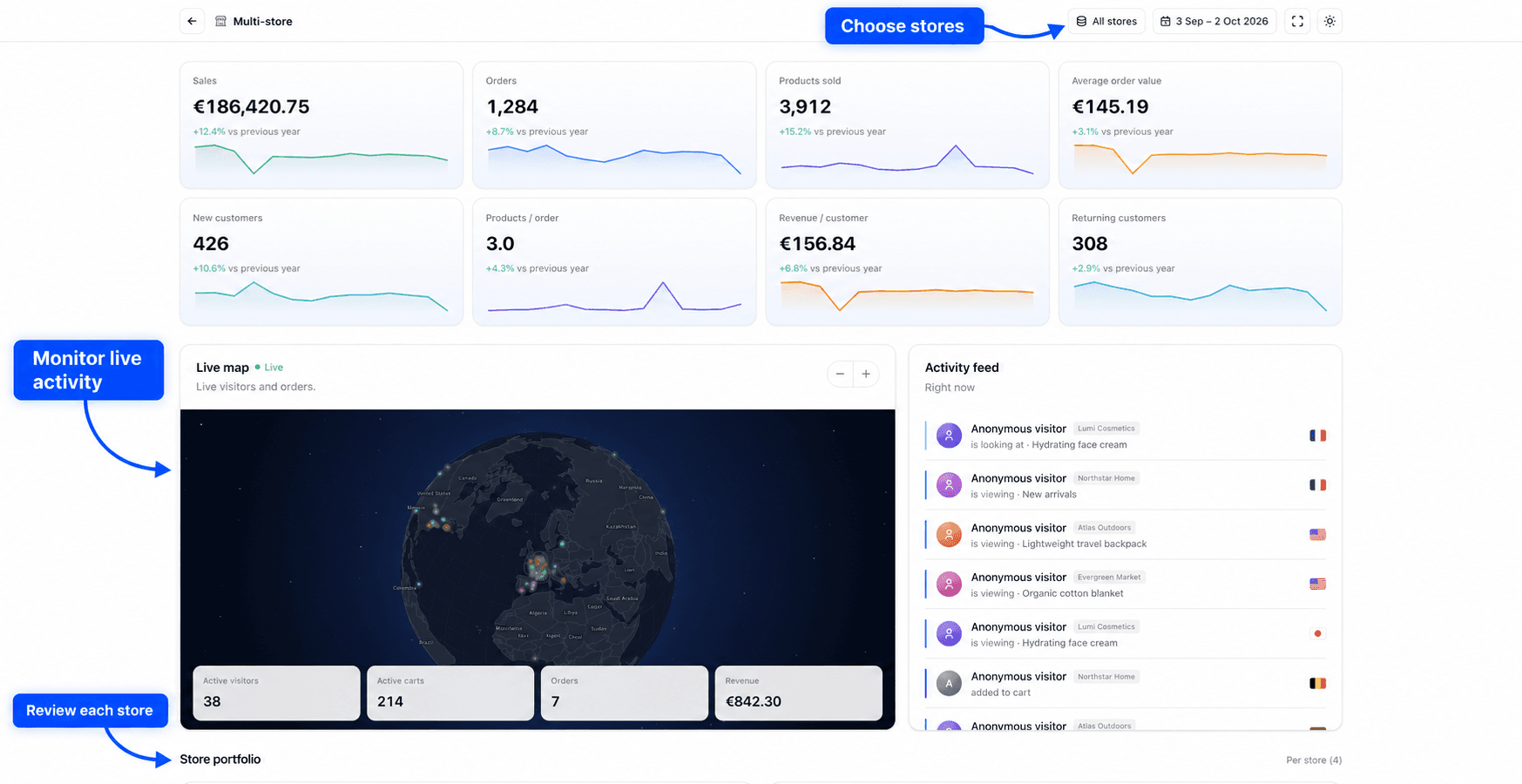
In alto, otto indicatori sommano i negozi selezionati sul periodo, ognuno con la sua curva. Sono Vendite, Ordini, Prodotti venduti, Carrello medio, Nuovi clienti, Prodotti / ordine, Ricavo / cliente e Clienti ricorrenti.
Più in basso, la Mappa live colloca visitatori e ordini in tempo reale, con quattro contatori (Visitatori attivi, Carrelli attivi, Ordini e Ricavi del giorno). Accanto, il Flusso di attività elenca quello che succede In questo momento nei tuoi negozi. Queste informazioni arrivano dal tracciamento del sito, vedi Tracciamento del sito.
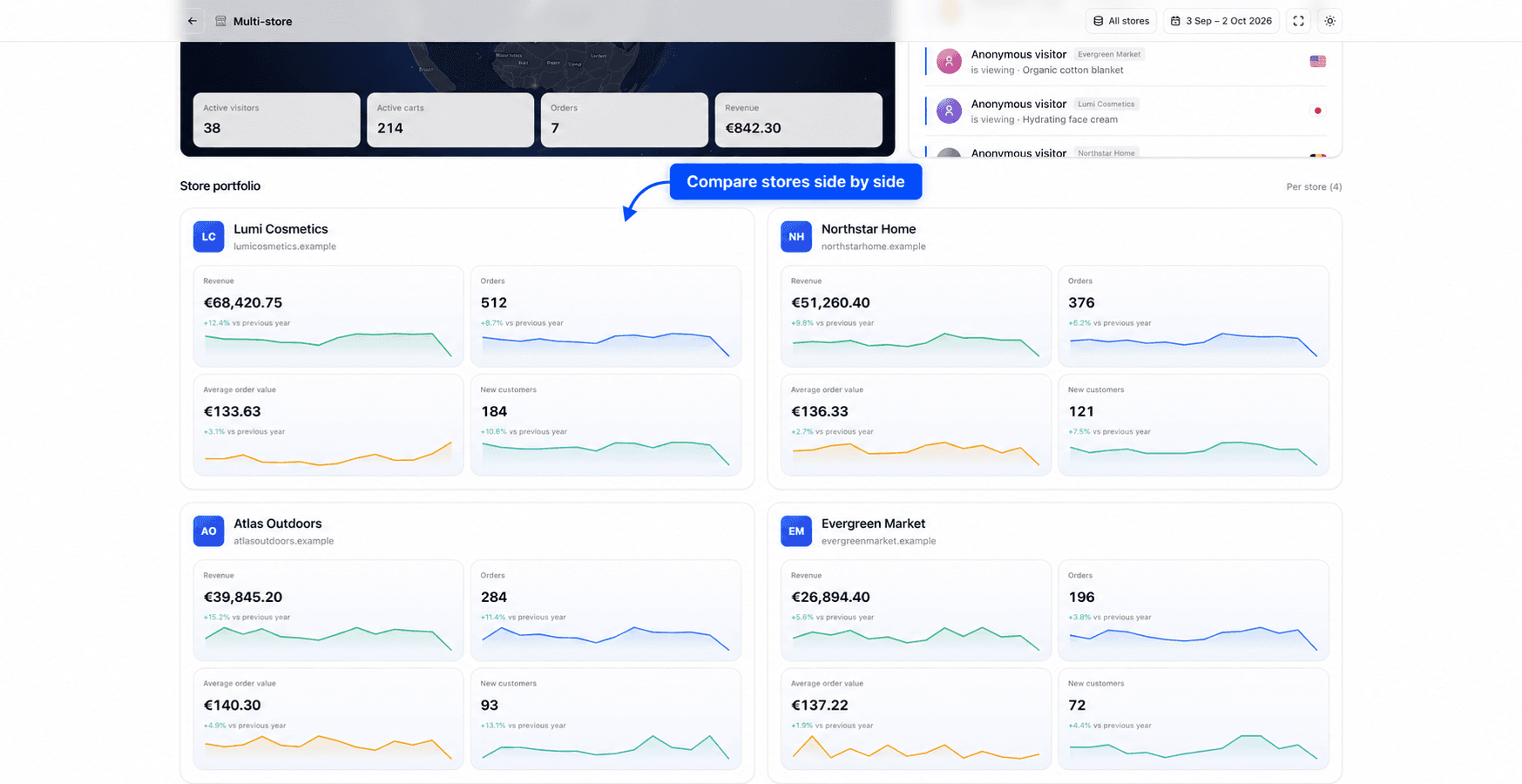
In fondo, il Portafoglio negozi mostra una scheda per negozio, con i suoi Ricavi, Ordini, Carrello medio e Nuovi clienti. Il titolo Per negozio indica tra parentesi quanti negozi hanno dati nel periodo.
Le valute non vengono convertite
La vista somma gli importi di ogni negozio così come sono, senza alcuna conversione di valuta. Se i tuoi negozi vendono in valute diverse, il totale delle vendite non ha senso. In quel caso seleziona solo negozi che condividono la stessa valuta, oppure leggi le schede del portafoglio una per una.
Rimuovere un negozio
Per rimuovere un solo negozio, apri Impostazioni, poi Integrazioni, e clicca su Disconnetti sulla scheda di quel negozio. Fullmetrix ti chiede di confermare, perché questo elimina la connessione e tutti gli ordini importati da quel negozio. Non si può annullare. Gli altri negozi dell'organizzazione non sono toccati.
Le guide di disinstallazione di PrestaShop e WooCommerce spiegano cosa fare lato negozio.