Installare e collegare
Installa il connettore Fullmetrix e collega il tuo negozio PrestaShop passo dopo passo.
Questa guida utilizza il connettore ufficiale Fullmetrix. Mantieni intatto l'archivio ZIP. PrestaShop lo installa direttamente.
Prima di iniziare
Accedi a Fullmetrix e al back office di PrestaShop. Verifica la compatibilità prima di continuare.
1. Preparare la connessione in Fullmetrix
Selezionare PrestaShop
Nell'onboarding di Fullmetrix, seleziona PrestaShop come piattaforma del negozio.
Scaricare il connettore
Fai clic sul pulsante di download del plugin e conserva il file ZIP scaricato. Non estrarlo.
Copiare il codice di connessione
Copia il codice mostrato da Fullmetrix. Il formato è FMTX-XXXX-XXXX-XXXX.
Mantieni privato il codice
Usa il codice solo sul negozio che stai collegando. Non inviarlo in un ticket e non inserirlo in una schermata.
2. Installare il connettore in PrestaShop
Aprire il gestore moduli
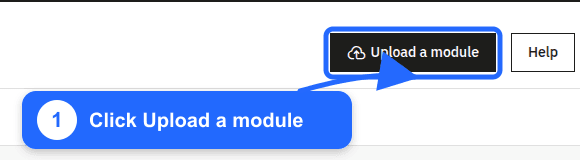
Nel back office di PrestaShop, apri Modules > Module Manager. Fai clic su Upload a module.
Caricare l'archivio ZIP
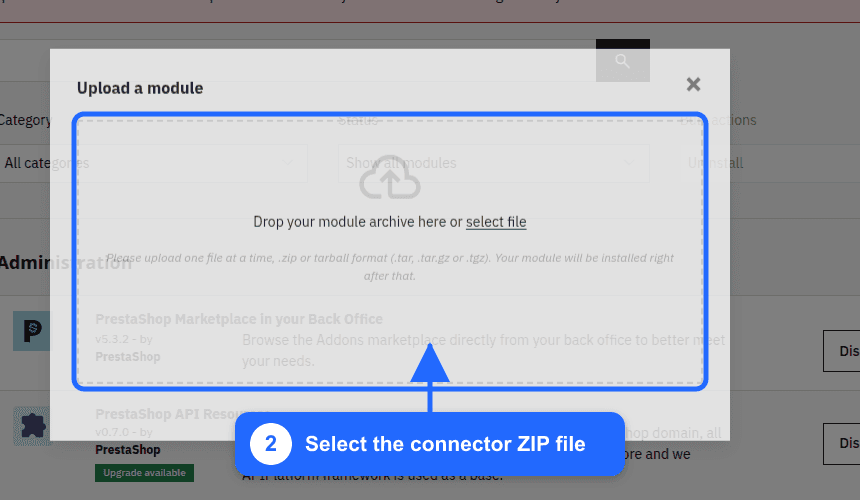
Trascina il file ZIP del connettore nell'area di caricamento oppure fai clic su select file e selezionalo. Attendi la conferma dell'installazione da parte di PrestaShop.
Aprire la configurazione del modulo
Se PrestaShop non la apre automaticamente, torna a Module Manager, cerca Fullmetrix e fai clic su Configure.
3. Collegare il negozio
Inserire il codice di connessione
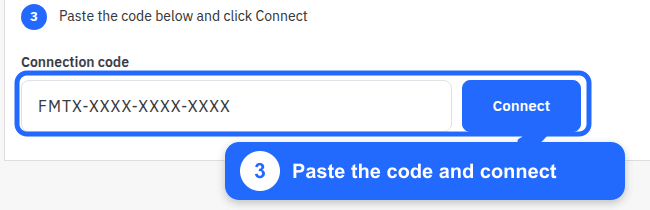
Incolla il codice Fullmetrix in Connection code, quindi fai clic su Connect.
Verificare il risultato
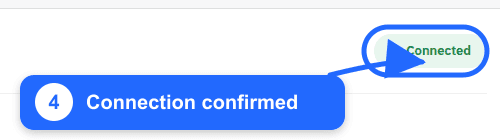
Il modulo deve mostrare Connected. Al termine dell'importazione iniziale, Sync activity mostra Sync complete.
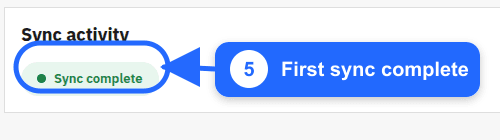
Il negozio è collegato
Torna a Fullmetrix. L'onboarding prosegue automaticamente e le dashboard si popolano durante l'importazione dello storico.
Se il modulo mostra un errore, consulta la risoluzione dei problemi di PrestaShop.