Installare e collegare
Installa Fullmetrix in un progetto Sylius e collegalo con un codice monouso.
Installa il plugin come bundle Symfony, distribuisci la migrazione e inserisci il codice nell’amministrazione Sylius.
Prima di iniziare
Esegui un backup del database e segui il processo di distribuzione abituale. Completa i controlli di compatibilità prima di modificare Composer o avviare migrazioni.
1. Selezionare Sylius in Fullmetrix
Crea o seleziona l’organizzazione corretta e scegli Sylius.
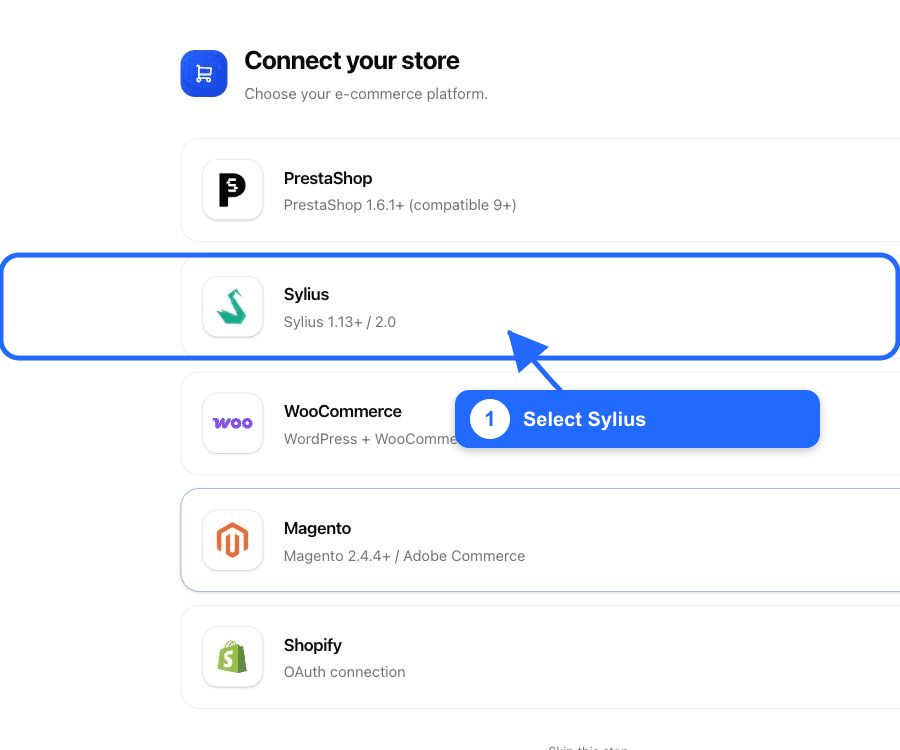
Fullmetrix crea un codice di connessione. Trattalo come un segreto: non inserirlo nel repository, nei ticket, nei log o nelle schermate.
2. Installare il pacchetto Composer
composer require fullmetrix/sylius-pluginDistribuisci composer.json e composer.lock con la procedura abituale. Non copiare vendor/ tra ambienti PHP incompatibili.
3. Registrare il bundle
In config/bundles.php, se necessario:
Fullmetrix\SyliusPlugin\FullmetrixPlugin::class => ['all' => true],In config/routes/fullmetrix.yaml:
fullmetrix:
    resource: '@FullmetrixPlugin/Resources/config/routing.yaml'
4. Eseguire migrazioni e svuotare la cache
bin/console doctrine:migrations:migrate --no-interaction
bin/console cache:clear
La migrazione crea fullmetrix_config e fullmetrix_log. Una pulizia senza errori conferma che Symfony carica bundle e servizi.
Distribuzione controllata
Su più nodi distribuisci lo stesso lock file e la stessa configurazione. Esegui la migrazione una volta, poi gestisci la cache su ogni nodo.
5. Aprire Fullmetrix in Sylius
Nell’amministrazione, espandi Marketing e scegli Fullmetrix.
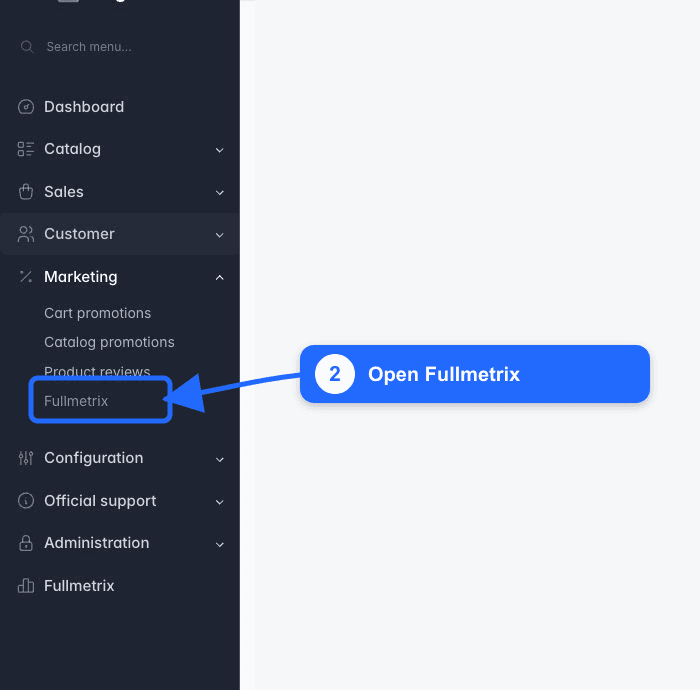
Se manca, apri /admin/fullmetrix e consulta i controlli del menu.
6. Inserire il codice
Copia il codice da Fullmetrix, incollalo in Connection code e fai clic su Connect.
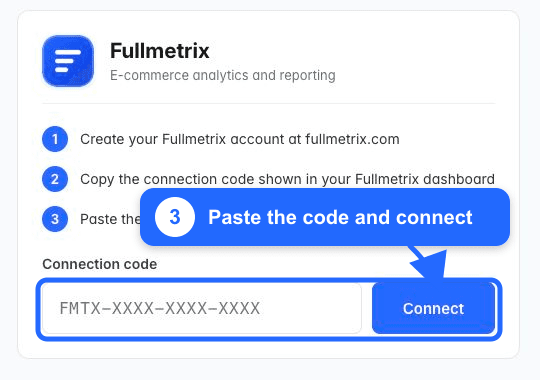
Il codice visibile è il segnaposto fittizio del plugin.
7. Confermare la connessione
Dopo la registrazione appare Connected.
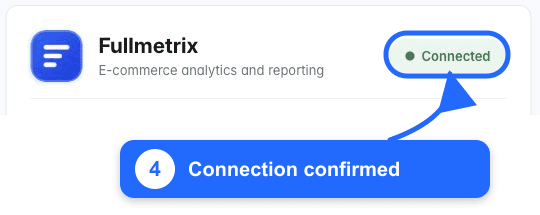
Torna all’onboarding Fullmetrix: rileva il plugin e avvia automaticamente l’importazione storica.
8. Attendere l’importazione
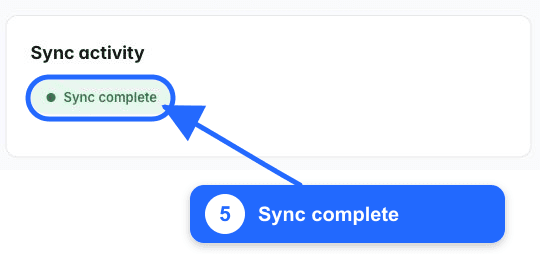
La pagina mostra Waiting for sync o Sync in progress, poi Sync complete.
Il negozio Sylius è collegato
Verifica l’integrazione in Fullmetrix e gli stati Connected e Sync complete in Sylius. Mantieni il plugin attivo per webhook e tracciamento.
In caso di errore, consulta la risoluzione dei problemi.