Installare e collegare
Installa il plugin WordPress Fullmetrix e collega WooCommerce passo dopo passo.
Usa il plugin ufficiale Fullmetrix Reporting, Analytics & Marketing for WooCommerce.
Prima di iniziare
Accedi a Fullmetrix e all'amministrazione WordPress. Controlla la compatibilità prima di continuare.
1. Preparare la connessione in Fullmetrix
Selezionare WooCommerce
Nella configurazione Fullmetrix, seleziona WooCommerce come piattaforma.
Copiare il codice
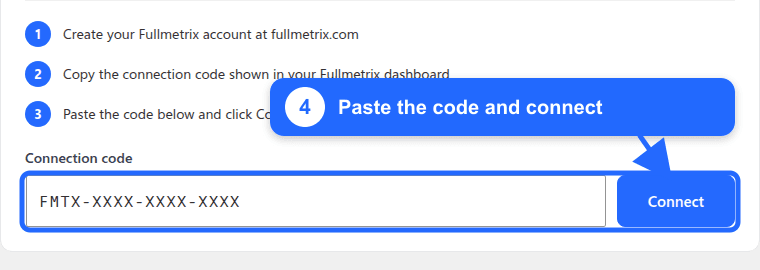
Copia il codice visualizzato. Il formato è FMTX-XXXX-XXXX-XXXX.
Mantieni privato il codice
Usalo soltanto nel negozio che stai collegando. Non inviarlo in ticket e non mostrarlo in schermate.
2. Installare il plugin in WordPress
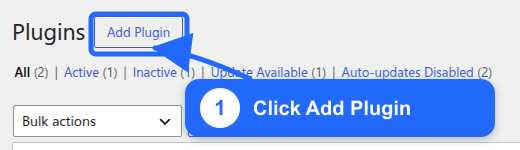
Trovare e installare Fullmetrix
Cerca Fullmetrix. Nella scheda Fullmetrix Reporting, Analytics & Marketing for WooCommerce, fai clic su Install Now e poi su Activate.
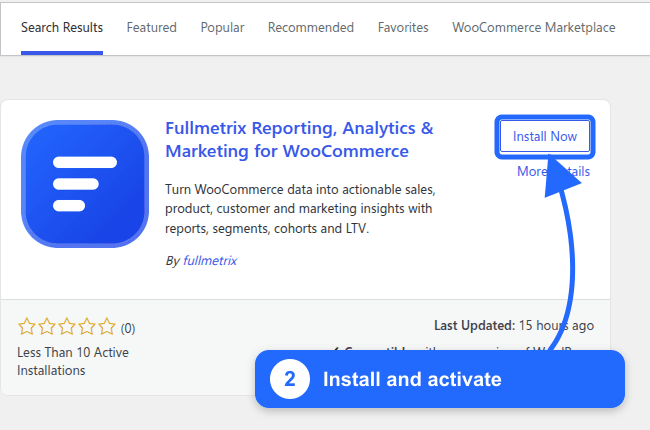
Controlla l'editore
Scegli il plugin pubblicato da fullmetrix. Non installare plugin di terzi con nomi simili.
3. Aprire le impostazioni Fullmetrix
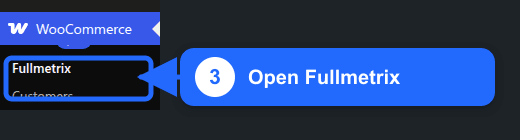
Dopo l'attivazione, apri WooCommerce > Fullmetrix.
4. Collegare il negozio
Attendere la sincronizzazione iniziale
Sync in progress è normale durante l'importazione dello storico. Mantieni attivo il cron e non disconnettere il plugin.

Lo stato passa a Sync complete al termine. Cataloghi e storici grandi richiedono più tempo.
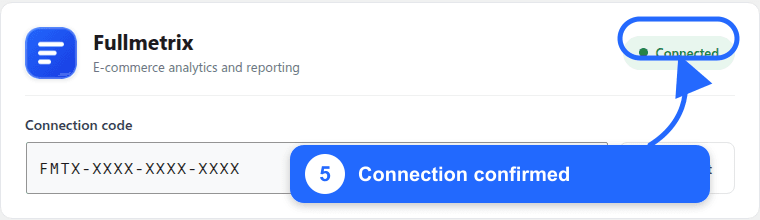
Il negozio WooCommerce è collegato
Torna in Fullmetrix. La configurazione continua automaticamente e le dashboard si popolano durante l'importazione.
Se compare un errore o la sincronizzazione non avanza, consulta la risoluzione dei problemi.