Installazione
Connetti il tuo negozio Shopify a Fullmetrix passo dopo passo, dalla procedura guidata fino all'importazione del tuo storico.
Questa pagina ti accompagna schermata per schermata. Calcola cinque minuti per la connessione vera e propria, poi un tempo di importazione che dipende dal numero di ordini del tuo negozio. Non installi nulla sul tuo computer né nel codice del tuo tema.
Prima di iniziare
Apri due schede nello stesso browser, una con l'accesso a Fullmetrix e l'altra con l'accesso all'amministrazione del negozio Shopify che vuoi connettere. Se gestisci più negozi Shopify, assicurati che la scheda di Shopify sia aperta su quello giusto. Il tuo account Shopify deve poter installare app, come spiegato in Compatibilità.
Trova l'indirizzo del tuo negozio
Fullmetrix ti chiede l'indirizzo del tuo negozio. Sono accettate due forme.
- Il tuo nome di dominio pubblico, quello che vedono i tuoi clienti, per esempio
www.my-store.com. - L'indirizzo tecnico che Shopify assegna a ogni negozio, che termina con
.myshopify.com, per esempiomy-store.myshopify.com.
L'indirizzo .myshopify.com è la scelta più sicura perché non cambia mai, anche se cambi dominio. Per trovarlo, apri l'amministrazione di Shopify, poi Impostazioni, poi Domini. Compare nell'elenco dei domini del negozio.
Non devi scrivere https://, Fullmetrix lo mostra già davanti al campo. Non usare l'indirizzo della pagina di amministrazione, quello che inizia con admin.shopify.com/store/.
Connetti Shopify durante la procedura guidata
Quando crei il tuo account Fullmetrix, una procedura guidata in quattro passaggi ti accompagna. I passaggi sono elencati nel pannello blu a sinistra dello schermo.
Dai un nome alla tua organizzazione
La prima schermata si intitola Benvenuto su Fullmetrix. Un'organizzazione è il tuo spazio di lavoro in Fullmetrix, quello che conterrà il tuo negozio, i tuoi report e le tue impostazioni. Inserisci un nome in Nome del tuo negozio (almeno due caratteri), poi clicca su Crea e continua.
Imposta il fuso orario e la valuta
La schermata Impostazioni di base ti chiede il Fuso orario e la Valuta. Il fuso orario decide quando inizia e finisce ogni giorno nei tuoi report. Scegli il fuso orario del tuo negozio. Clicca su Salva e continua. Puoi anche cliccare su Salta questo passaggio e impostare questi valori più tardi in Generale.
Scegli Shopify
La schermata Connetti il tuo negozio elenca le piattaforme. Clicca sulla riga Shopify, indicata come Connessione OAuth.
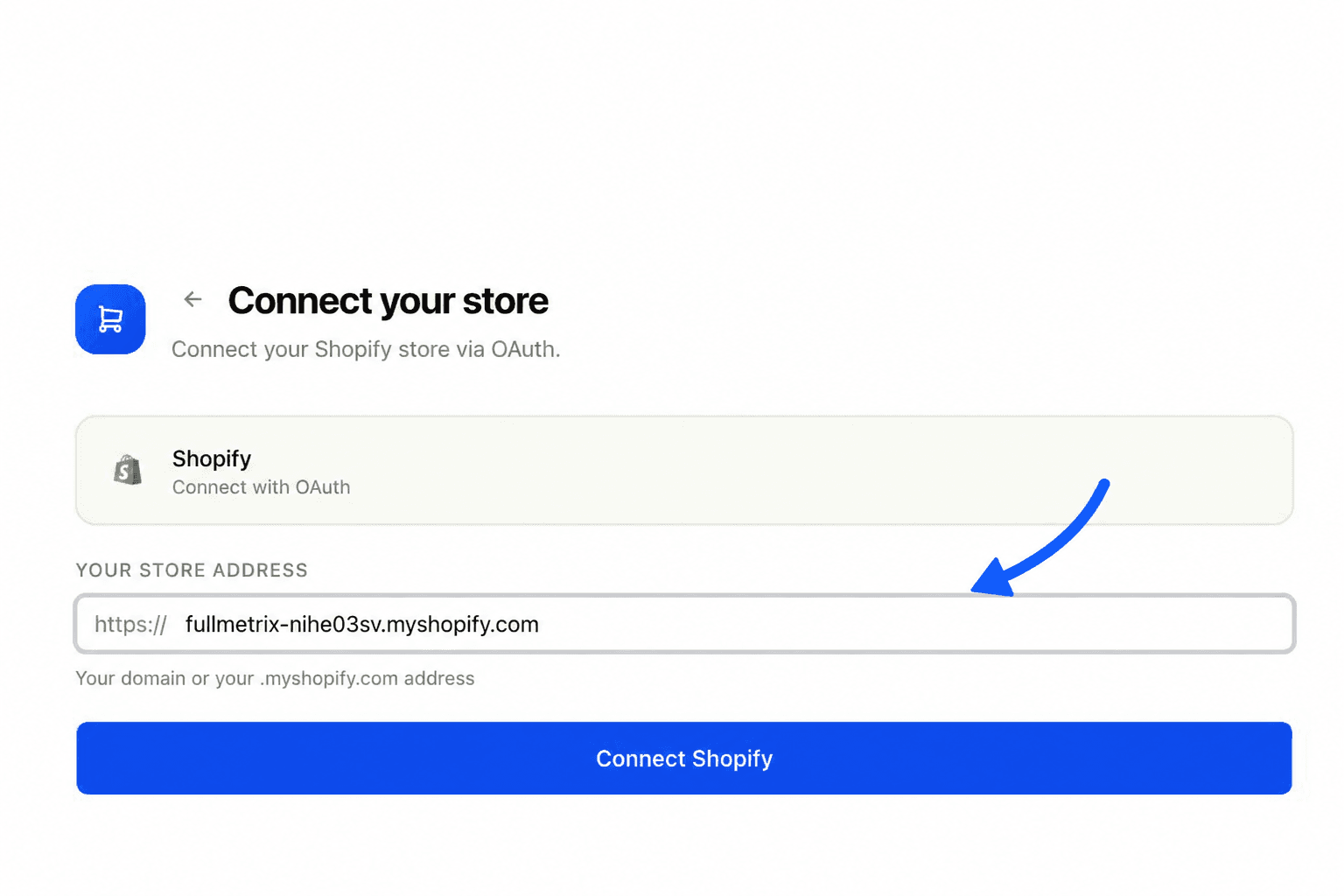
Inserisci l'indirizzo del negozio
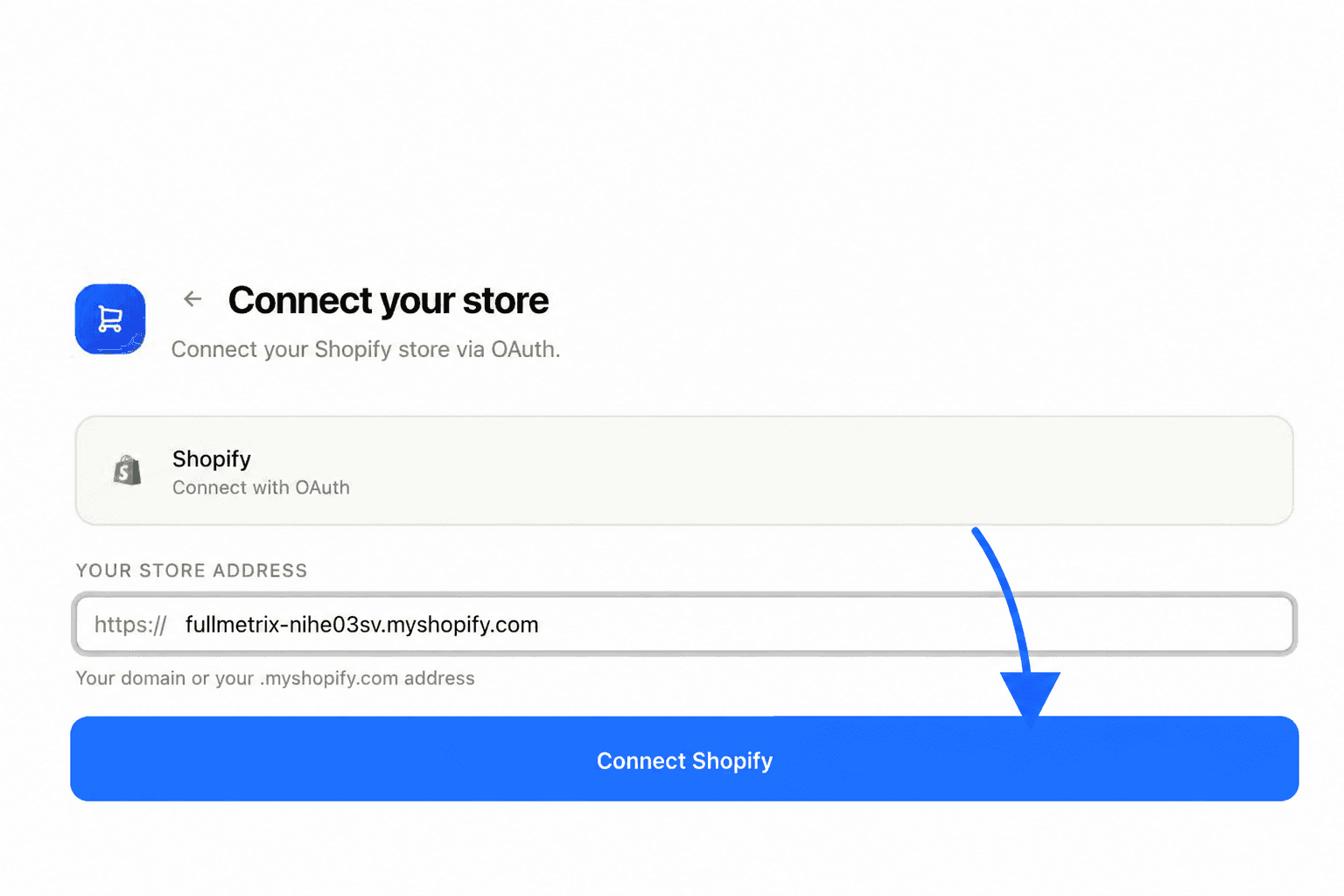
Nel campo Indirizzo del tuo negozio, scrivi il tuo dominio o il tuo indirizzo .myshopify.com. Clicca su Connetti Shopify, oppure premi Invio.
Fullmetrix controlla l'indirizzo, poi mostra Reindirizzamento a Shopify.... Se l'indirizzo viene rifiutato, sotto il pulsante compare un messaggio rosso. I messaggi possibili sono spiegati in Risoluzione dei problemi.
Approva l'accesso in Shopify
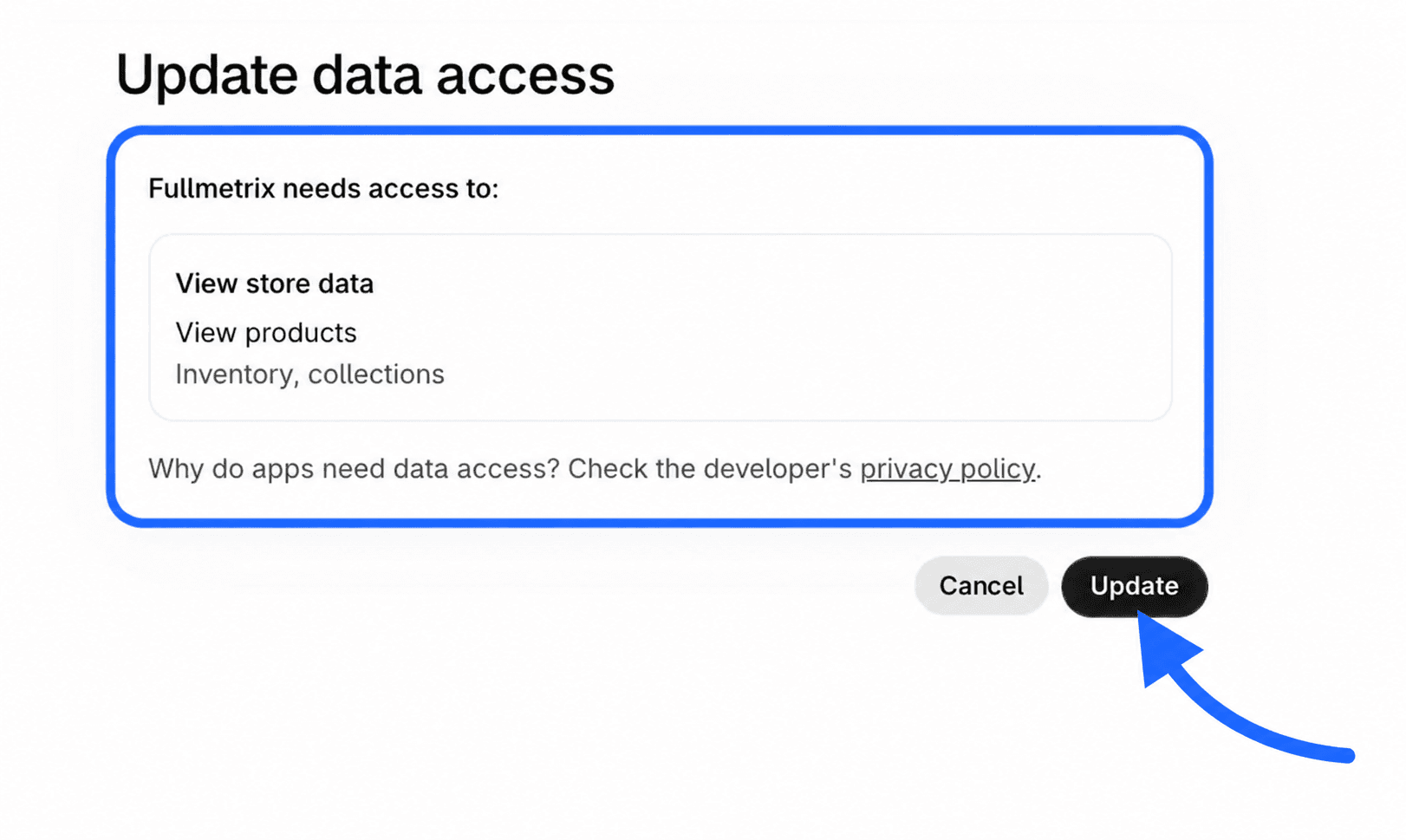
Shopify apre una pagina che presenta l'app Fullmetrix e l'elenco dei dati che chiede di leggere. Controlla prima il nome del negozio mostrato da Shopify. Se non è il negozio giusto, non approvare e segui Risoluzione dei problemi.
Poi clicca sul pulsante di approvazione. Si chiama Installa alla prima installazione, e Aggiorna se Fullmetrix era già installato e ha bisogno di accessi aggiuntivi.
Torna su Fullmetrix e segui l'importazione
Shopify ti rimanda automaticamente su Fullmetrix, nella schermata Preparazione del tuo spazio. Importiamo i tuoi ordini, i prodotti, i clienti e lo storico dei ricavi. Una barra di avanzamento e messaggi come Recupero dei tuoi dati o Quasi pronto mostrano a che punto è l'importazione.
Quando tutto è pronto, la schermata mostra I dati sono pronti. Apertura della dashboard... e arrivi sulla tua dashboard.
Non sei obbligato ad aspettare la fine dell'importazione. Il pulsante Vai comunque alla dashboard apre subito l'app. L'importazione continua in background e i tuoi numeri si completano man mano. Un negozio con diversi anni di storico può richiedere da qualche minuto a più di un'ora.
Se la schermata mostra Sincronizzazione non riuscita, clicca su Riprovare la sincronizzazione. Se continua a fallire, vedi Risoluzione dei problemi.
Connetti Shopify dalle Impostazioni
Se hai già completato la procedura guidata, o stai aggiungendo un secondo negozio, passa dalle Impostazioni.
Apri le Integrazioni
Nella barra laterale, clicca su Impostazioni, poi sulla scheda Integrazioni. Nella categoria Commercio elettronico, trova la scheda del tuo negozio. Finché nessun negozio è connesso, si chiama Negozio e-commerce.
Avvia la connessione
Se nessun negozio è connesso, la scheda mostra Nessun negozio connesso e un pulsante Connetti. Se c'è già un negozio Shopify, clicca sul riquadro tratteggiato Aggiungi un negozio accanto alla sua scheda. Si apre la finestra Connetti una piattaforma.
Inserisci l'indirizzo e autorizza
Scegli Shopify, inserisci l'indirizzo in Indirizzo del tuo negozio, poi clicca su Connetti. Approva l'accesso in Shopify esattamente come descritto sopra.
Controlla la scheda del negozio
Shopify ti rimanda alla scheda Integrazioni. La scheda del negozio si chiama Shopify e mostra l'indirizzo del negozio e un punto colorato. Durante la prima importazione, mostra Importazione in corso con una percentuale. Quando l'importazione è terminata, il punto diventa verde e la riga Ultima sincronizzazione indica la data dell'ultima esecuzione.
Un'organizzazione accetta fino a tre negozi, tutti sulla stessa piattaforma. Per riunire negozi su piattaforme diverse, crea un'organizzazione per negozio, riuniscili nella vista Multi-negozio e leggi Più negozi.
Installa da Shopify
Puoi anche partire da Shopify, per esempio con un link di installazione dell'app Fullmetrix. Shopify ti mostra gli accessi richiesti, tu approvi, poi arrivi sulla pagina Connetti Shopify di Fullmetrix, che mostra il nome del tuo negozio.
- Se non hai effettuato l'accesso a Fullmetrix, la pagina propone Crea un account o Ho già un account. Dopo la registrazione o l'accesso, torni su questa pagina.
- Se hai già una o più organizzazioni, scegli quella che deve ricevere il negozio.
- Per una nuova organizzazione, clicca su Crea una nuova organizzazione, inserisci il Nome dell'organizzazione, poi clicca su Crea e collega.
Fullmetrix mostra Configurazione... poi ti porta alla schermata di preparazione, dove parte l'importazione.
Completa entro un'ora
L'autorizzazione che hai dato in Shopify resta in sospeso per un'ora. Dopo, la pagina mostra Nessuna installazione Shopify in sospeso. Riavvia l'installazione dall'amministrazione di Shopify, oppure connetti il negozio da Fullmetrix come descritto sopra.
Controlla che tutto funzioni
Tre controlli confermano che la connessione è completa.
- In Fullmetrix, apri Impostazioni, poi Integrazioni. La scheda Shopify mostra l'indirizzo del tuo negozio e un punto verde quando l'importazione è terminata.
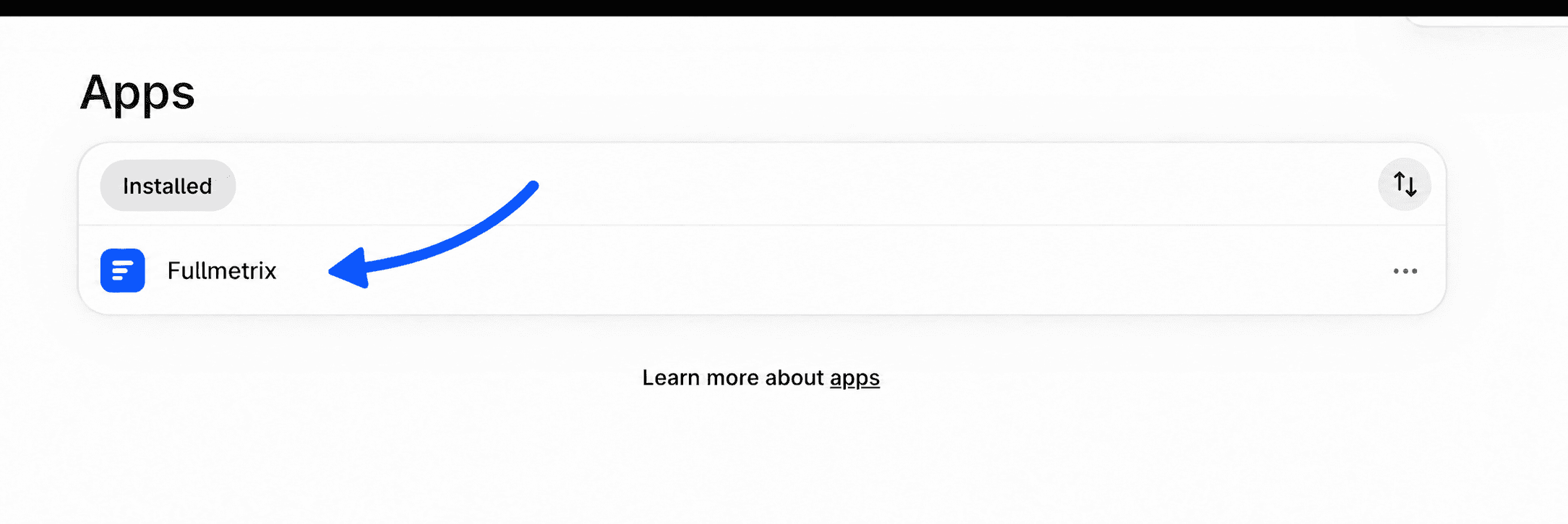
- Nell'amministrazione di Shopify, apri Impostazioni, poi App. Fullmetrix compare nell'elenco delle app installate.
- Apri la dashboard di Fullmetrix. I tuoi ultimi ordini compaiono lì con gli stessi importi di Shopify, più o meno secondo le tue impostazioni di calcolo. Se un numero ti sorprende, Precisione dei dati spiega le cause abituali delle differenze.
Il tracciamento dei visitatori parte nello stesso momento. Apri il tuo negozio in un'altra scheda, naviga qualche pagina, poi controlla che gli eventi arrivino in Script di tracciamento.
Prossimi passi
- Scopri cosa include l'importazione e quanto dura in Importazione dello storico.
- Connetti le tue piattaforme pubblicitarie e Google Analytics dalle Integrazioni.
- Esplora il tuo primo report con Il tuo primo report.