Installare e collegare
Installa il modulo Fullmetrix per Magento e collega una vista negozio passo dopo passo.
Installa il modulo dalla directory del progetto Magento usando lo stesso utente di sistema che esegue normalmente Composer e i comandi Magento.
Prima di iniziare
Accedi a Fullmetrix e Magento. Verifica di avere un backup recente e una normale finestra di distribuzione, quindi controlla la compatibilità.
1. Preparare la connessione in Fullmetrix
Selezionare Magento
Nella configurazione guidata Fullmetrix, seleziona Magento come piattaforma del negozio.
Copiare il codice di connessione
Copia il codice visualizzato. Il formato è FMTX-XXXX-XXXX-XXXX.
Mantieni privato il codice
Usalo soltanto nel negozio che stai collegando. Non inviarlo in un ticket e non includerlo in una schermata.
2. Installare il modulo Magento
Dalla directory del progetto Magento, esegui:
composer require fullmetrix/magento-connector
bin/magento module:enable Fullmetrix_Connector
bin/magento setup:upgrade
bin/magento cache:flush
Se la distribuzione di produzione compila la dependency injection, esegui anche:
bin/magento setup:di:compileVerifica che Magento segnali il modulo come abilitato:
bin/magento module:status Fullmetrix_ConnectorUsa il normale processo di distribuzione
In un'installazione gestita o in cluster, distribuisci il pacchetto e i file generati con lo stesso processo usato per gli altri moduli Magento.
3. Aprire Fullmetrix in Magento
Nell'amministrazione Magento, apri Marketing, quindi seleziona Fullmetrix.
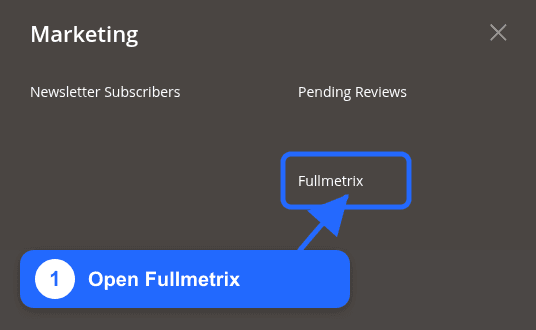
Se la voce non appare, disconnettiti e accedi di nuovo dopo aver svuotato la cache Magento.
4. Collegare la vista negozio
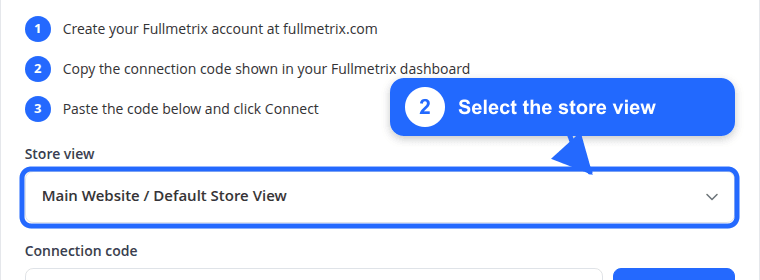
Selezionare la vista negozio
Scegli la vista di cui sincronizzare URL, valuta, catalogo, clienti e ordini. Non selezionare una vista disabilitata.
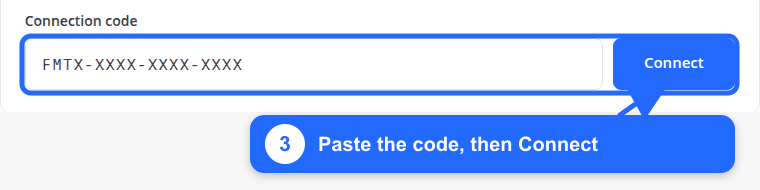
Inserire il codice di connessione
Incolla il codice Fullmetrix in Connection code, quindi fai clic su Connect.
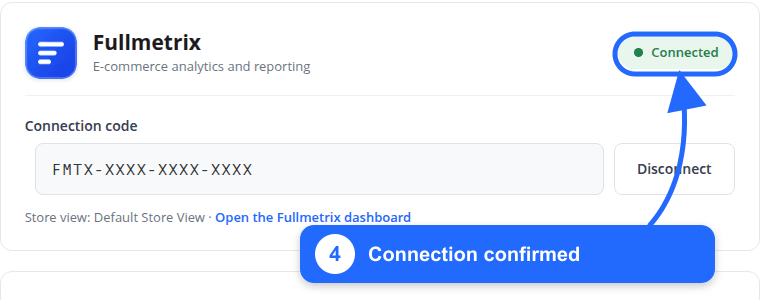
Attendere la prima importazione
Mantieni attivo il cron Magento. Al termine dell'importazione storica, Sync activity mostra Sync complete.
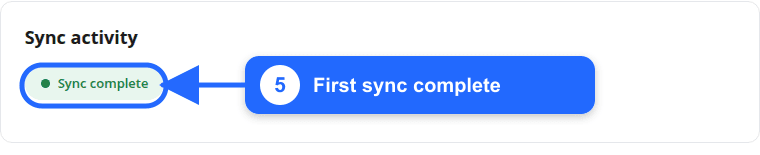
La vista negozio è collegata
Torna in Fullmetrix. La configurazione continua automaticamente e le dashboard si popolano durante l'importazione dello storico.
Facoltativo: collegare dalla riga di comando
Indica l'ID della vista quando l'installazione ne contiene più di una:
bin/magento fullmetrix:connect FMTX-XXXX-XXXX-XXXX --store-id=1
bin/magento fullmetrix:status
Il comando di stato mostra il codice di connessione. Oscura quella riga prima di condividere l'output.
Se Magento mostra un errore o l'importazione non avanza, consulta la risoluzione dei problemi Magento.