Suscripciones
Encuentra las suscripciones de tu tienda WooCommerce, sigue su estado y próximo pago, y lee la página de detalle de una suscripción.
El informe Suscripciones lista las suscripciones vendidas en tu tienda, como una caja mensual o una recarga de café cada dos semanas. Úsalo para encontrar la suscripción de un cliente, ver qué suscripciones están a punto de renovarse y detectar las que están en pausa o canceladas.
Cuándo está disponible este informe
Fullmetrix importa las suscripciones de las tiendas WooCommerce que usan la extensión WooCommerce Subscriptions. La entrada Suscripciones solo aparece en la barra lateral cuando se ha sincronizado al menos una suscripción. Si vendes suscripciones y falta la entrada, comprueba que la sincronización haya terminado en Estado de la sincronización. La instalación del plugin se explica en WooCommerce.
Abre el informe
En la barra lateral, abre Datos, luego Comercio electrónico y haz clic en Suscripciones. Bajo el título, la página muestra el número total de suscripciones, por ejemplo "312 suscripciones en total".
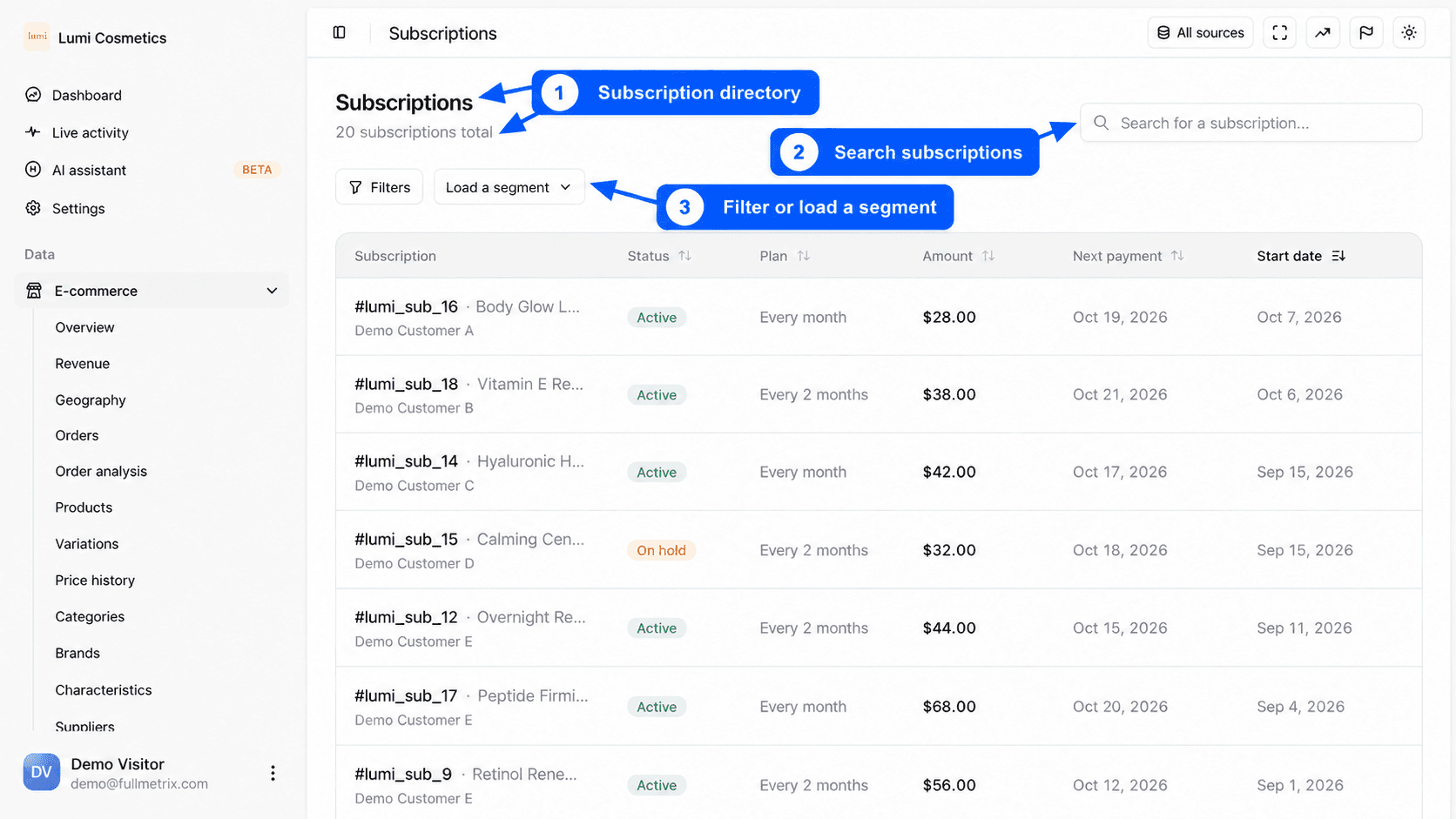
Si tienes varias tiendas, el selector Todas las fuentes de arriba a la derecha limita la lista a algunas de ellas. Consulta Elige las tiendas que ves. La página no tiene selector de intervalo de fechas, muestra todas las suscripciones sea cual sea su fecha de inicio.
Lee la tabla
Por defecto, las suscripciones más recientes van primero.
| Columna | Qué muestra |
|---|---|
| Suscripción | El número de la suscripción en tu tienda, seguido del nombre del producto. El nombre del cliente se muestra debajo. |
| Estado | El estado de la suscripción en tu tienda (consulta la tabla siguiente). |
| Plan | La frecuencia de facturación, por ejemplo Cada mes, Cada semana o "Cada 2 semanas". |
| Importe | El importe facturado en cada renovación, tal como está guardado en tu tienda. |
| Próximo pago | La fecha del próximo pago programado. Un guion significa que no hay ningún pago programado, por ejemplo en una suscripción cancelada. |
| Fecha de inicio | La fecha en que empezó la suscripción. |
Haz clic en Estado, Plan, Importe, Próximo pago o Fecha de inicio para ordenar. Un segundo clic invierte el orden.
Los estados vienen de WooCommerce Subscriptions.
| Estado | Significado |
|---|---|
| Activo | La suscripción está en marcha y se facturará en la próxima renovación. |
| En pausa | La suscripción está suspendida, a menudo tras un pago fallido o a petición del cliente. |
| Pendiente | La suscripción está creada pero aún no pagada. |
| Cancelación en curso | El cliente canceló y la suscripción sigue activa hasta el final del periodo ya pagado. |
| Cancelado | La suscripción terminó tras una cancelación. |
| Expirado | La suscripción llegó a su fecha de fin prevista. |
Encuentra una suscripción
Escribe en el campo Buscar una suscripción.... La búsqueda abarca el número de suscripción, el correo y el nombre del cliente, el nombre del producto y el número del pedido que creó la suscripción. Si nada coincide, la tabla muestra Ninguna suscripción encontrada y sugiere probar con otro término de búsqueda.
Filtra y carga un segmento
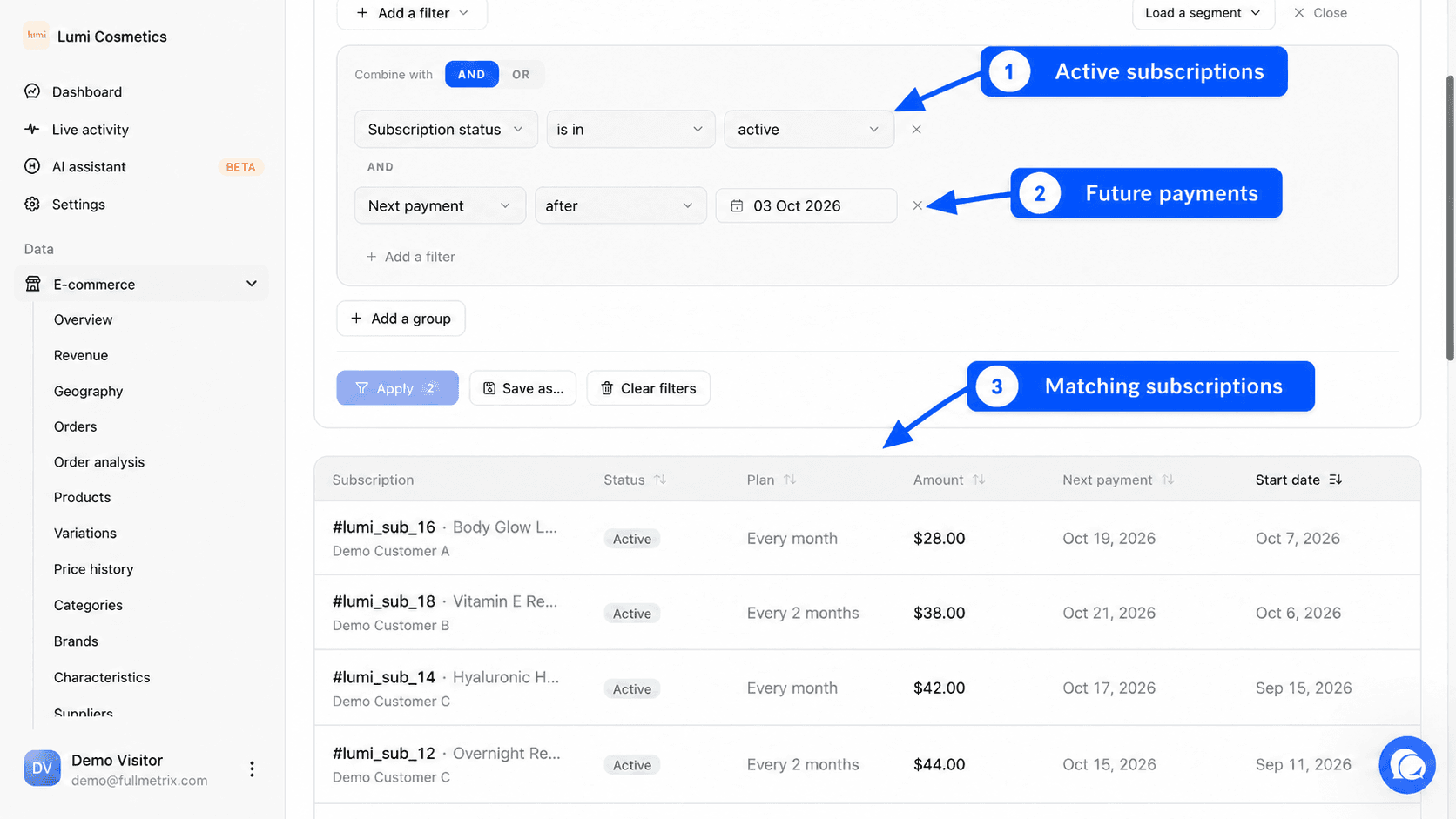
Los botones Filtros y Cargar un segmento reducen la lista. Los campos son específicos de las suscripciones, por ejemplo Estado de la suscripción, Período de facturación, Intervalo de facturación, Importe total, Nombre del producto, Email del cliente, Método de pago, Renovación manual, País de facturación, Fecha de inicio, Próximo pago, Fecha de fin o Fin del período de prueba. Consulta Filtros y segmentos.
Las suscripciones de los clientes que añadiste a Clientes ignorados, en Ajustes, pestaña Informes, no aparecen.
Abre la página de detalle de una suscripción
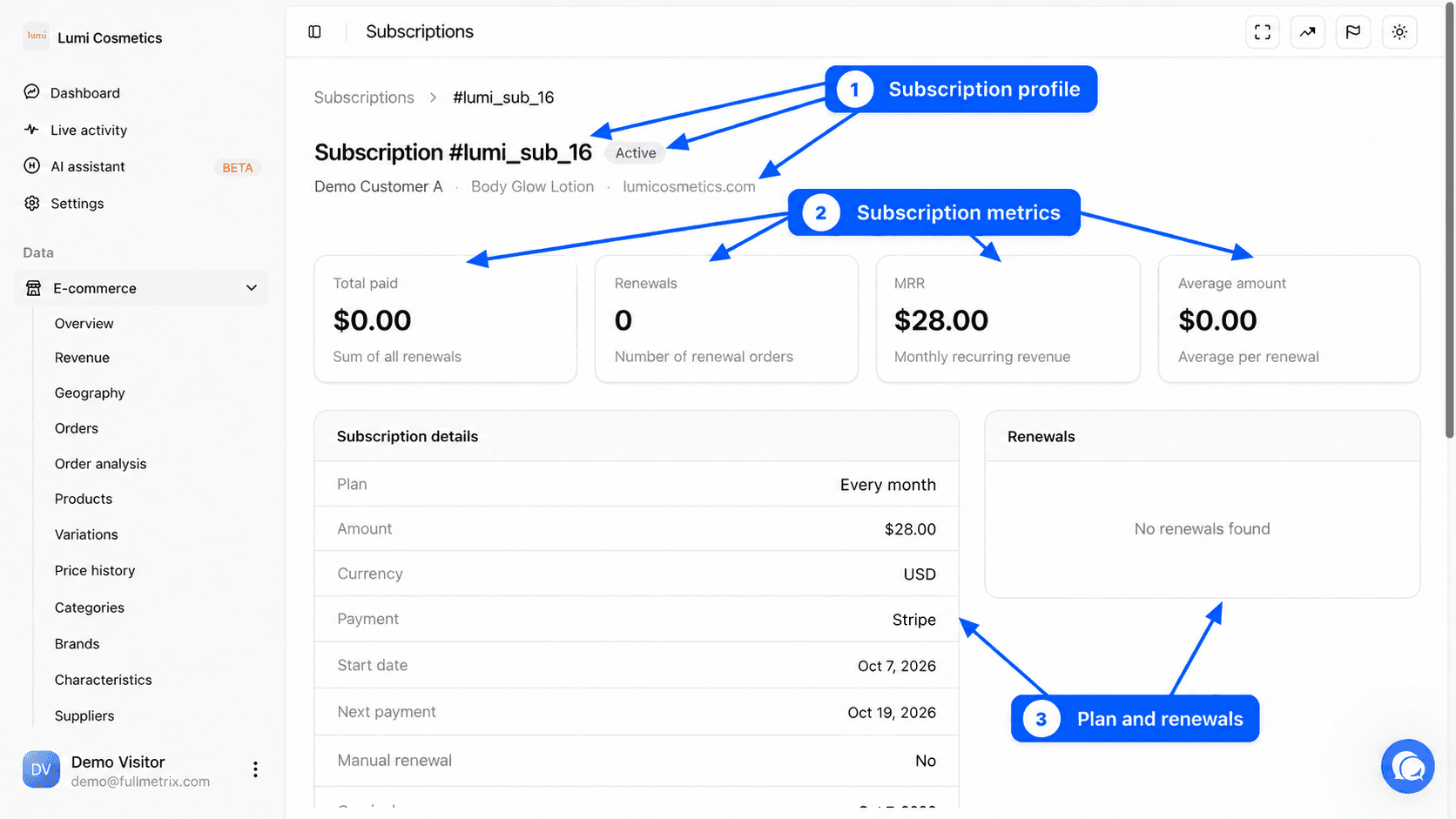
Haz clic en una fila para abrir la página de detalle. Su título muestra el número, por ejemplo Suscripción #1042, seguido de la insignia de estado. Debajo encuentras el nombre del cliente, el producto y la tienda. Haz clic en el nombre del cliente para abrir su página de cliente. La ruta Suscripciones te devuelve a la lista.
Las cuatro tarjetas
| Tarjeta | Definición |
|---|---|
| Total pagado | La suma de los pedidos vinculados a la suscripción y listados en la sección de renovaciones. |
| Renovaciones | El número de esos pedidos. |
| MRR | El ingreso mensual recurrente de la suscripción, es decir, lo que aporta en un mes. Fullmetrix solo lo calcula para una suscripción Activo con un importe positivo. Una suscripción de 30 € cada 2 semanas da unos 64 € de MRR y una suscripción anual de 120 € da 10 €. Para cualquier otro estado, el MRR es 0. |
| Importe medio | El Total pagado dividido entre el número de Renovaciones. |
Pedidos vinculados a la suscripción
Hoy, Fullmetrix vincula el pedido que creó la suscripción. Por tanto, las tarjetas Total pagado, Renovaciones e Importe medio reflejan ese pedido. Para ver todos los pedidos de un suscriptor, abre su página de cliente haciendo clic en su nombre.
Detalles, productos y direcciones
La sección Detalles de la suscripción muestra el Plan, el Importe, la Moneda, el método de Pago, la Fecha de inicio, el Próximo pago, el Fin de prueba y la Fecha de fin cuando existen, la Renovación manual (Sí si el cliente paga él mismo cada renovación) y la fecha de creación.
La sección Productos lista los productos de la suscripción con su Cantidad, Precio y Total. Siguen las secciones Dirección de facturación y Dirección de envío.
A la derecha, la lista de pedidos vinculados muestra el número, el estado, el total y la fecha de cada pedido. Haz clic en un pedido para abrirlo. Si no hay ningún pedido vinculado, ves Ninguna renovación encontrada.
Si la suscripción se eliminó de la tienda, la página muestra No se pudo cargar esta suscripción.
Preguntas de ejemplo
- ¿Qué suscripciones activas tienen un pago futuro? Filtra por Estado de la suscripción, está en, active, y después por Próximo pago, después de, y la fecha de hoy.
- ¿Cuántas suscripciones están en pausa? Filtra por Estado de la suscripción igual a En pausa y lee el total en la parte superior de la página.
- ¿Qué suscripción tiene este cliente? Busca su correo.
- ¿Qué suscriptores pagan a mano cada mes? Filtra por Renovación manual.