Análise da encomenda
Compare as encomendas do período por estado, método de pagamento, método de envio e tipo de cliente, com as suas vendas e o valor médio de encomenda.
O relatório Análise da encomenda pega nas encomendas do período e organiza-as em quatro tabelas. A primeira agrupa-as por estado, a segunda por método de pagamento, a terceira por método de envio e a última por tipo de cliente. Para cada grupo, todas as tabelas indicam o número de encomendas, de itens, de clientes, as vendas e o valor médio de encomenda.
Use-o para responder a perguntas operacionais. Que parte das minhas encomendas é cancelada? Que transportadora escolhem os meus clientes? Os clientes que criam uma conta gastam mais do que os que compram como convidados?
Antes de começar
Precisa de uma loja ligada cuja importação do histórico esteja concluída. Veja a página Comércio eletrónico.
Abrir o relatório
Abra a secção Comércio eletrónico
Na barra lateral esquerda, no grupo Dados, clique em Comércio eletrónico.
Escolha Análise da encomenda
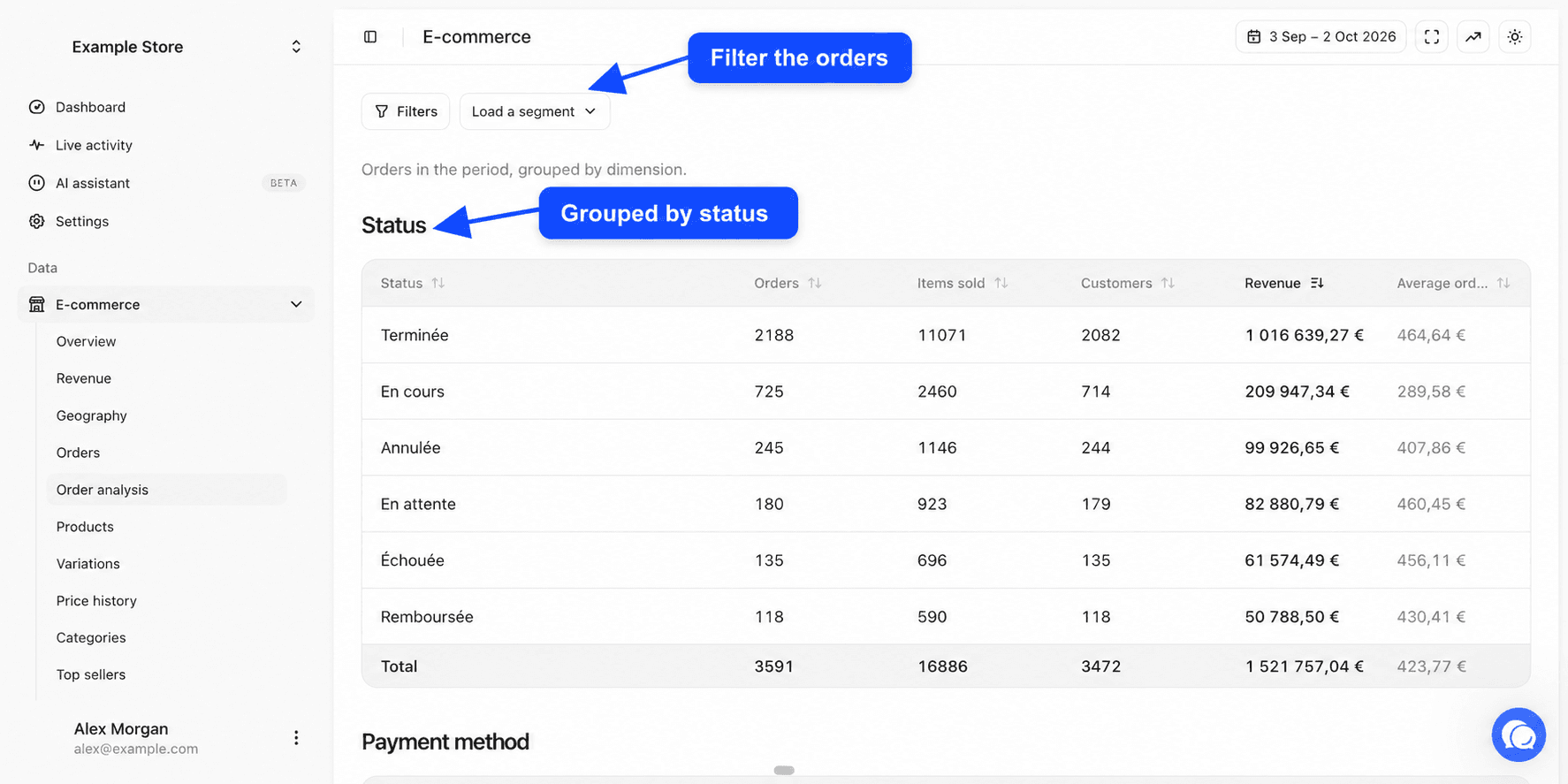
Clique em Análise da encomenda, logo abaixo de Encomendas. A página mostra a frase "Encomendas no período, agrupadas por dimensão." seguida das quatro tabelas.
Definir o período, as lojas e os filtros
No canto superior direito, o seletor Todas as fontes escolhe as lojas e o seletor de datas escolhe as datas. Por predefinição vê os últimos 30 dias até ontem. Este relatório não compara com outro período. Veja Escolher lojas e Intervalo de datas e comparação.
Por baixo do cabeçalho, o botão Filtros limita as quatro tabelas a parte das suas encomendas, por exemplo as encomendas de um país ou as que contêm um produto. O botão Carregar um segmento aplica um segmento de encomendas guardado. Veja Filtros e segmentos.
Colunas das tabelas
As quatro tabelas têm as mesmas colunas. Só a primeira muda de nome conforme o agrupamento.
| Coluna | Conteúdo |
|---|---|
| Primeira coluna | O grupo, por exemplo um estado ou um método de pagamento |
| Encomendas | O número de encomendas do grupo feitas durante o período |
| Itens vendidos | A quantidade de artigos nessas encomendas |
| Clientes | O número de clientes diferentes, reconhecidos pelo seu endereço de e-mail |
| Receitas | A soma dos montantes dessas encomendas, depois das suas deduções de impostos, envio e taxas |
| Valor médio de encomenda | As Receitas do grupo divididas pelas suas Encomendas |
Cada tabela está ordenada por receita, da mais alta para a mais baixa. Clique num cabeçalho para ordenar de outra forma e clique de novo para inverter a ordem. A linha Total no fundo soma as linhas.
Porque é que a receita difere do relatório Receitas
Aqui, cada encomenda mantém o seu montante e não retiramos os reembolsos. As deduções de impostos, envio e taxas definidas em Definições, separador Relatórios, aplicam-se. O total pode portanto ser mais alto do que em Receitas.
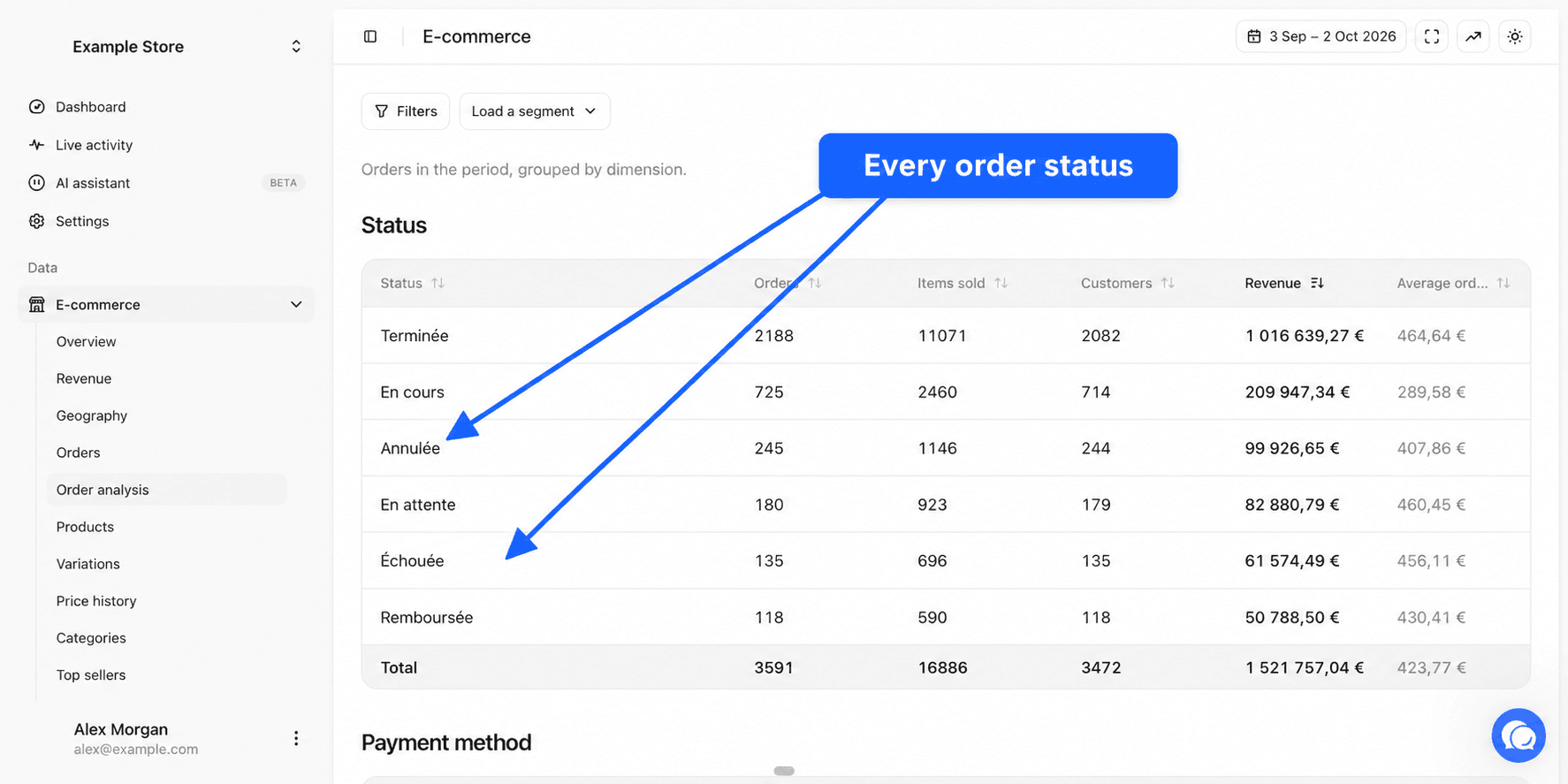
A coluna Clientes da linha Total soma os clientes de cada linha. Um cliente que fez duas encomendas com dois métodos de pagamento diferentes é contado duas vezes nesse total.
Por estado
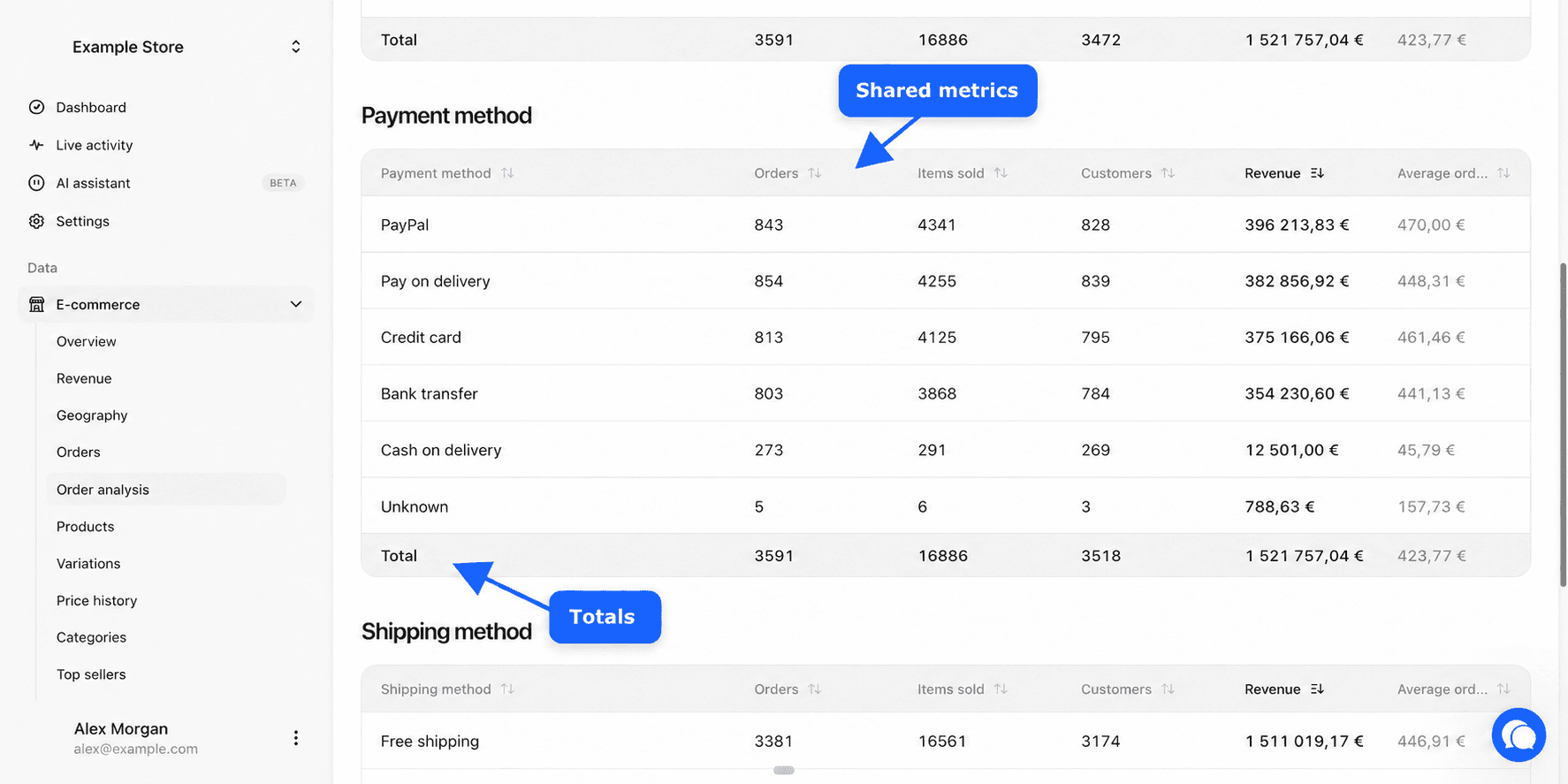
A tabela Estado agrupa as encomendas por estado. Tem uma particularidade. Mostra todos os estados, incluindo os que excluiu dos relatórios em Definições, separador Relatórios. Vê assim de relance quantas encomendas canceladas, falhadas ou pendentes teve, mesmo que não contem na sua receita. Só os rascunhos nunca são mostrados.
Os nomes dos estados são os definidos em Definições, separador Estatuto. Um estado sem nome definido mostra o nome enviado pela sua loja. Veja Estados das encomendas.
As outras regras de âmbito continuam a aplicar-se. As encomendas de valor zero (se essa opção estiver ativa) e as de clientes ignorados não aparecem.
Exemplo de utilização. Se Cancelado representa 8% das suas encomendas este mês contra 2% habitualmente, abra Encomendas com um filtro nesse estado para perceber o que aconteceu.
Por método de pagamento
A tabela Método de pagamento agrupa as encomendas pelo nome do método de pagamento indicado pela sua loja, como "Cartão de crédito" ou "PayPal". Dois nomes diferentes para o mesmo método dão duas linhas. As encomendas sem método de pagamento são agrupadas em "Desconhecido".
Esta tabela só contém encomendas contadas. Os estados excluídos não aparecem.
Por método de envio
A tabela Método de transporte agrupa as encomendas pelo método de envio escolhido, tal como a sua loja o nomeia, por exemplo "UPS Standard" ou "Levantamento na loja". As encomendas sem método de envio, como uma encomenda de produtos descarregáveis, são agrupadas em "Desconhecido".
Use-a para ver que método de envio é mais escolhido e se os clientes que escolhem o envio expresso têm um cesto maior.
Por tipo de cliente
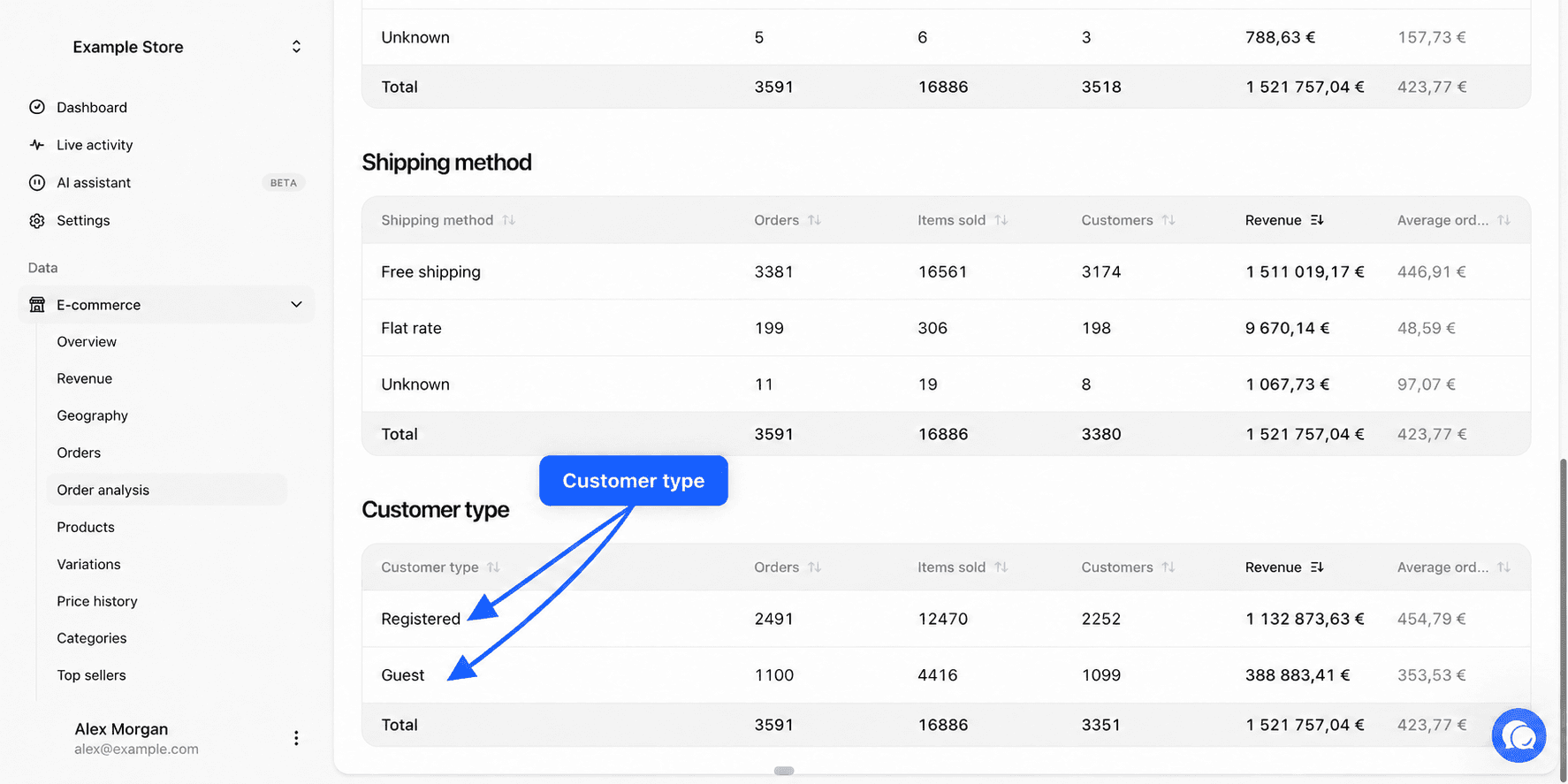
A tabela Tipo de cliente divide as encomendas em duas linhas.
| Linha | Encomendas incluídas |
|---|---|
| Registado | Encomendas feitas por um cliente com sessão iniciada numa conta de cliente da sua loja |
| Convidado | Encomendas feitas sem conta de cliente |
Esta divisão baseia-se na conta de cliente da loja e não no histórico de compras. Para separar clientes novos e recorrentes, use a tabela Receita por tipo de cliente do relatório Receitas.
Exemplos de perguntas
- Quantas encomendas perdi por estado falhado este mês? Leia a linha correspondente da tabela Estado.
- Que método de pagamento traz a maior encomenda média? Ordene a tabela Método de pagamento por Valor médio de encomenda.
- Quantos clientes escolhem o levantamento na loja? Leia a coluna Clientes da tabela Método de transporte.
- Os meus clientes registados encomendam mais itens do que os convidados? Compare Itens vendidos e Encomendas na tabela Tipo de cliente.
- Como se repartem os pagamentos das encomendas enviadas para Espanha? Adicione um filtro de país com Filtros.
Perguntas frequentes
Ir mais longe
- Encomendas para a lista detalhada.
- Análise do cliente para o mesmo tipo de agrupamento aplicado aos clientes.
- Estados das encomendas para renomear e agrupar os seus estados.