Comparar
Coloque até 8 segmentos de encomendas lado a lado no mesmo período, compare as suas vendas, encomendas e valor médio de encomenda, e guarde as suas comparações.
O relatório Comparar coloca vários grupos de encomendas lado a lado no mesmo período. Cada grupo é um segmento, ou seja, um conjunto de encomendas definido por filtros, por exemplo "encomendas com código de desconto" ou "encomendas enviadas para a Bélgica". Vê as suas curvas num só gráfico e os seus totais em cartões.
Use-o para responder a perguntas como "as minhas encomendas com desconto têm um valor médio inferior às outras?" ou "que categoria de produto rende mais este mês?". Este relatório compara grupos de encomendas entre si. Para comparar um período com outro, use a comparação do seletor de datas dos outros relatórios. Veja Intervalo de datas e comparação.
Antes de começar
Precisa de uma loja ligada cuja importação do histórico esteja concluída. Pode usar os seus segmentos de encomendas guardados ou criar novos diretamente neste relatório. Veja Segmentos.
Abrir o relatório
Abra a secção Comércio eletrónico
Na barra lateral esquerda, no grupo Dados, clique em Comércio eletrónico.
Escolha Comparar
Clique em Comparar, a última entrada da lista. Enquanto não adicionar nada, a página mostra Compare os seus segmentos de encomenda.
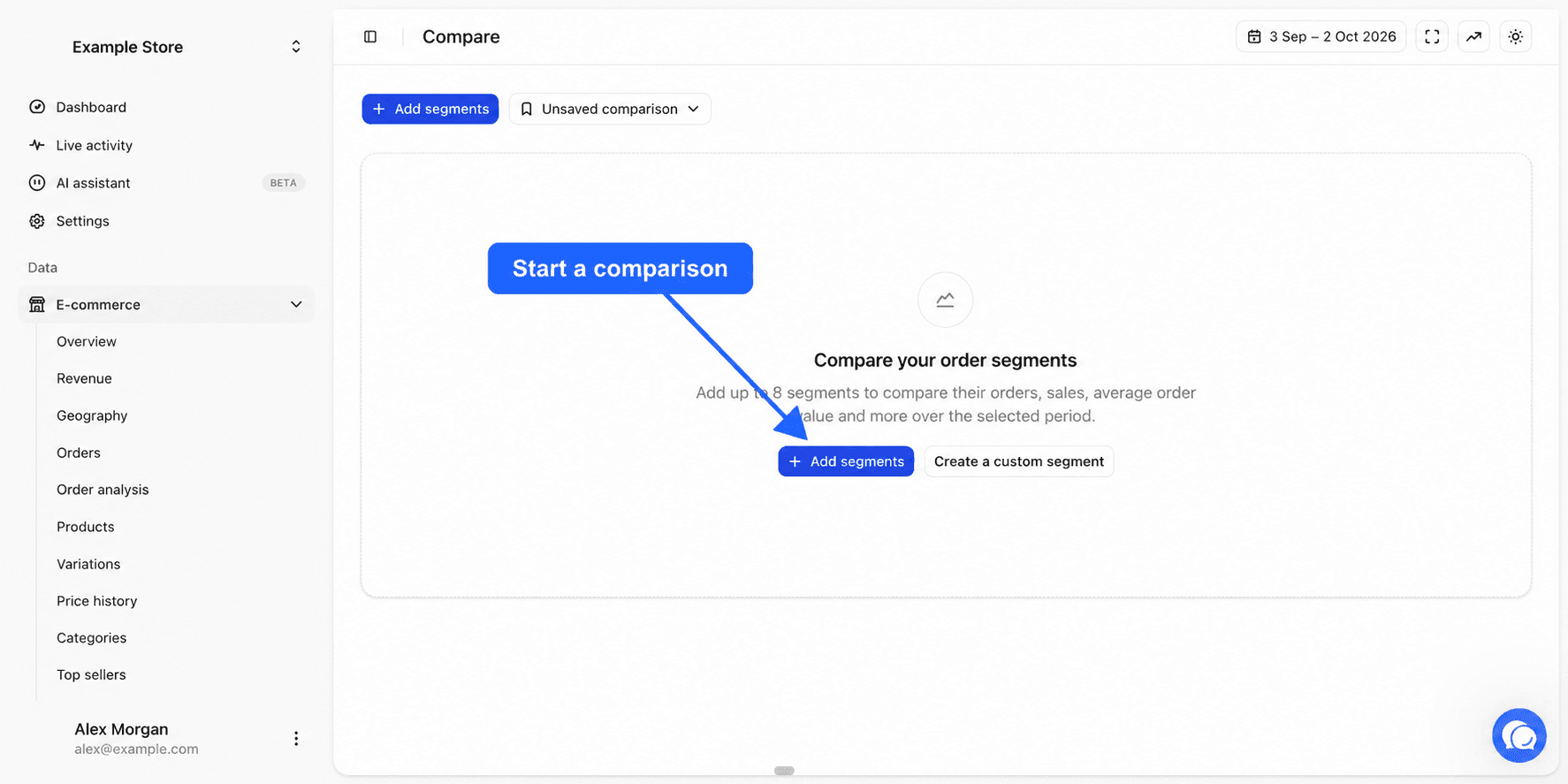
No canto superior direito, o seletor Todas as fontes escolhe as lojas e o seletor de datas escolhe as datas. Por predefinição vê os últimos 30 dias até ontem. Todos os segmentos são medidos no mesmo período. Veja Escolher lojas.
Adicionar segmentos
Abra a lista de segmentos
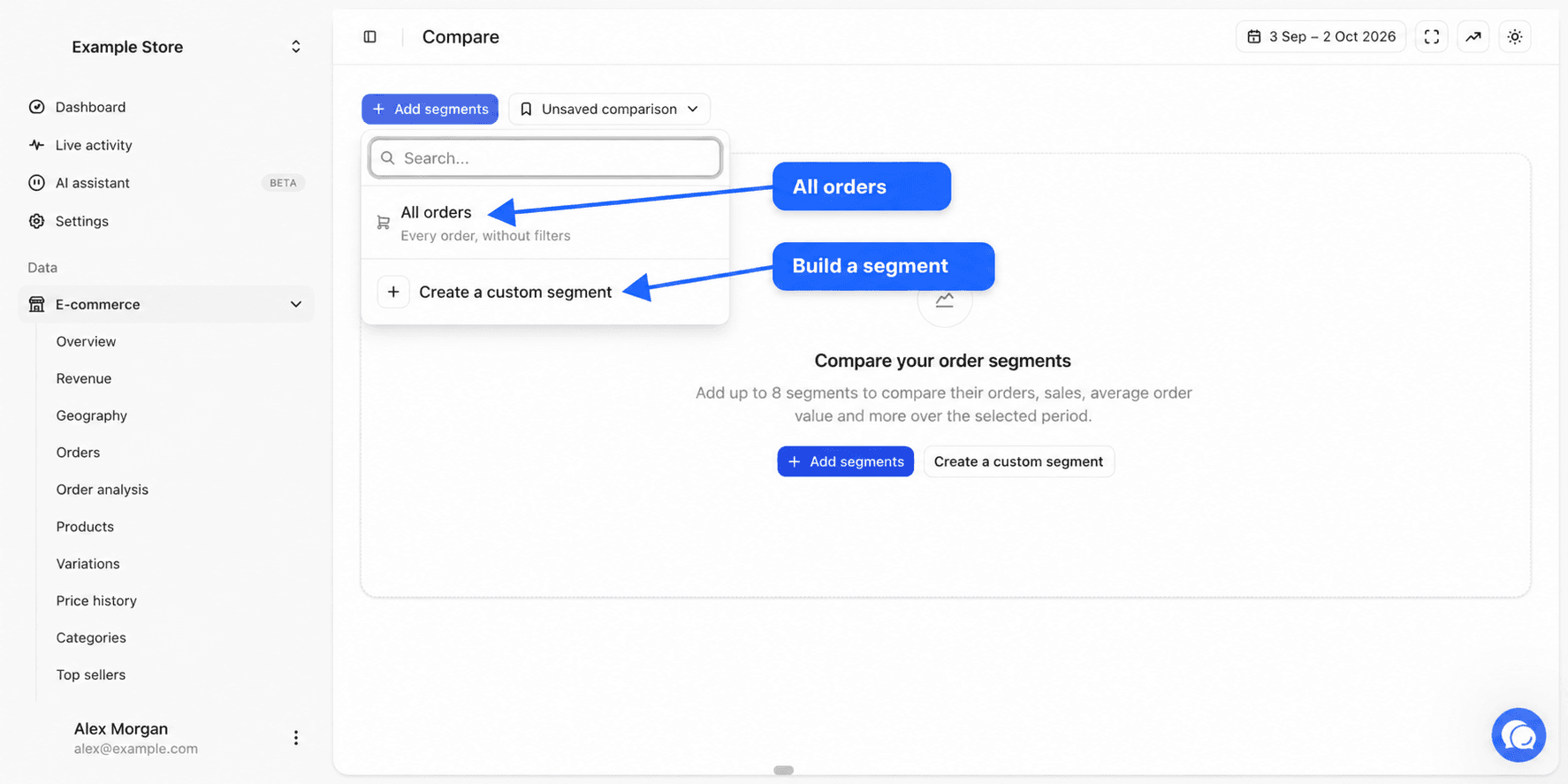
Clique em Adicionar segmentos. Abre-se uma lista com um campo de pesquisa.
Escolha um segmento
Clique num segmento para o adicionar. A lista propõe Todas as encomendas, sem qualquer filtro, depois segmentos já prontos como Encomendas bem-sucedidas, Encomendas falhadas, Carroças grandes ou Com desconto, e depois os seus próprios segmentos de encomendas. Um segmento que já foi adicionado mostra Adicionado.
Ou crie um segmento personalizado
Clique em Criar um segmento personalizado. Dê-lhe um Nome de exibição, clique em Adicionar um filtro para definir as encomendas incluídas e depois clique em Acrescentar para comparar. Este segmento só existe nesta comparação. Não aparece na sua lista de segmentos.
Pode comparar até 8 segmentos. Depois disso, o botão Adicionar segmentos desaparece. Adicione Todas as encomendas como referência para ver que parte do total cada segmento representa.
O que cada segmento mede
Cada segmento só contém encomendas contadas, feitas durante o período escolhido, com um estado que não está excluído, um valor superior a zero e um cliente que não está ignorado. Os filtros do segmento somam-se a essa regra. Veja a página Comércio eletrónico e Definições dos relatórios.
| Indicador | Definição |
|---|---|
| Encomendas | O número de encomendas do segmento |
| Receitas | O montante das encomendas do segmento, depois das suas deduções de impostos, envio e taxas, menos os reembolsos concedidos durante o período sobre essas encomendas |
| Reembolsos | O montante reembolsado durante o período sobre as encomendas do segmento |
| Itens | A quantidade de artigos nas encomendas do segmento |
| Valor médio de encomenda | A receita dividida pelo número de encomendas |
| Itens por encomenda | Os itens divididos pelo número de encomendas |
Os reembolsos só são retirados da receita se a opção Deduzir reembolsos estiver ativa em Definições, separador Relatórios. Está ativa por predefinição.
Uma compra pode pertencer a vários segmentos. Uma encomenda de 300 com desconto conta tanto em Carroças grandes como em Com desconto. Os segmentos não se somam portanto necessariamente.
O gráfico
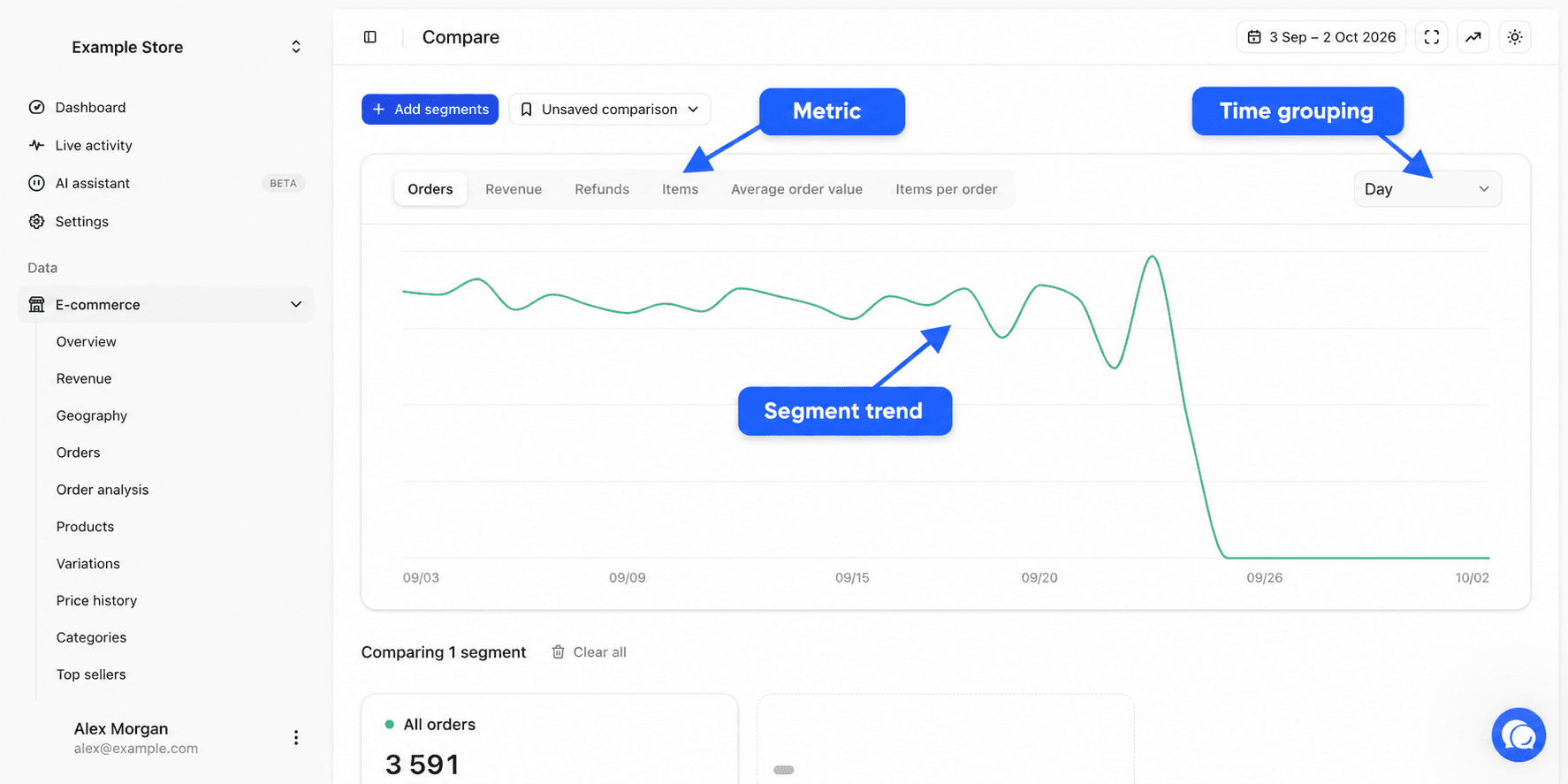
O gráfico desenha uma curva por segmento, na cor do segmento. Os botões por cima do gráfico escolhem o indicador mostrado, entre Encomendas, Receitas, Reembolsos, Itens, Valor médio de encomenda e Itens por encomenda. O menu à direita escolhe o agrupamento, Dia, Semana ou Mês.
Passe o rato sobre o gráfico para ler o valor de cada segmento numa data.
Cartões de segmento
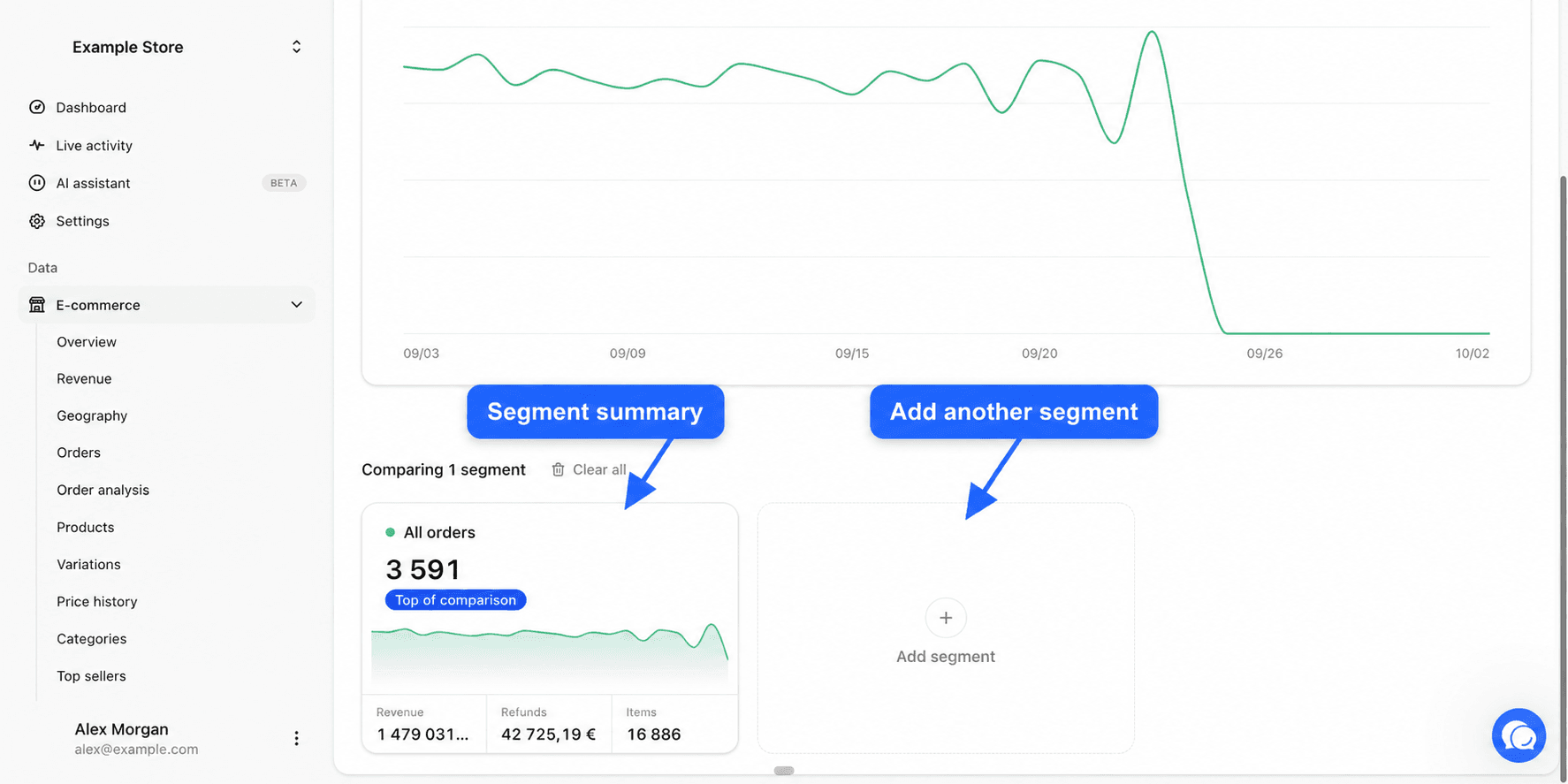
Por baixo do gráfico, a linha Comparação dos segmentos seguida de um número recorda quantos segmentos tem. O botão Limpar tudo esvazia a comparação.
Cada segmento tem o seu cartão. Mostra o seu nome e cor, o seu valor para o indicador escolhido por cima do gráfico, uma pequena curva e três outros indicadores no fundo.
O segmento mais alto para o indicador escolhido tem a etiqueta Topo da comparação. Os outros mostram a sua diferença em relação a ele, por exemplo "-35% vs líder".
Passe o rato sobre um cartão para mostrar os seus botões. A cruz Remover da comparação remove o segmento. O lápis Editar filtros só aparece nos segmentos criados com Criar um segmento personalizado. Para editar um segmento guardado, vá à página Segmentos. O último cartão, Adicionar segmento, reabre a lista de segmentos.
Guardar uma comparação
O menu ao lado de Adicionar segmentos mostra Comparação não guardada até guardar alguma coisa.
Guardar
Abra o menu e clique em Guardar a comparação. Introduza um Nome, por exemplo "Categorias principais", e confirme. Guardamos os segmentos, o indicador escolhido e o agrupamento.
Reabrir
Mais tarde, abra o mesmo menu. As suas comparações aparecem em Comparações guardadas. Clique numa para a carregar.
Atualizar
Depois de uma comparação carregada, o menu propõe Guardar alterações, Guardar como novo, Renomeação e Eliminar.
O período não é guardado com a comparação. Uma comparação reaberta usa o período escolhido no seletor de datas nesse momento.
Exemplos de perguntas
- As encomendas com desconto têm um valor médio inferior? Adicione Com desconto e Todas as encomendas e depois escolha Valor médio de encomenda.
- Que país está a crescer mais neste trimestre? Crie um segmento personalizado por país com um filtro País de Faturação e depois mude o agrupamento para Semana.
- Uma categoria gera mais reembolsos do que as outras? Crie um segmento por categoria e escolha Reembolsos.
- As minhas encomendas falhadas estão a aumentar? Adicione Encomendas falhadas e depois escolha Encomendas e Dia.
Perguntas frequentes
Ir mais longe
- Segmentos para criar e gerir os seus segmentos.
- Filtros e segmentos para as condições dos filtros.
- Receitas para comparar um período com outro.