Receita
Defina o âmbito, compreenda cada KPI de receita e investigue alterações por período, tipo de cliente, método de pagamento e taxa fiscal.
O relatório Revenue transforma encomendas sincronizadas numa visão financeira. Use-o para verificar o desempenho principal, acompanhar a tendência diária e encontrar o período ou segmento por trás de uma alteração.
Capturas de demonstração seguras
As capturas vêm da demonstração pública LUMI e contêm apenas dados sintéticos. Não são apresentados dados de clientes nem de lojas de produção.
Antes de começar
Ligue e sincronize pelo menos uma loja. Confirme a moeda de relatório, o fuso horário, os estados de encomenda aceites e as regras de reembolso antes de utilizar os totais em decisões.
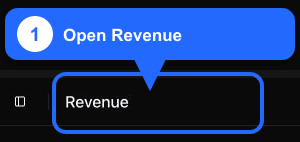
1. Abra o relatório Revenue
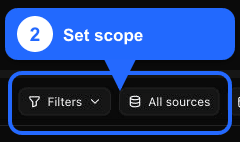
2. Defina o âmbito
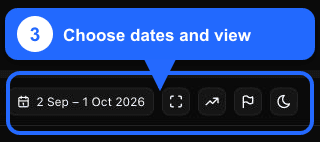
Verifique os controlos da esquerda para a direita antes de interpretar um valor:
- Filters aplica os filtros de segmento.
- All sources inclui todas as ligações selecionadas na organização. Abra-o para analisar uma loja ou um subconjunto.
- O intervalo de datas controla o período visível e o período de comparação.
- TV mode expande o relatório para um ecrã partilhado.
- Show trends mostra a alteração face ao período de comparação.
- Show annotations adiciona as anotações de negócio disponíveis à cronologia.
As lojas selecionadas ficam guardadas neste navegador para a área de relatórios de e-commerce. Se um total parecer limitado, volte a abrir All sources e verifique todos os domínios.
Não some moedas diferentes
O Fullmetrix agrega os valores numéricos das lojas selecionadas; esta vista não converte taxas de câmbio. Selecione lojas com a mesma moeda de relatório ou analise cada moeda separadamente.
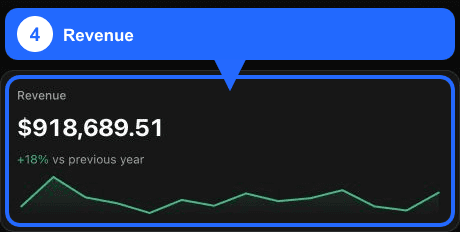
3. Leia os KPI principais
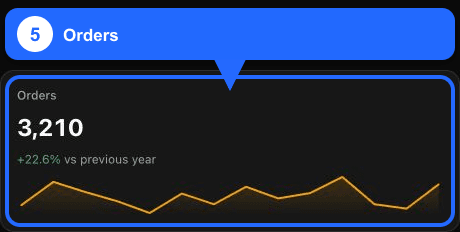
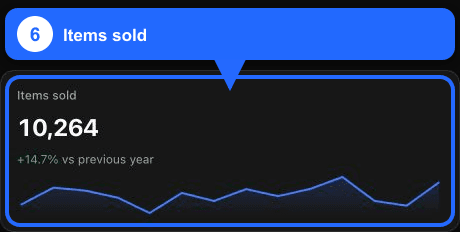
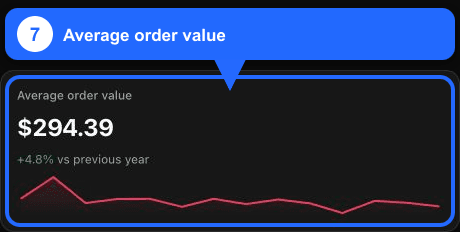
| KPI | O que indica | Verifique antes de comparar |
|---|---|---|
| Revenue | Receita de encomendas que correspondem às datas, fontes, filtros e regras selecionados. | Reembolsos, impostos, envio, moeda e estados aceites. |
| Orders | Número de encomendas correspondentes. | Os mesmos estados e a mesma base de data em cada loja. |
| Items sold | Soma das quantidades de artigos nas encomendas. | Pacotes, artigos reembolsados e lógica de quantidade da plataforma. |
| Average order value | Receita distribuída pelas encomendas correspondentes. | A mesma definição de receita e o mesmo âmbito nos dois períodos. |
Com as tendências ativas, a percentagem sob o KPI compara o período visível com o período de comparação. Um valor verde é um aumento matemático; avalie-o em conjunto com reembolsos, descontos, margens e despesa publicitária.
4. Interprete o gráfico
O gráfico apresenta a receita no intervalo selecionado e no fuso horário de relatório. Identifique picos, quedas e padrões e verifique as mesmas datas na tabela.
- Mantenha Show trends ativo para a série comparativa.
- Ative Show annotations para relacionar lançamentos, promoções ou incidentes com a cronologia.
- Um dia em curso pode parecer inferior a um dia completo. Compare períodos completos equivalentes.
5. Reveja a discriminação por período
Desloque-se até Revenue breakdown e escolha o agrupamento:
- Day para investigação operacional e campanhas.
- Week para uma visão mais estável; as semanas começam à segunda-feira no fuso de relatório.
- Month para revisões executivas e contabilísticas.
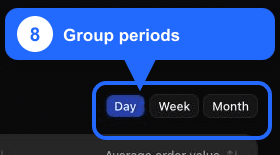
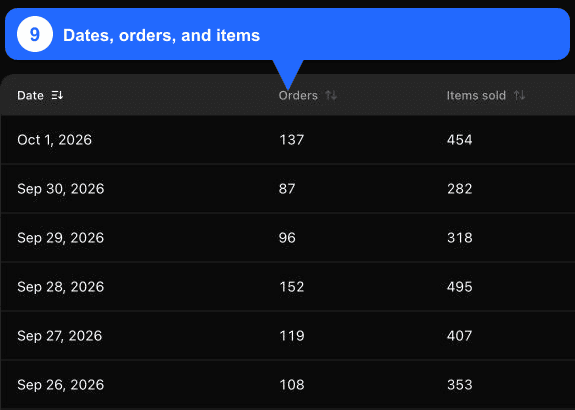
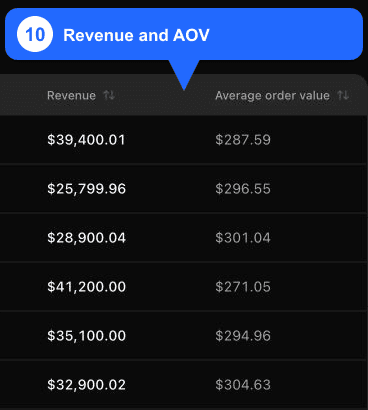
A tabela apresenta Orders, Items sold, Revenue e Average order value por período. Ordene uma coluna para encontrar extremos, considerando que o primeiro ou último intervalo pode estar incompleto.
6. Investigue as tabelas adicionais
Mais abaixo, o Fullmetrix pode apresentar:
- Revenue by customer type: clientes novos, recorrentes e anónimos quando suportados pelos dados.
- Revenue by payment method: identificadores de pagamento fornecidos pelas lojas.
- Revenue by tax rate: apenas quando existem linhas fiscais correspondentes.
Estas tabelas herdam as mesmas fontes, datas, filtros, fuso horário e regras. Use-as como vias de investigação, não como totais independentes. Um grupo ausente significa geralmente que não existe um valor correspondente ou que a fonte não forneceu o campo.
Lista de validação
- Os domínios pretendidos estão selecionados em All sources.
- Cada ligação concluiu a importação histórica e uma sincronização recente.
- Intervalo, comparação e fuso horário estão corretos.
- As lojas agregadas usam a mesma moeda de relatório.
- Estados, reembolsos, impostos, envio e base de data seguem a política de reporting.
- Um pico ou queda suspeito também aparece na discriminação e nas encomendas subjacentes.
Resolução de problemas
O relatório está vazio ou apresenta zero
Alargue o intervalo, volte a abrir All sources e remova os filtros. Confirme que a importação terminou e que existem encomendas com um estado aceite.
A receita difere da plataforma
Compare exatamente a mesma loja, fuso horário, base de data, moeda, estados, tratamento de reembolsos, impostos, envio e período completo. Os painéis das plataformas podem usar valores predefinidos diferentes.
Falta uma loja
Abra Settings > Integrations, confirme a organização e verifique a última sincronização. Volte a ligar apenas a loja com erro.
Falta uma tabela de discriminação
As secções de cliente, pagamento e impostos são condicionais. Alargue o intervalo e verifique se a plataforma de origem fornece o campo.
Para problemas de importação, consulte Dados e sincronização e Problemas de sincronização. Para várias lojas, consulte Várias lojas.