Categorias
Compare as vendas de cada categoria da sua loja e abra a página de uma categoria para ver os seus produtos, países e clientes.
O relatório Categorias agrupa as suas vendas pelas categorias da sua loja, as que os seus clientes veem no menu do site (por exemplo Mulher, Vestidos, Acessórios). Mostra quantos produtos cada categoria contém, quantas unidades vendeu e quanto gerou no período.
Abrir o relatório
Na barra lateral, abra Comércio eletrónico no grupo Dados e clique em Categorias. A entrada está sempre visível depois de ligar uma loja.
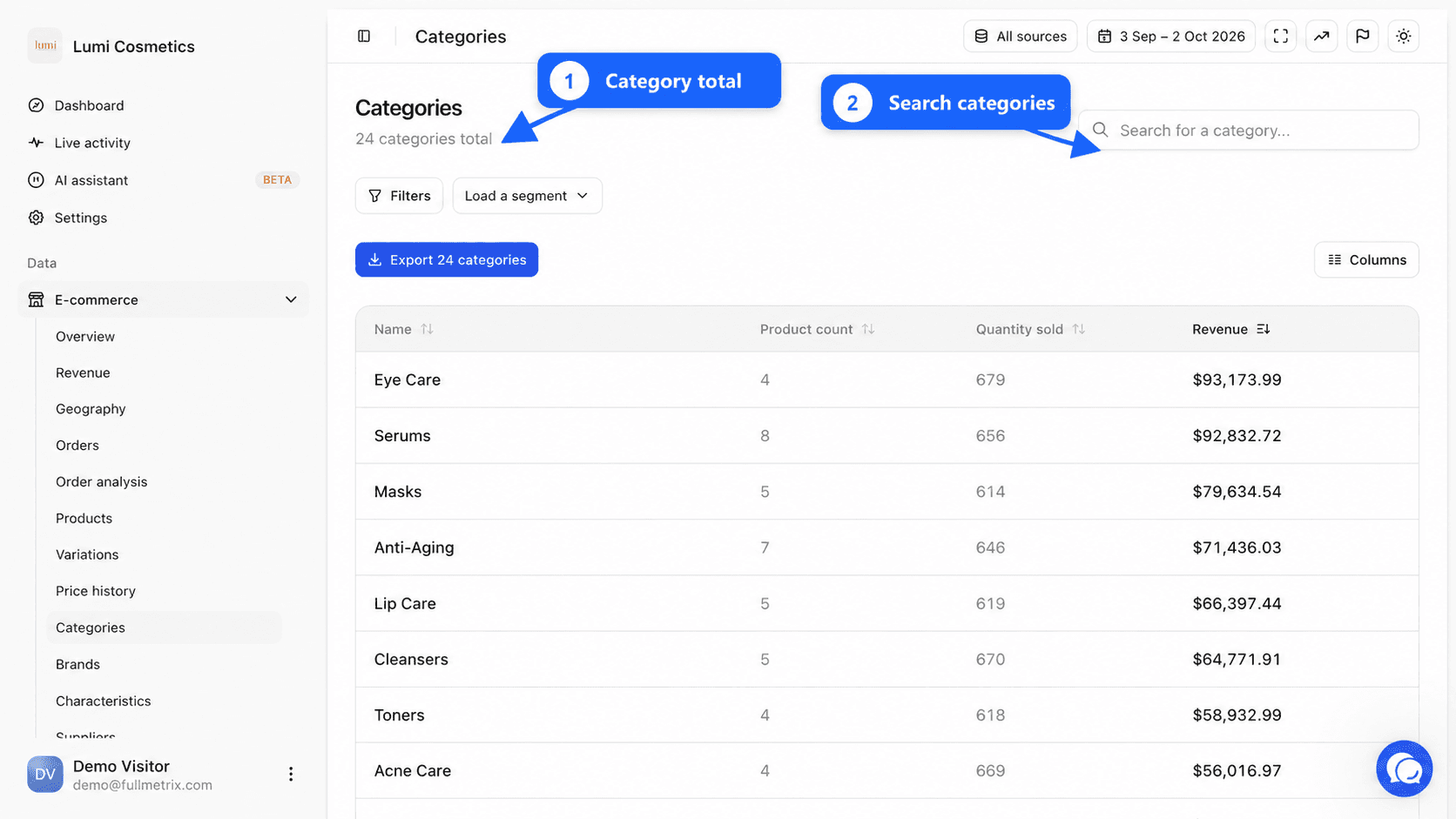
Abaixo do título Categorias, uma frase mostra o número de categorias, por exemplo "48 categorias no total". Todas as fontes e o seletor de datas ficam no canto superior direito.
Para que serve este relatório
- Que categoria gera mais receita neste trimestre?
- A categoria Saldos foi melhor este ano do que no ano passado?
- Que categorias têm muitos produtos mas muito poucas vendas?
- Que produtos impulsionam as vendas da categoria Sapatos?
Ler a tabela
| Coluna | O que mostra |
|---|---|
| Nome | O nome da categoria na sua loja. |
| Número de produtos | O número de produtos colocados nesta categoria ou numa das suas subcategorias diretas. |
| Quantidade vendida | O número de unidades vendidas no período para os produtos da categoria. |
| Receitas | A soma dos montantes das linhas de encomenda destes produtos no período. |
Todas as categorias são listadas, mesmo as que não venderam nada durante o período.
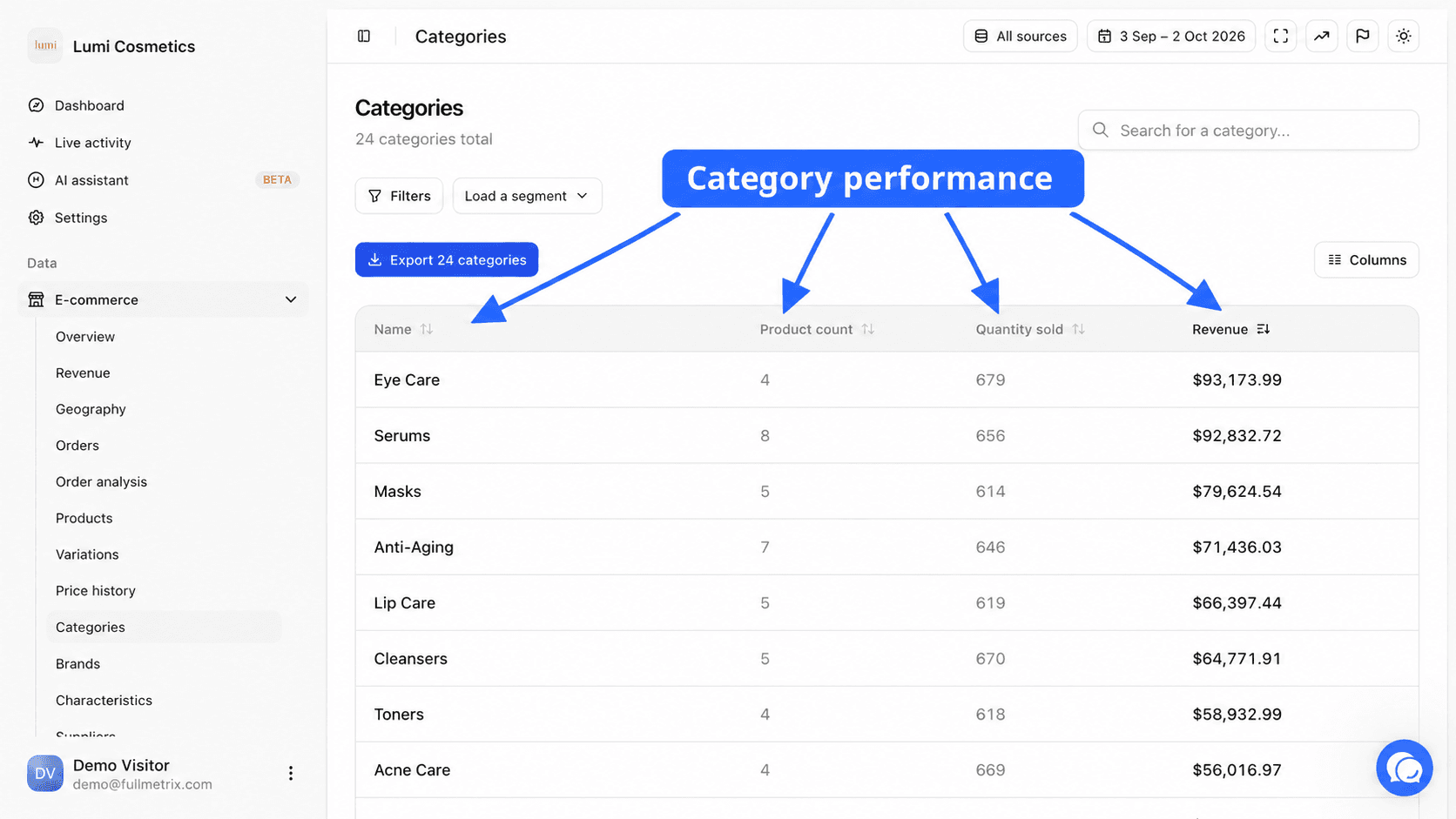
Como uma venda é associada a uma categoria
Uma venda conta em todas as categorias em que o produto está colocado, e também na categoria principal direta de cada uma dessas categorias. As vendas de uma variação contam nas categorias do seu produto principal.
Imagine um vestido colocado em Vestidos, que é uma subcategoria de Mulher. A venda deste vestido conta em Vestidos e em Mulher. Se o vestido também estiver colocado em Novidades, conta igualmente em Novidades.
Não some as categorias
Como a mesma venda pode contar em várias categorias, a soma de todas as linhas excede a sua receita real. Compare as categorias entre si, mas retire o total do relatório Receitas.
Só são usadas as encomendas que contam nos seus relatórios. As definições Apenas linhas de produto acima de 0 e Excluir as encomendas reembolsadas dos relatorios de produtos, em Definições, separador Relatórios, também se aplicam às categorias. Consulte Definições dos relatórios.
Ordenar, pesquisar e filtrar
Clique num cabeçalho para ordenar por Nome, Slug, Categoria principal, Número de produtos, Quantidade vendida ou Receitas. Por predefinição, as categorias que mais geram ficam no topo.
O campo Procura uma categoria... pesquisa o nome, o slug (a parte do endereço da categoria, por exemplo vestidos-de-verao) e a descrição.
A barra de filtros permite manter, por exemplo, Categoria principal igual a "Mulher" para comparar as subcategorias de um departamento, ou Número de produtos superior a 0 para ocultar as categorias vazias. Consulte Filtros e segmentos.
Colunas e exportação
O botão Colunas oferece Padrão, Todos os campos e Personalizar. Pode adicionar Fonte de comércio eletrónico, Slug, Descrição e Categoria principal. Consulte Colunas.
O botão Exportar, por exemplo "Exportação 48 categorias", descarrega a lista filtrada com as colunas apresentadas. Consulte Exportações.
A página de detalhe da categoria
Clique numa linha para abrir a página da categoria. A navegação mostra Categorias, a categoria principal se existir e depois a categoria.
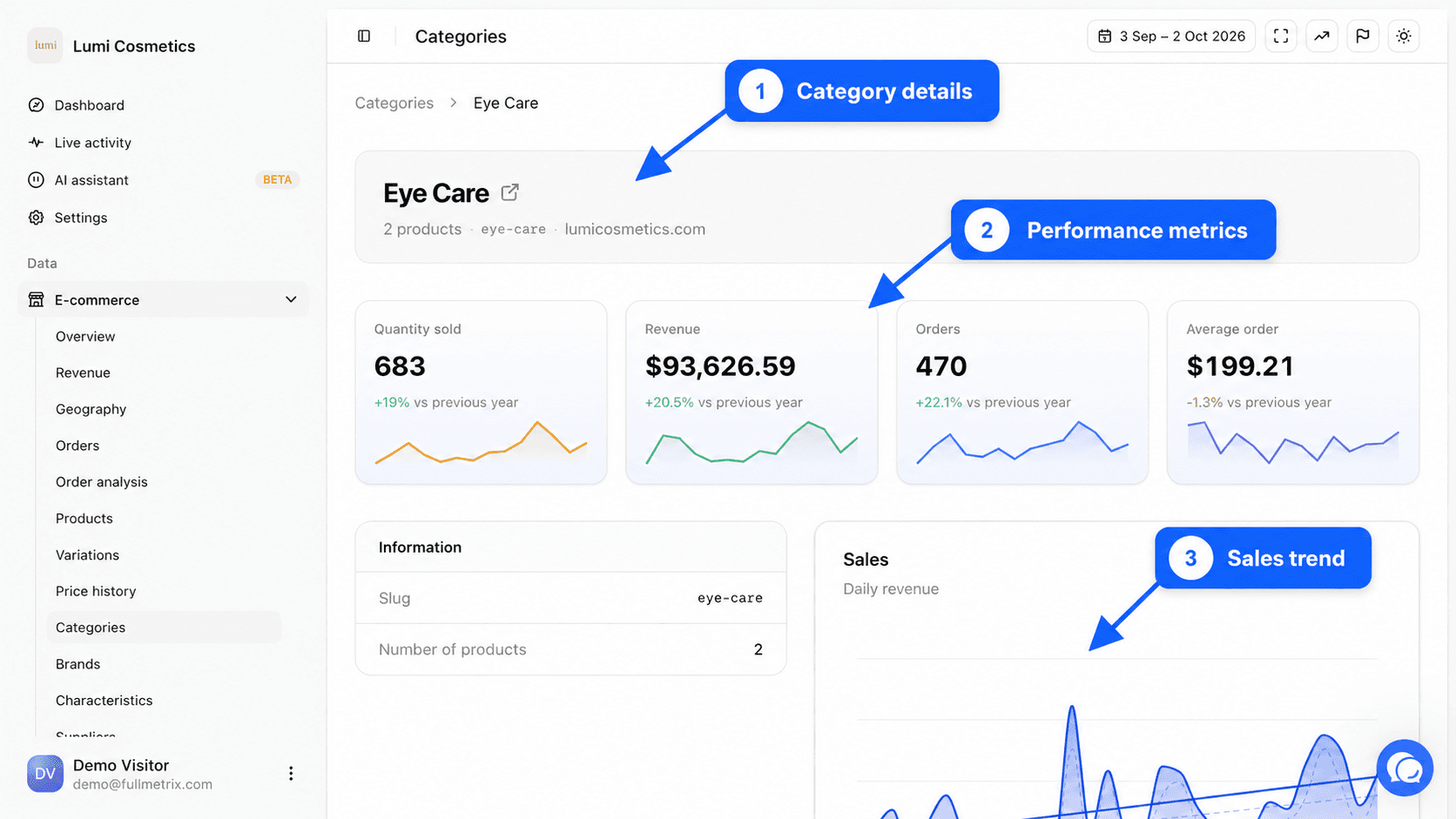
O cabeçalho mostra o nome da categoria, o número de produtos, o seu slug e a loja. O ícone junto ao nome abre a página da categoria no seu site.
As métricas
| Métrica | Definição |
|---|---|
| Quantidade vendida | Unidades vendidas no período para os produtos da categoria e das suas subcategorias diretas. |
| Receitas | O montante das linhas destes produtos no período. |
| Encomendas | O número de encomendas que contêm pelo menos um destes produtos. |
| Encomenda média | A receita da categoria dividida por esse número de encomendas. |
Cada métrica mostra a sua variação face ao período de comparação do seletor de datas.
Os blocos da página
- Informação mostra o Slug, o Número de produtos e a Descrição da categoria.
- Vendas traça a receita da categoria dia a dia, com o período de comparação sobreposto.
- Vendas por hora e Vendas por dia repartem essa receita pela hora da encomenda e pelo dia da semana.
- Variações lista até 100 variações da categoria, com o seu ID de produto, unidades vendidas e receita. Este bloco só aparece se a categoria contiver produtos com variações.
- Distribuição das vendas classifica os 20 produtos que mais geram na categoria, com um gráfico em anel da sua quota.
- Vendas por país e Vendas por cliente mostram os 10 países e os 10 clientes que mais pesam.
- N encomendas nesta categoria lista as encomendas recentes que contêm um produto da categoria. Clique numa para abrir a encomenda.
Cada bloco pode ser descarregado em CSV com o seu botão de exportação. Clique num produto para abrir a respetiva página.
Diferenças entre plataformas
As categorias vêm da sua loja tal como estão. No Shopify, são coleções. No PrestaShop, WooCommerce, Magento e Sylius, são as categorias do catálogo (taxons no Sylius). Uma loja que coloca um produto em várias categorias, o que é comum no PrestaShop e no WooCommerce, verá esse produto contar em cada uma delas.
Se a página estiver vazia
Nenhuma categoria encontrada aparece quando nada corresponde à pesquisa ou aos filtros. A mensagem "As categorias aparecerão aqui assim que os dados forem sincronizados" significa que a importação ainda não terminou. Categoria não encontrada numa página de detalhe significa que a categoria foi eliminada da loja.
Perguntas frequentes
Para uma classificação rápida das categorias mais vendidas, consulte também Mais vendidos.