Stan synchronizacji
Czytaj kartę swojego sklepu w ustawieniach, zrozum każdy kolor i komunikat i użyj właściwego przycisku na daną sytuację.
Stan synchronizacji mówi, czy Twój sklep i Fullmetrix są prawidłowo połączone i czy Twoje liczby są aktualne. Wszystko jest pokazane na jednej karcie na sklep.
Gdzie go znaleźć
Otwórz Ustawienia na pasku bocznym, a potem zakładkę Integracje. W kategorii E-commerce każdy połączony sklep ma własną kartę. Możesz połączyć do trzech sklepów na organizację, wszystkie na tej samej platformie.
Co pokazuje karta
Od góry do dołu karta pokazuje te elementy.
- Logo i nazwę platformy (PrestaShop, WooCommerce, Shopify, Magento lub Sylius).
- Kolorową kropkę, która podsumowuje stan połączenia.
- Adres Twojego sklepu albo Kod połączenia, dopóki moduł nie jest powiązany.
- Pasek postępu podczas pierwszego importu.
- Wiersz Ostatnia synchronizacja, z datą i godziną ostatniej udanej synchronizacji, według czasu Twojego komputera.
- Pomarańczowe lub czerwone pole, gdy coś jest nie tak.
- Przyciski dostępne w bieżącej sytuacji.
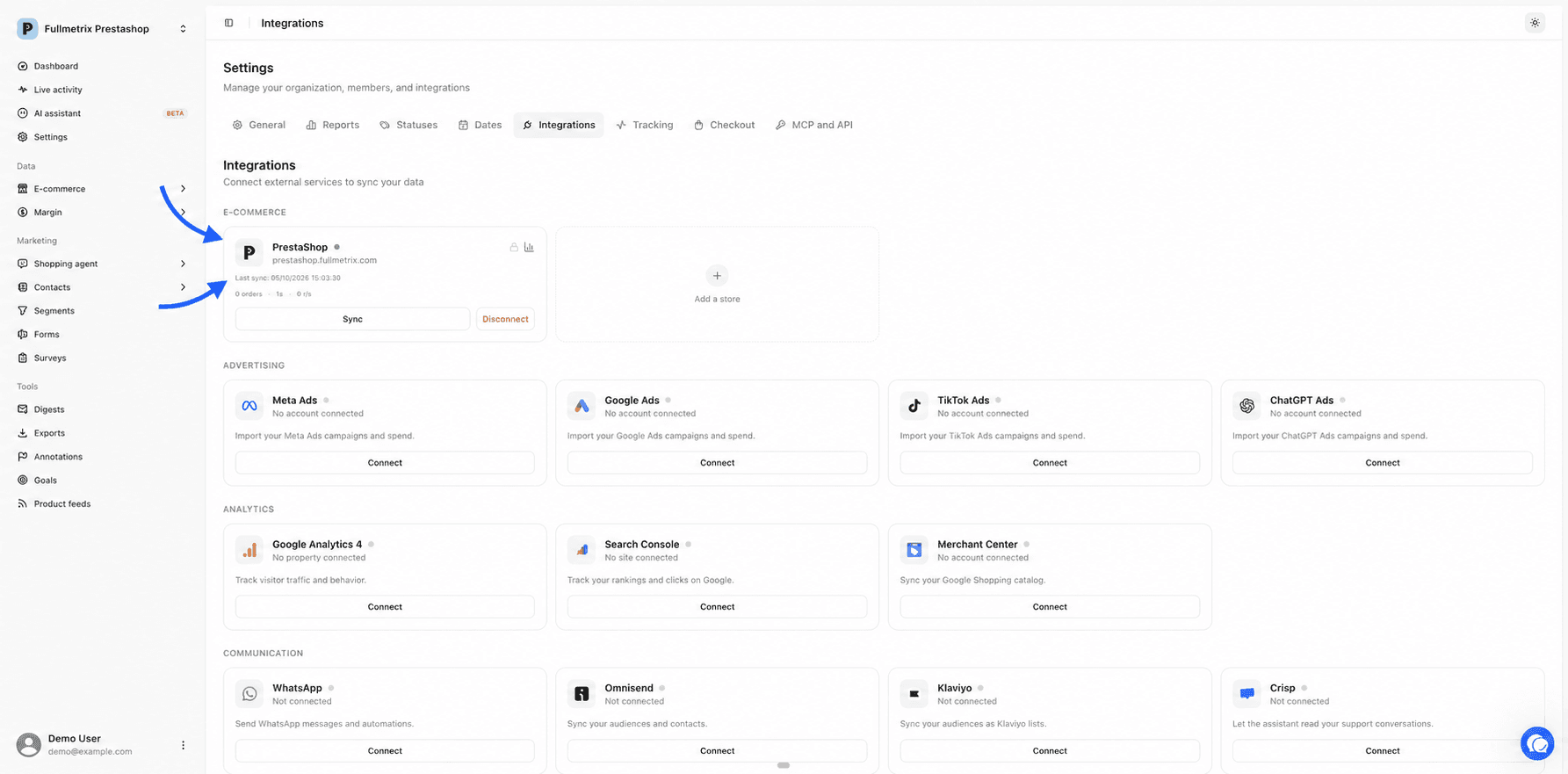
Obok karty Twojego sklepu przerywana karta Dodaj sklep pozwala połączyć kolejny. Znika po osiągnięciu trzech sklepów.
Co oznacza każdy stan
| Kropka | Co jest napisane | Co to oznacza | Co zrobić |
|---|---|---|---|
| Bursztynowa | Kod połączenia i „Czekam na instalację wtyczki” | Połączenie istnieje we Fullmetrix, ale moduł sklepu jeszcze go nie użył | Zainstaluj moduł i wklej do niego kod. Zobacz Problemy z połączeniem i dostępem |
| Bursztynowa | „Oczekiwanie na autoryzację OAuth” | Shopify jeszcze nie potwierdziło autoryzacji | Dokończ instalację aplikacji w Shopify |
| Migająca niebieska, z paskiem | „Import w toku” i procent | Trwa pierwszy import historii | Poczekaj. Zobacz Import historii |
| Migająca niebieska | Przycisk Synchronizuj się kręci | Trwa aktualizacja | Poczekaj chwilę |
| Zielona | „Ostatnia synchronizacja” i data | Wszystko działa | Nic |
| Czerwona | Komunikat błędu w czerwonym polu | Ostatnia synchronizacja się nie powiodła | Przeczytaj komunikat, usuń przyczynę, a potem kliknij Wznów albo Resetuj, jeśli Wznów nie jest oferowany |
| Pomarańczowa | „Automatyczna synchronizacja wyłączona po N kolejnych błędów” | Po kilku niepowodzeniach Fullmetrix zatrzymał automatyczne sprawdzenia | Usuń przyczynę, a potem kliknij Wznów albo Resetuj, jeśli Wznów nie jest oferowany |
| Migająca czerwona | Przycisk Rozłącz się kręci | Sklep jest usuwany | Poczekaj na zakończenie, zanim połączysz go ponownie |
Komunikat Cloudflare może pojawić się nawet przy zielonej kropce
Jeśli ochrona Cloudflare Twojego sklepu zablokowała synchronizację, karta pokazuje pełny komunikat w czerwonym polu, wraz z krokami do wykonania. Rozwiązanie jest wyjaśnione krok po kroku w Cloudflare i zapory sieciowe.
Gdy automatyczna synchronizacja się wyłącza
Fullmetrix sprawdza każdy sklep co 15 minut i co godzinę. Jeśli te sprawdzenia kilka razy z rzędu zawodzą i w ciągu ostatnich 24 godzin nie udała się żadna synchronizacja, Fullmetrix je wstrzymuje, aby nie odpytywać Twojego sklepu na darmo. Kropka robi się pomarańczowa, a karta pokazuje liczbę kolejnych błędów.
Zmiany, które Twój sklep wysyła nam sam, nadal docierają. Ale nic już nie nadrabia tego, co zostało pominięte, więc szybko usuń przyczynę. Najczęstszą przyczyną jest sklep, do którego nie można się dostać, z powodu zapory, wyłączonego modułu albo nieczynnej strony.
Przyciski karty
Karta pokazuje tylko przyciski, które są przydatne w bieżącej sytuacji.
Synchronizuj
Synchronizuj od razu uruchamia aktualizację, pobierając zmiany od ostatniej udanej synchronizacji. Pojawia się, gdy sklep jest w dobrym stanie. Jest szary, gdy synchronizacja trwa, ponieważ naraz może działać tylko jedna.
Wznów
Wznów zastępuje Synchronizuj po niepowodzeniu, jeśli import zdążył już poczynić postępy. Uruchamia synchronizację ponownie i zachowuje zapisany postęp. To pierwszy przycisk do wypróbowania po usunięciu przyczyny błędu.
Resetuj
Resetuj również pojawia się po niepowodzeniu. Okno Zresetować synchronizację? prosi o potwierdzenie. Zeruje postęp i uruchamia synchronizację ponownie. Zamówienia już zaimportowane są zachowane. Użyj go, jeśli Wznów nie jest oferowany lub nie rozwiązuje problemu.
Połącz ponownie
Połącz ponownie pojawia się tylko w Shopify, gdy aplikacja potrzebuje nowej autoryzacji, na przykład dlatego, że prosi o dodatkowe uprawnienia. Przycisk przenosi Cię do Shopify w celu zatwierdzenia, a potem z powrotem do Fullmetrix.
Rozłącz
Rozłącz usuwa sklep z Fullmetrix. Okno Odłączyć ten sklep? ostrzega, że połączenie i wszystkie zaimportowane dane zamówień zostaną usunięte i że nie można tego cofnąć.
Rozłącz nie jest przyciskiem ponawiania
Nigdy nie używaj go do naprawiania błędu. Po odłączeniu musisz ponownie połączyć sklep i powtórzyć cały import historii. Aby tylko zatrzymać synchronizację, wyłącz moduł w swoim sklepie, a Twoje dane pozostaną we Fullmetrix.
Jeśli karta się nie ładuje
Jeśli karta pokazuje „Nie można wczytać statusu sklepu.”, kliknij Spróbuj ponownie. Ten komunikat dotyczy wyświetlania karty, a nie Twojego sklepu ani danych. Jeśli wraca, przeładuj stronę.
Jeśli kategoria E-commerce pokazuje „Żaden sklep nie jest podłączony”, do tej organizacji nie jest powiązany żaden sklep. Sprawdź, czy jesteś we właściwej organizacji, za pomocą selektora na górze paska bocznego, albo kliknij Połącz.
Najczęściej zadawane pytania
Jak działa synchronizacja
Zrozum, jak Twoje zamówienia, klienci i produkty trafiają do Fullmetrix, jak często, i czego synchronizacja nigdy nie dotyka.
Import historii
Dowiedz się, co dzieje się podczas pierwszego importu Twojego sklepu, ile trwa, gdzie śledzić jego postęp i co robić, jeśli się nie powiedzie.