Instalacja
Zainstaluj i aktywuj Fullmetrix w Shopware oraz połącz sklep.
Otwórz Fullmetrix i panel Shopware w dwóch kartach.
1. Wybierz Shopware
Wybierz Shopware podczas konfiguracji.

Później znajdziesz tę opcję w Ustawienia, Integracje, Połącz.
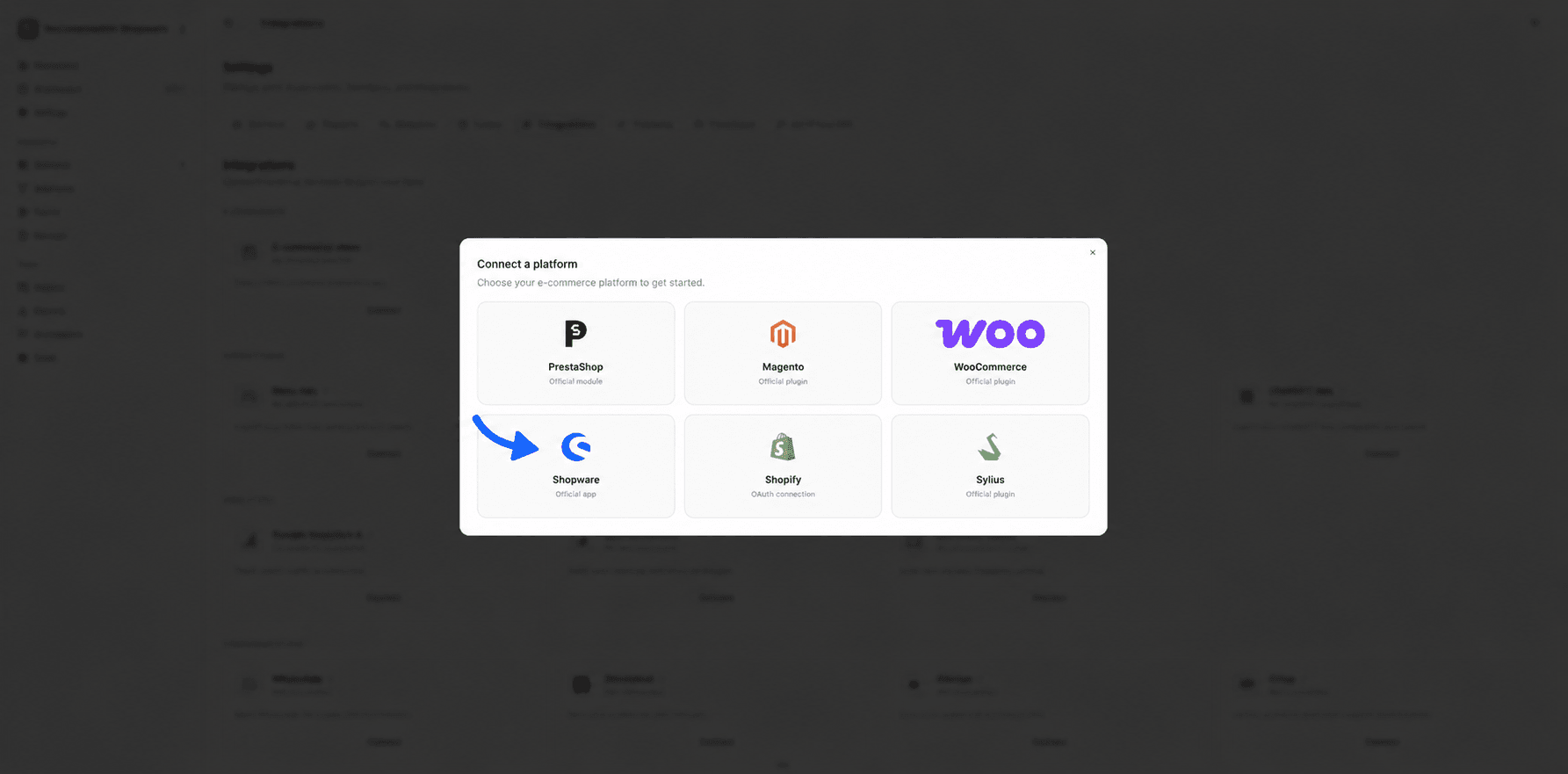
Fullmetrix generuje kod połączenia i udostępnia prywatny plik ZIP aplikacji. Pozostaw tę kartę otwartą podczas instalacji.
2. Prześlij prywatny ZIP
W Shopware otwórz Extensions, potem My extensions. Kliknij Upload extension, wybierz ZIP Shopware dostarczony przez Fullmetrix i potwierdź przesłanie. Nie otwieraj Store: aplikacja nie jest tam opublikowana.
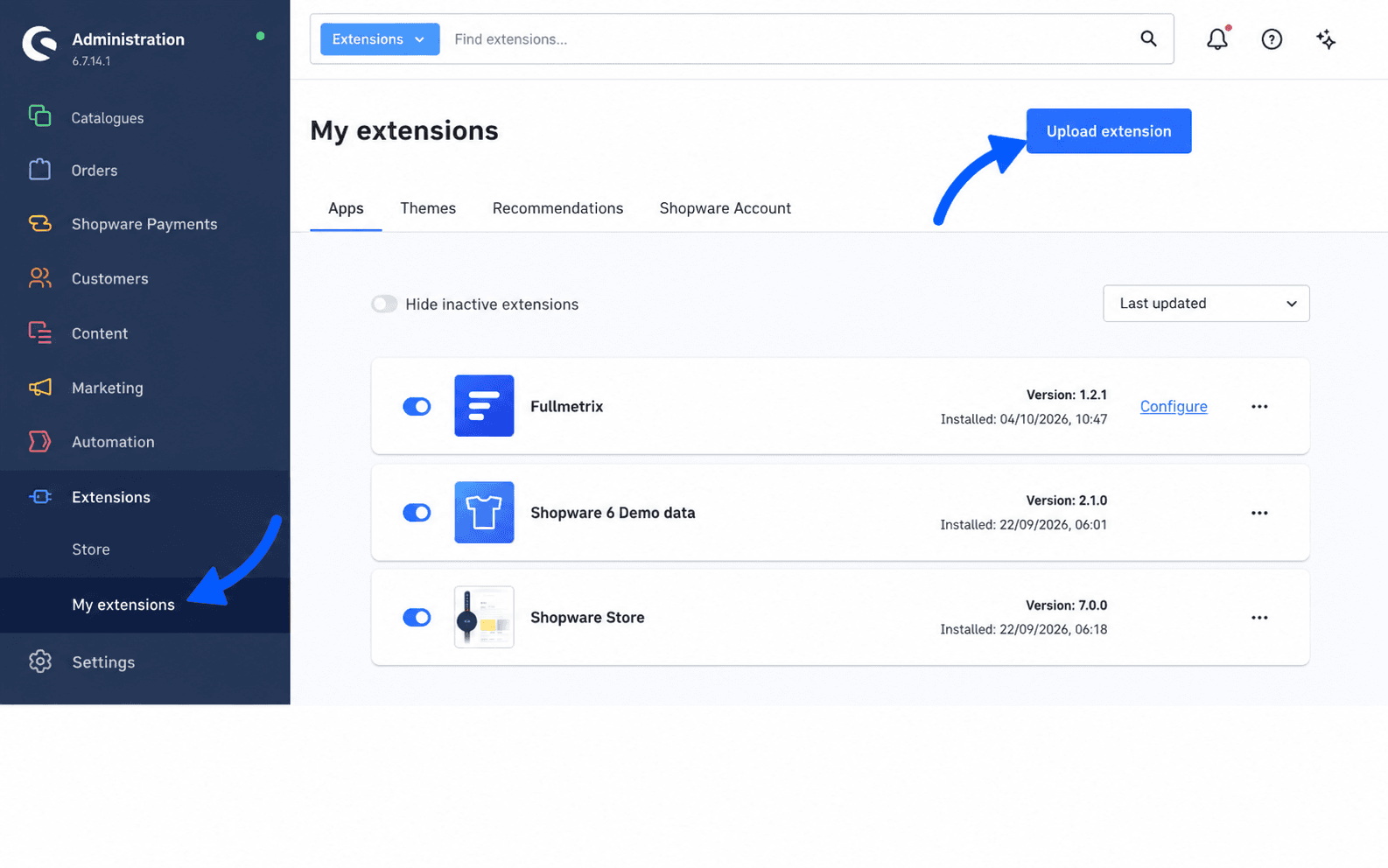
3. Zainstaluj i aktywuj
Poczekaj, aż Fullmetrix pojawi się na liście. Kliknij Install app, a następnie włącz Active.
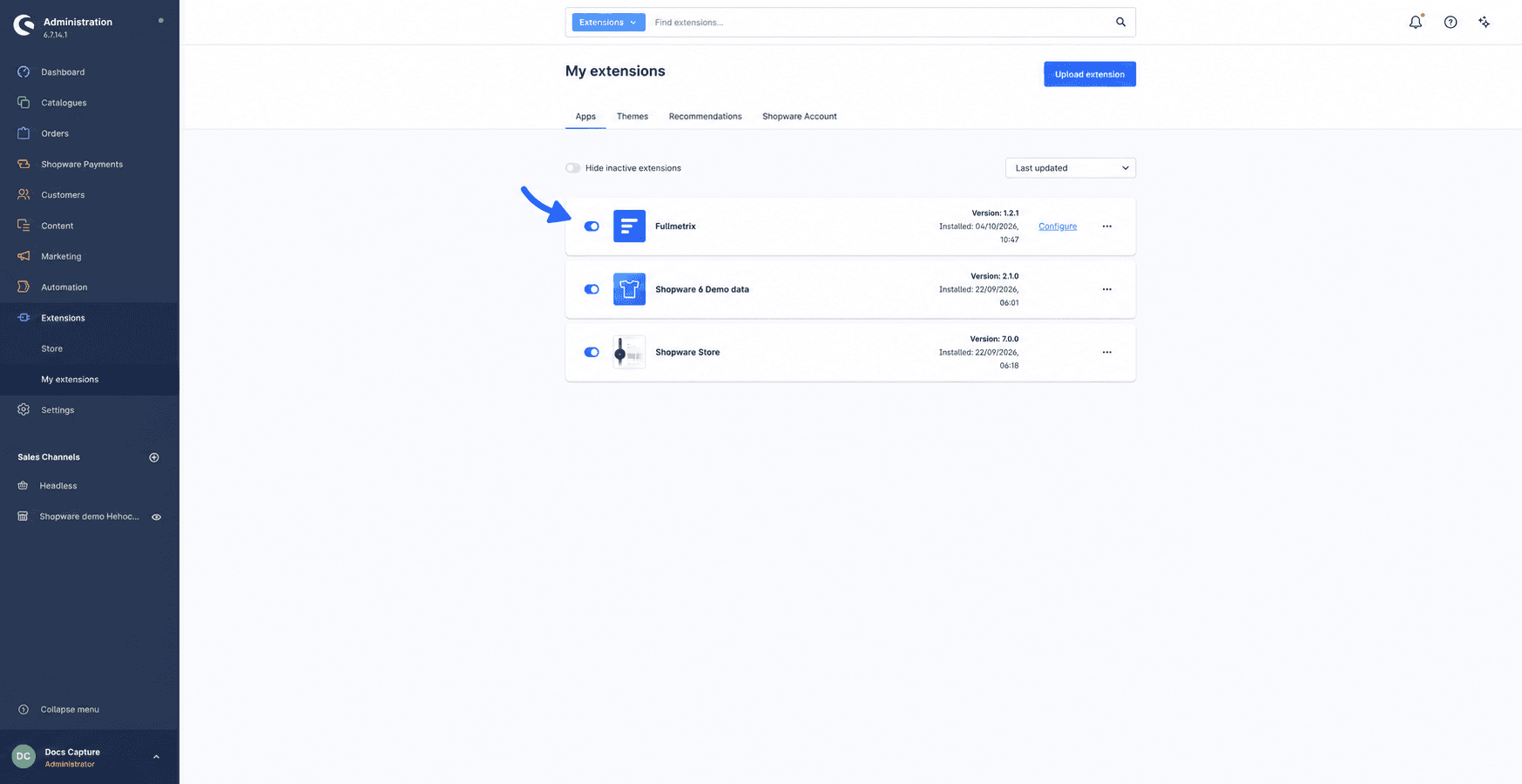
4. Wklej kod połączenia
W karcie Fullmetrix skopiuj Kod połączenia organizacji. W Shopware otwórz Extensions, potem My extensions, i kliknij Configure w wierszu Fullmetrix. W razie potrzeby wybierz kanał sprzedaży, wklej kod do pola Connection key i kliknij Save.
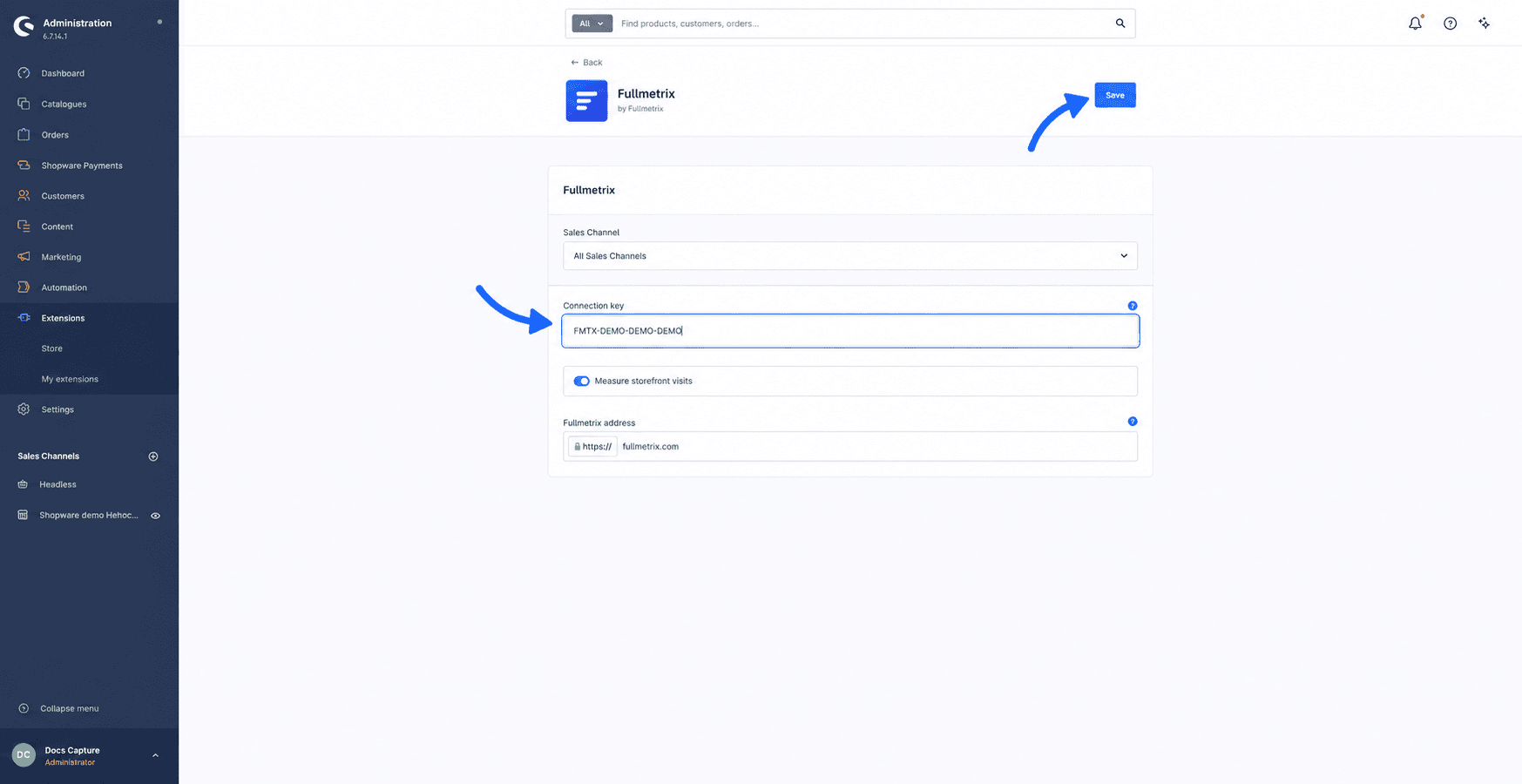
Użyj wyłącznie kodu wyświetlonego przez Fullmetrix dla tej organizacji. Import historii rozpocznie się automatycznie po zapisaniu.
Wróć do Fullmetrix. Import działa w tle. Nie wyłączaj aplikacji podczas pierwszego importu.