Kupony
Mierz użycie każdego kodu rabatowego, przyznany rabat i wygenerowaną sprzedaż, a następnie otwórz stronę kuponu, aby zobaczyć, kto z niego korzysta i na jakich produktach.
Raport Kupony wymienia wszystkie kody rabatowe z Twoich sklepów i mierzy, co Ci przynoszą. Dla każdego kodu widzisz, ile razy został użyty w okresie, ile kosztował rabatu i ile sprzedaży mu towarzyszyło. Kupon, czyli kod rabatowy, to kod, który klient wpisuje przy płatności, aby otrzymać obniżkę.
Używaj go, aby sprawdzić, czy promocja zadziałała, wychwycić kody krążące częściej, niż się spodziewałeś, albo zdecydować, które kody wyłączyć.
Zanim zaczniesz
Pozycja Kupony pojawia się w menu tylko wtedy, gdy Twój sklep przesłał nam co najmniej jeden kupon. Jeśli jej nie widzisz, choć utworzyłeś kody rabatowe, sprawdź, czy import historii się zakończył.
Otwórz raport
Rozwiń sekcję Handel elektroniczny
W lewym panelu, w grupie Dane, kliknij Handel elektroniczny.
Wybierz Kupony
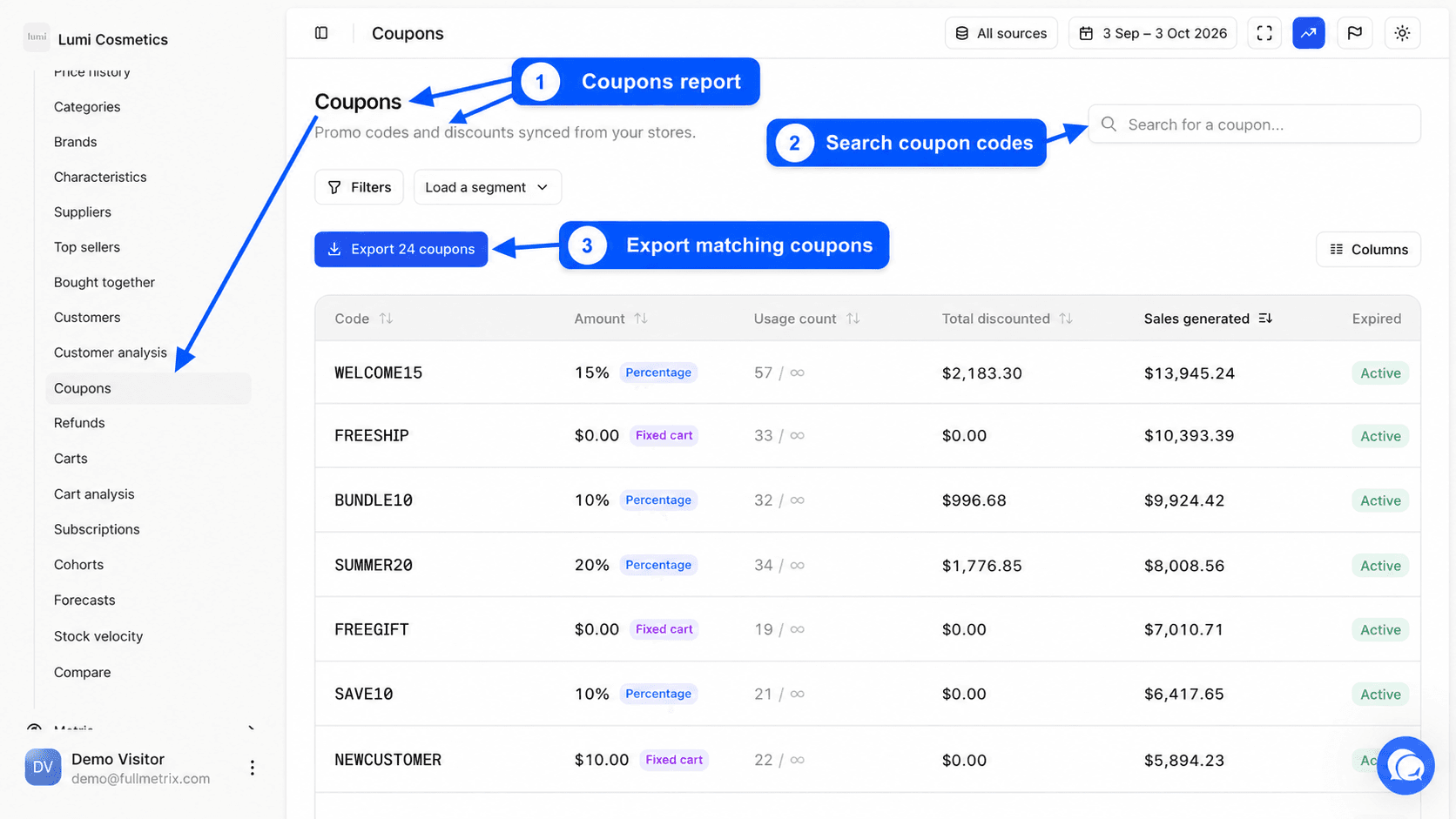
Kliknij Kupony, pod pozycją Analiza klienta. Strona pokazuje tytuł Kupony i zdanie "Kody promocyjne i rabaty synchronizowane z Twoich sklepów."
Ustaw okres, sklepy i filtry
W prawym górnym rogu selektor Wszystkie źródła wybiera sklepy, a selektor dat wybiera daty. Domyślnie widzisz ostatnie 30 dni do wczoraj. Okres służy do obliczenia użyć, rabatu i sprzedaży każdego kuponu. Sama lista pokazuje wszystkie Twoje kupony, także te nieużyte w okresie. Zobacz Zakres dat i porównanie i Wybór sklepów.
Pole Wyszukaj kupon... znajduje kupon po jego kodzie. Przycisk Filtry zawęża listę, na przykład do wygasłych kuponów, kuponów procentowych albo kuponów dających darmową wysyłkę. Przycisk Załaduj segment stosuje segment kuponów, na przykład Wygasłe kupony lub Wysokie zużycie. Zobacz Filtry i segmenty.
Kolumny listy
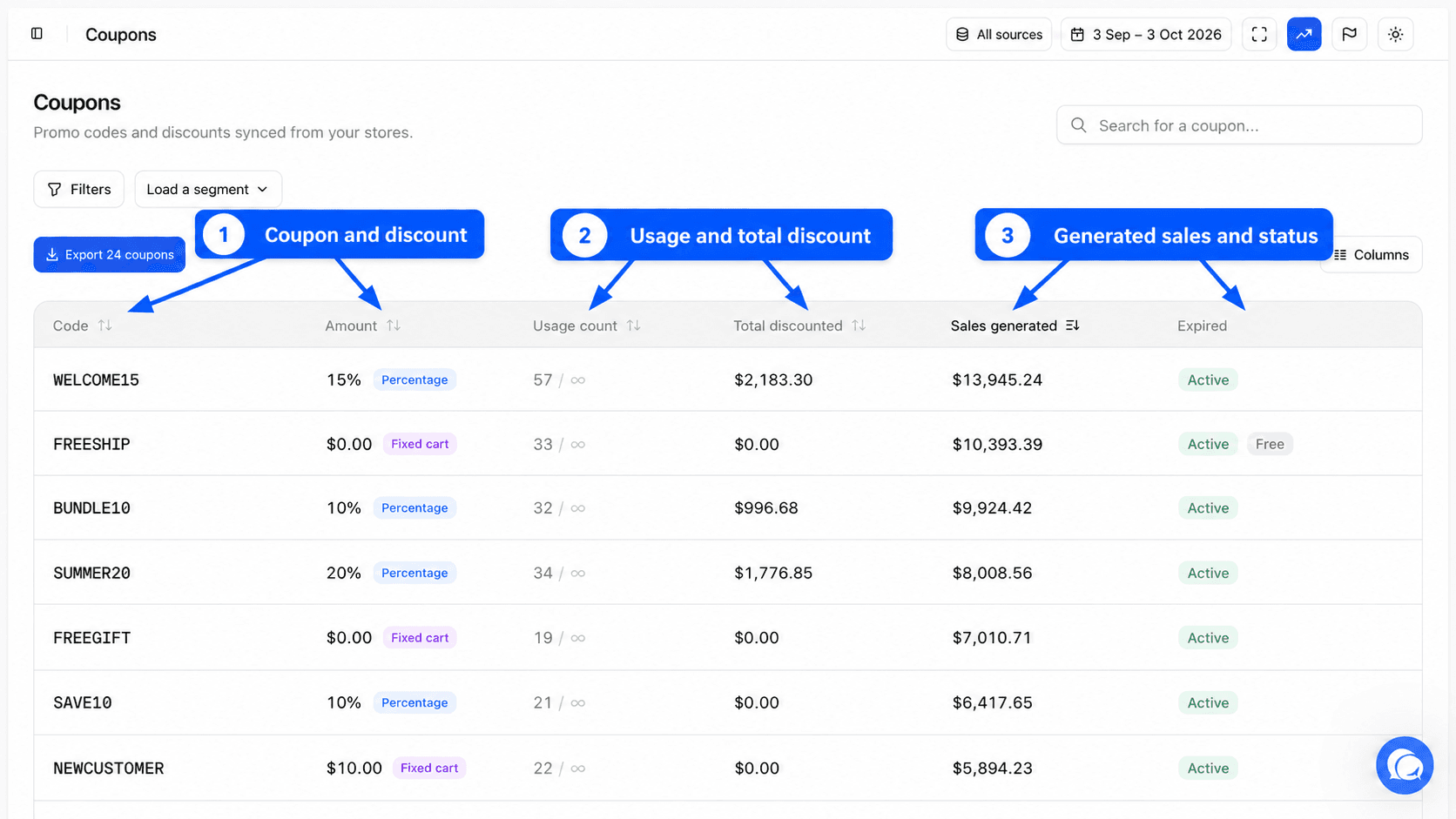
Domyślnie lista pokazuje sześć kolumn.
| Kolumna | Zawartość |
|---|---|
| Kod | Kod rabatowy tak, jak wpisuje go klient |
| Kwota | Wartość obniżki ustawiona w Twoim sklepie, na przykład 10 dla 10% lub 10 w walucie, zależnie od typu |
| Liczba zastosowań | Liczba zliczonych zamówień złożonych z tym kodem w okresie |
| Razem ze zniżką | Łączny rabat przyznany za pomocą tego kodu w okresie |
| Wygenerowana sprzedaż | Kwota zamówień złożonych z tym kodem w okresie, po Twoich odliczeniach podatku, wysyłki i opłat |
| Wygasło | Aktywny, dopóki kupon można wykorzystać, Wygasły po upływie daty ważności. Etykieta Bezpłatna wysyłka oznacza darmową dostawę. |
Zliczone zamówienie podlega tej samej regule co w każdym raporcie. Jego status nie jest wykluczony, jego kwota jest większa od zera, a jego klient nie jest ignorowany. Zobacz Ustawienia raportów.
Kilka przydatnych szczegółów.
- Jeśli kupon nie został użyty w żadnym zamówieniu w okresie, kolumna Liczba zastosowań pokazuje łączny licznik prowadzony przez Twój sklep dla tego kodu. Razem ze zniżką i Wygenerowana sprzedaż wynoszą wtedy zero.
- Wygenerowana sprzedaż nie odejmuje zwrotów. Zwrócone zamówienie nadal się tu liczy.
- Zamówienie, które używa dwóch kodów, liczy się w całości w Wygenerowanej sprzedaży obu. Sprzedaż kilku kuponów nie sumuje się więc.
Lista jest posortowana według Wygenerowana sprzedaż, od najwyższej. Kliknij nagłówek, aby posortować inaczej. Przycisk Kolumny dodaje inne informacje, takie jak Rodzaj rabatu (Procent, Stała kwota dla koszyka lub Stała kwota na produkt), Limit użytkowania lub Data ważności. Zobacz Kolumny.
Eksportuj listę
Przycisk Eksportuj, nad listą, pokazuje, ilu kuponów dotyczy. Eksportuje wszystkie kupony pasujące do Twojego wyszukiwania i filtrów, z liczbami z okresu. Zobacz Eksporty.
Strona kuponu
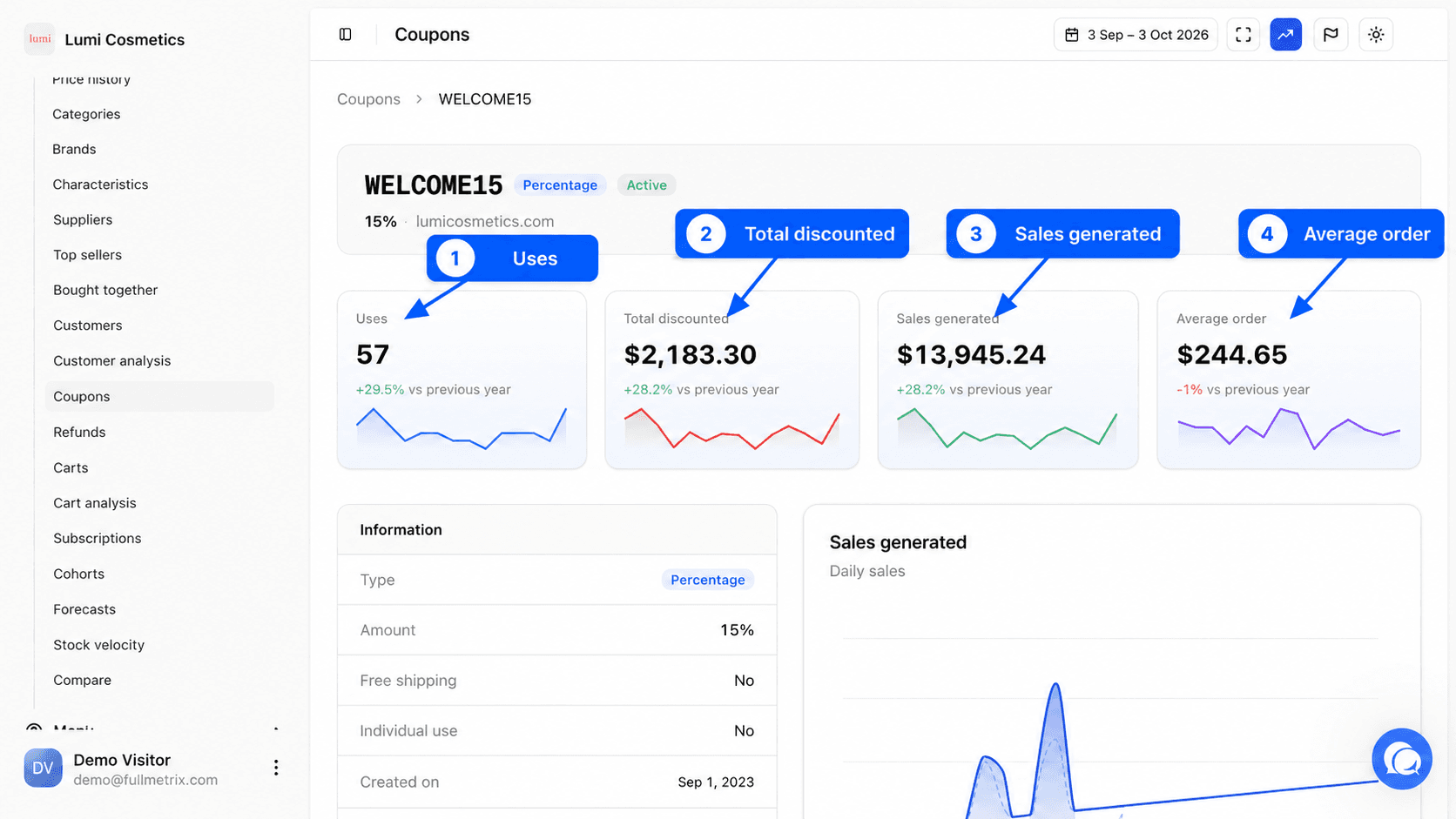
Kliknij wiersz, aby otworzyć stronę kuponu. Ścieżka Kupony wraca do listy. Selektor dat pozostaje dostępny na górze strony i wszystkie jej liczby za nim podążają. Więcej przeczytasz w artykule Strony szczegółów.
Cztery wskaźniki
| Wskaźnik | Definicja |
|---|---|
| Używa | Liczba zliczonych zamówień złożonych z tym kodem w okresie. Jeśli Twój sklep ustawił limit, pokazuje go notatka Limit. |
| Razem ze zniżką | Łączny rabat przyznany z tym kodem |
| Wygenerowana sprzedaż | Kwota zamówień złożonych z tym kodem |
| Średnie zamówienie | Wygenerowana sprzedaż podzielona przez liczbę użyć |
Każda karta pokazuje zmianę względem okresu porównawczego wybranego w selektorze dat.
Informacje
Blok Informacje powtarza ustawienia kuponu w Twoim sklepie. Pokazuje Typ i Kwotę rabatu, Limit użyć, Minimalne i Maksymalnie dla zamówienia, Indywidualne zastosowanie (kodu nie można łączyć z innym), Wyklucz przedmioty objęte wyprzedażą, Darmowa wysyłka, datę Wygasa w dniu i Opis. Pokazywane są tylko informacje przesłane przez Twój sklep.
Wykresy
Wykres Wygenerowana sprzedaż pokazuje sprzedaż zrealizowaną z tym kodem każdego dnia, z okresem porównawczym jako linią przerywaną. Wykresy Sprzedaż na godziny i Sprzedaż w dzień pokazują, kiedy kod jest używany.
Sprzedaż według kraju, najlepsze produkty i najlepsi klienci
Tabela Sprzedaż według kraju dzieli zamówienia kuponu według kraju, z przedmiotami sprzedanymi, przychodami i liczbą zamówień.
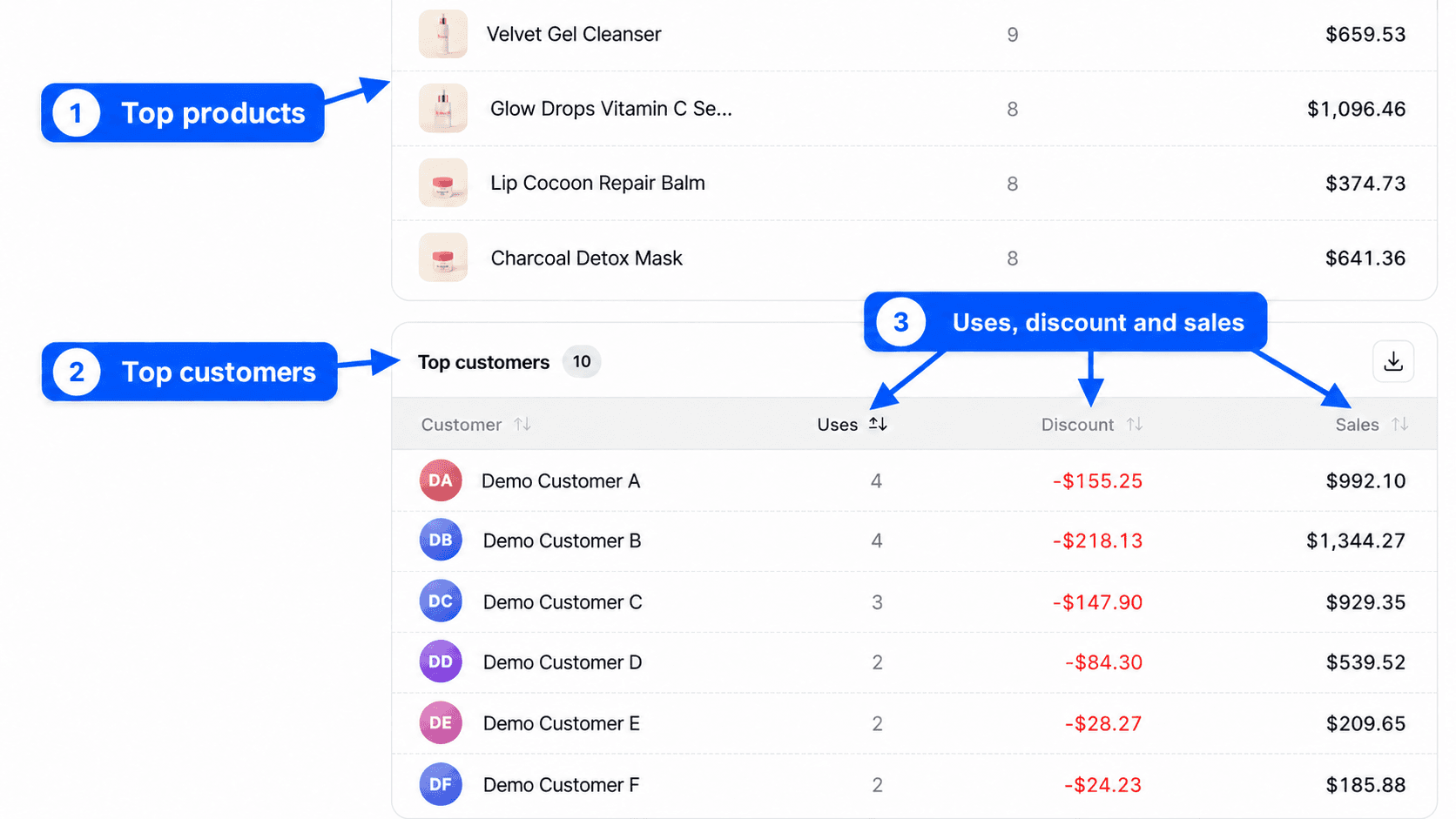
Tabela Najlepsze produkty wymienia 10 produktów kupowanych najczęściej z tym kodem, z ilością i przychodami. Kliknij produkt, aby otworzyć jego stronę.
Tabela Najlepsi klienci wymienia klientów, którzy najczęściej używali kodu, z ich liczbą Używa, otrzymanym Rabatem i ich Sprzedażą. Kliknij klienta, aby otworzyć jego stronę.
Zamówienia kuponu
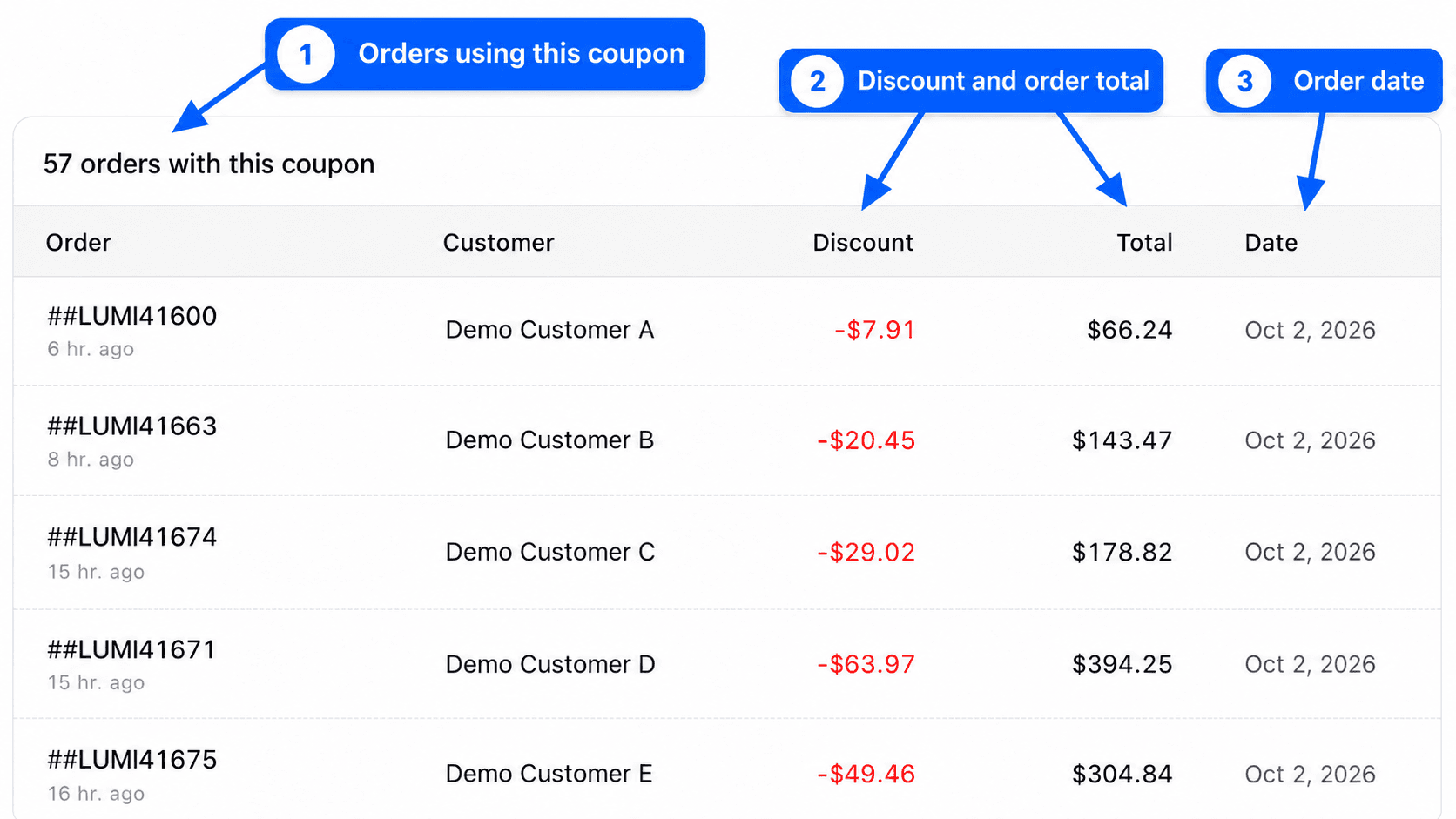
Ostatnia tabela, zatytułowana na przykład 42 zamówienia z tym kuponem, wymienia zamówienia z okresu złożone z tym kodem, z ich numerem, datą, statusem i kwotą. Kliknij zamówienie, aby otworzyć jego stronę.
Kilka tabel ma mały przycisk do pobrania ich jako plik CSV.
Przykładowe pytania
- Czy mój kod wyprzedażowy przyniósł więcej, niż kosztował? Porównaj Wygenerowana sprzedaż i Razem ze zniżką w okresie promocji.
- Czy kod zarezerwowany dla moich subskrybentów krąży gdzie indziej? Otwórz jego stronę i spójrz na Najlepsi klienci oraz Sprzedaż według kraju.
- Jakie produkty klienci kupują z tym kodem? Odczytaj Najlepsze produkty na jego stronie.
- Które kody wygasły, ale są nadal używane? Przefiltruj według Wygasło, a następnie posortuj według Liczba zastosowań.