Firma
Korzystaj z centrum Firma, aby śledzić swoje organizacje, ich stan i subskrypcję, dodać nową organizację albo utworzyć kolejną firmę.
Firma grupuje Twoje organizacje pod jednymi rozliczeniami i jednym zespołem. Organizacja to przestrzeń robocza jednego sklepu albo kilku sklepów, które chcesz analizować razem, z własnymi połączeniami, danymi i raportami.
Weźmy markę, która sprzedaje we Francji i w Hiszpanii przez dwa osobne sklepy. Może utworzyć jedną organizację na kraj, aby każdy lokalny zespół widział tylko swoją, i trzymać obie w tej samej firmie. Wtedy jest jedna karta i jedna faktura miesięcznie, ze szczegółami każdej organizacji.
Centrum Firma to miejsce, w którym to wszystko śledzisz.
Otwórz centrum Firma
Kliknij swoje imię na dole menu bocznego, a następnie Firma. Centrum otwiera się na liście Twoich organizacji.
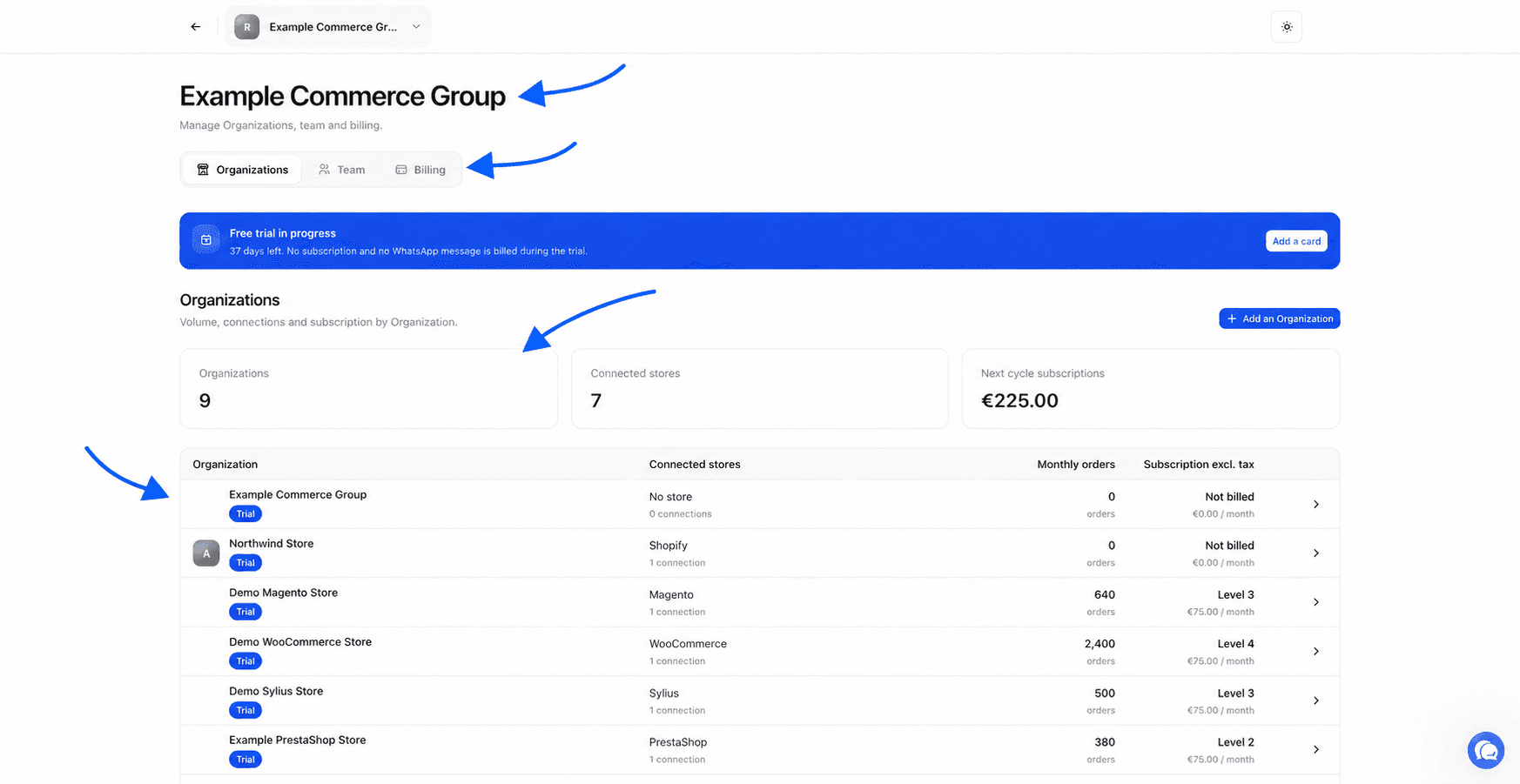
W lewym górnym rogu przycisk Wstecz wraca do organizacji, z której korzystałeś. Obok widnieje nazwa firmy.
Jeśli jesteś Administratorem firmy, centrum ma trzy sekcje, Organizations, Zespół i Rozliczenia. Jeśli jesteś Użytkownikiem, widzisz tylko Organizations, ograniczone do przypisanych Ci organizacji. Role opisujemy w Zespół i role.
U góry centrum może pojawić się kolorowy baner, na przykład Trwa bezpłatny okres próbny lub Ostatnia płatność się nie powiodła. Pokazuje stan subskrypcji i działanie do wykonania. Wszystkie te banery opisujemy w Rozliczeniach.
Odczytaj listę organizacji
Sekcja Organizations zaczyna się od kluczowych liczb. Organizations podaje liczbę organizacji, a Podłączone sklepy łączną liczbę powiązanych sklepów. Administratorzy widzą też Subskrypcje następnego cyklu, czyli kwotę netto zaplanowaną na następną fakturę, bez wykorzystania WhatsApp.
Tabela poniżej ma jeden wiersz na organizację.
| Kolumna | Co pokazuje |
|---|---|
| Organization | Nazwa organizacji i jej status |
| Podłączone sklepy | Liczba połączeń albo Brak sklepu |
| Zamówienia miesięcznie | Miesięczny wolumen zamówień używany do obliczenia subskrypcji |
| Subskrypcja netto | Miesięczna cena organizacji bez podatku. Tę kolumnę widzą tylko administratorzy |
Status każdej organizacji pokazuje się jako etykieta.
| Etykieta | Co oznacza |
|---|---|
| Okres próbny | Organizacja korzysta z bezpłatnego okresu próbnego |
| Aktywna | Organizacja jest objęta subskrypcją |
| Wymagana płatność | Dostęp jest zawieszony do czasu opłacenia subskrypcji |
| 0 zamówień | Sklep jest powiązany, ale nie ma zamówień w obserwowanym okresie |
| Obliczanie | Importujemy historię albo obliczamy wolumen zamówień |
| Do podłączenia | Żaden sklep nie jest jeszcze powiązany |
W kolumnie Subskrypcja netto Ryczałt oznacza stałą cenę uzgodnioną z nami, a Nierozliczana organizację, która nie generuje subskrypcji.
Aby otworzyć organizację, kliknij strzałkę na końcu jej wiersza. Przejdziesz do jej pulpitu.
Dodaj organizację
Każdy członek firmy może dodać organizację. Jest rozliczana przez firmę, w której ją tworzysz.
Otwórz tworzenie
W sekcji Organizations kliknij Dodaj Organization. W oknie widnieje Rozliczana przez i nazwa firmy. Sprawdź, czy to właściwa.
Nazwij organizację
W polu Nazwa Organization wpisz nazwę z co najmniej dwóch znaków. Nazwa z marką i rynkiem, taka jak „Moja Marka Hiszpania”, ułatwia orientację.
Potwierdź okres próbny przy pierwszej organizacji
Przy pierwszej organizacji pole wyboru prosi Cię o potwierdzenie, że z nią rozpoczynasz bezpłatny okres próbny. Tworzenie kolejnych firm lub organizacji nie daje nowego okresu próbnego. Zaznacz pole.
Utwórz
Kliknij Utwórz. Przenosimy Cię do asystenta konfiguracji nowej organizacji, aby połączyć jej sklep. Przebieg opisujemy w Szybkim starcie.
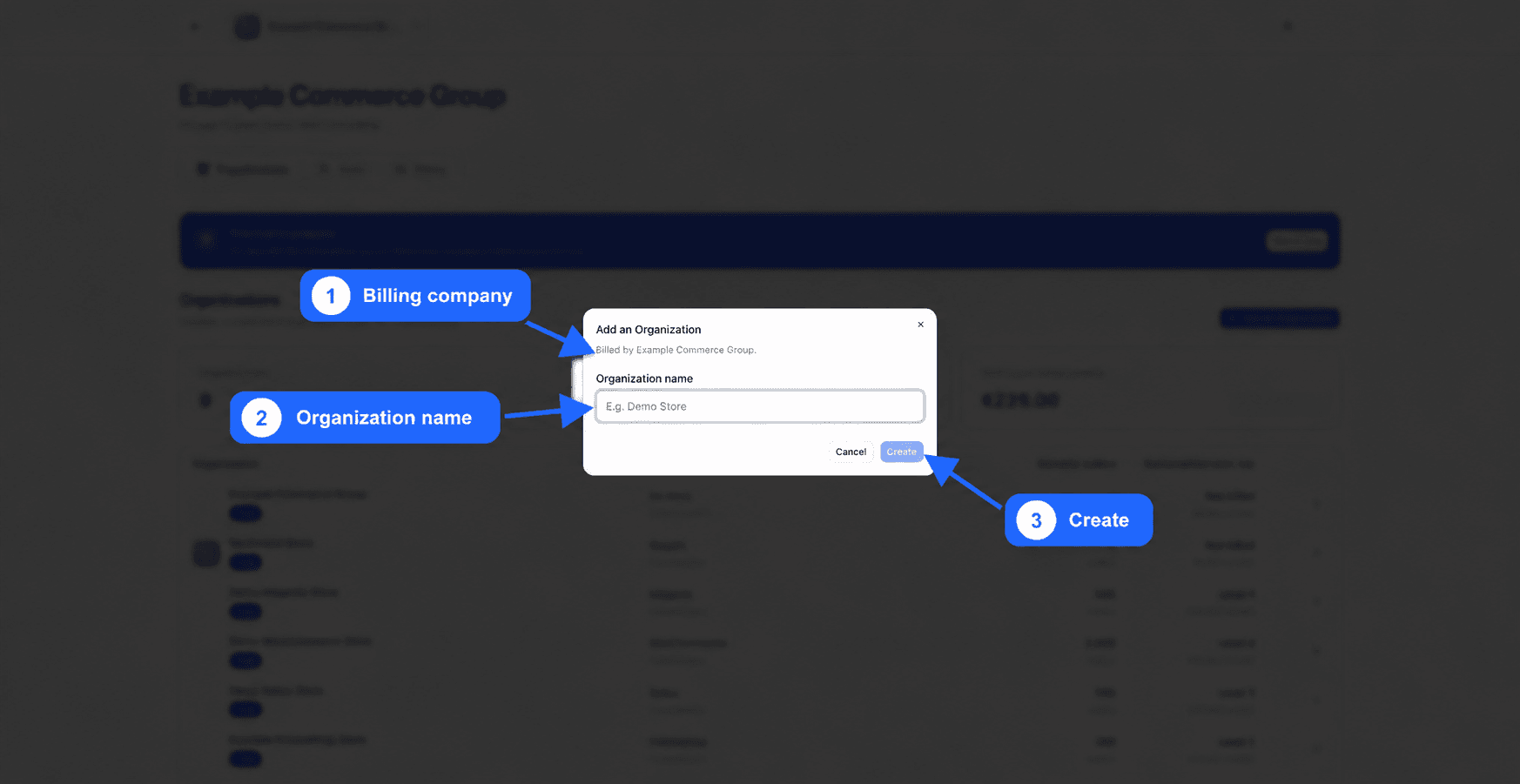
Organizację możesz też utworzyć z przełącznika organizacji u góry menu bocznego.
Wznów organizację
Dezaktywowana organizacja albo taka, której zamknięcie zaplanowano na koniec cyklu, ma na końcu wiersza przycisk z trzema kropkami. Kliknij go, a potem Wznów. Komunikat potwierdza, że organizacja została wznowiona.
Zmień firmę lub utwórz kolejną
Jeśli należysz do kilku firm, kliknij nazwę firmy u góry centrum. Lista Zmień firmę pokazuje pozostałe. Kliknij jedną, aby otworzyć jej centrum.
Na tej samej liście Utwórz firmę tworzy niezależną przestrzeń z własnymi rozliczeniami i zespołem. Wpisz Nazwa firmy, a potem kliknij Utwórz firmę. Zrób to na przykład wtedy, gdy zarządzasz dwiema działalnościami, z których każda płaci własne faktury.
Wybierz między organizacją a firmą
| Sytuacja | Co zalecamy |
|---|---|
| Kilka sklepów do wspólnej analizy, z tym samym zespołem | Jedna organizacja z wszystkimi sklepami, co najwyżej trzema i wszystkimi na tej samej platformie, jak opisujemy w Wiele sklepów |
| Kilka sklepów z osobnymi zespołami lub raportami, opłacanych przez tę samą działalność | Jedna organizacja na sklep, w tej samej firmie |
| Kilka działalności, z których każda otrzymuje własną fakturę | Jedna firma na działalność |