Installatie
Installeer en activeer Fullmetrix in Shopware en koppel je winkel.
Open Fullmetrix en de Shopware-beheeromgeving in twee tabbladen.
1. Shopware kiezen
Kies Shopware tijdens de installatie.

Later vind je dezelfde optie onder Instellingen, Integraties, Verbinden.
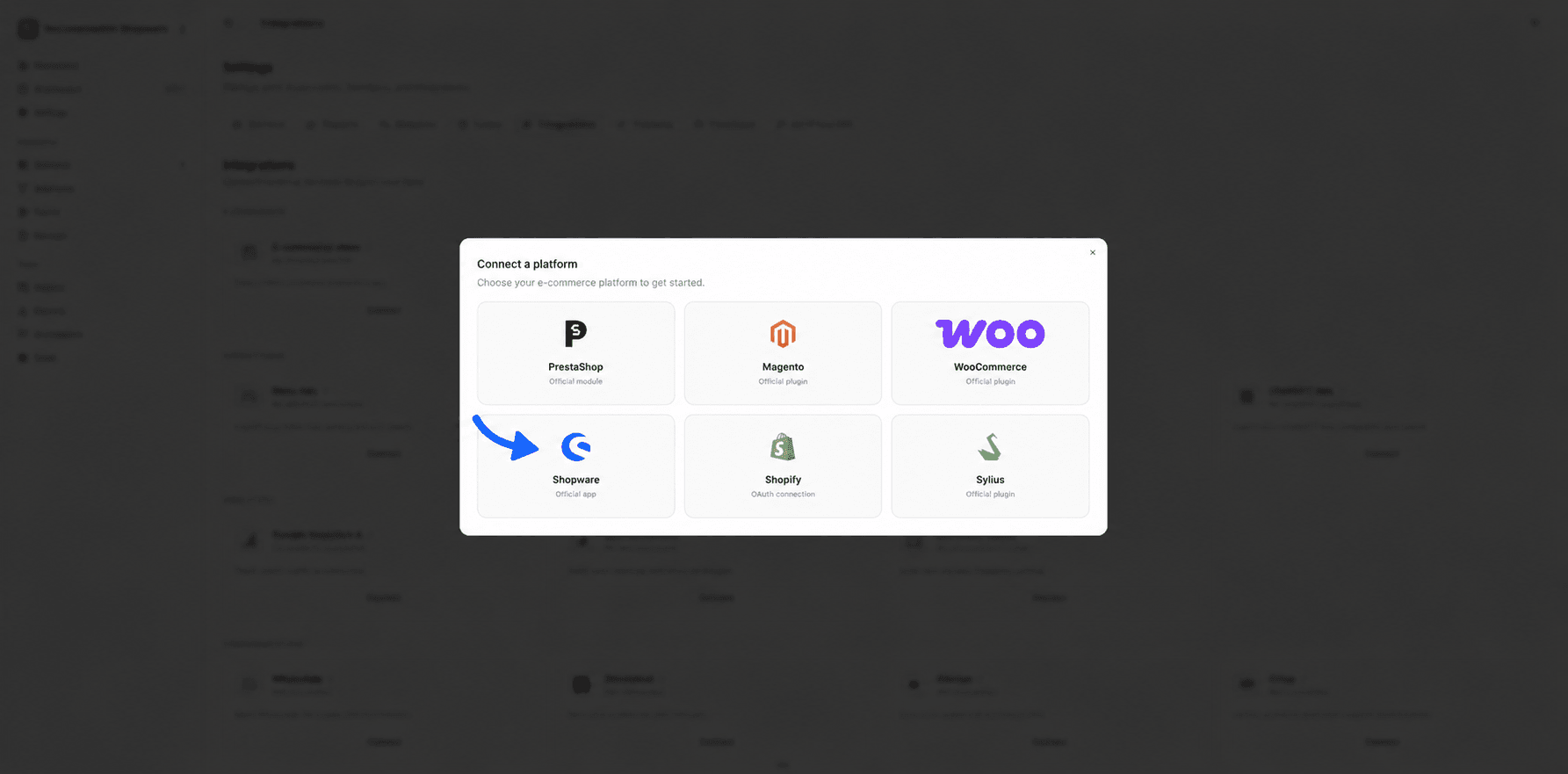
Fullmetrix maakt een verbindingscode en biedt het privé-ZIP-bestand van de app aan. Houd dit tabblad open tijdens de installatie.
2. Het privé-ZIP-bestand uploaden
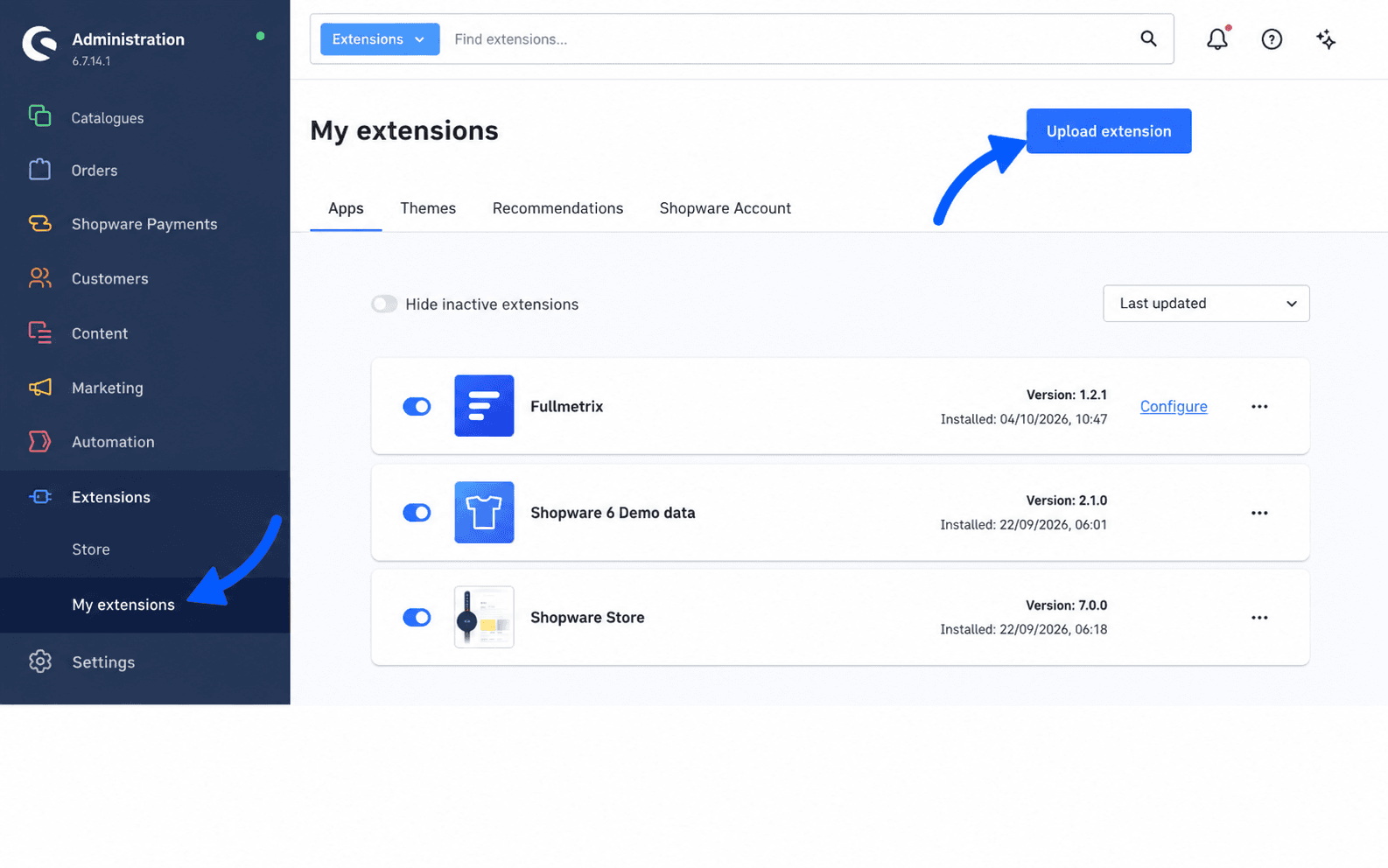
Open in Shopware Extensions, daarna My extensions. Klik op Upload extension, kies het Shopware-ZIP-bestand van Fullmetrix en bevestig de upload. Open de Store niet: de app is daar niet gepubliceerd.
3. Installeren en activeren
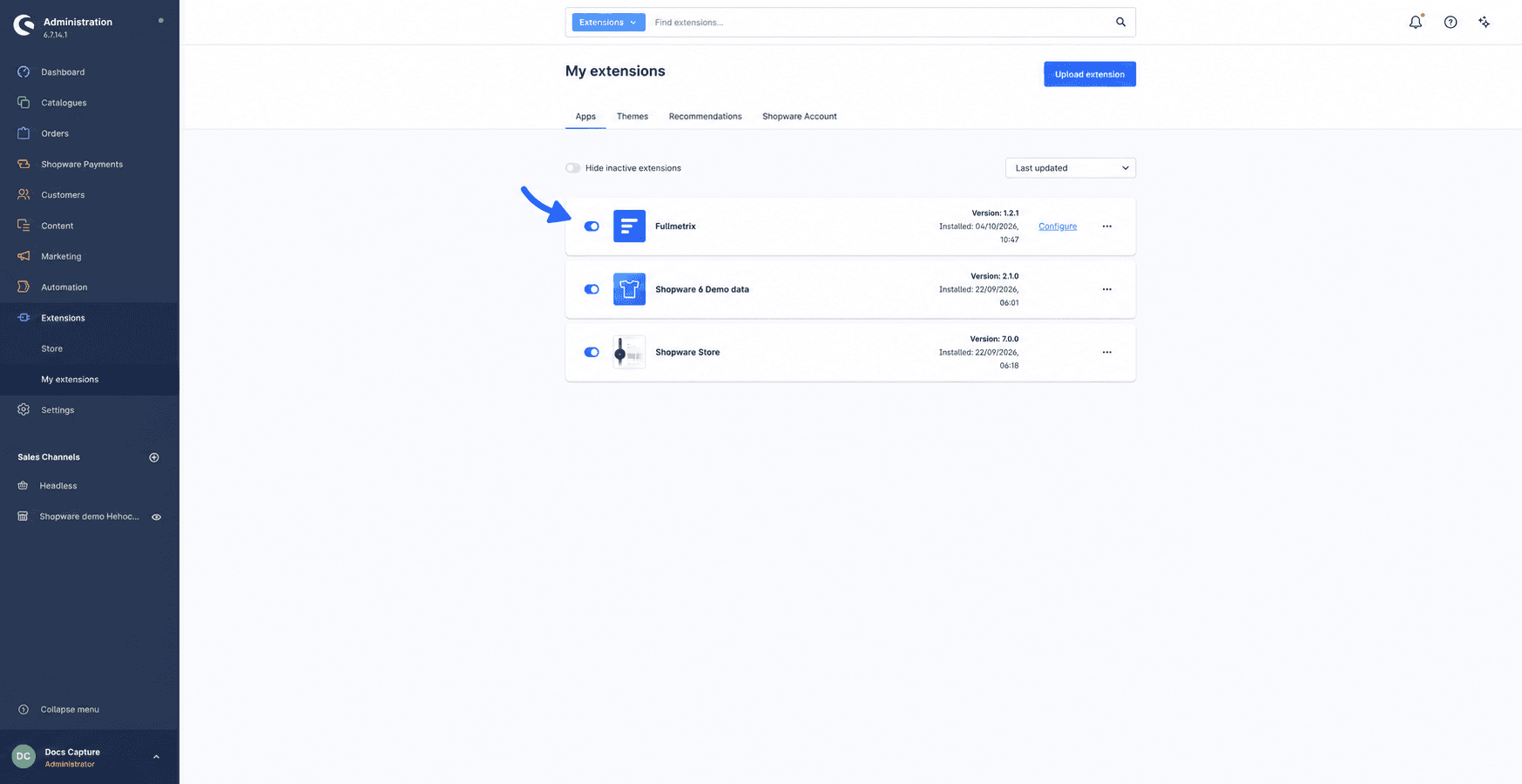
Wacht tot Fullmetrix in de lijst verschijnt. Klik op Install app en zet daarna Active aan.
4. Verbindingscode plakken
Kopieer in het Fullmetrix-tabblad de Verbindingscode van de organisatie. Open in Shopware Extensions, daarna My extensions, en klik op Configure in de Fullmetrix-regel. Kies zo nodig het verkoopkanaal, plak de code in Connection key en klik op Save.
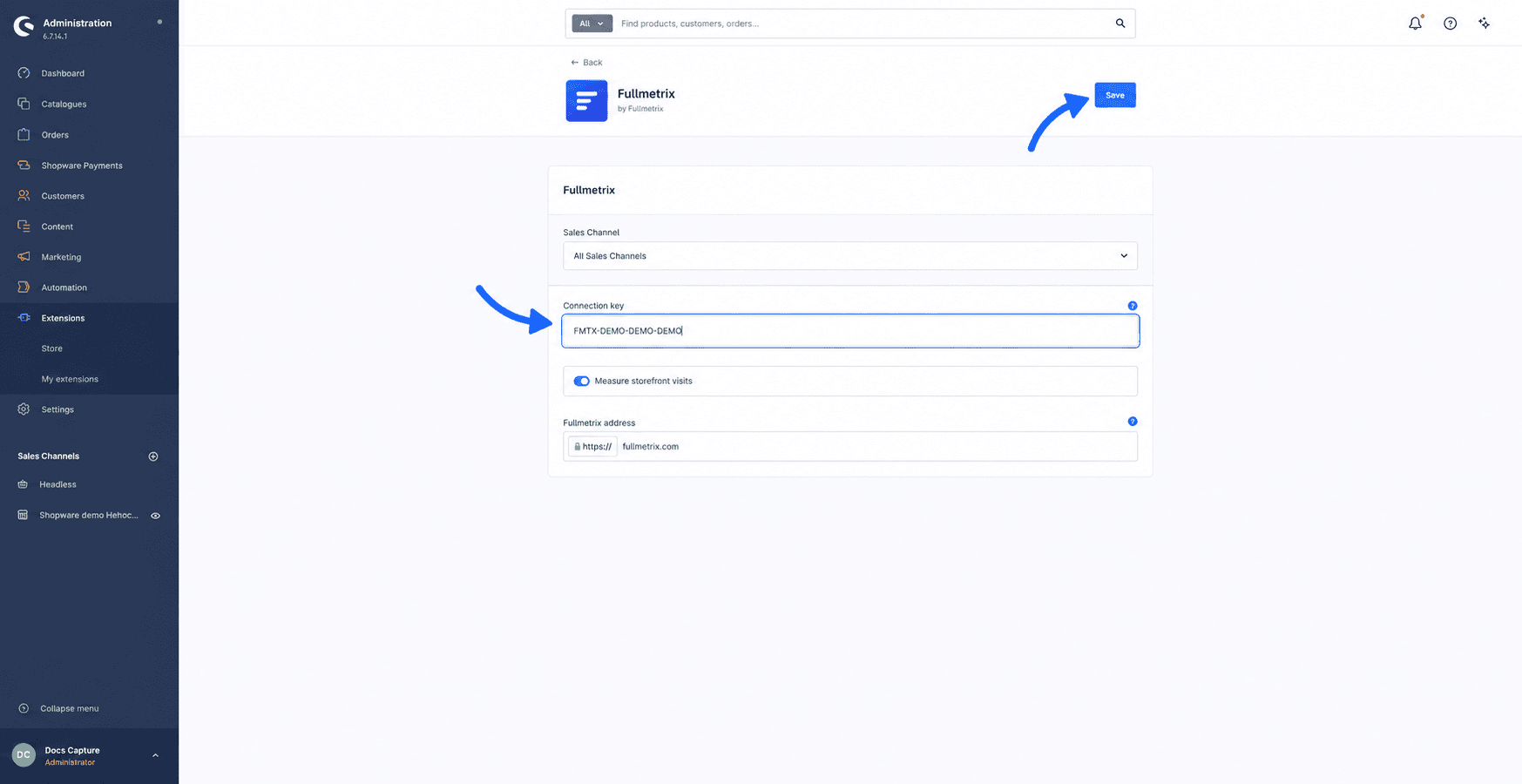
Gebruik alleen de code die Fullmetrix voor deze organisatie toont. De historische import start automatisch na het opslaan.
Ga terug naar Fullmetrix. De import gaat op de achtergrond verder. Deactiveer de app niet tijdens de eerste import.