Abonnementen
Vind de abonnementen van je WooCommerce-webshop, volg hun status en volgende betaling en lees de detailpagina van een abonnement.
Het rapport Abonnementen somt de abonnementen op die in je webshop worden verkocht, zoals een maandelijkse box of een koffienavulling om de twee weken. Gebruik het om het abonnement van een klant te vinden, te zien welke abonnementen binnenkort worden verlengd en degenen te ontdekken die gepauzeerd of geannuleerd zijn.
Wanneer dit rapport beschikbaar is
Fullmetrix importeert abonnementen uit WooCommerce-webshops die de extensie WooCommerce Subscriptions gebruiken. Het item Abonnementen verschijnt pas in de zijbalk zodra minstens één abonnement is gesynchroniseerd. Verkoop je abonnementen en ontbreekt het item, controleer dan in Synchronisatiestatus of de synchronisatie klaar is. De installatie van de plugin staat in WooCommerce.
Het rapport openen
Open in de zijbalk Gegevens, daarna E-commerce, en klik op Abonnementen. Onder de titel toont de pagina het totale aantal abonnementen, bijvoorbeeld "312 abonnementen totaal".
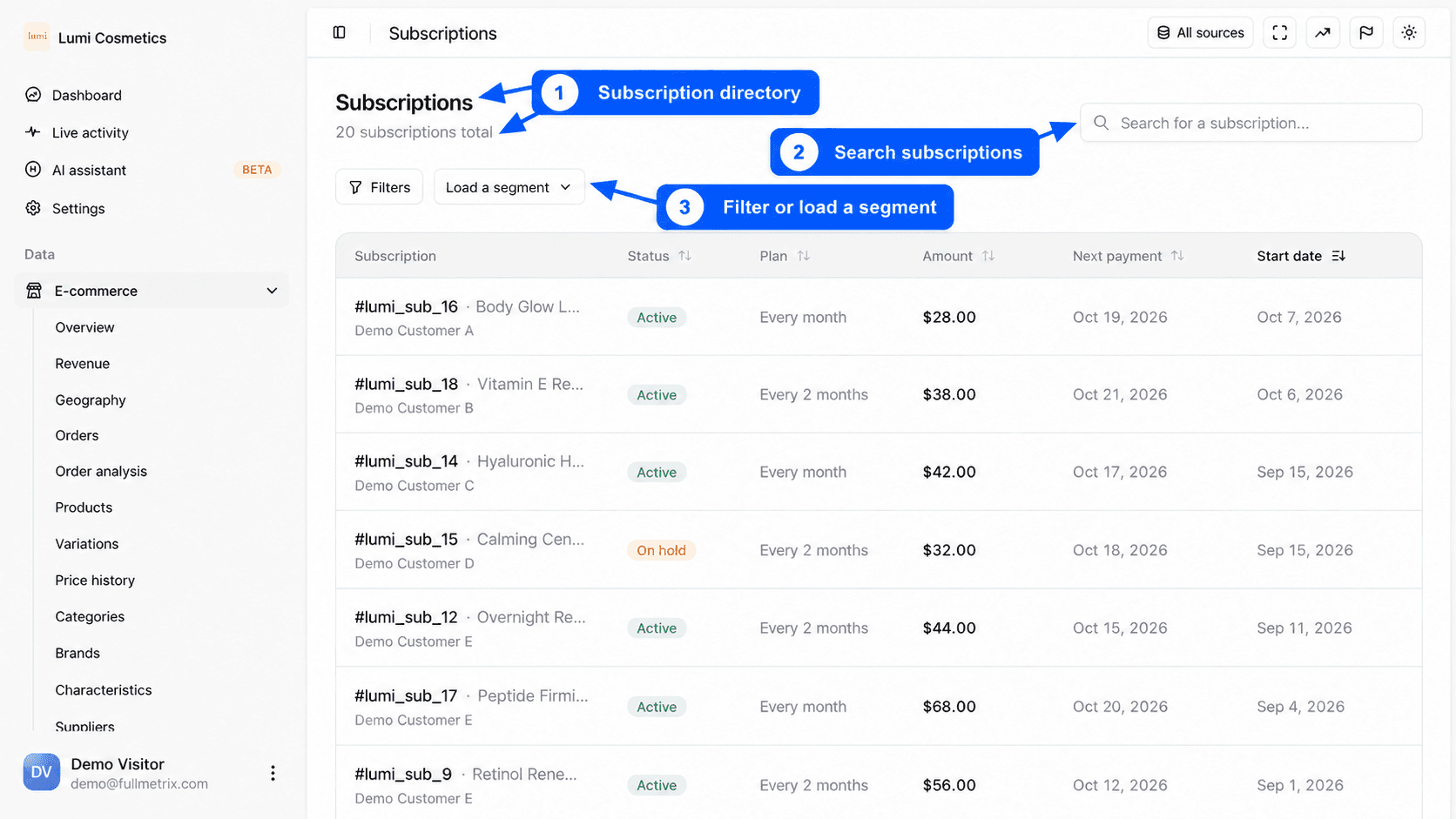
Heb je meerdere winkels, dan beperkt de keuzelijst Alle bronnen rechtsboven de lijst tot enkele ervan. Zie Kies de winkels die je ziet. De pagina heeft geen datumkiezer, ze toont elk abonnement ongeacht de startdatum.
De tabel lezen
Standaard staan de meest recente abonnementen eerst.
| Kolom | Wat ze toont |
|---|---|
| Abonnement | Het abonnementsnummer in je webshop, gevolgd door de productnaam. De naam van de klant staat eronder. |
| Status | De toestand van het abonnement in je webshop (zie de volgende tabel). |
| Plan | De factureringsfrequentie, bijvoorbeeld Elke maand, Elke week of "Elke 2 weken". |
| Bedrag | Het bedrag dat bij elke verlenging wordt gefactureerd, zoals opgeslagen in je webshop. |
| Volgende betaling | De datum van de volgende geplande betaling. Een streepje betekent dat er geen betaling gepland is, bijvoorbeeld bij een geannuleerd abonnement. |
| Startdatum | De datum waarop het abonnement begon. |
Klik op Status, Plan, Bedrag, Volgende betaling of Startdatum om te sorteren. Een tweede klik keert de volgorde om.
De statussen komen van WooCommerce Subscriptions.
| Status | Betekenis |
|---|---|
| Actief | Het abonnement loopt en wordt bij de volgende verlenging gefactureerd. |
| Gepauzeerd | Het abonnement is opgeschort, vaak na een mislukte betaling of op verzoek van de klant. |
| In afwachting | Het abonnement is aangemaakt maar nog niet betaald. |
| Annulering bezig | De klant heeft geannuleerd en het abonnement blijft actief tot het einde van de al betaalde periode. |
| Geannuleerd | Het abonnement is na een annulering beëindigd. |
| Verlopen | Het abonnement heeft zijn geplande einddatum bereikt. |
Een abonnement vinden
Typ in het veld Abonnement zoeken.... De zoekopdracht omvat het abonnementsnummer, het e-mailadres en de naam van de klant, de productnaam en het nummer van de bestelling waarmee het abonnement is aangemaakt. Komt niets overeen, dan toont de tabel Geen abonnementen gevonden en stelt ze voor een andere zoekterm te proberen.
Filteren en een segment laden
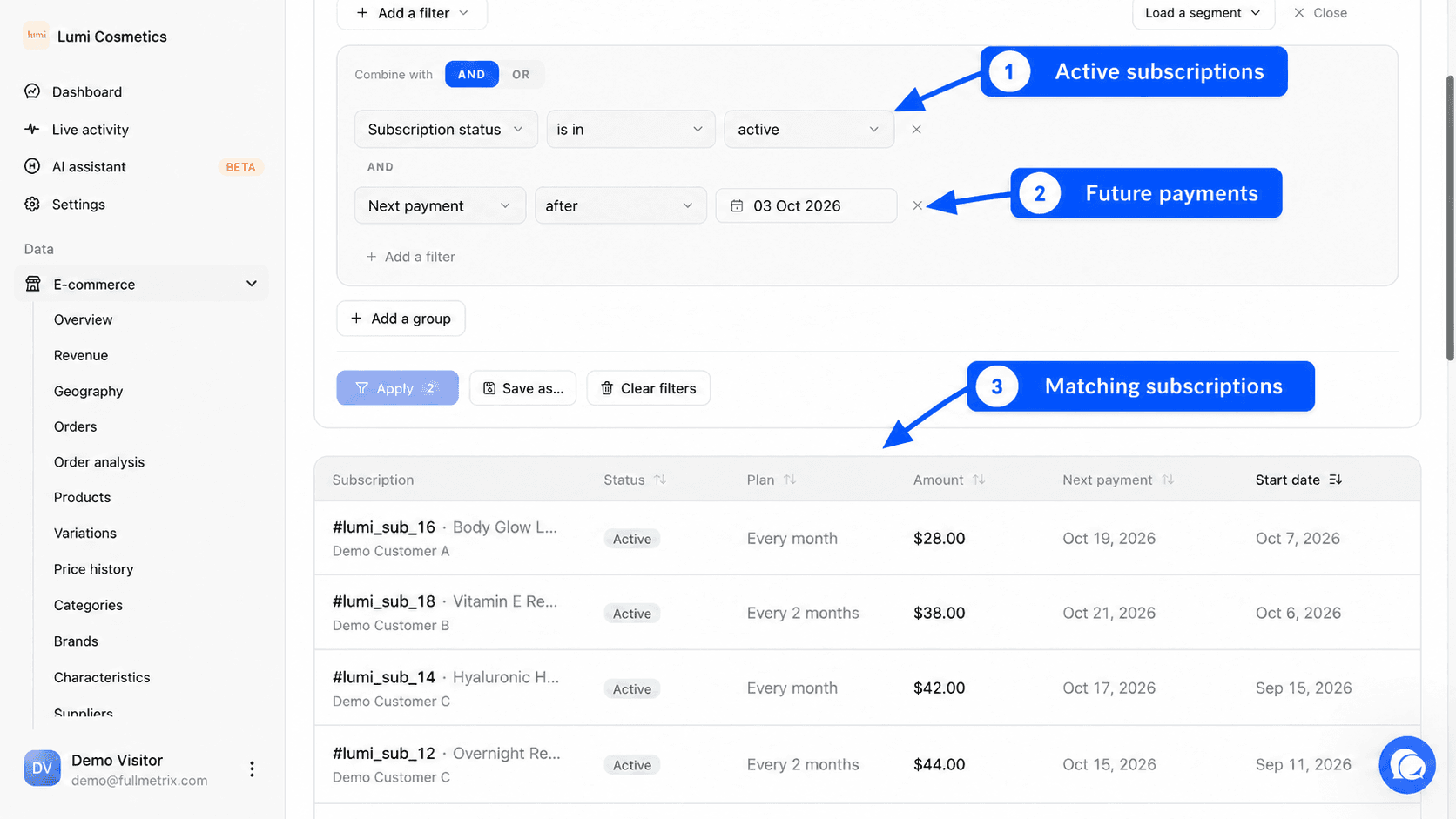
De knoppen Filters en Segment laden beperken de lijst. De velden zijn specifiek voor abonnementen, bijvoorbeeld Abonnementsstatus, Factureringsperiode, Factureringsinterval, Totaalbedrag, Productnaam, Klant-email, Betaalmethode, Handmatige verlenging, Factuurland, Startdatum, Volgende betaling, Einddatum of Einde proefperiode. Zie Filters en segmenten.
Abonnementen van klanten die je bij Genegeerde klanten hebt toegevoegd, bij Instellingen, tabblad Rapporten, verschijnen niet.
De detailpagina van een abonnement openen
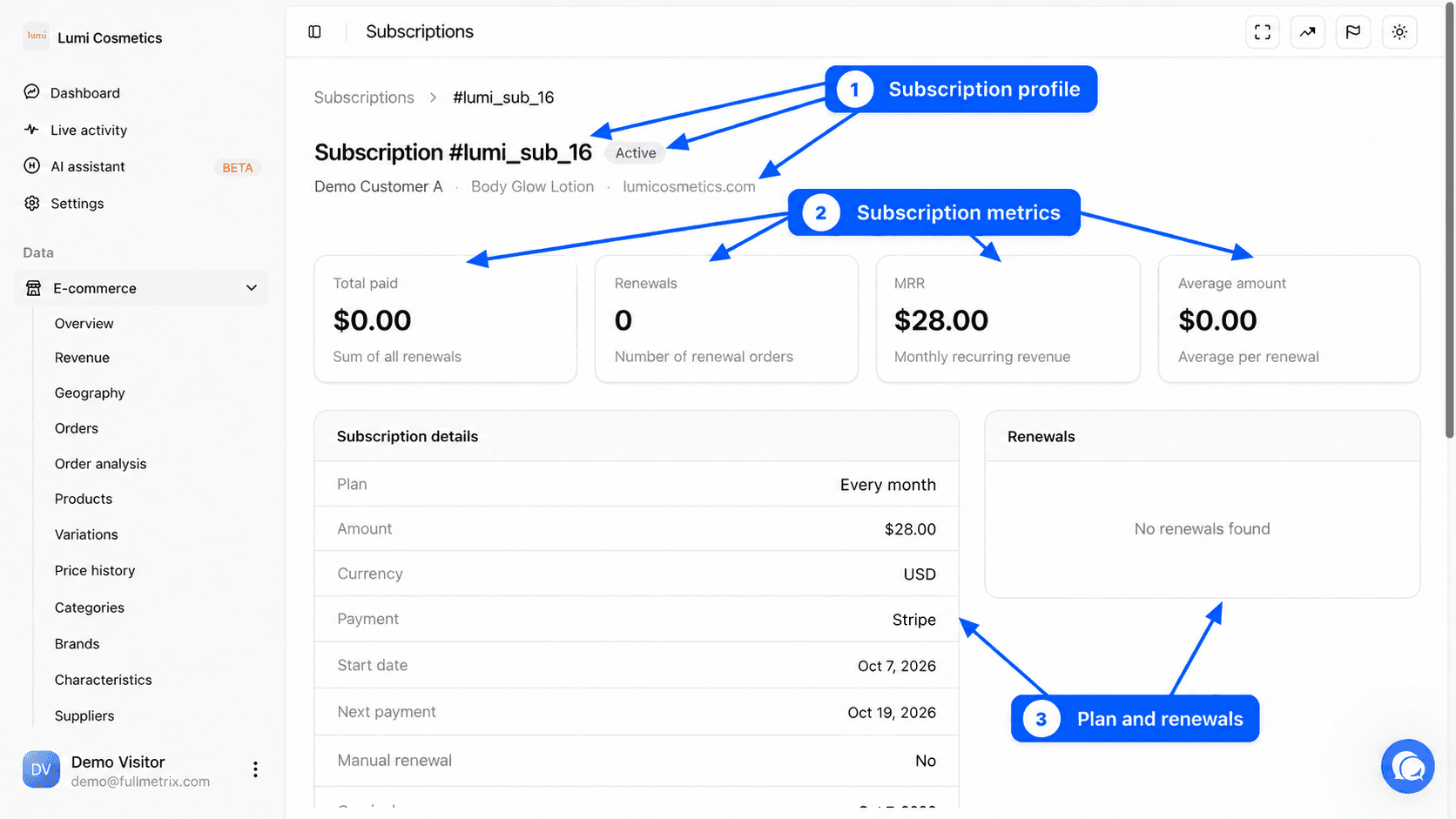
Klik op een rij om de detailpagina te openen. De titel toont het nummer, bijvoorbeeld Abonnement #1042, gevolgd door de statusbadge. Daaronder vind je de naam van de klant, het product en de winkel. Klik op de naam van de klant om zijn klantpagina te openen. Het kruimelpad Abonnementen brengt je terug naar de lijst.
De vier kaarten
| Kaart | Definitie |
|---|---|
| Totaal betaald | De som van de bestellingen die aan het abonnement zijn gekoppeld en in het onderdeel verlengingen staan. |
| Verlengingen | Het aantal van die bestellingen. |
| MRR | De maandelijks terugkerende omzet van het abonnement, dus wat het over één maand oplevert. Fullmetrix berekent die alleen voor een Actief abonnement met een positief bedrag. Een abonnement van € 30 om de 2 weken geeft ongeveer € 64 MRR, een jaarabonnement van € 120 geeft € 10. Voor elke andere status is de MRR 0. |
| Gemiddeld bedrag | Totaal betaald gedeeld door het aantal Verlengingen. |
Aan het abonnement gekoppelde bestellingen
Vandaag koppelt Fullmetrix de bestelling waarmee het abonnement is aangemaakt. De kaarten Totaal betaald, Verlengingen en Gemiddeld bedrag weerspiegelen dus die bestelling. Om alle bestellingen van een abonnee te zien, open je zijn klantpagina door op zijn naam te klikken.
Details, producten en adressen
Het onderdeel Abonnementsdetails toont het Plan, het Bedrag, de Valuta, de Betaling, de Startdatum, de Volgende betaling, het Einde proefperiode en de Einddatum wanneer ze bestaan, Handmatige verlenging (Ja als de klant elke verlenging zelf betaalt) en de aanmaakdatum.
Het onderdeel Producten somt de producten van het abonnement op met hun Aantal, Prijs en Totaal. De onderdelen Factuuradres en Verzendadres volgen.
Rechts toont de lijst met gekoppelde bestellingen het nummer, de status, het totaal en de datum van elke bestelling. Klik op een bestelling om hem te openen. Is er geen bestelling gekoppeld, dan zie je Geen verlengingen gevonden.
Is het abonnement uit de webshop verwijderd, dan toont de pagina Kan dit abonnement niet laden.
Voorbeeldvragen
- Welke actieve abonnementen hebben een toekomstige betaling? Filter op Abonnementsstatus, is in, active, daarna op Volgende betaling, na, en de datum van vandaag.
- Hoeveel abonnementen zijn gepauzeerd? Filter op Abonnementsstatus is gelijk aan Gepauzeerd en lees het totaal bovenaan de pagina.
- Welk abonnement heeft deze klant? Zoek zijn e-mailadres.
- Welke abonnees betalen elke maand met de hand? Filter op Handmatige verlenging.