Omnisend
Verbind een of meer Omnisend-accounts met Fullmetrix om je doelgroepen daarheen te sturen, je resultaten aan de assistent te vragen en een account los te koppelen zonder je segmenten kwijt te raken.
Omnisend is een tool voor e-mail- en sms-marketing. De Omnisend-integratie doet twee dingen, ze stuurt je Fullmetrix-doelgroepen naar Omnisend en houdt ze up-to-date, en ze opent je Omnisend-account voor de AI-assistent, die het leest en er na jouw bevestiging in kan handelen. Een doelgroep is een lijst met mensen op basis van een Fullmetrix-segment, bijvoorbeeld "klanten die dit jaar meer dan drie keer hebben besteld" of "mensen die deze week een winkelwagen hebben achtergelaten".
Fullmetrix verstuurt zelf geen e-mails of sms'jes. Je maakt en verstuurt je campagnes in Omnisend zoals altijd, gericht op de segmenten die Fullmetrix daar heeft aangemaakt.
Hoe je doelgroepen bij Omnisend aankomen
Voor elke doelgroep die naar Omnisend gaat, maakt of werkt Fullmetrix de bijbehorende contacten in Omnisend bij, voegt een tag toe met de naam fullmetrix: gevolgd door de naam van de doelgroep, bijvoorbeeld fullmetrix: VIP Customers, en maakt daarna een Omnisend-segment met dezelfde naam als de doelgroep, dat alle contacten met die tag groepeert.
Daarna vergelijkt Fullmetrix ongeveer elke vijf minuten de doelgroep met Omnisend. Een persoon die in de doelgroep komt, krijgt de tag. Een persoon die niet meer past, verliest de tag. Je andere tags en andere Omnisend-contacten worden nooit gewijzigd.
Fullmetrix stuurt het e-mailadres, telefoonnummer, de voornaam, achternaam en het land mee als die bekend zijn. Een persoon zonder e-mailadres en zonder telefoonnummer kan niet naar Omnisend worden gestuurd.
Wat je nodig hebt voordat je begint
Houd dit bij de hand
Een Omnisend-account met een gebruiker die een app mag goedkeuren voor het betreffende merk. In Omnisend heet elke winkel een merk (brand). Beheer je er meerdere, noteer dan welke bij deze Fullmetrix-organisatie hoort.
Er is geen API-sleutel om te kopiëren. Je verbindt met een knop, op de officiële autorisatiepagina van Omnisend. Fullmetrix ziet je Omnisend-wachtwoord nooit.
Omnisend verbinden
De Omnisend-kaart openen
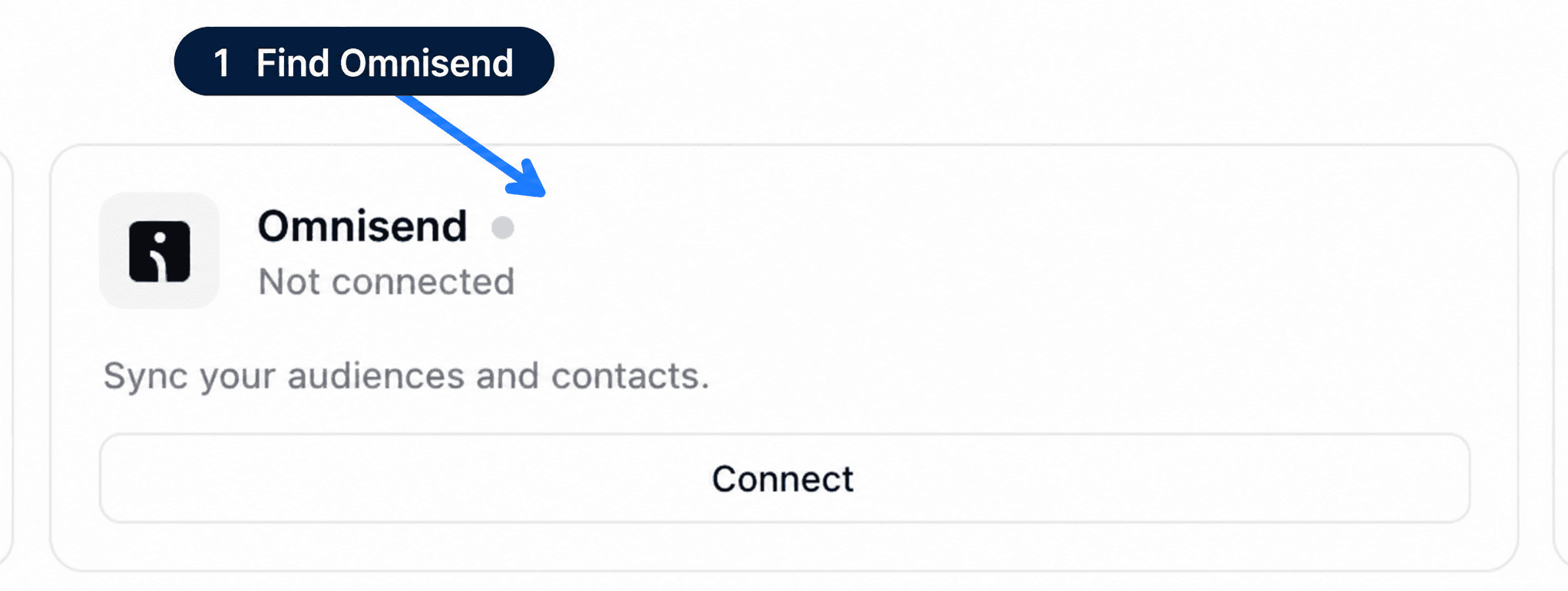
Klik in de zijbalk op Instellingen en daarna op het tabblad Integraties. In de categorie Communicatie toont de kaart Omnisend de status Niet verbonden.
Fullmetrix autoriseren in Omnisend
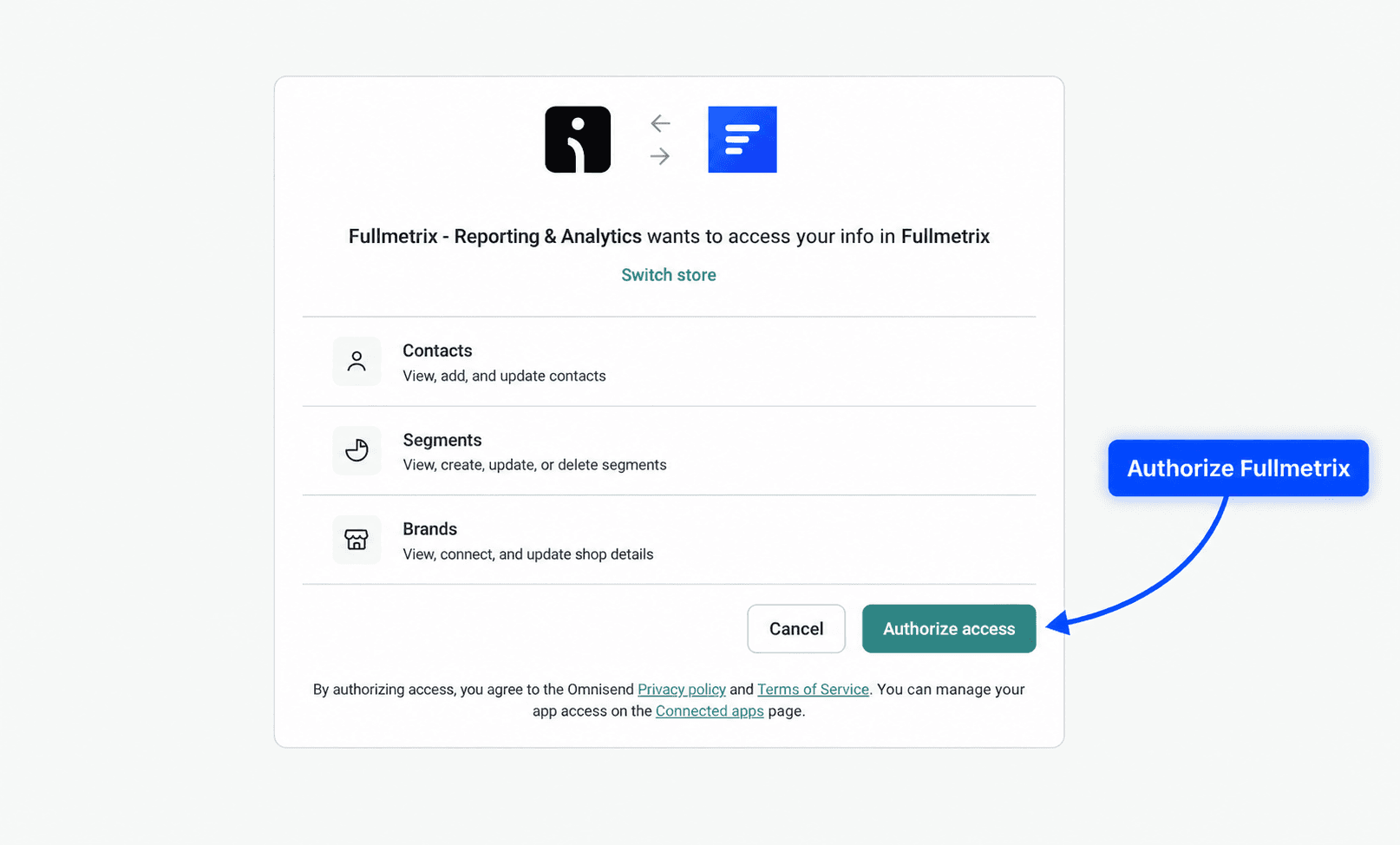
Klik op Verbinden. Je browser opent de autorisatiepagina van Omnisend. Meld je zo nodig aan, controleer of het getoonde merk het juiste is en accepteer de gevraagde toegang. Fullmetrix vraagt de toegang die de doelgroepsynchronisatie nodig heeft, het merk, de contacten en de segmenten, plus de toegang waarmee de assistent je campagnes, automations, formulieren, producten en statistieken kan lezen.
Terug naar Fullmetrix
Omnisend stuurt je terug naar Instellingen, tabblad Integraties. De Omnisend-kaart toont een groene stip, de naam van je merk en de knop Beheren.
Nog een Omnisend-account verbinden
Een organisatie kan doelgroepen naar meerdere Omnisend-merken sturen, bijvoorbeeld een per land.
Het accountbeheer openen
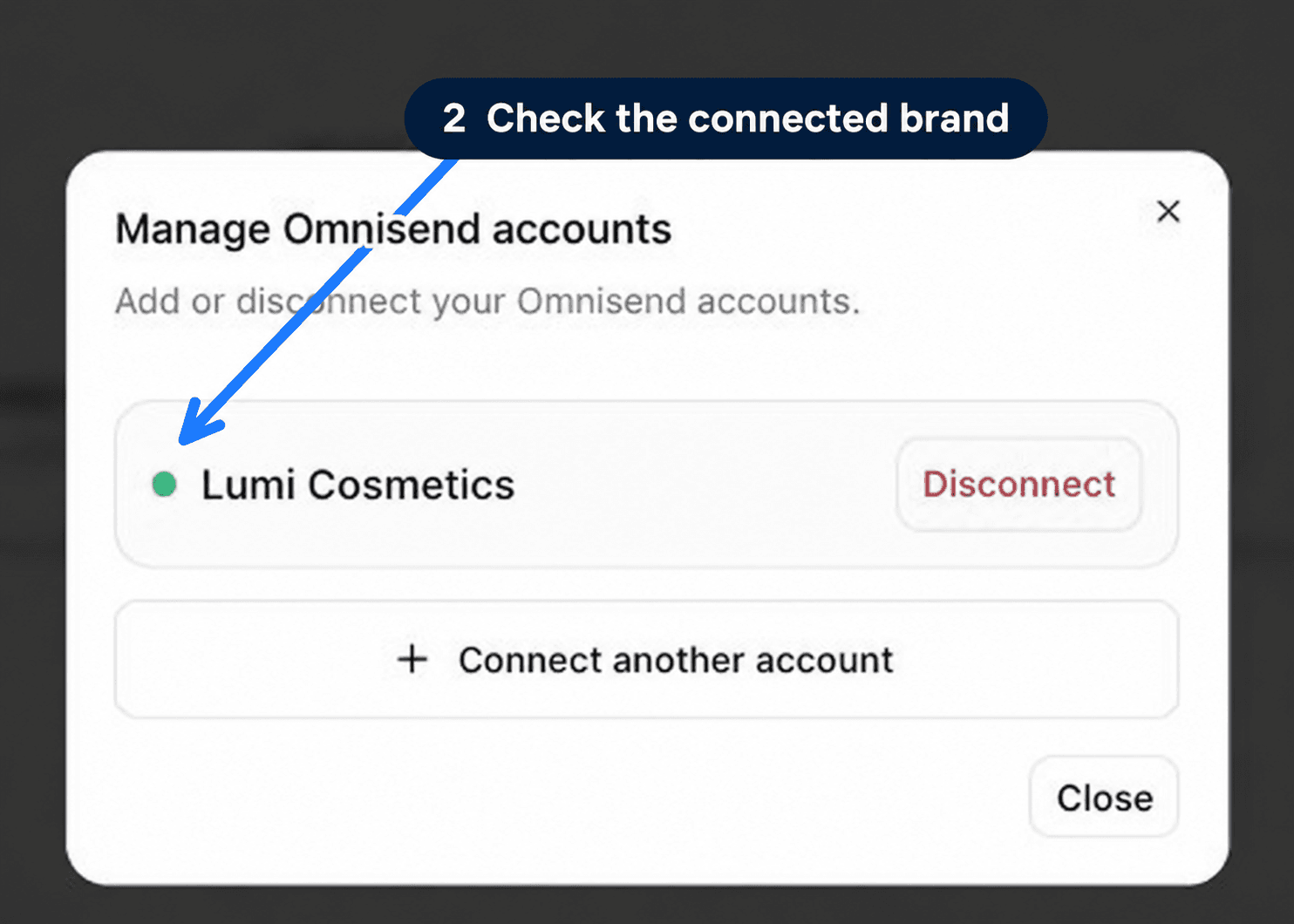
Klik op de Omnisend-kaart op Beheren. Het venster Omnisend-accounts beheren toont elk verbonden merk op een eigen rij.
Het merk toevoegen
Klik op Nog een account verbinden en autoriseer het nieuwe merk in Omnisend. Als je terugkomt, toont de kaart bijvoorbeeld 2 accounts verbonden.
Autoriseer je een merk dat al is verbonden, dan werkt Fullmetrix de verbinding bij in plaats van een tweede te maken.
Een doelgroep naar Omnisend sturen
De doelgroep aanmaken
Open in de zijbalk Advertentiedoelgroepen en daarna Synchronisatie. Klik op Doelgroep aanmaken, geef de doelgroep een naam en kies het segment waarop hij is gebaseerd.
Omnisend kiezen
Selecteer bij Platformen de optie Omnisend. Er verschijnt een blok Omnisend-instellingen. Zijn er meerdere merken verbonden, kies dan het juiste bij Omnisend-account.
De toestemmingsstatus kiezen
Het veld Toestemmingsstatus vertelt Omnisend hoe de contacten moeten worden behandeld die Fullmetrix daar aanmaakt.
| Optie | Effect |
|---|---|
| Niet geabonneerd (standaard) | Voegt contacten toe zonder ze te abonneren. Wijzigt een bestaande abonnee niet |
| Geabonneerd | Abonneert contacten. Kies dit alleen als deze mensen geldige toestemming hebben gegeven volgens de AVG |
| Afgemeld | Meldt contacten af van je e-mails |
Deze status geldt alleen voor contacten die nieuw in Omnisend worden aangemaakt. Een contact dat al bestaat, behoudt zijn status. Fullmetrix activeert nooit het welkomstbericht van Omnisend.
Versturen
Klik op Aanmaken en synchroniseren. De volledige werkwijze staat in Synchronisatie van doelgroepen.
Controleren of alles werkt
In Fullmetrix moet de Omnisend-kaart een groene stip hebben en de merknaam tonen. Op de pagina Synchronisatie noemt je doelgroep Omnisend onder zijn platformen.
Open in Omnisend de lijst met segmenten. Een segment draagt de naam van je doelgroep. Open een contact dat erbij hoort, het heeft de tag fullmetrix: gevolgd door de naam van de doelgroep. Wacht bij een grote doelgroep een paar minuten voordat je de aantallen vergelijkt, want contacten worden in batches verstuurd.
Omnisend bevragen via de assistent
Zodra het merk verbonden is, leest de AI-assistent je Omnisend-account, de campagnes, automations, segmenten, formulieren, producten, gebeurtenissen en statistiekrapporten. Omdat hij ook je bestellingen leest, zet hij beide naast elkaar.
Je kunt hem bijvoorbeeld vragen:
- "Welke campagnes van vorige maand hebben echt omzet opgeleverd, en hoeveel per ontvanger?"
- "Vergelijk de omzet van mijn automation voor achtergelaten winkelwagens met mijn totale omzet in dezelfde periode."
- "Welk formulier verzamelt de meeste adressen, en wat kopen die mensen daarna?"
Zijn er meerdere merken verbonden, noem dan in je vraag welk merk je bedoelt. In deze fase leest de assistent alleen, er wordt niets gewijzigd in Omnisend.
De assistent laten handelen in Omnisend
De assistent kan je Omnisend-account ook wijzigen, bijvoorbeeld een segment aanmaken, een campagne maken of dupliceren, een concept bewerken, een automation in- of uitschakelen, een tag bij contacten plaatsen of weghalen, een formulier maken of een product bijwerken.
Elke wijziging verschijnt eerst als kaart in het gesprek. Die noemt de actie, het betrokken Omnisend-account, het betrokken element en, onder Wat de assistent voorstelt, wat er gaat veranderen. Exacte aanvraag tonen laat de verzonden aanvraag zien. Twee knoppen sluiten de kaart af, Weigeren en Bevestigen. Er bereikt niets Omnisend voordat je op Bevestigen klikt.
Een voorstel dat je laat liggen, verloopt na een uur. Is het element intussen gewijzigd, dan toont de kaart Het element is gewijzigd sinds het voorstel, er is niets gedaan, en vraag je de actie opnieuw aan de assistent.
Drie grenzen die je niet kunt opheffen
Fullmetrix zet een contact nooit op geabonneerd, toestemming wordt bij de persoon zelf opgehaald, via een formulier of een vinkje. Fullmetrix wijzigt nooit de instellingen van je merk. Acties zonder weg terug, zoals een campagne versturen, een verzending annuleren, de winnaar van een A/B-test kiezen of een testmail sturen, krijgen vóór je bevestiging het label Onomkeerbaar.
Een account opnieuw verbinden als erom wordt gevraagd
Toont de kaart Opnieuw verbinden vereist met een grijze stip, dan heeft een verbonden merk niet meer alle toegang die het nodig heeft. Klik op Beheren. De betreffende rij heeft een rode stip en de opmerking Opnieuw verbinden vereist voor dit account. Klik onderaan het venster op Opnieuw verbinden en keur het verzoek goed in Omnisend, met hetzelfde merk. Doelgroepen die aan dit account zijn gekoppeld, blijven eraan verbonden en hervatten de synchronisatie.
Een Omnisend-account ontkoppelen
Het account kiezen
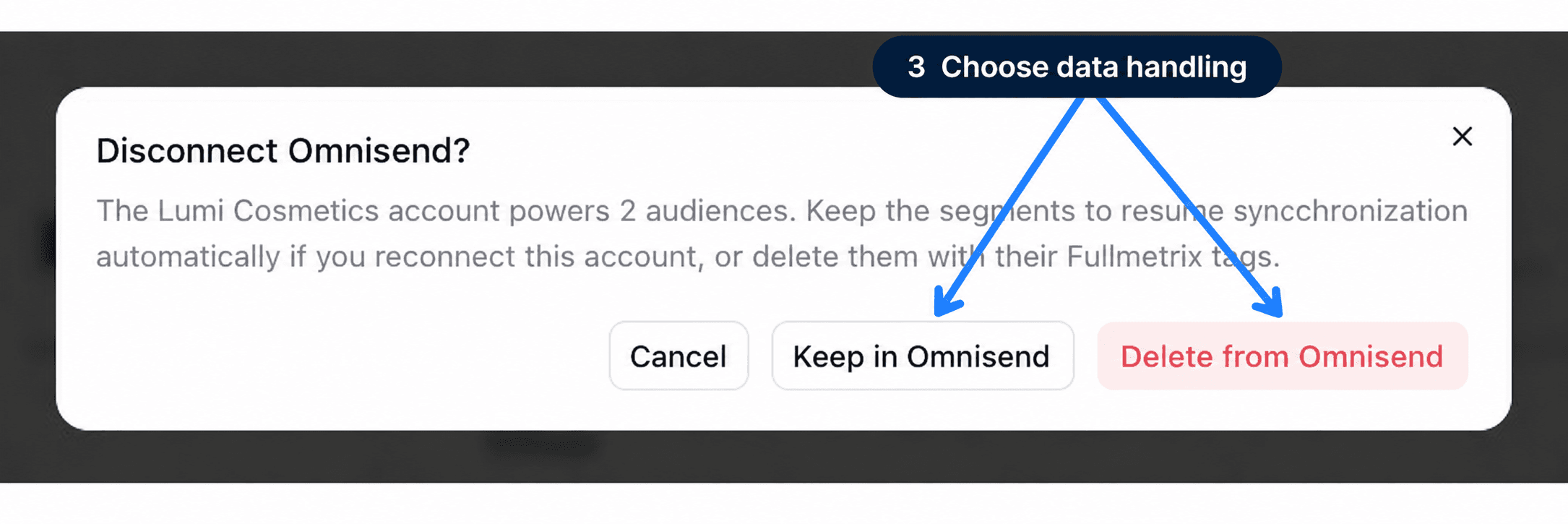
Klik op Beheren en daarna op Loskoppelen naast het betreffende merk. Het venster Omnisend loskoppelen toont hoeveel doelgroepen dit account aanstuurt.
Beslissen wat er met de segmenten gebeurt
Er worden drie knoppen aangeboden.
- Bewaren in Omnisend neemt de toegang van Fullmetrix weg, maar laat de segmenten en tags in Omnisend staan. Verbind je hetzelfde merk later opnieuw, dan hervat de synchronisatie van doelgroepen vanzelf.
- Verwijderen uit Omnisend verwijdert het segment en de tag van elke gekoppelde doelgroep in Omnisend, haalt Omnisend uit die doelgroepen in Fullmetrix en verwijdert de verbinding. De contacten zelf blijven in Omnisend.
- Annuleren sluit het venster zonder iets te wijzigen.
Verwijderen uit Omnisend is definitief
Een Omnisend-campagne of -flow die op een verwijderd segment is gericht, heeft geen ontvangers meer. Overweeg je het account later opnieuw te verbinden, kies dan Bewaren in Omnisend.
Veelvoorkomende problemen
Blijft het probleem bestaan, lees dan Verbinding en toegang of neem contact met ons op met de naam van de organisatie, het Omnisend-merk, de betreffende doelgroep en de getoonde melding.
WhatsApp Business
Verbind je WhatsApp Business-nummer met Fullmetrix, kies tussen je huidige nummer behouden of een eigen nummer gebruiken, en controleer of alles werkt.
Klaviyo
Maak een privé-API-sleutel in Klaviyo, verbind een of meer accounts met Fullmetrix en stuur je doelgroepen als Klaviyo-lijsten die up-to-date blijven.