Bedrijf
Gebruik het centrum Bedrijf om je organisaties, hun status en hun abonnement te volgen, een nieuwe toe te voegen of een ander bedrijf aan te maken.
Een bedrijf groepeert je organisaties onder één facturatie en één team. Een organisatie is de werkruimte van één winkel, of van meerdere winkels die je samen wilt analyseren, met eigen koppelingen, gegevens en rapporten.
Neem een merk dat in Frankrijk en Spanje verkoopt via twee afzonderlijke winkels. Het kan per land één organisatie aanmaken, zodat elk lokaal team alleen de eigen organisatie ziet, en beide in hetzelfde bedrijf houden. Er is dan één kaart en per maand één factuur, met de details van elke organisatie.
Het centrum Bedrijf is de plek waar je dit alles volgt.
Het centrum Bedrijf openen
Klik onderaan de zijbalk op je naam en daarna op Bedrijf. Het centrum opent op de lijst met je organisaties.
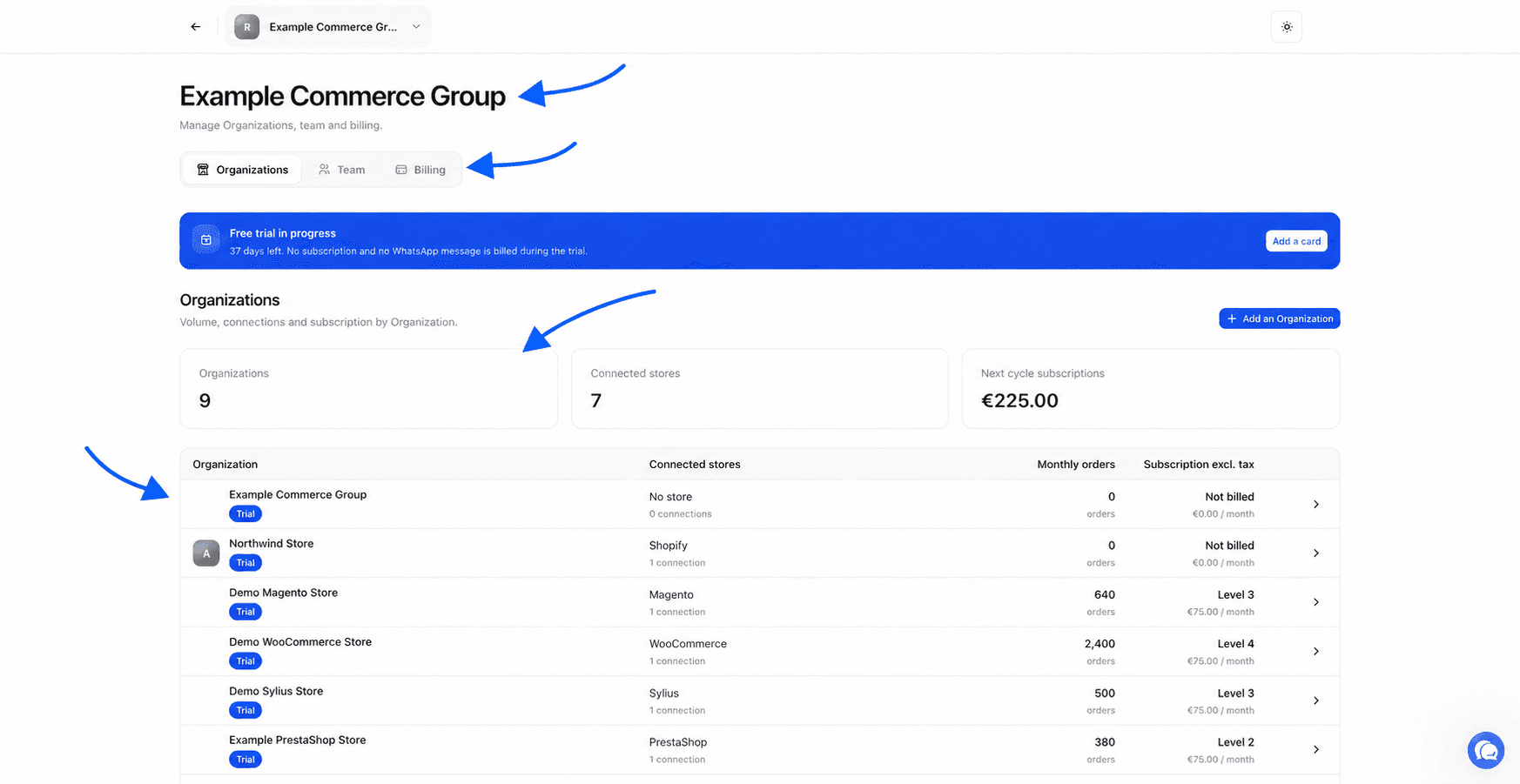
Linksboven brengt de knop Terug je terug naar de organisatie die je gebruikte. De bedrijfsnaam staat ernaast.
Ben je Beheerder van het bedrijf, dan heeft het centrum drie onderdelen, Organizations, Team en Facturatie. Ben je Gebruiker, dan zie je alleen Organizations, beperkt tot de organisaties die aan jou zijn toegewezen. Rollen worden uitgelegd in Team en rollen.
Bovenaan het centrum kan een gekleurde banner verschijnen, bijvoorbeeld Gratis proefperiode loopt of De laatste betaling is mislukt. Ze toont de status van het abonnement en de actie die je moet ondernemen. Al deze banners worden beschreven in Facturatie.
De lijst met organisaties lezen
Het onderdeel Organizations begint met kerncijfers. Organizations geeft het aantal organisaties, Gekoppelde winkels het totale aantal gekoppelde winkels. Beheerders zien ook Abonnementen van de volgende cyclus, het bedrag exclusief btw dat voor de volgende factuur is gepland, exclusief WhatsApp-gebruik.
De tabel eronder heeft één rij per organisatie.
| Kolom | Wat ze toont |
|---|---|
| Organization | De naam van de organisatie en haar status |
| Gekoppelde winkels | Het aantal koppelingen, of Geen winkel |
| Maandelijkse bestellingen | Het maandelijkse bestelvolume waarmee het abonnement wordt berekend |
| Abonnement excl. btw | De maandprijs van de organisatie exclusief btw. Alleen beheerders zien deze kolom |
De status van elke organisatie wordt als label getoond.
| Label | Wat het betekent |
|---|---|
| In proefperiode | De organisatie zit in de gratis proefperiode |
| Actief | De organisatie wordt door het abonnement gedekt |
| Betaling vereist | De toegang is opgeschort totdat het abonnement is betaald |
| 0 bestellingen | De winkel is gekoppeld maar heeft geen enkele bestelling in de waargenomen periode |
| Berekening bezig | We importeren de geschiedenis of berekenen het bestelvolume |
| Te koppelen | Er is nog geen winkel gekoppeld |
In de kolom Abonnement excl. btw betekent Vast tarief een vaste prijs die met ons is afgesproken en Niet gefactureerd een organisatie die geen abonnement oplevert.
Om een organisatie te openen, klik je op de pijl aan het einde van haar rij. Je komt dan op haar dashboard.
Een organisatie toevoegen
Elk lid van het bedrijf kan een organisatie toevoegen. Ze wordt gefactureerd door het bedrijf waarin je haar aanmaakt.
Het aanmaken openen
Klik in het onderdeel Organizations op Organization toevoegen. Het venster toont Gefactureerd door gevolgd door de bedrijfsnaam. Controleer of dat het juiste bedrijf is.
De organisatie een naam geven
Typ bij Naam van de Organization een naam van minstens twee tekens. Een naam met het merk en de markt, zoals "My Brand Spain", helpt je om je weg te vinden.
De proefperiode bevestigen bij een eerste organisatie
Bij de allereerste organisatie vraagt een vakje je te bevestigen dat je je gratis proefperiode ermee start. Het aanmaken van meer bedrijven of organisaties geeft geen nieuwe proefperiode. Vink het vakje aan.
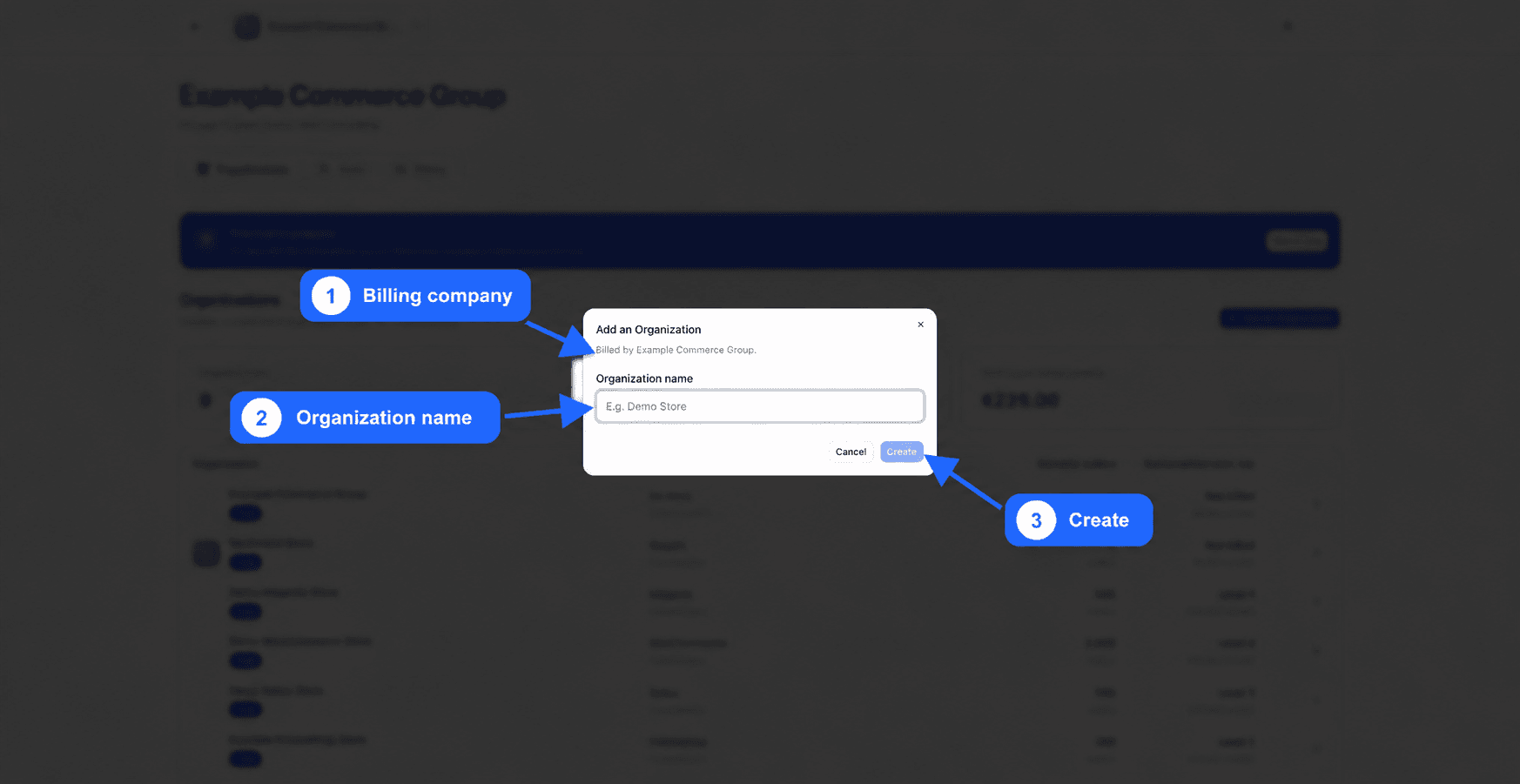
Je kunt een organisatie ook aanmaken via de organisatiekiezer bovenaan de zijbalk.
Een organisatie opnieuw activeren
Een gedeactiveerde organisatie, of een organisatie waarvan de stopzetting is gepland voor het einde van de cyclus, toont aan het einde van haar rij een knop met drie puntjes. Klik erop en daarna op Heractiveren. Een melding bevestigt dat de organisatie opnieuw is geactiveerd.
Van bedrijf wisselen of een ander bedrijf aanmaken
Behoor je tot meerdere bedrijven, klik dan bovenaan het centrum op de bedrijfsnaam. De lijst Van bedrijf wisselen toont de andere. Klik op een bedrijf om zijn centrum te openen.
In dezelfde lijst maakt Bedrijf aanmaken een onafhankelijke ruimte aan met eigen facturatie en eigen team. Vul de Bedrijfsnaam in en klik op Bedrijf aanmaken. Doe dit bijvoorbeeld als je twee bedrijven beheert die elk hun eigen facturen betalen.
Kiezen tussen een organisatie en een bedrijf
| Situatie | Wat we aanraden |
|---|---|
| Meerdere winkels die je samen wilt analyseren, met hetzelfde team | Eén organisatie met alle winkels, maximaal drie en alle op hetzelfde platform, zoals uitgelegd in Meerdere winkels |
| Meerdere winkels met aparte teams of rapporten, betaald door hetzelfde bedrijf | Eén organisatie per winkel, in hetzelfde bedrijf |
| Meerdere bedrijven die elk hun eigen factuur ontvangen | Eén bedrijf per bedrijf |